SMPIGGY 前言:PreSonus Studio One 是一款庞大且功能繁多的优秀的 DAW 软件,如果想要完全的精通该软件的应用,除了大量的实际操作经验,还需要认真的阅读该软件的官方说明书,从而了解如 Studio One 中大量原生插件的特殊功能、隐藏技能或功能限制,或者快捷键的更广泛的使用技巧,或如何操作 Macro 宏编程来实现更快捷的流程化操作等等。而要阅读官方手册是相当麻烦的,一来 PreSonus 官方并未给出 PDF 版本的全套使用手册,而是将其嵌入了 Studio One 软件内部,这使得要查看手册就必须同时打开 DAW,日常闲暇几乎无法进行学习;二来该手册全程英文,对于中文用户的阅读体验与知识获取依然有极大障碍。由此,我打算将这套手册逐步进行中文汉化,从而方便更多国内用户的使用,加上最近由于 Fender 的收购,导致 Studio One 改名并进行了一些细碎的更新,这也是我决定再次对手册进行翻译的动机之一(国内有为数不多的其他用户的翻译版本,但版本通常比较老旧)。这一过程我将主要借力于当前已经非常优秀的 AI 工具进行自动翻译,但我也会逐文比对准确度,尽量不让翻译出现含义扭曲或语境错误。原手册共包含二十一个章节的内容,每一章节几乎都包含十余个主题,因此将会是一个工作量极为繁杂且持久的过程。我将持续在这篇文章内进行维护与更新,同时,也保留该文章翻译进度的开放状态。
● Introduction | 简介(完成)
显示内容
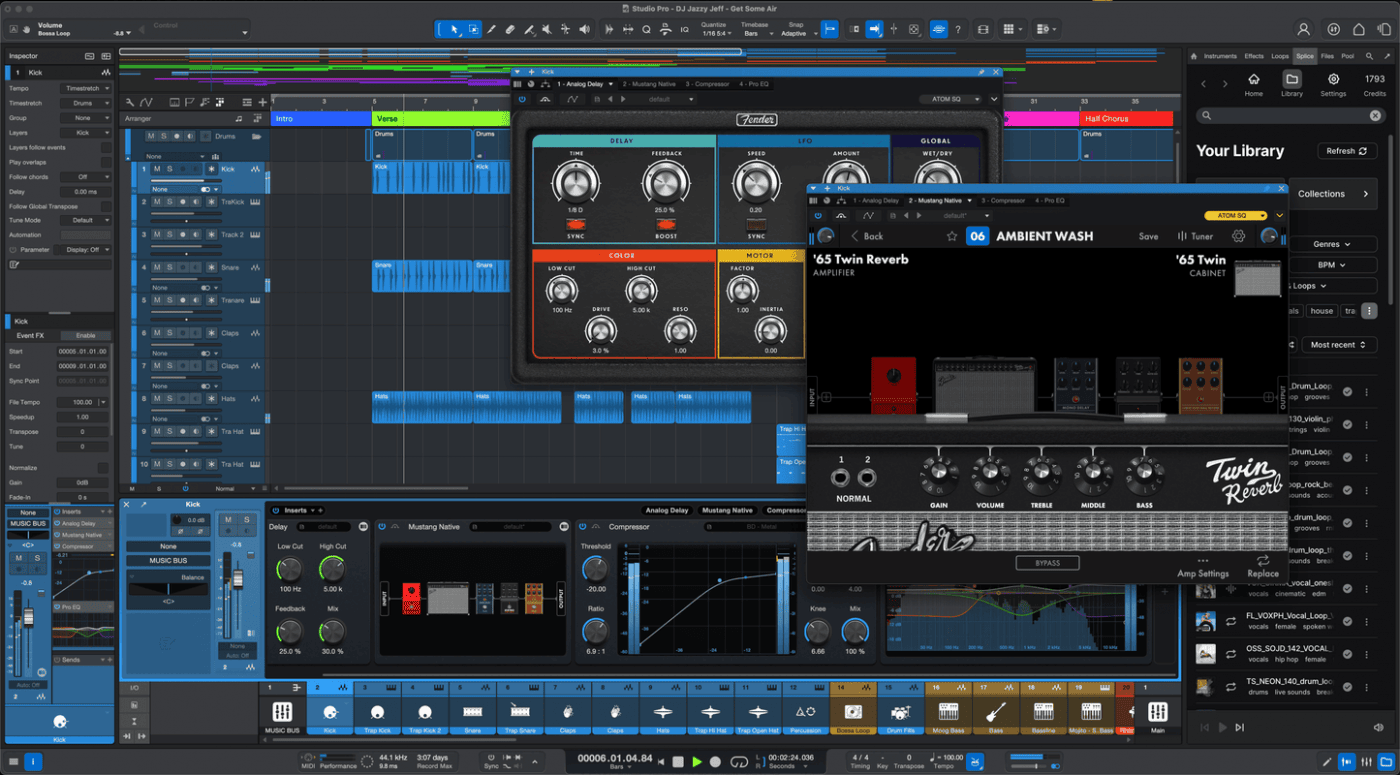
感谢您购买 Fender Studio® Pro 软件,欢迎阅读 Fender Studio Pro 用户手册。
Fender Studio Pro 8 是一款突破性的音乐创作与制作应用程序,让音频录制、MIDI 编曲与音频母带处理变得轻松、有趣——就像它本该如此。从录音、混音到母带与发行,它提供了一个直观、高效、快速的创作环境,同时也足够强大,能够应对最复杂的制作需求。 第 8 版加入了大量新功能、改进与先进技术。
本手册是学习使用 Fender Studio Pro 的绝佳起点,同时也为新手与有经验的音频软件用户提供深入的参考资料。
Fender 始终致力于不断改进产品,我们非常重视您的建议。我们相信,实现持续改进的最佳方式,就是倾听真正的专家——也就是我们尊贵的用户。 感谢您购买本软件并给予我们的支持。
VST 是 Steinberg Media Technologies GmbH 的注册商标。ASIO 是 Steinberg Media Technologies GmbH 的商标及软件。
Dolby、Dolby Atmos 以及双 D 标志是 Dolby Laboratories Licensing Corporation 的注册商标。根据 Dolby Laboratories 授权制造。保密的未发表作品。版权所有 © 2012–2026 Dolby Laboratories。保留所有权利。
● Installation and Activation | 安装与激活(完成)
本章节将引导你完成 Fender Studio Pro 的安装与激活流程。
显示内容
安装
根据你获取 Fender Studio Pro 的方式不同,注册、安装与授权的流程也会有所不同。
● 零售购买:如果你购买的是盒装版本,并且盒内只包含产品密钥,你需要先注册该密钥,然后下载 Fender Studio Pro,并在首次启动软件时在线激活。
● 从 Fender 或 PreSonus 官网直接购买:如果你在线购买软件,安装与激活将完全在线完成,购买的软件会自动加入你的用户账户。
● 零售或直接购买 USB 随身碟:如果你是从某些零售版本附带的 USB 随身碟安装,或从 Fender 另购 USB 配件,首次启动软件后,你需要使用产品密钥在线激活。
如果你通过以上三种方式之一购买 Fender Studio Pro,请参阅“注册与下载 Fender Studio Pro”以了解注册与下载的详细步骤。
● 购买 Fender 音频接口或调音台:如果你购买了 AudioBox 接口,它会附带 Fender Studio Pro 的捆绑版本。在 My.Fender 账户中注册硬件后,你将自动获得 Fender Studio Pro 的使用权限及对应的产品密钥。首次启动软件时,你可以使用该密钥进行授权。
● 如果你是通过购买 PreSonus 或 Fender 硬件获得 Fender Studio Pro,并希望领取你的软件授权,请参阅“注册与下载与 Fender 或 PreSonus 硬件捆绑的 Fender Studio Pro”。
创建 My.Fender 账户
你必须拥有 Fender 账户才能在系统上安装与激活 Fender Studio Pro。如果你从我们的网站购买 Fender Studio Pro,你已经拥有 My.Fender 用户账户。如果你尚未拥有 My.Fender 账户,你需要创建一个。
除了用于下载与激活最新版本的 Fender Studio Pro,创建 My.Fender 账户还有许多好处,包括轻松获取额外文档与内容文件、访问用户论坛、查看最新技巧与产品视频,以及便捷提交技术支持请求。
要创建用户账户,请访问:http://my.fender.com。在网页上点击 [Create My Fender Account],填写表单后再次点击 [Create My Fender Account] 即可创建新账户。
如果你的电脑未连接互联网,你仍可使用另一台可联网的电脑下载与激活 Fender Studio Pro,具体方法请参阅下方的“离线激活”章节。
创建账户后,Fender 会自动向你提供的邮箱发送验证邮件。点击邮件中的链接即可激活账户。此时你已准备好下载并安装 Fender Studio Pro。
注意:如果你之前创建过 MyPreSonus 账户,你可以使用相同的凭证登录 http://my.fender.com。你之前注册的所有 PreSonus 产品都会在新的统一 MyFender 账户中显示。
注册与下载 Fender Studio Pro
要下载 Fender Studio Pro 安装程序,请登录 http://my.fender.com 的 My.Fender 用户账户。点击 [Register a Product] 按钮,在产品类型菜单中选择 Software 或 Extensions,然后输入你的产品密钥。
如果你从我们的网站购买了 Fender Studio Pro 的授权或升级,产品密钥会通过电子邮件发送给你。如果你购买的是盒装版本,产品密钥会包含在盒内。如果你在零售店购买,销售收据上可能会附带产品密钥。
输入产品密钥后,点击 [Register] 按钮注册你的 Fender Studio Pro。确认窗口出现后,你可以点击 [View Your Product] 查看你的新软件,它会显示在 My.Fender 账户的软件区域。在此页面你可以下载 Fender Studio Pro 的安装程序。 适用于你操作系统的安装程序下载按钮通常会列在第一位。如果你使用的电脑与计划安装 Fender Studio Pro 的电脑系统不同,你可以点击 [View Other Systems] 以获取其他操作系统的安装程序。
下载适用于你系统的安装程序后,运行安装程序并按照屏幕提示完成 Fender Studio Pro 的安装。
注册与下载与 Fender 或 PreSonus 硬件捆绑的 Fender Studio Pro
如果你的 Fender Studio Pro 是随 Fender 音频接口或 PreSonus 调音台捆绑提供的,请按照以下步骤领取软件授权并下载安装程序。
首先访问 http://my.fender.com 并登录你的用户账户。在此你可以注册硬件及其附带的软件。如果硬件附带 Fender Studio Pro 产品密钥,请按照“注册与下载 Fender Studio Pro”的步骤注册软件,然后按下方步骤注册硬件。
如果捆绑硬件未附带 Fender Studio Pro 产品密钥,注册硬件后会自动注册其附带的软件,并允许你下载与安装。在这种情况下,请在 My.Fender 账户页面点击 [Register a Product],在产品类型中选择 Hardware,并在表单中输入你的硬件购买日期与序列号。硬件序列号可在设备底部或附带的注册卡上找到。
输入序列号与购买日期后,点击 [Register] 完成硬件注册。然后点击 [View Your Product] 查看账户中所有新注册的硬件与软件。在 Fender Studio Pro 区域,点击 [View Offers] 以访问与你设备捆绑的软件。兑换软件后,你将被重定向至 Fender Studio Pro 产品页面。
在 Fender Studio Pro 产品图示下方,你会看到安装程序选项。适用于你操作系统的安装程序下载按钮通常会列在第一位。如果你使用的电脑与计划安装 Fender Studio Pro 的电脑系统不同,你可以点击 [Show All Systems] 以获取其他操作系统的安装程序。
下载适用于你系统的安装程序后,运行安装程序并按照屏幕提示完成 Fender Studio Pro 的安装。
激活
Fender Studio Pro 必须在你的电脑上激活后才能使用。安装完成后,启动 Fender Studio Pro。此时会出现许可协议窗口:
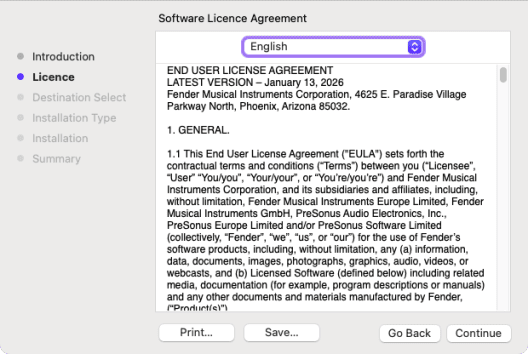
点击 [I Accept 我同意] 以接受协议。随后会显示 Fender 登录窗口:
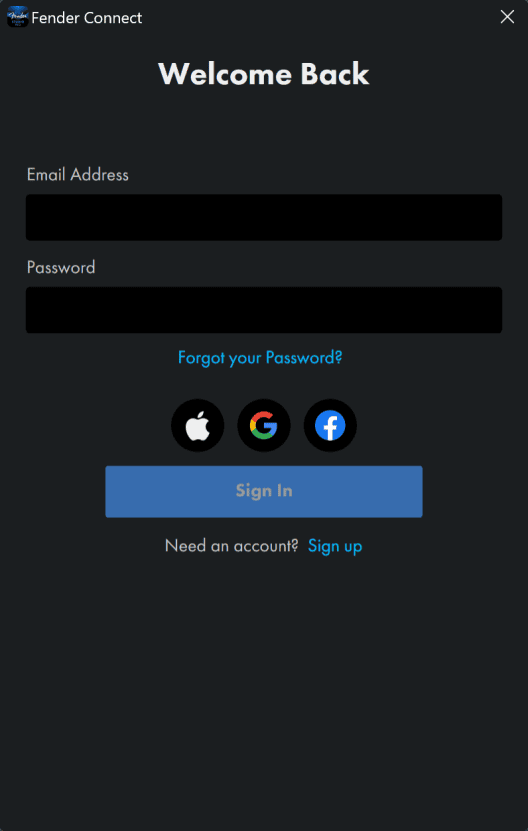
如果你已经拥有用户账户,输入你的电子邮件地址和密码,然后按下 [Sign In] 登录你的账户。
如果你需要创建账户,并且你的电脑已连接互联网,点击 [Sign up]:
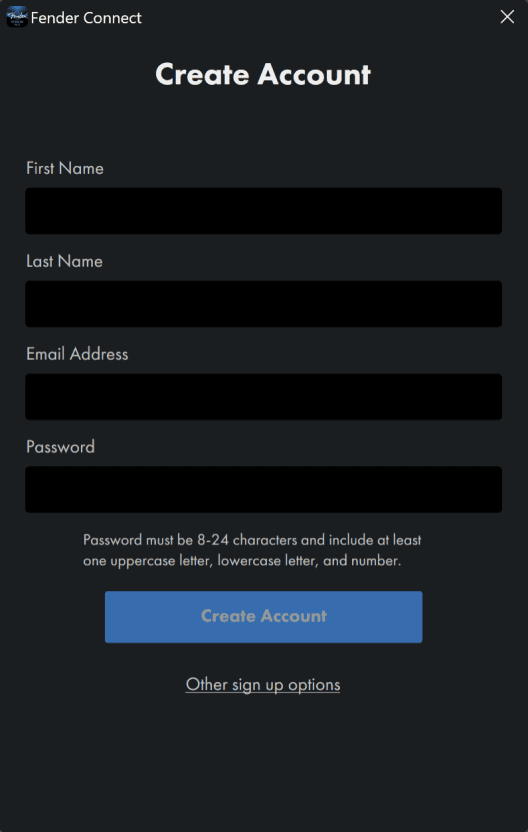
填写你想要的账户信息,然后点击 [Create Account]。
激活 Fender Studio Pro
在大多数情况下,当你首次使用 My.Fender 账户登录时,Fender Studio Pro 会自动激活。在极少数情况下,如果你在同一个 My.Fender 账户下注册了多个相同版本的 Fender Studio Pro 许可证,你需要选择要激活的许可证。如果你尚未这样做,启动 Fender Studio Pro,并在 Fender Studio Pro 菜单中选择 Fender Studio Pro Activation。
在线激活
如果安装 Fender Studio Pro 的电脑已连接互联网,选择 [Activate my purchased version of Fender Studio Pro] 选项。点击产品密钥字段旁的下拉按钮,并从菜单中选择 Show my Existing Product Keys。你已注册的 Fender Studio Pro 许可证会显示出来。选择你想使用的许可证,然后点击 [Activate] 完成激活流程。
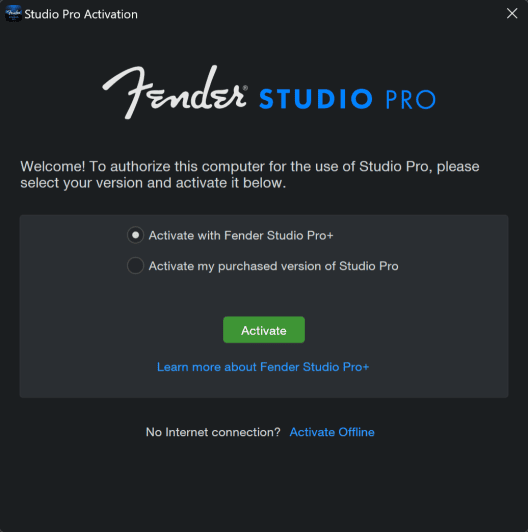
如果你购买了当前有效的 Fender Studio Pro+ 会员,且电脑已连接互联网,Fender Studio Pro 会在启动时自动激活。在这种情况下,“Activate with Fender Studio Pro+” 选项会保持可用。要运行 Fender Studio Pro+ 许可证,你的电脑必须至少每三十天连接一次互联网。
要检查当前 Fender Studio Pro+ 许可证状态,请查看 “About Fender Studio Pro” 窗口。
离线激活
如果安装 Fender Studio Pro 的电脑未连接互联网,在 Fender Studio Pro Activation 窗口中点击 [Activate Offline],并记录指示中显示的激活代码。离线激活允许你使用另一台可联网的电脑来激活 Fender Studio Pro。你需要准备一个 USB 随身碟(或其他可移动存储设备)、产品密钥的书面记录,以及你的激活代码。
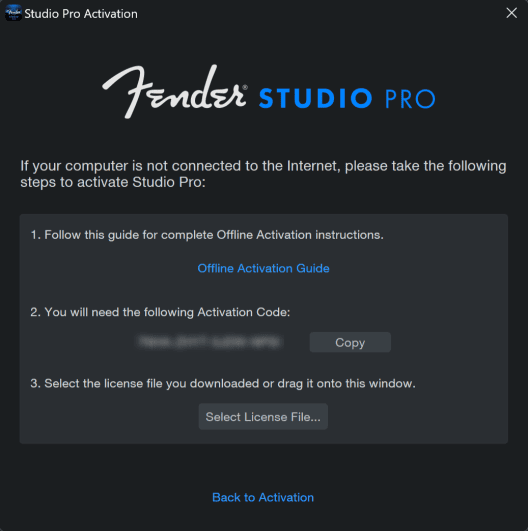
1.前往一台可联网的电脑,访问 http://my.fender.com,并登录你的账户。点击 [Register a Product] 按钮,在产品类型菜单中选择 Software 或 Extensions,并输入你的产品密钥(印在 Fender Studio Pro 包装上或通过电子邮件提供)。点击 [Register] 后,你将进入软件列表。
2.在软件列表中点击你所使用版本的 [View More Details] 按钮,然后在下一页点击 [Offline Activation]。
3.点击 [Activate Software],输入 Fender Studio Pro 提供的激活代码。你也可以输入电脑名称,以便管理你最多五次的激活额度。
4.再次点击 [Offline Activation],然后点击 [Download License] 下载你的用户许可证文件。将此文件保存到外部媒体(如 USB 或 CD-R),然后将文件复制到安装了 Fender Studio Pro 的电脑上。
5.在 Fender Studio Pro 中,再次进入 Studio Pro/Studio Pro Activation 对话框,点击 [Activate Online],然后点击 [Select License File] 载入你的许可证文件,即可激活 Fender Studio Pro。
内容安装
安装菜单允许你搜索、筛选并安装你感兴趣的 Fender Studio Pro 内容。
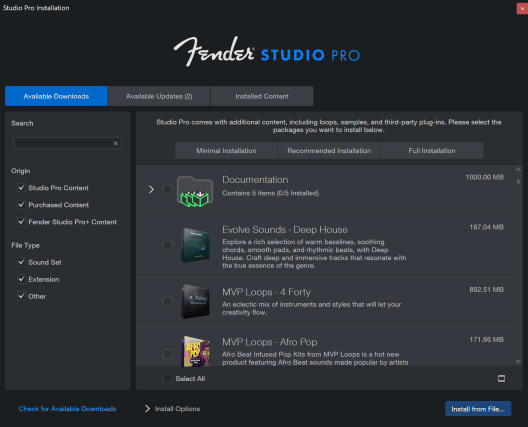
Fender Studio Pro 附带大量音频循环与乐器,这些内容被组织为 Sound Sets,同时还包含示范歌曲与教学视频。要安装 Sound Sets 和示范/教学内容,启动 Fender Studio Pro 并打开 Studio Pro/Studio Pro Installation 菜单项。
注意:下载与任何虚拟乐器捆绑的音色包非常重要。Fender Studio Pro 中包含的一些虚拟乐器需要下载采样集,才能使声音与预设在虚拟乐器中正常工作。
从 My.Fender 在线安装
安装菜单的标签页如下:
● Available Downloads 列出你已购买但尚未安装的内容。
● Available Updates 列出你已安装内容的可下载更新。
● Installed Content 列出你已经安装的内容。
由于 Fender Studio Pro 提供的内容种类繁多,你可以使用左侧的搜索栏与分类勾选框来筛选任意标签页中的内容。
搜索栏会搜索内容的元数据,因此搜索 “Drums” 会返回与鼓相关的扩展内容,而不仅仅是标题中包含 “Drums” 的项目。
如果你不想逐项安装,可以选择以下预设安装方案快速安装 Fender Studio Pro 与扩展内容:
● Minimal Installation 安装 Fender Studio Pro 与英文版手册。
● Recommended Installation 安装 Fender Studio Pro、英文版手册,以及示范与教学包。
● Full Installation 安装你 My.Fender 账户中拥有的所有内容。注意:对于 Fender Studio Pro+ 用户,由于该会员几乎包含 Fender 所有软件,此下载量会非常大。安装按钮会显示总安装大小,让你有机会检查存储空间并在必要时逐项安装。
使用扩展图标左侧的勾选框选择你想安装的内容,然后点击右下角绿色的 [Install X Items] 按钮。如果未选择任何勾选框,该按钮将显示 “Install from File” 选项(见下文)。
安装下载开始后,你可以在安装窗口查看下载进度。启动安装后,你可以暂停单个项目(勾选对应项目)、暂停全部、恢复全部或取消全部下载。
从文件安装与选择安装位置
如果你要从本地文件安装内容,使用 Install From File 按钮选择本地文件进行安装。
在 Install From 选择器中,你可以选择从 Fender 账户下载所有选定内容,或导航到文件系统(或 USB)中的已下载内容。如果你稍后想安装更多内容,可以随时返回 Studio Pro/Studio Pro Installation 窗口。
你可以将 Install To 设置为电脑上的任意位置,然后点击 [Install]。
文件下载时会显示 Transfers 窗口,提供每个排队文件的状态信息。如果你隐藏了 Transfers 窗口,之后想再次查看,可前往 View/Additional Views/Transfers,或点击工具栏中的动画箭头按钮  。
。
安装完成后,你可以在 Session Page 的 Browser 中找到所有已安装内容。示范与教学内容可从 Start 页面访问。乐器预设会列在 Browser 的 Instruments 标签下,以及插件窗口的预设浏览器中。
从 My.Fender.com 下载包含内容
如果你在 Fender Studio Pro 内下载内容时遇到困难,你可以随时访问 http://my.fender.com,从用户账户页面直接下载内容。登录账户后,点击 [My Products] 查看已注册的软件。
点击当前 Fender Studio Pro 许可证下的 [View More Details] 查看可用下载。所有包含的 Sound Sets 与内容都可在此页面下载。下载后,只需双击每个文件,或将其拖入 Fender Studio Pro 窗口即可安装。
安装扩展内容
如果你需要安装从 Fender 网站购买的额外内容,或稍后购买的扩展内容,只需在 Fender Studio Pro Installation 窗口中找到并选择它(列为 “My Purchased Items”)。或者,你也可以从 http://my.fender.com 下载内容。要将内容安装到默认位置,只需双击或拖入 Fender Studio Pro 窗口。
如果你希望将内容存储在其他位置,将其放置在那里,并在 Studio Pro/Options/Locations(macOS:Preferences/Locations)中添加该位置。你可以在此添加 Sound Sets、Instruments 与第三方插件的位置。告诉 Fender Studio Pro 新内容的位置后,它即可在软件中使用。
激活扩展内容
安装扩展内容后,如果你已登录 Fender Studio Pro,它会自动激活,并可在 Browser 中找到。
1.如果你的电脑未连接互联网,前往一台可联网的电脑,登录 https://my.fender.com。点击 [My Products] 查看已注册产品,然后点击 [Add-ons] 查看已购买的扩展内容。找到你要安装的扩展内容,点击 [View More Details]。
2.在接下来的页面点击 [Offline Activation],下载扩展内容的许可证文件。使用 USB 或其他可移动存储设备将许可证文件传输到安装了 Fender Studio Pro 的电脑。
3.安装扩展内容后,系统会提示你激活内容。按下 [Select License…] 并导航到你的许可证文件。激活确认后,重启 Fender Studio Pro 即可使用新内容。
领取产品密钥
如果某个扩展内容需要产品密钥(例如 Melodyne),点击该扩展左侧的勾选框。此时会出现 “Claim Product Keys” 按钮。点击它即可从 My.Fender 账户加载所需产品密钥并激活扩展内容。
Melodyne
我们与 Celemony 合作,为你提供其荣获格莱美奖的 Melodyne,这是一款用于节奏与音高修正和编辑的工具,并与 Fender Studio Pro 深度整合。Fender Studio Pro 附带完整的 Celemony Melodyne Essential 5 许可证。
安装 Melodyne
在 Fender Studio Pro 中,前往 Studio Pro/Studio Pro Installation。勾选 Melodyne 版本旁的复选框以选择它。选择后,你可以点击 [Install] 安装 Melodyne。
Fender Studio Pro 附带 Melodyne Essential 5 的完整许可证。点击 Melodyne 列表旁的 [Claim Product Key] 按钮领取 Melodyne 产品密钥。密钥会显示出来,你可以点击 [Copy] 将其复制到剪贴板。
授权 Melodyne Essential
在使用 Melodyne Essential 之前,你必须先启动随插件版本一起安装的独立 Melodyne 应用程序。打开后,按下 [Enter Serial Number],输入或粘贴提供的 Melodyne Essential 序列号,然后按 [Continue]。随后系统会提示你注册 Melodyne,点击 [Create myCelemony account] 并按照提示完成注册。
注册完成后,你可以关闭独立版 Melodyne,然后启动 Fender Studio Pro 使用 Melodyne Essential。
插件扫描器
首次启动 Fender Studio Pro 时,VST2/VST3 插件扫描器会扫描你的外部 VST2/VST3 插件,以评估兼容性与功能。如果扫描过程中检测到损坏或不兼容的插件,它会自动隔离(加入黑名单)并排除在启动之外。这可防止 Fender Studio Pro 崩溃并提升整体稳定性。
初次扫描完成后,后续扫描会快得多,除非插件已更新或安装了新插件。
你可以在插件管理器中点击 “Update Plug-Ins” 触发完整重新扫描。
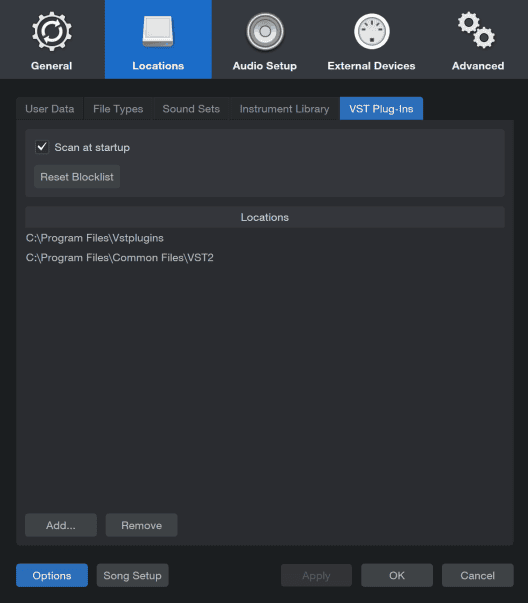
如果你成功重新安装或修复了被 Fender Studio Pro 插件扫描器阻止的插件,你可以随时前往 Studio Pro/Options/Locations/VST Plug-ins 并点击 “Reset Blocklist” 重置黑名单。在此你也可以找到 “Scan at startup” 的开关。
关闭 “Scan at startup” 可以缩短 Fender Studio Pro 的启动时间,但这也意味着软件无法检测插件更新或新插件安装。如果 Fender Studio Pro 无法识别你最近安装的插件,请确保已勾选 Scan at startup,否则插件将不可用。
关于 Studio Pro
要访问此信息,选择 “Studio Pro” 菜单选项。从下拉菜单中选择 “About Studio Pro”。这将打开 About Studio Pro 窗口:
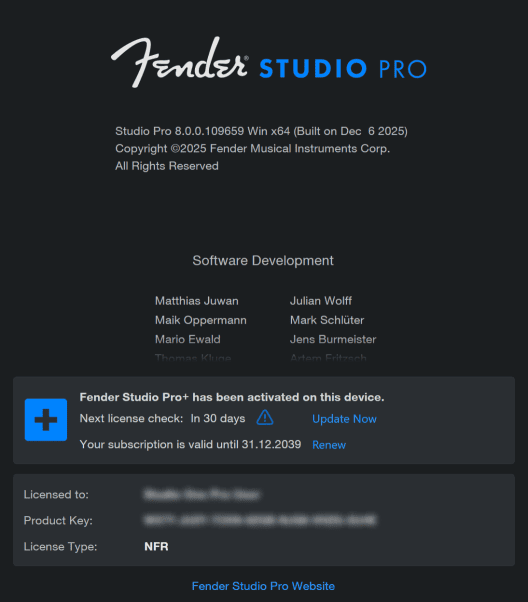
在此窗口中,你可以快速访问以下信息:
● Next License Check:此部分显示距离下次许可证检查的时间,以及你的订阅有效期。你可以点击 “Update Now” 刷新许可证检查,或点击 “Renew” 跳转至 my.fender 订阅网页续订。
- 如果你购买了 Fender Studio Pro+ 订阅许可证,你的电脑必须每 30 天至少联网一次以保持激活状态。
- 如果你拥有 Fender Studio Pro 的永久许可证,你的电脑必须至少每年联网一次以保持激活状态。
- 注意:离线用户若持有永久许可证,必须每年按照离线激活流程进行一次激活。访问 “About Studio Pro” 页面可查看距离下次许可证检查的剩余天数。
● License Holder:此部分显示许可证持有者姓名。
● Product Key:你的 Studio Pro 产品密钥。激活 Studio Pro 账户后会显示。
● Setup | 设置(完成)
本章包含有关 Fender Studio Pro 系统需求、硬件设备设置以及软件设置的信息。在开始使用 Fender Studio Pro 之前,充分了解这些内容会非常有帮助。
显示内容
◼ 系统需求
显示内容
以下是运行 Fender Studio Pro 的系统需求。
macOS®(13 或更高版本)系统
- macOS 13:macOS® 13(Ventura)或更高版本*
- Intel® Core™ i3 / Apple® M1 处理器或更高
Windows 系统
- Windows 10 22H2(仅 64 位)
- ** Windows 11 22H2 或更高版本
- Intel® Core™ i3 / AMD A10 / Snapdragon X 处理器或更高
Linux(公开测试版)
- Ubuntu 24.04 LTS 或更高版本,包括其衍生版本
- Wayland 会话
- Intel® Core™ i3 / AMD A10 处理器或更高
- 兼容 Vulkan 1.1 或 OpenGL ES 2 的图形驱动程序
其他需求(所有系统)
- 需要互联网连接(用于安装与激活)
- 分辨率为 1280 x 768 的显示器(建议使用高 DPI / Retina 显示器)
- 触控操作需要支持 TUIO 的多点触控显示器
- 内容存储: 至少 8 GB RAM 40 GB 可用硬盘空间(Fender Studio Pro)
- *macOS 13(Ventura)支持将于 2026 年 12 月 31 日结束
- ** 自 2025 年 10 月 14 日起,Windows 10 不再由微软提供安全更新(除非购买 ESU 付费扩展安全更新)。在没有 ESU 的情况下运行 Windows 10 会带来越来越高的安全风险。Fender Studio Pro 8 支持 Windows 10 版本 22H2,但支持将于 2026 年 12 月 31 日结束。
◼ Set Up Your Audio Device | 设置你的音频设备
显示内容
Fender Studio Pro 会自动从你电脑上已安装的设备列表中选择一个音频设备作为输入与输出。如果你使用的是 Fender 音频接口或 PreSonus 调音台,它会被自动选中。
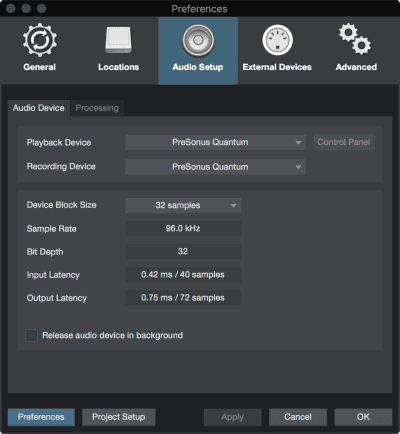
然后按照以下步骤配置你的音频设备以供 Fender Studio Pro 使用:
1.导航至 Studio Pro/Options/Audio Setup/Audio Device(macOS:Preferences/Audio Setup/Audio Device)以打开音频设备设置窗口。
2.选择你的音频设备:
- macOS:在 Playback Device 菜单中选择你想要的播放(输出)设备。在 Recording Device 菜单中选择你想要的录音(输入)设备。
- Windows:在 Audio Device 菜单中选择你的音频输入与输出设备。
3.某些设备提供可选的配置选项。如果你的设备具有这些控制项,你可以点击设备选择下拉菜单旁的 [Control Panel] 按钮,并在设备的控制面板中进行调整。如果设备不提供这些选项,Control Panel 按钮会呈灰色不可用。
4.根据你的需求设置 Device Buffer Size。较低的设置可减少延迟,适合录音;较高的设置会增加延迟,但能为效果器与乐器插件提供更多处理能力。通常,你应选择在系统能正常运行的前提下尽可能低的 Buffer Size。如果你需要更高性能但仍希望保持低延迟,可以提高 Dropout Protection 等级并启用 Low-Latency Monitoring,如此处所述。
5.选择上述设置后,系统当前的总输入与输出延迟、采样率与位深会显示在 Audio Setup 菜单下方。
6.Release Audio Device in Background 当位于后台时释放音频设备(仅限 Windows)默认关闭。启用后,当 Fender Studio Pro 最小化时,当前音频设备可供其他应用程序使用。
Import/Export Device Configurations
导入/导出设备配置
如果你已在其他系统上创建过设备配置,你可以将该配置导入 Fender Studio Pro。你也可以从 Fender Studio Pro 导出设备配置并在其他系统上使用。这些功能位于 Session Setup 页面,并在手册的 Audio Device Input/Output Setup 部分中说明。
Audio Dropout Protection and Low-Latency Monitoring
音频掉帧保护与低延迟监听
当你使用大量音频轨道与虚拟乐器时,电脑性能可能成为限制因素。你可以增加缓冲区以释放电脑资源,但这通常会导致监听音频输入或演奏虚拟乐器时的延迟增加。若缓冲区设置过低,则可能出现音频掉帧与杂音。
为解决此问题,Fender Studio Pro 提供 Audio Dropout Protection 与先进的 Native Low-Latency Monitoring 系统。在此系统下,音频播放与音频输入/虚拟乐器监听作为独立进程处理。这使你可以使用较大的处理缓冲区处理繁重的音频播放与效果处理任务,同时保持音频输入与虚拟乐器监听的低延迟。
Device Buffer Size Vs. Process Buffer Size
设备缓冲区大小 vs. 处理缓冲区大小
监听音频输入或虚拟乐器时听到的延迟主要取决于你在 Studio Pro/Options/Audio Setup/Audio Device(macOS:Preferences/Audio Setup/Audio Device)窗口中指定的 Device Buffer Size。若要获得最低延迟,应将 Device Buffer Size 设置为在满足性能需求的前提下尽可能低。
Audio Dropout Protection 系统使用独立的缓冲区处理音频轨道的播放与处理,与 Device Buffer Size 无关。此缓冲区大小(即 Process Buffer Size)取决于你在 Studio Pro/Options/Audio Setup/Processing(macOS:Preferences/Audio Setup/Processing)窗口中指定的 Dropout Protection 等级。如果你使用 Native 或 Hardware Low-Latency Monitoring,Dropout Protection 等级不会影响可听延迟,但较高等级可能影响屏幕上电平表与显示的响应速度。
只要 Process Buffer Size 大于你指定的 Device Buffer Size,你就可以使用 Native Low-Latency Monitoring。
Monitoring Latencies
监听延迟
Monitoring Latencies 显示基于当前 Device Buffer Size 与 Dropout Protection 设置的音频输入(往返,从输入到输出)与虚拟乐器的延迟值。”Standard” 列显示未使用 Low-Latency Monitoring 时的延迟,而 “Low Latency” 列显示使用 Native Low-Latency Monitoring 系统时的延迟。
Plug-in Use with Native Low-Latency Monitoring
在原生低延迟监听下使用插件
当通过原生低延迟监听音频输入或虚拟乐器时,插入在对应通道上的效果器仍可实时工作,只要它们增加的延迟不超过 3 ms。符合此延迟要求的插件在控制台中会显示绿色电源按钮(而非蓝色或灰色)。任何超过 3 ms 延迟的插件在通道处于监听或录音状态时不会在监听路径中生效,但在退出监听/录音模式后会恢复正常。
以下插件类型与配置不支持在使用 Native Low-Latency Monitoring 的通道上使用:
- External Effect(Mono/Stereo)插件引入的外部效果
- 分析类插件
- 包含 Splitter 设备的 FX Chains
Configuring Audio Dropout Protection and (Native or Hardware) Low-Latency Monitoring
配置音频丢帧保护与(原生或硬件)低延迟监听
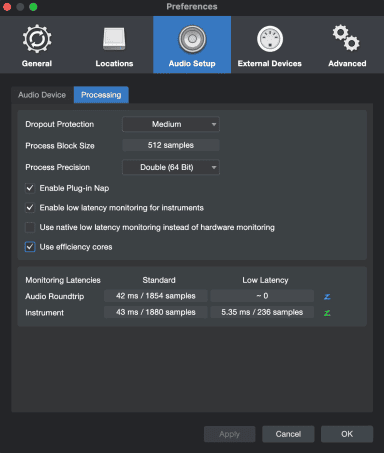
配置时请执行以下步骤:
1.导航至 Studio Pro/Options/Audio Setup/Processing(macOS:Preferences/Audio Setup/Processing)设置窗口。
2.从 Dropout Protection 下拉菜单中选择你想要的保护等级。Process Buffer Size 显示对应的处理缓冲区大小。如果你想使用 Native Low-Latency Monitoring,选择一个 Process Buffer Size 大于 Device Buffer Size 的保护等级。
3.若要在演奏虚拟乐器时获得低延迟性能,启用 “Enable low latency monitoring for instruments”。如果你在使用高 CPU 占用的虚拟乐器时遇到性能问题,你可能需要关闭此选项。
4.如果你使用支持 DSP 的音频接口,你可以选择使用其硬件低延迟监听(以及可用的硬件 DSP 效果),或使用 Fender Studio Pro 提供的 Native Low-Latency Monitoring。启用 “Use native low latency monitoring instead of onboard DSP” 使用 Native 监听;关闭则使用硬件监听。
- 注意:使用 Hardware Low-Latency Monitoring 监听音频输入时,Insert FX 不会在相关通道上生效,因为音频输入在到达 Fender Studio Pro 之前就被监听。如果录音时需要 Insert FX,请改用 Native Low-Latency Monitoring。要启用此功能,导航至 Studio Pro/Options/Audio Setup/Processing(macOS:Preferences/Audio Setup/Processing),并启用 “Use native low-latency monitoring instead of hardware monitoring”。
- 注意:将 Dropout Protection 设置为 “Off” 可获得最低延迟,但在与非常小的 Buffer Size 组合时可能导致掉帧。
使用效率核心进行音频处理
启用 “Use efficiency cores” 会覆盖 macOS 系统设置,使 Apple Silicon(ARM)处理器的效率核心可用于音频处理。这通常能提升整体 CPU 性能。更多详情请参考相关知识库文章。
在控制台中启用低延迟监听
配置好 Native 或 Hardware Direct Monitoring 后,你可以通过点击相关输出音量推子下方的 Enable Direct Monitoring 按钮(“D” 代表 Direct)来切换主输出与任何 Cue Mix 输出的 Direct Monitoring。关闭时按钮变暗;启用 Native Direct Monitoring 时按钮变绿;启用 Hardware Direct Monitoring 时按钮变蓝。
监听模式属性
下表描述了 Fender Studio Pro 中可用的主要监听方式及其使用条件:
| 类型 | Direct Input | 必要条件 | 监听 | 插入效果 | 发送效果 |
|---|---|---|---|---|---|
| Standard Software Monitoring | Disabled | Large Device Buffer Size, low Process Buffer Size (Dropout Protection) | Standard latency | All function | All function |
| Native Direct Monitoring | Enabled | Process Buffer Size (Dropout Protection) must exceed Device Buffer Size | Native low-latency | Plug-ins with 3ms or less of latency function normally, all others are disabled | All function |
| Virtual Instrument Direct Monitoring | Enabled | Process Buffer Size (Dropout Protection) must exceed Device Buffer Size | Native low-latency | Plug-ins with 3ms or less of latency function normally, all others are disabled | All function |
| Hardware Direct Monitoring | Enabled | “Use Native Direct Monitoring instead of Hardware Direct Monitoring” option must be disabled | Hardware low-latency | No Insert FX function | All function |
处理精度
Fender Studio Pro 的处理精度默认设置为 Single(32 位)。你可以在 Process Precision 下拉菜单中选择 double precision(64 位)。
支持的设备
Fender Studio Pro 支持大多数音频设备,包括使用 ASIO 或 WASAPI(Windows)或 Core Audio(macOS)驱动的设备。
在 Windows 中使用 WASAPI 音频设备时,注意 WASAPI 提供 Exclusive 与 Shared 两种模式。Shared 为默认模式。Exclusive 模式可获得更低延迟,但其他应用程序(如 Windows Media Player)无法同时使用该音频设备。你可以在 Windows 控制面板/Hardware and Sound/Sound 中配置 WASAPI 设备选项。
Performance Monitor
性能监视器
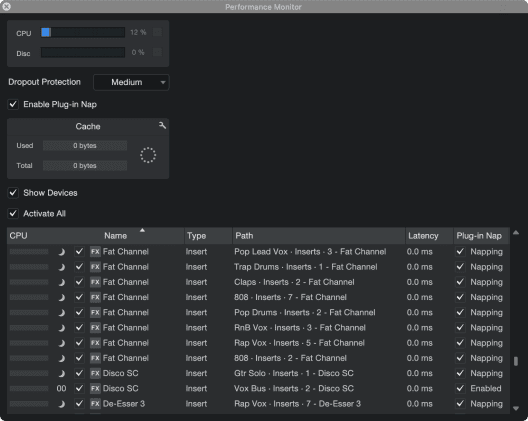
在设置音频设备时(特别是在确定合适的 Internal 或 Device Buffer Size,或选择 Single 或 Double Process Precision 时),你应考虑电脑的性能需求。
通过 View 菜单选择 Performance Monitor,或点击 Transport 中的 [Performance] 按钮打开性能监视器。此监视器显示当前 CPU 与磁盘性能,以及乐器与自动化的性能。
当这些电平接近或达到上限时,你可能需要调整音频设备设置(或更改 Session、Mastering 或 Show Page)以避免可听的爆音或不稳定。例如,录音时通常会降低 Device 和/或 Internal Buffer Size 以保持低监听延迟,而混音时则会提高 Buffer Size 以提供更多 CPU 余量用于效果处理。
如果在使用具有自身多处理器支持实现的第三方虚拟乐器或效果插件(如 NI Kontakt、FL Studio)时遇到播放问题,建议在插件中禁用该支持。在这种情况下,Fender Studio Pro 将管理所有处理器调度。
◼ 音频设备输入/输出设置
显示内容
软件 I/O 通道
在大多数录音应用中,音频轨道与硬件音频设备的通道直接对应。在 Fender Studio Pro 中,硬件音频设备通道与轨道之间存在一层软件 I/O(输入与输出)通道。此设置相较传统方式具有许多优势。
例如,你在自己的工作室使用多通道接口制作了一首歌曲,然后将 Session 文件带到朋友的工作室,在那里使用不同的音频接口。只需将朋友的硬件音频设备通道连接到正确的软件 I/O 通道即可。当你回到自己的工作室时,Session 的原始 I/O 配置会自动加载,就像你从未离开一样。如果你需要在笔记本电脑上使用其内建音频硬件打开 Session,也可以这样做。
这是因为 Fender Studio Pro 会将 I/O 配置与 Session 一起存储,并根据每台电脑与每个音频设备驱动程序分别保存,确保 Session 高度可移植,并不会因更换音频设备而“损坏”。
音频 I/O 设置菜单
Session 中的每个轨道都会从一个输入来源接收信号,并路由到一个输出目的地。每个轨道可用的输入来源与输出目的地由 Audio I/O Setup 菜单中创建的软件 I/O 通道配置决定。要查看此菜单并为每个 Session 设置默认 I/O 配置,请在 Start Page 中点击 Create New Session 创建新 Session,然后导航至 Session/Session Setup/Audio I/O Setup。
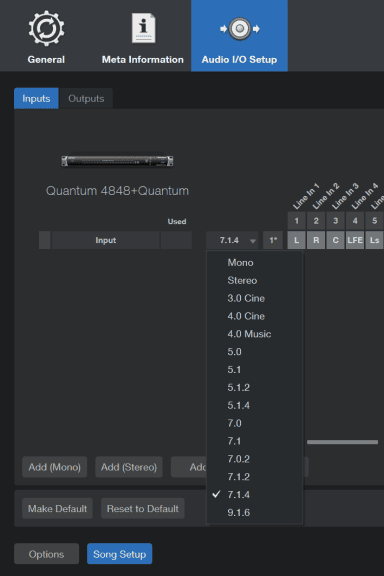
Audio I/O Setup 的配置在每个 Session 内完成,因此每个 Session 都可以拥有独立的 I/O 设置。如 Default Device I/O Setup 所述,你可以创建一个默认 I/O 设置,使每个新 Session 都使用该默认配置。
Audio I/O Setup 菜单中有两个标签页:一个用于输入配置,一个用于输出配置。在每个标签页中,矩阵路由视图显示当前配置,垂直列表示硬件音频设备通道(硬件 I/O),水平行表示已创建的软件 I/O 通道。软件 I/O 通道作为 Fender Studio Pro 中各轨道可用的输入来源与输出目的地。
添加或移除软件 I/O 通道
点击 [Add (Mono)] 或 [Add (Stereo)] 按钮可添加输入或输出通道,具体取决于当前所在的标签页。添加新通道时,默认会将下一个未分配的硬件输入或输出分配给该通道。
点击 [Add…] 按钮可从 Fender Studio Pro 的多通道选项中选择,并设置新输入或输出的 Label、Format 与 Color。使用 Number 选项可一次创建多个输入或输出。Fender Studio Pro 支持最高至 9.1.6 的多通道输入格式。如果添加多个通道,名称会自动递增(Name、Name+1 等)。点击 OK 创建通道,它们将被加入配置中。
你也可以使用输入来源或输出目的地下拉菜单右侧的格式选择器选择所需格式,然后拖动各个通道(L、C、R 等)到所需的接口输入或输出分配位置。
要移除通道,点击选中该通道,然后点击 [Remove] 按钮。要重命名通道,双击通道名称,输入新名称并按 Enter。
最后,为使软件 I/O 更改生效,退出菜单前务必点击 [Apply]。如果你想恢复设备的原始配置,点击 [Reset to Default]。
将硬件 I/O 分配给软件 I/O 通道
硬件输入与输出通过矩阵路由器分配给软件 I/O 通道。软件通道(单声道与立体声)各占一行,硬件输入与输出占一列。行与列的交叉点代表硬件 I/O 与软件 I/O 之间的潜在连接。
默认情况下,Fender Studio Pro 会创建三个输入通道:一个立体声与两个单声道。它们分别标记为 Input L+R(立体声)、Input L(单声道)与 Input R(单声道)。默认情况下,立体声输入通道接收所选音频设备的第一个立体声硬件输入对,而两个单声道通道也接收同一立体声硬件输入对。
输出通道标记为 Main Out(立体声),默认路由至所选音频设备的第一个立体声硬件输出对。
要在软件 I/O 通道与硬件 I/O 之间创建路由,点击硬件输入或输出与软件通道交叉处的空白方格。出现带有 M、L 或 R 标签的彩色方格,表示该路由为单声道(M)或立体声的左/右声道(L 或 R)。
虽然在制作过程中通常不需要更改 Audio I/O Setup,但你可以随时更改音频 I/O 路由。但需注意,路由更改会影响所有相关轨道,例如切换音频轨道的输入、更改主输出的硬件输出等。
在 Audio I/O Setup 菜单中创建新路由时,注意软件 I/O 通道左侧的电平表。电平表显示每个通道的信号电平,有助于确认路由是否正确。
默认设备 I/O 设置
建议你创建一个默认的 Audio I/O Setup 作为所有新 Session 的起点。这样你可以立即开始工作,而无需进行大量前期设置。
为此,请为音频设备常用的输入与输出创建软件 I/O 通道并适当命名。然后在 Audio I/O Setup 菜单中点击 [Make Default],弹出窗口会确认是否将当前 I/O 设置设为新 Session 的默认设置。点击 Yes 后,所有新 Session 都会使用此音频 I/O 设置。
你也可以随时使用 [Reset to Default] 将此配置应用到当前 Session。
导入/导出设备 I/O 配置
如果你已在其他系统上创建过设备配置,可以将其导入 Fender Studio Pro。你也可以从 Fender Studio Pro 导出设备配置并在其他系统上使用。
访问这些功能有两种方式:导航至 Session/Session Setup,或使用 [Ctrl]/[Cmd]+ 打开 Options/Preferences 页面。如果尚未选中,点击页面底部的 Session Setup 按钮,并在顶部选择 Audio I/O Setup 菜单。
Import/Export 按钮位于页面右下角。要导入设备配置,点击 Import,导航至文件位置并点击 Open。I/O 配置将替换当前配置。
你也可以将设备配置文件直接拖放到 Audio I/O Setup 窗口中,此时 I/O 设置会添加到当前配置中。
退出菜单前务必点击 [Apply] 以确认配置更改。
如果你希望此配置作为所有新 Session 的起点,点击 [Make Default] 按钮。弹出窗口会要求确认,点击 Yes 后,所有新 Session 都会使用此音频 I/O 设置。
要导出当前设备的配置,点击 Export 按钮。文件默认保存位置为 Documents\Studio Pro\IO Configurations,但你可以选择其他位置。点击 Save 后,文件会以 .ioconfig 扩展名导出。你只需执行一次,因为 .ioconfig 文件包含输入与输出标签页的数据。
Audition Channel
试听通道
Browser 中的 Preview Player 与 Import File 菜单使用 Audition 通道进行音频播放。任何立体声输出通道都可以作为 Audition 通道,使你能够从非主输出的通道试听声音。
◼ 设置你的 MIDI 设备
显示内容
所有具备 MIDI 功能的硬件设备在 Fender Studio Pro 中统称为 External Devices(外部设备)。外部设备分为三种类型:Keyboards(键盘)、Instruments(乐器)和 Control Surfaces(控制界面)。虽然每种设备类型的功能略有不同,但添加与配置外部设备的菜单是统一的。该菜单位于 Studio Pro/Options/External Devices/Add Device(macOS:Preferences/External Devices/Add Device)。
设置 MIDI 键盘
MIDI 键盘控制器是一种硬件 MIDI 设备,通常用于演奏与控制其他 MIDI 设备、虚拟软件乐器以及软件参数。在 Fender Studio Pro 中,这类设备称为 Keyboards。在使用 Keyboard 录制演奏之前,必须先在 Fender Studio Pro 中进行设置。设置完成后,Keyboard 将随时可用于 Fender Studio Pro。
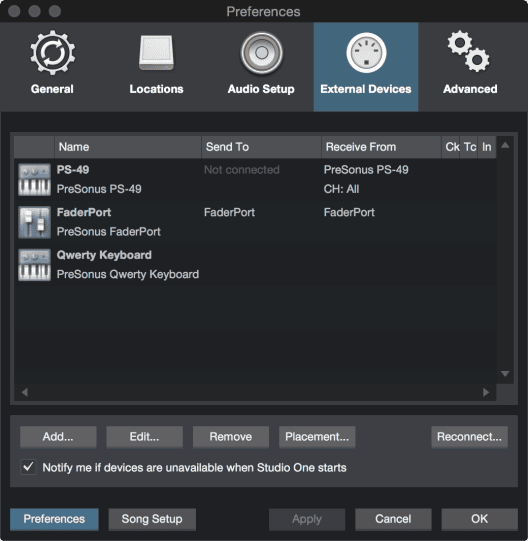
要设置你的 Keyboard,请导航至 Studio Pro/Options/External Devices(macOS:Preferences/External Devices),并按照以下步骤操作:
1.在 Studio Pro/Options/External Devices 菜单(macOS:Preferences/External Devices)中点击 [Add…] 按钮。
2.从预设设备列表中选择你的设备;如果列表中没有你的设备,请选择 New Keyboard。
- 如果选择 New Keyboard,你可以在相应字段中输入 Manufacturer Name 与 Device Name,以便更容易识别你的 Keyboard。
3.指定用于与 Keyboard 通信的 MIDI 通道。默认选择所有 MIDI 通道。
- 如果不确定应使用哪些 MIDI 通道,保持默认即可。
4.若希望为 Keyboard 的每个 MIDI 通道创建独立的 Instrument Track 输入,可启用 Split Channels。
5.指定 Keyboard 通过 Fender Studio Pro 发送与接收的设备。在 Receive From 与 Send To 下拉菜单中选择你的设备驱动名称。
6.如果你希望将此 Keyboard 作为默认虚拟乐器输入,可勾选相应选项。如果你只使用一个 Keyboard,建议勾选此项。
7.如果你的 Keyboard 能够传输 MPE 数据(MIDI Polyphonic Expression),可启用 MPE。使用 Pitch Range 字段指定键盘的音域范围(以半音数量表示)。注意:启用 MPE 后,MIDI Channels 与 Split Channels 字段将被禁用。 此外,如果你希望虚拟乐器支持 MPE,也必须在 Instrument Editor 窗口中启用 MPE。
你的 Keyboard 现在已准备好在 Fender Studio Pro 中使用。
- 在控制台的 External 窗口中点击 “+” 按钮可快速设置新的 Keyboard 或其他外部设备。
MPE 数据精简
由于 Note Data Reduction 会应用于 MPE 数据,某些 MIDI 录音在数据被精简后可能听起来不同。为避免 MIDI 轨道回放问题,打开 Advanced Options 对话窗口(Studio Pro/Options/Advanced Options),选择 Automation 标签页,并将 Reduction Level 设置为 0%。
Set Up External Hardware Instruments
设置外部硬件乐器
在 Fender Studio Pro 中,External Instrument 指外部 MIDI 硬件合成器、工作站或其他能够生成或处理声音的设备。外部乐器是全局设置的,设置完成后可在任何 Session 中使用。外部乐器的音频输出可通过 Fender Studio Pro 控制台中的一个或多个 Aux Channels 路由,在那里可使用采样级精度的自动化控制音量、使用效果插件处理实时信号,并将其演奏包含在 Track bounce、导出 Stem 或 Session 混音中。
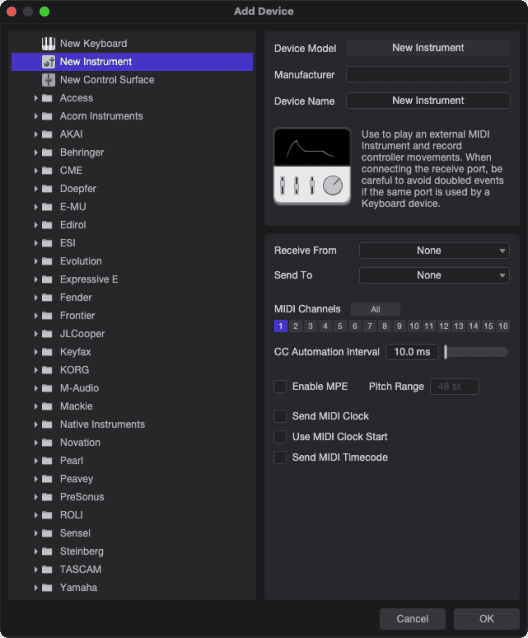
要设置你的 Instrument,请导航至 Studio Pro/Options/External Devices(macOS:Preferences/External Devices),并按照以下步骤操作:
1.在 Studio Pro/Options/External Devices 菜单中点击 [Add…] 按钮。
2.在左侧浏览器中选择你的设备;如果列表中没有你的设备,请选择 New Instrument。若选择 New Instrument,你可以输入 Manufacturer Name 与 Device Name,以便更容易识别。
3.指定用于与 Instrument 通信的 MIDI 通道。默认选择 MIDI Channel 1。如果不确定应使用哪些通道,保持默认即可。
4.指定 Fender Studio Pro 发送 MIDI 的设备,以及软件接收 MIDI 的设备。在 Send To 与(可选)Receive From 下拉菜单中选择相应的 MIDI 设备。你的外部乐器通常不会直接连接到电脑,因此必须连接到另一个与电脑相连的 MIDI 设备(如 MIDI 接口),你需要选择该设备的驱动。
5.你可以选择向此 Instrument 发送 MIDI Clock,并启用 MIDI Clock Start。若你的乐器具有内建音序器或需要与 Fender Studio Pro 同步的组件(如 LFO),应启用 MIDI Clock。启用 MIDI Clock Start 会向乐器发送 MIDI Clock Start 信号。
6.你可以选择向此 Instrument 发送 MIDI Time Code。你可以在 Session/Session Setup/General 中设置 Display Offset,以修正与外部设备的时间码差异。
7.你可以使用 CC Automation Interval 滑块调整自动化 MIDI CC 消息的传输速度,范围为 10–100 ms,默认值为 10 ms。
8.如果你的 Instrument 能接收 MPE 数据,可启用 MPE。使用 Pitch Range 字段指定乐器的音域范围。注意:启用 MPE 后,MIDI Channels 字段将被禁用。
你的外部乐器现在可在任何 Session 中使用。使用外部乐器最简单的方法是设置 Aux Channel,下一节将说明。
注意:如果你的乐器同时也是控制器(如键盘工作站),你需要设置两次。首先将其设置为 External Instrument(不选择 Receive From),然后将其设置为 Keyboard(不选择 Send To)。这样工作站的键盘控制器部分可作为 Instrument Track 的输入,而合成器部分可作为外部乐器使用。
将 Aux Channels 链接到 Instruments
如果你希望在 Fender Studio Pro 中对外部乐器进行编曲与控制,你需要将乐器的 MIDI 与主输出连接到接口。MIDI 用于编曲,而主输出用于录制实际声音。在之前的 Fender Studio Pro 版本中,你需要分别处理 MIDI 编曲与音频录制。现在,Fender Studio Pro 提供真正的单轨工作流程。
要在演奏时听到外部乐器,你需要将乐器的音频输出连接到音频接口的可用输入,并在 Fender Studio Pro 中进行分配:
- 1.在 Session Settings 中点击 Audio I/O Setup 标签页。
- 2.在此窗口中添加 Mono 或 Stereo 输入(根据乐器类型)。
- 3.为输入命名并指定颜色。
- 4.点击你用于连接乐器的输入,然后点击 Apply。
设置 Aux Channel
Aux Channel 允许外部音频源通过控制台进行监听,而无需关联轨道。输入的音频可使用原生插件效果处理,其音量可通过 Fender Studio Pro 的采样级自动化控制。
Aux Channel 在使用外部 MIDI 硬件合成器时也非常有用,因为你可以在 Instrument 轨道上修改 MIDI 数据,而无需重新录制音频。设备的音频通过接口返回到 Aux Channel,并像其他轨道一样成为混音的一部分。
操作步骤如下:
- 在 Console Navigation 设置中点击 External Devices 标签以打开 External Devices 面板。
- 点击外部设备的菜单箭头。
- 从菜单中选择 Edit 打开控制映射窗口。
- 点击 Outputs 按钮。
- 在窗口底部选择 Add Aux Channel。Aux Channel 会出现在控制台中。
- 如果你的外部乐器有多个输出连接到接口,可根据需要添加多个 Aux Channels。
- 重要:关闭窗口前点击 Save Default;下一节会解释原因。
- 链接完成后,导航至 Browser 的 Instrument 区域,打开 “External Instruments” 文件夹,将保存的 External Instrument 拖入 Session Page。
你现在可以像使用虚拟乐器一样演奏与编曲外部乐器。注意:由于使用的是外部乐器而非虚拟乐器,导出 Session 时必须进行实时导出。外部音频信号通过控制台运行,因此 bounce、render 与 mixdown 会自动切换为实时模式。
此外,不同用途的 Audio I/O 设置可以分别保存。
为 Aux Channel 创建 Instrument Track
这就是为什么在添加 Aux Channel 后点击 Save Default 很重要。完成前一节步骤后,新乐器会出现在 Browser / Instruments 标签下的 “External Instruments” 文件夹中。这样你可以通过拖放方式创建带 AUX 输入的 Instrument Track:只需将乐器从 Browser 拖到空轨道上,即可自动创建已映射 AUX 通道的 Instrument Track。
当然,你也可以创建 Audio Track 来录制外部乐器的输出。最简单的方法是使用 Bounce Track 命令,它会在一步中创建音频轨道并完成音频 bounce。
Set Up Control Surfaces
设置控制界面
在 Fender Studio Pro 中,Control Surface 是包含 transport 控制、推子与其他专用控制的硬件设备。控制界面可能直接使用 MIDI,或使用 Mackie Control 等特殊控制层。
要设置 Control Surface,请执行以下步骤:
- 在 Studio Pro/Options/External Devices 菜单(macOS:Preferences/External Devices)中点击 [Add…] 按钮。
- 从预设设备列表中选择你的设备;如果列表中没有你的设备,请选择 New Control Surface。若选择 New Control Surface,你可以输入 Manufacturer Name 与 Device Name,以便更容易识别。
- 指定 Control Surface 通过 Fender Studio Pro 发送与接收的设备。在 Receive From 与 Send To 下拉菜单中选择你的 MIDI 设备驱动名称。
- 你无需指定 Control Surface 使用的 MIDI 通道,因为控制界面使用 Mackie Control 等协议与 Fender Studio Pro 通信。
- 你的 Control Surface 现在已准备好在 Fender Studio Pro 中使用。
关于在 Fender Studio Pro 中使用 Mackie Control 设备的更多信息,请参阅 Mackie Control。
自定义控制界面的位置
如果你使用多个带电动推子的控制界面,你可以自定义推子组的排列,使控制台中的通道按你希望的顺序分布在各个控制界面上。
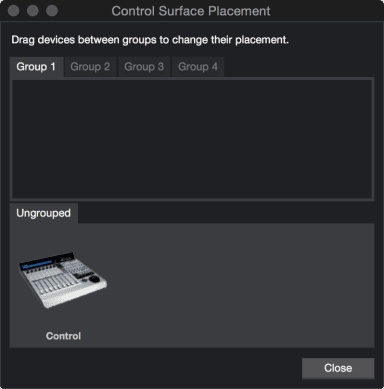
要自定义排列,在添加控制界面后,点击 Studio Pro/Options/External Devices 菜单中的 Placement。所有未分组的控制界面会显示在 Ungrouped 标签下。要将控制界面放入某个组,选择一个 Group 标签,然后将控制界面从 Ungrouped 区域拖到该组区域。要调整组内顺序,可左右拖动控制界面。控制台中的通道会按从左到右的顺序分布在控制界面上。
最多可创建四个组,以便在多个控制界面上镜像通道。如果你的工作室有多个位置需要使用控制界面(如 A 室与 B 室,或控制室与录音室),这会非常有用。
只有受支持与预设的 Control Surfaces 会出现在 Placement 窗口中。用户自定义设备不会显示在此窗口。
使用电脑键盘作为 MIDI 键盘
你可以使用普通的 QWERTY 电脑键盘作为 MIDI Keyboard 来演奏虚拟乐器并在 Fender Studio Pro 中录制音符数据。为此,请在 Studio Pro/Options/External Devices/Add Device(macOS:Preferences/External Devices/Add Device)菜单中添加新设备,并从 Fender 设备文件夹中选择 QWERTY Keyboard。
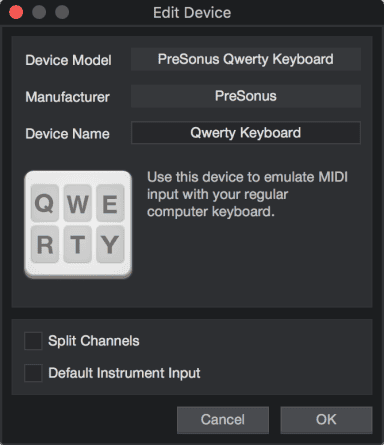
添加设备后,要使用电脑键盘作为 MIDI Keyboard,请在控制台的 External 面板中双击 QWERTY Keyboard 设备以打开其界面。任何启用录音的 Instrument Track 都会接收来自 QWERTY Keyboard 的输入,如界面所示。只有在 QWERTY Keyboard 设备界面打开时,键盘才会向 Instrument Tracks 发送数据。
使用 Fender FaderPort
如果你将 Fender FaderPort 连接到运行 macOS 或 Windows 的电脑,Fender Studio Pro 会自动识别并配置它。只需打开 Session、Mastering 或 Show Page 即可立即使用 FaderPort。
Reconnect Devices
重新连接设备
在大多数应用中,当 MIDI 设备在运行期间断开连接时,你通常需要重新启动应用程序,且软件可能会崩溃。相比之下,如果外部 MIDI 设备在 Fender Studio Pro 运行且 Session、Mastering 或 Show Page 打开时断开连接,你可以在无需重启 Fender Studio Pro 的情况下重新连接设备。
如果发生这种情况,导航至 Studio Pro/Options/External Devices(macOS:Preferences/External Devices),点击菜单底部的 Reconnect。然后重新连接设备并点击 OK。设备应可正常工作。
如果启动 Fender Studio Pro 时外部设备未连接(例如你在外出,没有携带所有设备),应用程序仍会正常运行。你会看到一条警告消息提醒你设备缺失。如果你的设备配置经常变化,你可以关闭此警告,方法是取消勾选 Notify Me If Devices Are Unavailable When Fender Studio Pro Starts。
之后,当你在设备连接的情况下启动 Fender Studio Pro 时,软件会自动识别设备,并可像之前一样使用,无需额外设置。
◼ Managing Your Content | 管理你的内容
显示内容
在使用数字音频工作站软件时,由于循环、效果、歌曲创意、单独轨道等数量庞大,内容管理与文件管理可能变得复杂。在 Fender Studio Pro 中,你只需定位一次已有内容,之后所有位置都会被记住。你使用 Fender Studio Pro 创建的任何内容也会以同样方式管理。在 Fender Studio Pro 中,你的内容被保存在不同的类别中。
以下内容描述如何使用 Studio Pro/Options/Locations(macOS:Preferences/Locations)菜单管理你的内容。
User Data
用户数据
你使用 Fender Studio Pro 创建的任何内容都会自动存储在你指定的位置。这包括 Sessions、Mastering Projects、Shows、Effects Presets,以及这些类别中包含的所有文件。你所有的创作输出都可以被逻辑地组织并保存在一个地方,使未来的查找与备份变得轻松。
在创建新的 Session、Mastering Project 或 Show 时,User Data 文件夹是默认保存位置。虽然我们建议使用此位置,但你可以在创建新项目时指定任何保存位置。
- 启用 Enable Autosave 选项可在指定时间间隔自动保存任何打开的文档。
- 启用 Use cached plug-in data on save 选项可确保在保存 Session 时,插件参数的任何更改都会被保存。
- 启用 Ask to Copy External Files when Saving Session 功能可在保存 Session 时提供选项,将外部文件整合到中央数据文件夹中。
File Types
文件类型
所有支持的文件扩展名列在 Studio Pro/Options/Locations/File Types(macOS:Preferences/Locations/File Types)菜单中。只有这些支持的文件类型会显示在 Browser 中。
你可以通过点击 [Add…] 按钮向此列表添加文件扩展名。在弹出菜单中,你可以选择图标、输入文件扩展名并为文件类型提供描述。从列表中选择用户添加的扩展名并点击 Remove 可将其移除。
Sound Sets
音色包
预配置的循环与采样包随 Fender Studio Pro 一起提供。Browser 的 Sound Sets 文件夹可让你快速轻松地找到这些内容。这些包还包含每个内容供应商的信息,当选择某个包时会显示在 Browser 中。点击 Browser 中的 Visit Website 链接可获取供应商及其内容的更多信息。
虽然默认路径无法移除,但可以为 Sound Sets 添加自定义文件夹路径。为此,请在 Fender Studio Pro Installation 窗口中导航至 Install Options,并点击 “Studio Pro Sound Sets” 文件位置框旁的 […] 选项:
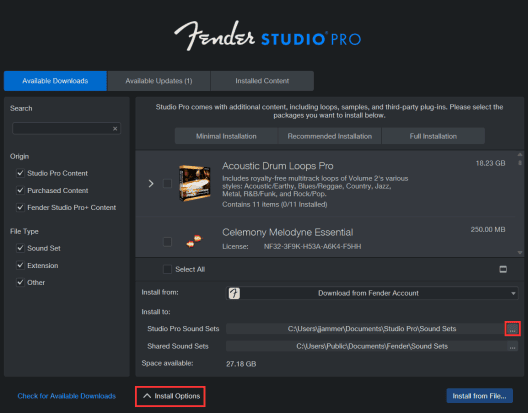
如果你使用自定义位置(例如外接硬盘)安装 sound sets,请注意以下事项:
Saving Sound Sets to a custom user location
将 Sound Sets 保存到自定义用户位置
Fender Studio Pro 始终使用默认 User Data 位置(你可以自行设置)以及一个额外的共享位置来存储 sound sets。注意,它不会重置文件路径。如果你重新连接断开的外接硬盘,你需要在 Installation 对话框中将位置设置为外接硬盘路径,以确保下载内容(如 sound sets)安装到正确位置。
Saving Sound Sets to the OneDrive
将 Sound Sets 保存到 OneDrive
如果 OneDrive 同步 Documents 文件夹,Windows 会将 Documents 文件夹放入 OneDrive 并更改实际文件路径。这是操作系统行为,并非 Fender Studio Pro 能控制。为解决此问题,我们建议不要以这种方式同步。更好的做法是将 Documents 文件夹从 OneDrive 中移除,并使用手动同步文件夹,将 Session 文件夹拖入其中,而不是同步库文件夹(如 OneDrive 中的 Documents)。
Instrument Library
乐器库
Fender Studio Pro 包含一个名为 Presence 的原生虚拟乐器,它使用跨平台采样库格式,并支持 Giga、EXS、Kontakt(4 及以下版本)和 Sound Font(SF2)格式的标准库。使用 Instrument Library 功能,你可以告诉 Fender Studio Pro 你的 sound sets 位于何处,使其作为 Presence 的预设可用。
要将声音库文件位置添加到 Instrument Library,请在 Studio Pro/Options/Locations/Instrument Library(macOS:Preferences/Locations/Instrument Library)菜单中点击 [Add…] 按钮,指定文件位置并点击 OK。你可以根据需要指定任意数量的位置。
关于内建虚拟乐器 Presence 的更多信息,请参阅 Presence 部分。
VST Plug-ins
VST 插件
首次启动 Fender Studio Pro 时,大多数插件会被自动定位并可立即使用。如果 Fender Studio Pro 未能找到某些插件,添加它们非常简单。
要添加缺失的 VST 插件,请导航至 Studio Pro/Options/Locations/VST Plug-ins(macOS:Preferences/Locations/VST Plug-ins)菜单,点击 [Add…] 按钮,指定位置并点击 OK。你也可以将 Explorer/Finder 中的文件夹拖放到 Locations 列表中。Fender Studio Pro 会在启动时扫描这些位置,包括搜索你添加的新插件。你可以随时添加更多位置。
AU 与 VST 3 在操作系统中有自己的预设文件路径,因此不会包含在可选路径中。
Failed Plug-ins
插件失败
如果某个插件在启动扫描时未能正确启动,其名称旁会在启动消息列表中显示通知,并弹出警告。如果插件持续在启动时失败(例如未正确授权或缺少 iLok key),Fender Studio Pro 会将其加入 blocklist,并在之后的启动中忽略它。
要重置 blocklist 并强制 Fender Studio Pro 在启动时重新扫描缺失插件,请导航至 Studio Pro/Options/Locations/VST Plug-ins(macOS:Preferences/Locations/VST Plug-ins),点击 [Reset Blocklist]。下次启动 Fender Studio Pro 时,之前被加入 blocklist 的插件会再次扫描。如果导致插件失败的问题已解决,插件将可用。
某些第三方插件可能无法正常工作但不会导致崩溃。在这种情况下,你会收到错误消息:“The following plug-ins didn’t work as expected: <Plugin_Name.vst3>. Please save your work and restart Fender Studio Pro.” 随后你会看到将故障插件加入 blocklist 的选项。
VST Format Support
VST 格式支持
Fender Studio Pro 支持 VST 2.4(包括用于层级参数结构的 VSTXML)和 VST 3。
Backup and Restore
备份与恢复
如果你是 Fender Studio Pro+ 会员,你可以使用可用的 Fender Studio Pro+ 云存储备份完整的用户设置。你可以为不同电脑、艺术家或项目创建独立备份。备份数量仅受云存储空间限制。
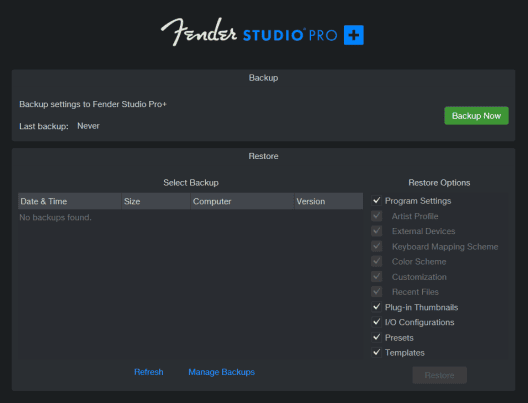
要将设置备份到 Fender Studio Pro+,从 Fender Studio Pro 菜单中选择 Backup and Restore。在 Backup and Restore 窗口中点击 [Backup Now] 按钮开始备份过程。已保存到 Fender Studio Pro+ 的备份会列在 Restore 区域。
要将云备份中的全部或部分设置恢复到当前电脑,先从列表中选择一个备份,然后在 Restore Options 列表中勾选要恢复的部分,包括程序设置、插件缩略图、I/O 配置、预设、模板与宏。未勾选的选项将保持不变。选择备份与选项后,点击 [Restore] 开始下载与恢复过程。
当恢复来自另一系统的备份且其中包含当前系统无法解析的 Sound Set 路径时,该路径会被重置为默认值。
◼ Creating a New Session | 创建新 Session
显示内容
Session 是进行录音、编辑、编曲与混音的地方。要创建新的 Session,可以执行以下任一操作:
- 在 Start 页面点击 New Session… 按钮 [+]
- 导航至 File/New Session
- 按下键盘上的 [Ctrl]/[Cmd]+N
New Document Window 会出现。
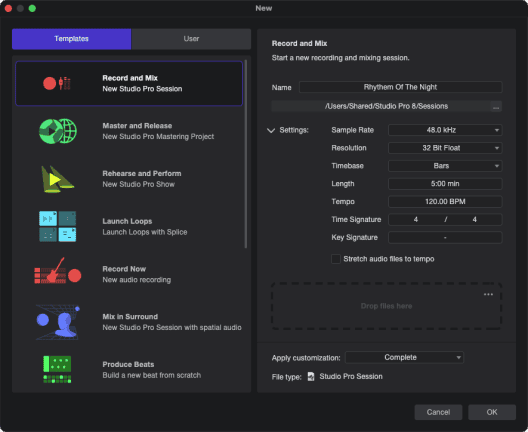
选择 Record and Mix(New Fender Studio Pro Session)。
每个新 Session 的默认名称来自今天的日期,以及你在 Start 页面 Artist Profile 中选择的 Artist 名称。你可以在 Name 字段中输入你自己的标题。
Session Location
Session 位置
新的 Session 及其所有相关数据会保存到你的 User Data 位置,该位置可在 Studio Pro/Options/Locations/User Data(macOS:Preferences/Locations/User Data)中设置。如果你愿意,也可以在 New Document 对话框中点击 […] 按钮,选择其他保存位置。
创建新 Session 时,Fender Studio Pro 会记住你上一次保存 Session 的文件夹,并默认使用该位置。如果你想恢复到默认位置,右键点击文件路径并从下拉菜单中选择 “Reset Folder”。
Sample Rate
采样率
“采样率”指模拟音频在转换为数字信号时每秒被采样的次数。最常见的设置是音频 CD 的标准采样率:44.1 kHz,即每秒 44,100 次采样。Fender Studio Pro 支持最高 768 kHz 的采样率。
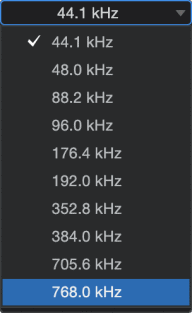
Fender Studio Pro 的采样率应与音频接口的采样率一致,因此默认情况下,采样率会设为当前音频接口的采样率,更改此设置会触发设备的采样率更改。如果采样率不一致,Fender Studio Pro 会重新采样所有音频文件以匹配硬件采样率,但这可能导致性能问题,应尽量避免。Fender Studio Pro 能以硬件音频设备支持的任意采样率进行录音。
并非所有设备都允许第三方软件更改硬件采样率。你应在创建新 Session 前设置好所需采样率。
文件大小与采样率和位深度成正比。采样率与位深越高,生成的音频文件越大。
Resolution
分辨率(位深)
“分辨率”指数字音频的位深,与音频的动态范围相关。标准 CD 音频为 16-bit,动态范围约为 96 dB。也就是说,“CD 质量”音频中最安静与最响亮声音之间的差距为 96 dB。专业录音中最常用的分辨率是 24-bit,动态范围约为 144 dB。
Fender Studio Pro 可录制 16、24、32 或 64-bit(浮点)分辨率的音频。使用哪种分辨率取决于个人偏好。如果你对这些概念不熟悉,可以尝试不同分辨率录音并比较结果。
Timebase
时间基准
新 Session 的时间基准决定时间线的显示方式。时间基准可随时更改。可选项包括:
- Seconds:时间线以 小时:分钟:秒:毫秒 表示
- Samples:时间线以采样数表示
- Bars:时间线以小节与拍子表示
- Frames:时间线以帧表示
Session Length
Session 长度
你可以在此指定新 Session 的长度,或使用默认的五分钟。如果你希望在 Session 进行中更改长度,可以移动 Session End 标记至所需位置,详细说明见 Session Start and End Markers 部分。
你也可以打开 Session/Session Setup 对话框,在其中设置 Session End 参数来更改当前 Session 的长度。
Tempo
速度
你可以在此指定 Session 的起始速度,或使用默认的 120 BPM。
Time Signature
拍号
你可以在此指定 Session 的起始拍号,或使用默认的 4/4。Session 可以根据需要多次更改拍号。更多信息请参阅 Signature Track 章节。
Key Signature
调号
使用此字段为 Session 指定全局调号。如果未选择,则不会分配调号。Session 可以根据需要多次更改调号。更多信息请参阅 Signature Track 章节。
File Import
文件导入
如果你有想导入新 Session 的音频或视频文件,将它们拖放到此字段即可。每个文件都会在 Session 创建时获得自己的 Track,视频会自动放置在 Video Track 中。如果导入多个视频,它们会按顺序水平排列,不会重叠。
Create a Session Template
创建 Session 模板
如果你经常使用某种特定的 Session 设置,可以创建模板。方法如下:
- 创建一个新的 Empty Session
- 配置 I/O
- 创建并配置所有 Tracks、虚拟乐器、效果插件及其他需要的内容
- 在 File 菜单中选择 Save as Template
输入标题与描述,选择模板图标的图片(可选),然后点击 OK。你也可以从 Windows Explorer 或 Mac Finder 拖动图片到图标区域。当前 Session 的完整状态将作为模板保存在 New 菜单的 User Templates 标签中。
Stretch Audio Files to Session Tempo
将音频文件拉伸至 Session 速度
启用此选项后,导入的音频文件(包含速度信息)会自动被时间拉伸以匹配 Session 当前速度。强烈建议启用此功能,以避免手动拉伸音频或将轨道置于 Timestretch 模式。
但如果你不打算在 Session 中使用 Timestretch,并希望确保不会误触发自动拉伸,请取消勾选此选项。
只有带有速度信息的音频文件会在启用此选项时自动拉伸。Fender Studio Pro 会记住你在 Inspector 中为任何音频文件指定的速度信息。
Apply Customization
应用自定义设置
如有需要,可从此列表中选择 Customization Preset。Customization Presets 允许你显示/隐藏特定的 Fender Studio Pro 功能,以优化你的工具集,相关内容会在后文详细说明。
◼ Working with Notion | 使用 Fender Notion 软件
显示内容
Fender Notion 是我们为 macOS、Windows 与移动设备打造的乐谱应用程序。使用 Fender Notion,你可以创建完整的音乐总谱,用于创作新作品或转写现有音乐。Fender Notion 可以与 Fender Studio Pro 自由交换音符数据。两者结合,为你的音乐项目提供了将作曲与制作融合的理想工具组合。
你可以在同一网络中的任意设备之间直接传输数据(无论平台),只要该设备运行着 Fender Notion 或 Fender Studio Pro。
本章节将说明 Fender Studio Pro 与 Fender Notion 之间的数据传输流程。
Sending from Studio Pro to Notion
从 Studio Pro 发送到 Notion
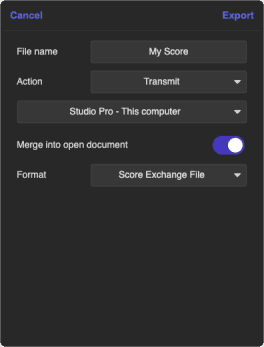
在 Fender Studio Pro 中,当你打开一个想要发送到 Fender Notion 的 Session 时,导航至 Session/Send to Notion,即可打开 “Send to Notion” 窗口。在此窗口中,你可以进行以下选择:
- Computer Selector:选择将数据发送到运行在本机的 Fender Notion(“This Computer”),或发送到网络中其他设备上的 Fender Notion。如果网络中有运行 Fender Notion 的电脑,它们会出现在下拉菜单中供选择。
- Send Note Data of Entire Session:将当前 Session 中所有 Instrument Tracks 的音符数据发送到所选的 Fender Notion 实例。Notion 中会创建一个新的 Score,其乐器分轨与 Fender Studio Pro Session 中的 Instrument Tracks 对应。
- Send Note Data of Selected Tracks:与上方类似,但只发送当前选中的 Instrument Tracks 的音符数据。
- Send Audio Mixdown(仅适用于 PreSonus Notion 6 桌面版的旧功能):将 Session 混缩为立体声 WAV 文件,并发送到 PreSonus Notion 6 桌面版,作为新 Score 的附加音频。
- Create lead sheet:如果你的 Chord Track 中有和弦,可勾选此项,将导入的音符数据格式化为 lead sheet(主旋律谱)。
- Merge into open document:选择是否将内容合并到现有文档(覆盖之前的传输),或创建新文档。
你也可以从 Fender Studio Pro 的 Browser 中将音频文件发送到 PreSonus Notion 6 桌面版。方法是:右键(或 Ctrl+点击)音频文件,选择 “Send to Notion”,并按照屏幕提示完成操作。此功能仅适用于 16-bit/44.1 kHz WAV 文件。
当你将数据发送到 Fender Notion 时,Fender Studio Pro 也会发送速度图(tempo map)信息,确保两款应用之间的速度与拍号变化保持同步。
Sending from Notion Mobile to Fender Studio Pro
从 Notion Mobile 发送到 Fender Studio Pro
在 Notion Mobile 中,如果你打开了一个想要以乐谱数据、MIDI 或渲染音频形式发送到 Fender Studio Pro 的 Score,可从应用菜单进入 Export 选项,或按 Ctrl+E 打开 Export 窗口。
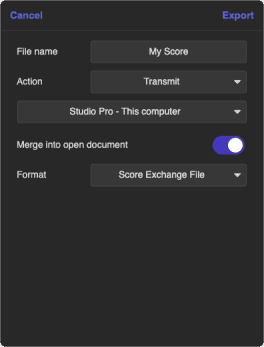
在此窗口中,你可以进行以下选择:
- Action:从下拉菜单中选择 Transmit。
- Computer Selector:选择将乐谱、MIDI 与音频发送到本机运行的 Fender Studio Pro(“This Computer”),或发送到网络中其他设备上的 Fender Studio Pro。如果网络中有运行 Fender Studio Pro 的电脑,它们会出现在下拉菜单中。
- Merge into open document:选择是否将内容合并到现有 Session(覆盖之前的传输),或创建新文档。
- Format:选择要发送到 Fender Studio Pro 的格式,包括 Score Exchange、MIDI 与 Wave 文件。
Updating Audio and MIDI Between Fender Studio Pro and Fender Notion
在 Fender Studio Pro 与 Fender Notion 之间更新音频与 MIDI
如果你已经在两款软件之间传输过音符或音频,并在任一软件中进行了修改,你可以再次按照发送流程操作,并使用 merge 功能。只要从修改发生的软件重新发送,另一端就会更新所有先前传输的音符与音频,使其与最新内容保持一致。
从 Fender Studio Pro 发送 Session 到 Fender Notion 时,Lyrics Lanes 中的歌词也会被发送,但 Global Lyrics Track 的内容不会发送。而当从 Fender Notion 项目发送到 Fender Studio Pro 时,歌词可以在 Fender Studio Pro 中完全编辑。
◼ Custom Colors | 自定义颜色
显示内容
Fender Studio Pro 允许你为 Tracks、Channels、Players 等元素进行自定义配色,这一切都通过强大且直观的 Color Selector 完成。要打开 Color Selector:
Session Page | 会话页面
- Track:点击 Track 头部最左侧的标签。
- Channel:在 Console 底部任意 Channel 名称上点击并按住。
- Event:右键点击 Event,并在弹出菜单中点击彩色条。
Show Page | 表演页面
- Player:点击 Player 最左侧的标签。
- Setlist Item:点击 Setlist Item 最左侧的标签。
Mastering Page | 母带页面
- Track:点击 Track List 中轨道最左侧的颜色区域。
为 Track 应用颜色后,该 Track 上所有 Event 都会被着色,但手动着色过的 Event 除外。
Color Selector 的默认视图允许你通过左键点击快速选择下方 128 种颜色中的任意一种。
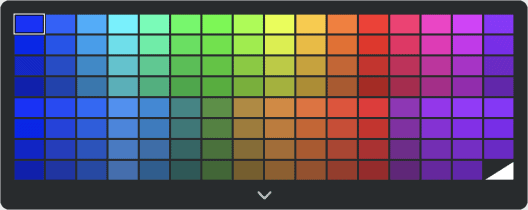
点击 Color Selector 底部的下拉箭头可打开 Advanced Color Selector。
Advanced Color Selector 包含以下功能:
- +/-:向 Color Selector 添加或移除新的色块。
- Store/Load Preset:存储与加载 Color Selector 预设。这些预设包含一组色块。软件内置了多个自定义主题,你也可以创建并保存自己的主题。
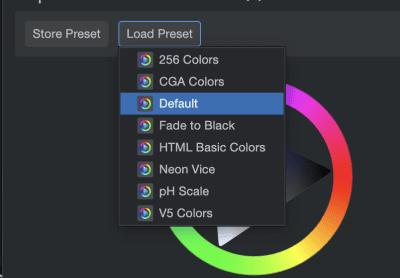
- Reset:将 Color Picker 预设重置为上一次加载的预设。
- Hex Value:显示所选颜色的十六进制值。你可以从此字段复制颜色值以在其他应用中使用,也可以手动输入十六进制值来选择颜色。
- HSL:点击 HSL 按钮可通过色相(Hue)、饱和度(Saturation)与亮度(Lightness)模型选择颜色。
- 色相由色环上三角形顶点的位置决定
- 饱和度与亮度由三角形内部的点的位置决定
- HSL 数值也可直接输入
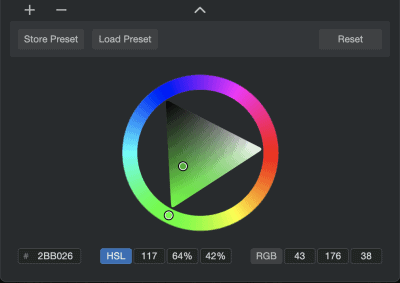
- RGB:点击此按钮可通过 RGB 加色模型选择颜色(红、绿、蓝)。
- 移动滑块上的点可混合红、绿、蓝以生成所需颜色
- RGB 数值也可直接输入
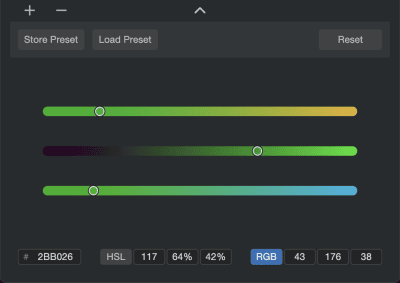
Fender Studio Pro 的整体配色方案可在 Studio Pro/Options/General/Appearance 中进行管理。
◼ Customization | 自定义界面
显示内容
Customization(自定义)允许你选择性地隐藏或显示 Fender Studio Pro 用户界面中的特定功能,从而打造最适合你工作流程的精简界面体验。
虽然 Fender Studio Pro 拥有强大的功能集,几乎能满足你对音乐与声音处理的所有需求,但并非每个任务都需要所有功能。无论是新手还是经验丰富的用户,在界面更简洁、不分散注意力的情况下,都能更高效地工作。


Customization Settings(自定义设置)可以通过 View/Customization 菜单进行编辑与调用。
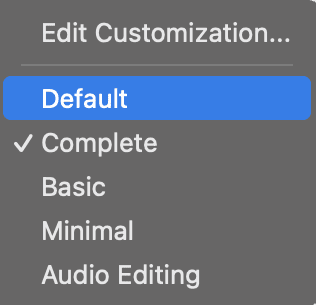
要通过 Customization Editor 创建新的自定义设置,请导航至 View/Customization/Edit Customization。
要调用现有的自定义设置,从列表中选择即可。
请注意:Customization 仅适用于 Session Page。
你也可以通过右键点击想要自定义的区域(Toolbar、Inspector、Transport 或 Browser),并从右键菜单中选择 “Customize…” 来打开 Customization Editor。
Customization Edit Window | 自定义编辑窗口
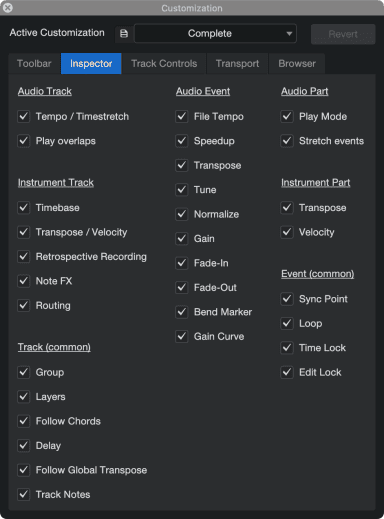
Customization Edit Window 顶部的五个标签页允许你选择要自定义的 Fender Studio Pro 区域。勾选或取消勾选复选框即可切换对应功能的可见性。任何更改都会立即保存到用户设置中。如果当前选择的是工厂预设(factory Setting),系统会基于该预设名称生成新的用户设置。
可自定义的区域包括:
- Toolbar:位于 Arrange Window 顶部的工具栏
- Inspector:位于 Arrange Window 左侧的 Track Inspector
- Track Controls:位于 Arrange Window 左侧的 Track Controls
- Transport:位于 Fender Studio Pro 底部的 Transport 区域
- Browser:位于 Fender Studio Pro 右侧的 Browser
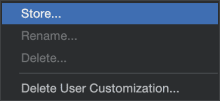
创建自定义设置后,你可以将其保存以便日后使用,或作为新设置的起点。使用 Customization Edit Window 顶部的下拉菜单并选择 “Store…”。在此处,你也可以 Rename 或 Delete 现有设置。
选择 “Delete User Customization” 可将所有自定义设置恢复为工厂默认值。请注意,这将删除你创建的所有自定义设置!
外观(颜色)相关的偏好设置位于 General Options 菜单中。
Reverting or Keeping Customization Presets | 恢复或保留自定义预设
当你加载一个 Document,而该 Document 是通过 Smart Template 并勾选 Apply Preset 创建的,如果该 Document 使用的自定义预设与你当前使用的不同,系统会询问你是否要 Keep 或 Revert。
- Keep:使用 Document 创建时所选的预设
- Revert:使用你之前选择的预设
◼ General Options | 通用选项
显示内容
以下选项让你能够控制 Fender Studio Pro 的外观与运行方式。点击 Studio Pro/Options/General(macOS:Preferences/General)菜单中的各个标签页即可访问这些选项。
General | 通用
- Language:从列表中选择你的语言。
- When Studio Pro starts:选择每次启动时的默认行为:
- Do Nothing:不自动打开任何 Session、Mastering Project 或 Show。
- Open Last Session/Mastering Project/Show:打开最近使用的 Session、Mastering Project 或 Show。
- Open Default Session/Mastering Project/Show:打开默认的 Session、Mastering Project 或 Show。
- 若要设置默认打开的项目,请将你希望作为默认的 Session、Mastering Project 或 Show 保存为名称为 “default” 的文件,并放置在当前 User Data 位置(Options/Locations 中设置)。
- Create a New Session:创建并打开一个新的 Session。
- Check for Updates:启动时检查软件更新。
- Enable graphics hardware acceleration(macOS only):默认启用。除非为了改善与第三方插件的兼容性,否则不建议关闭。
- Enable High-DPI Mode(Windows only):默认启用。建议保持开启,以改善高 DPI 显示器上的视觉体验。
注意: 在 Windows 高 DPI 显示器上,某些旧插件可能因未适配高分辨率而显得非常小。 你可以在插件编辑器的设置菜单中启用 Enable System DPI Scaling(需要 Windows 10 版本 1803 或更高)。 放大后的插件界面可能会变得模糊,这是正常现象。 某些插件可能不兼容此选项;如果插件本身提供缩放功能,建议使用插件自带的缩放。
Appearance | 外观
你可以分别调整 Fender Studio Pro 用户界面中 Background(背景)与 Arrangement(编排界面)的色彩平衡。
Plug-Ins 与 Score View 也有独立的外观设置,可在 Dark(深色)与 Light(浅色)模式之间切换。 请注意:这些选项仅影响部分 Fender Studio Pro 插件,不影响第三方插件,也不影响具有自定义界面的 Fender 插件(如 Ampire、Fat Channel、Analog Delay 等)。 “Colored” 选项会将 Fender Studio Pro 插件的颜色与 Background 与 Arrangement 设置关联。
你的设置可以保存为 Presets,并可与其他用户共享或自行归档。 软件提供了数十种预设,方便你快速自定义界面外观。 按下 [Reset] 可将色彩平衡与显示模式恢复为工厂设置。
Keyboard Shortcuts | 键盘快捷键
此面板允许你为 Fender Studio Pro 的功能分配或更改快捷键。 更多信息请参阅 Key Commands。
Network | 网络
启用 “Allow remote control apps to discover this DAW” 选项,可允许兼容的网络控制器连接到 Fender Studio Pro。
Touch Input | 触控输入
在此处,你可以启用多点触控操作(需连接兼容触控显示器),并指定用于触控输入的显示器。 点击 [This] 按钮可将当前显示器设为触控输入设备。
Additional Options | 其他选项
如果你想了解 Options 对话窗口中其他标签页的内容,请参考以下章节:
- Locations:管理你的内容
- Audio Setup:设置你的音频设备
- External Devices:设置你的 MIDI 设备
- Advanced:进阶选项
◼ Recovery Options | 恢复选项
显示内容
虽然我们致力于让 Fender Studio Pro 具备尽可能高的稳定性,但有时插件——尤其是较旧的插件——可能会引发冲突,导致程序崩溃。这也是我们提供自动保存(auto-save)的原因。
如果你遇到崩溃,将会看到以下 Safety Options(安全选项)对话框:
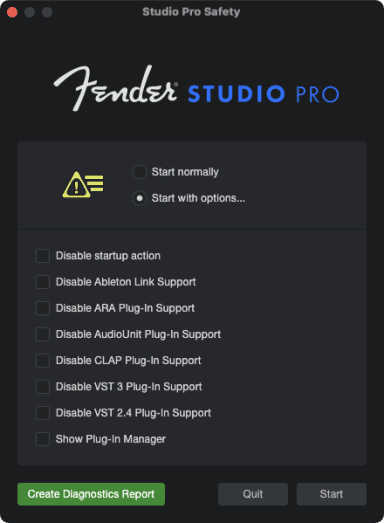
通过该对话框,你可以选择启用或禁用不同类型插件的启动加载,以帮助排查导致崩溃的原因。这能帮助你隔离问题插件;将它们从工作流程中移除,可以避免再次引发崩溃。
你也可以在启动 Fender Studio Pro 时按住 [Shift],强制打开 Safety Options 对话框。
此外,如果你遇到需要强制退出(force quit)才能关闭 Fender Studio Pro 的严重卡死(hard freeze),下次启动 Fender Studio Pro 时也会出现 Safety Options 对话框。
Diagnostics Reporting | 诊断报告
如果你需要 Fender Support 协助处理 Fender Studio Pro 的问题,最有效的方式之一是点击 Recovery Options 对话框左下角的 Create Diagnostics Report 按钮。 这会生成一份报告,你可以将其附加到支持工单中,让支持人员更高效地协助你解决问题。
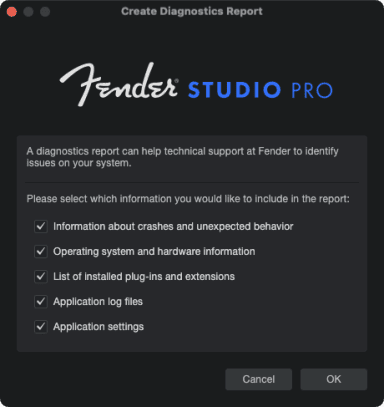
生成的报告会以 .zip 文件 的形式保存,你可以在 my.fender.com 创建支持工单时上传。 根据你选择的选项,.zip 文件可能包含:
- 崩溃与异常行为的信息
- 操作系统与硬件信息
- 已安装插件列表
- 应用程序日志文件
你也可以随时从 Help 菜单中访问 Diagnostics Reporting。
Open with Options | 使用选项打开
在 Start Page 中右键点击任意文档,会出现包含 “Open with Options…” 的右键菜单。 在此处,你可以选择启用或禁用可能导致问题的插件。
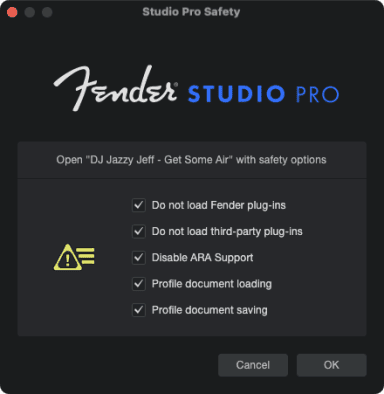
Document Profiling | 文档分析
- 选择 Profile Document Loading:以安全选项打开文档,并提供插件加载时间的分析信息。
- 选择 Profile Document Saving:提供与文档保存相关的性能分析信息。
◼ Advanced Options | 高级选项
显示内容
Fender Studio Pro 提供多种方式让你自定义工作流程。点击 Studio Pro/Options/Advanced(macOS:Preferences/Advanced)菜单中的各个标签页即可访问这些选项。
许多与 Arrange 视图编辑相关的选项,也可以通过点击 Arrange 视图工具栏中的 Options 按钮来快速启用或关闭。
Editing | 编辑
点击 Editing 标签可访问以下选项:
- Enable Crosshair Cursor for Tools:默认启用。会在 Arrange 视图中显示大型白色十字准星,帮助精确定位鼠标工具的位置。
- Locate When Clicked in Empty Space:默认关闭。启用后,可通过点击空白区域(无 Event 的地方)来定位时间线光标。
- Expand Layers After Recording Takes:默认启用。当此选项与 Record Takes To Layers 同时启用时,每次录音结束后会自动展开所有录音层。如果你不希望自动展开,可关闭此选项。
- Track/Channel names follow active Layer:默认关闭。启用后,Track Header 与对应 Channel 显示的名称会变为当前激活 Layer 的名称,而不是轨道名称。
- Apply Folder Track Color to Content:默认关闭。启用后,Folder Track 中所有内容都会自动使用 Folder Track 的颜色。
- Colorize Track Controls:默认关闭。关闭时,Track 颜色只显示在控制区域的一小部分;启用后,整个 Track 控制区域都会使用轨道颜色,提升可视性。
- Auto-colorize Tracks and Layers:默认启用。适用于导入文件时自动创建的轨道(未通过 “Add Tracks” 对话框创建)。
- Show Channel Numbers in Tracks:默认关闭。由于某些 Tracks 没有对应的 Console Channels(反之亦然),轨道与通道的编号可能不一致。启用此选项可在 Track 上显示对应的 Channel 编号,避免混淆。
- No Overlap When Editing Events:默认关闭。启用后,将 Event 移动或粘贴到另一个 Event 上时,会删除被覆盖的内容(仅保留音频交叉淡化)。
- 注意:此选项仅在 MIDI 设置中启用 “Cut long notes at part end” 时,对音符数据生效。
- Show Event Names:在 Arrangement 视图中显示 Event 内的名称标签,仅影响视觉显示。
- Show Envelopes on Instrument Parts:显示控制器活动(音量、延音等)的图形叠加,不影响功能。关闭后仅显示音符。
- Show Chords on Events:在音频 Event 上显示检测到的和弦,需要轨道高度设置为 Small 或更高。
- Show Grid on Events:默认关闭。启用后,会在 Event 上显示时间线网格,有助于编辑。
Automation | 自动化
点击 Automation 标签可访问以下选项:
- Automation Follows Events:默认启用。自动化包络会跟随 Event 移动。
- Disable Events Under Automation Envelopes:默认启用。查看自动化包络时,Event 不可被鼠标工具编辑,避免误操作。
- Automatically Create Automation Tracks for Channels:默认关闭。启用后,每创建一个新的 FX Channel、Bus 或 VCA Channel,都会自动生成对应的自动化轨道。
- Automatically Add Envelopes for all Touched Parameters:默认启用。触碰任何支持自动化的参数时,会自动创建对应的自动化包络。
- Reduction Level:控制新写入自动化数据的密度,以减少播放时的 CPU 负载。
- 注意:此设置也影响 MPE 数据,可能导致 MIDI 回放听起来不同。若要避免此问题,请将 Reduction Level 设为 0%。
- Default Envelopes for new Audio Tracks:可选择新建音频轨道默认创建哪些自动化包络(Volume、Pan、Mute)。
Audio | 音频
点击 Audio 标签可访问以下选项:
- Enable “Play Overlaps” for New Audio Tracks:默认关闭。启用后,新建音频轨道会自动启用 “Play Overlaps”。
- Enable “Layers Follow Events for New Tracks”:默认启用。移动 Event 时,其下方的 Layers 会跟随移动。关闭后,Event 会与下方 Layers 脱离,成为主 Layer 的永久部分。
- Use Cache for Timestretched Audio Files:默认启用。详见 Editing 章节的 Using Timestretch Cache。
- Record Tempo Information to Audio Files:默认启用。录音时会将 Session 的速度信息写入音频文件,以便自动时间拉伸。若其他应用读取这些文件有问题,可关闭此选项。
- Use Dithering for Playback and Audio File Export:默认启用。降低位深时会应用 Fender 的三角抖动。若你使用第三方抖动(如带抖动的限制器),可关闭此选项。
- Use Realtime Processing to Update Mastering Files:确保在自动更新母带文件时使用实时处理,适用于需要实时混缩的设备(如 External Instruments)。
- Pre-record Audio Input:创建一个可指定长度的缓冲区,即使停止状态也持续录音。录音结束后,可向前拉动 Event 起点以显示预录音频。
- 若在同一轨道再次录音,预录数据会限制在上一次录音结束处,以确保无重复并实现无缝衔接。
- Record Offset:以采样数为单位设置录音偏移,用于补偿设备/驱动延迟。
- Ignore Audio Device Timestamps(Windows only):默认使用系统时钟,因为部分 ASIO 驱动的时间戳不正确。若出现播放光标跳动等异常,可重新启用此选项。
MIDI
点击 MIDI 标签可访问以下选项:
- Timecode Follows Loop:默认启用。Loop 模式下,MIDI Timecode 会保持同步。关闭后,MTC 会持续线性计时。
- Reveal Precount Notes:默认关闭。启用后,Precount 期间演奏的 MIDI 音符会被保留。
- Chase Long Notes:默认启用。若播放从长音符中途开始,音符会从当前位置开始播放。关闭后则不会播放。
- Cut Long Notes at Part End:默认关闭。启用后,音符会在 Part 结束处被截断。
- Enable Retrospective Recording:默认启用。即使未录音,也会捕获所有 MIDI 输入,可随时调用。
- Record Offset:以毫秒为单位设置 MIDI 录音偏移,用于补偿延迟。
Console | 控制台
点击 Console 标签可访问以下选项:
- Enable Undo:允许对 Console 中的操作(推子移动、静音等)执行撤销。
- Colorize Channel Strips:将通道颜色应用到整个 Channel Strip,而不仅是标签。
- Colorize Plug-in Header:将插件窗口的标题栏着色为通道颜色。
- Auto-expand Selected Channel:启用后,双击展开某个 Channel,当选择另一个 Channel 时,新 Channel 自动展开,之前的折叠。按住 Alt/Option 可避免折叠前一个。
- Automatically create buses for multi-out instruments:默认启用。插入多输出乐器(如 Impact)时自动创建 Instrument Bus。
- Fader Mode:设置推子行为:
- Touch:需点击推子手柄才能拖动
- Jump:点击推子轨迹任意位置即可跳转
- Plug-In Menu:设置插件菜单样式:
- Basic:简化列表(按文件夹分类)
- Advanced:带搜索与排序的浏览器式菜单
- Audio Input follows Selection:选择音频轨道时自动启用录音与监听。
- Instrument Input follows Selection:选择乐器轨道时自动启用录音与监听。
- Solo Follows Selection:启用后,若某轨道已 Solo,选择其他轨道会自动 Solo 新轨道。
- Channel Editor follows Selection:默认启用。选择不同 Channel 时,插件窗口自动切换到对应设备。
- Audio Track Monitoring Follows Record / Instrument Track Monitoring Follows Record:录音启用时自动启用监听。
- Audio Track Monitoring Mutes Playback (Tape Style):监听启用时静音轨道上已有音频。
- Cue Mix Mute Follows Channel:在 Cue Mix 中 Solo 某 Channel 时,自动静音其他轨道。
- 注意:关闭此选项时,Cue Mix sends 不适用于 buses 与 FX channels。
Synchronization | 同步
点击 Synchronization 标签可访问以下选项:
- Sync to External Devices:启用后,Fender Studio Pro 会跟随外部 MIDI Time Code(MTC)。
- 注意:某些设备只发送 MIDI Clock,而非 MTC。
- 若需从 SMPTE 转换,需要外部同步器。
- 若需更高精度,建议使用外部 word clock。
- MIDI Time Code:选择接收 MTC 的设备,右侧灰色区域显示当前状态。
- MIDI Machine Control:选择接收 MMC 的设备。
Ableton Link
Ableton Link 可在多设备、多应用之间同步节拍、速度与相位。 当 Fender Studio Pro 与其他 Link 设备在同一网络中运行时,可同步播放,并可选择同步开始/停止。
- Activate Ableton Link:启用 Ableton Link。
- Synchronize Start/Stop:启用后,可与其他设备同步开始/停止(仅响应用户操作)。
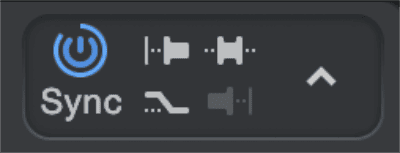
同步后,Transport Controls 中 On/Off 按钮周围会出现蓝色旋转圆圈。
Services | 服务
Fender Studio Pro 允许你选择性启用或禁用特定服务(模块),这些服务负责提供特定功能。 这在排查问题时非常有用,例如某个 ARA 插件导致问题时,你可以禁用 ARA 服务来确认问题来源。
所有服务默认启用。 要禁用服务:
- 打开 Studio Pro/Options/Advanced(macOS:Preferences/Advanced)
- 点击 Services 标签
- 阅读免责声明并确认
- 选择要禁用的服务并点击 Disable
- 重启 Fender Studio Pro 使更改生效
若要重新启用服务,重复上述步骤并点击 Enable。 同样需要重启软件。
Video | 视频
点击 Video 标签可访问以下选项:
- Set Session frame rate to video frame rate when importing video file:导入视频时自动将 Session 帧率匹配为视频帧率,适用于配乐工作。
- Automatically create audio track for sound from video:自动为视频中的音频创建音频轨道,使其可像普通音频 Event 一样编辑。
● Fundamentals | 基础(完成)
本章将介绍 Fender Studio Pro 的重要基础设计理念。熟悉这些设计理念,将有助于确保你在使用 Fender Studio Pro 时获得愉快且富有创意的体验。
显示内容
◼ Non-Destructive Editing and Undo/Redo | 无损编辑与撤销/重做
显示内容
在 Fender Studio Pro 中,几乎所有的编辑与混音操作都可以撤销与重做。你可以无限次地向后撤销操作,也可以在撤销之后无限次地向前重做操作。大多数无法撤销或重做的操作,都会伴随确认对话框。
因此,你可以放心探索,而不必担心会永久改变任何内容。事实上,自由尝试各种控制是学习最快的方式之一,而且常常会带来意想不到的效果。
当你关闭 Session、Mastering Project 或 Show,或退出 Fender Studio Pro 时,撤销/重做历史会被清除。
◼ Retrospective Recording | 回溯录音
显示内容
作为音乐人,我们都有过这样的经历:有时你弹出了最棒的演奏、灵感爆发,但才发现……你根本没按下录音键。 有了回溯录音(Retrospective Recording),你再也不会错过任何绝佳的音乐想法!
回溯录音会捕捉你在 MIDI 键盘或控制器上演奏的每一个音符…… 即使你没有按下录音键。 甚至在 Transport 停止时也会捕捉! 它在后台以“逐轨道”的方式隐形运行,也会捕捉控制器活动。 当灵感瞬间出现时,你只需按下 [Shift]+[NumPad]*,上一段演奏就会自动变成该轨道上的 Instrument Part。
它默认已启用。
如果你想关闭它,请前往: Studio Pro/Options/Advanced/MIDI/Enable retrospective recording (macOS:Preferences/Advanced/MIDI/Enable retrospective recording) 取消勾选即可。
Play vs. stop | 播放 vs. 停止
回溯录音的工作方式如下:
Fender Studio Pro 会为每个 Track 维护一个独立的缓冲区。 当某个 Track 处于录音待命(record-armed)或监听(monitored)状态时,回溯录音会捕捉所有音符、控制器与参数变化,无论 Transport 是播放还是停止。
- Transport 正在播放(但未录音): 捕捉到的事件会以正确的 Session 位置存储,并应用 Input Quantize(若启用)。
- Transport 停止: 捕捉到的事件会以相对时间存储。
注意: 缓冲区不会将“播放状态下捕捉的事件”与“停止状态下捕捉的事件”混合。 一旦某种模式下收到事件,另一种模式下的缓冲内容会被清除。
Recalling captured events | 调用捕捉到的事件
- 若缓冲区是在播放状态下捕捉的,调用时事件会放置在轨道上正确的 Session 位置。
- 若缓冲区是在停止状态下捕捉的,调用时事件会从播放光标位置开始放置,第一条事件对齐光标。
调用的事件会按照标准录音流程的设置加入轨道,例如: Replace、Takes to Layers、Record Takes、Record Mix 等。
缓冲区可以通过以下方式调用:
- 默认快捷键 [Shift]+[NumPad]*:将缓冲内容调用到选中的 Track
- 在 Track 控制区域 右键 / Ctrl+点击,选择 “Recall Retrospective Recording”
- 点击 Inspector 中的回溯录音按钮
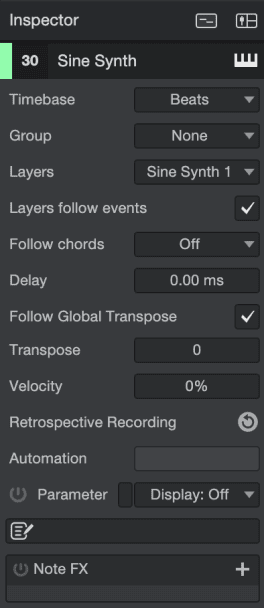
你也可以将 “Recall Retrospective Recording” 指令映射到其他快捷键。 更多信息请参阅 Mapping Custom Key Commands。
Undo | 撤销
如果调用事件时发生了意外情况,例如播放光标位置不正确,你可以像其他操作一样撤销(或重做)调用。
另一个例子: 假设你调用缓冲区时,录音模式设置为 Replace,但你本来希望使用 Record Mix。 撤销后,事件会从轨道移除并回到缓冲区。 你可以更改录音模式,再次调用事件。
请记住: 如果在撤销之后缓冲区收到任何新的事件,缓冲区会被清空。
◼ High-Precision Mix Engine | 高精度混音引擎
显示内容
Fender Studio Pro 采用先进的高精度混音引擎。混音引擎是负责执行数字音频混合所需数学求和的“数字计算核心”。Fender Studio Pro 使用浮点混合模式(floating point, mixed-mode)引擎。
64-Bit Mix Engine | 64 位混音引擎
Fender Studio Pro 提供 32 位与 64 位两种混音引擎模式。 这意味着音频引擎可以根据信号链中插件(VST/AU 效果等)的能力,在运行过程中自动在 32 位单精度浮点与 64 位双精度浮点计算之间切换。
在 Studio Pro/Options/Audio Setup(macOS:Preferences/Audio Setup)中,将 Process Precision 设置为 Double (64-bit) 即可启用 64 位处理。 否则,所有处理都将以 32 位单精度进行。
◼ Documents | 文档
显示内容
Fender Studio Pro 可以创建并处理三种类型的文档:Sessions、Shows 与 Mastering Projects。Fender Studio Pro 的每个 Page 都对应其中一种文档类型:
- Sessions:用于音乐与音频的创作与制作。录音、编辑、编曲与混音都在此进行。非音乐类工作(如播客、对白编辑)也可以在 Session 页面完成。
- Shows:用于现场演出与排练,让你将 Fender Studio Pro 用作表演工具。Shows 提供 Backing Tracks、Instrument Players、Setlists 与 Performance View 等功能。
- Mastering Projects:用于母带处理与发布多个 Session 的合集。Mastering Projects 支持曲目排序、高级电平监测、在线发布、刻录 CD 等功能。
Sessions、Shows 与 Mastering Projects 都可以从 New Document 菜单创建,你可以从零开始创建,也可以选择多个 Smart Templates 之一。 Smart Templates 会根据特定任务(如节拍制作、现场演出、排练等)优化 Fender Studio Pro 的配置,并提供有用的分步指导。
Sessions、Shows 与 Mastering Projects 之间是互通的。 你可以通过 Session/Add to Show 或 Session/Add to Mastering Project 将 Session 发送到 Show 或 Mastering Project。 如果 Session 在被加载到 Mastering Project 后发生了更改,可以通过 “Update Mastering File…” 命令进行更新。
Creating a New Document | 创建新文档
要创建新文档,可以执行以下任一操作:
- 在 Start 页面点击 New… 按钮 [+]
- 导航至 File/New…
- 按下键盘上的 [Ctrl]/[Cmd]+N
New Document 窗口将会出现:
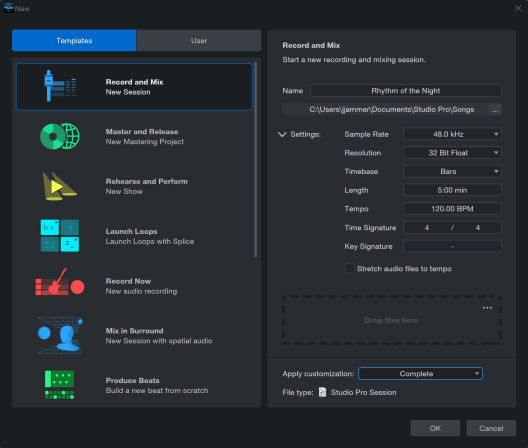
在这里,你可以通过多种方式创建新的 Session、Show 或 Mastering Project。 你可以使用空白模板、带引导的 Smart Template(会根据你的任务优化 Fender Studio Pro),或使用你自己创建的自定义 User Template。
更详细的说明可参考以下主题:
- Creating a New Session
- Show Management
- Creating a New Mastering Project
- Smart Templates
◼ Automatic Delay Compensation | 自动延迟补偿
显示内容
Fender Studio Pro 会自动补偿某些 VST 与 AU 处理所产生的时间延迟。 这让你无需手动重新对齐轨道即可确保所有轨道保持完美同步,无论你加载了多少虚拟插件与效果器。
如需了解更多相关内容,请参阅 Automatic Plug-In Delay Compensation 部分。
◼ Audio Dropout Protection | 音频掉帧保护
显示内容
在使用 DAW 时,当轨道数量与插件数量变多,系统负载也随之增加。为了从电脑中挤出最高性能,通常需要使用较高的缓冲设置,但这会显著增加监听音频输入或演奏软件乐器时的延迟。如果将缓冲设置得过低,则可能导致音频播放不稳定。
带有硬件 DSP 的音频接口(例如 Fender Studio 192)可以在高缓冲设置下提供低延迟的音频输入监听。然而,它们无法帮助虚拟乐器避免延迟,因为虚拟乐器必须运行在 DAW 的原生音频引擎中。
Next-Level Performance with Low Latency | 低延迟的下一代性能
Fender Studio Pro 采用改进的音频监听引擎,即使在轨道与插件数量逼近系统极限时,也能提供无掉帧的音频播放,以及对音频输入与虚拟乐器的原生低延迟监听(Native Low Latency Monitoring)。
关于如何使用与配置新的音频引擎的更多信息,请参阅 Audio Dropout Protection and Low-Latency Monitoring。
◼ MIDI—and beyond MIDI | MIDI 以及超越 MIDI 的能力
显示内容
Fender Studio Pro 能与所有常见的 MIDI 设备协同工作,从控制器到音源模块都不在话下。但一旦 MIDI 数据进入 Fender Studio Pro,它会被转换为高分辨率的 32 位内部格式。 这意味着:
- 乐器控制不会出现“拉链噪声”(zipper noise)
- 控制器变化与弯音更加平滑
- 自动化数据更精细
- 在 Fender Studio Pro 环境中整体操作更自然、更高质量
如果你需要驱动外部 MIDI 设备,Fender Studio Pro 也完全支持。 当数据需要发送到外部设备时,软件会将其高分辨率内部格式转换回标准 MIDI 数据,以确保与外部世界兼容。
◼ Drag-and-Drop | 拖放操作
显示内容
Fender Studio Pro 中的许多功能都支持拖放操作。这意味着你可以点击某个对象,将其拖动到不同位置,或拖到其他对象上,以完成特定任务。例如,你可以在 Browser 中找到一个音频效果,然后将其拖放到某个 Track 上,即可将该效果插入到该 Track。你也可以将该效果拖到另一条 Track 上,以复制该效果及其设置。
你可以从 Browser 中拖动一个虚拟乐器,并将其放到 Arrange 视图的空白区域,以创建一个带有该虚拟乐器的新 Instrument Track。你也可以将虚拟乐器拖放到现有的 Instrument Track 上,以替换原有的虚拟乐器。
如果在拖动过程中你改变主意,不想继续拖动该对象,可以按键盘上的 [Esc] 来取消拖放操作。
这些拖放功能(以及更多其他类似功能)让你能够非常快速地工作,无需频繁打开菜单或执行其他打断工作流程的操作。
◼ Transport Controls | 走带控制
显示内容
Transport Controls 是一组核心按钮,用于控制 Fender Studio Pro 中的播放、导航与录音。 这些控制在 Session、Mastering Project 与 Show 页面中均可使用。

以下控制按钮可用(从左到右):
- Go To Previous/Next Marker:跳转到 Marker Track 上的上一个或下一个标记点。
- Rewind and Fast Forward:向后或向前移动播放光标。
- Return to Zero (RTZ):将播放光标返回到时间线起点。
- 你也可以按键盘上的 [,] 来归零传输位置。
- Stop:停止播放。
- 你也可以按键盘空格键,或数字小键盘的 [0] 来停止。
- Play:从当前光标位置开始播放。
- 空格键同样可用于播放,并在播放时再次按下以停止。
- Record:从当前光标位置开始录音。
- 你也可以按数字小键盘的 []* 来开始录音。
- Loop:启用或禁用循环模式。
- 你也可以按键盘上的 [/] 来切换循环模式。
◼ Key Commands | 键盘指令(快捷键)
显示内容
Fender Studio Pro 中的许多操作都配有键盘指令(快捷键),可替代鼠标导航菜单的方式进行操作。有些快捷键需要组合键,而且不同操作系统的组合键可能不同。
在本手册中,带组合键的快捷键会以 Windows 组合键在前的方式显示: [Win 修饰键]/[Mac 修饰键]+[按键] 例如:[Ctrl]/[Cmd]+[C] 表示:
- Windows:按 Ctrl+C
- macOS:按 Cmd+C
如果 Windows 与 macOS 的快捷键相同,则只显示一个,例如:[F3]。
在某些情况下,Windows 用户的选项位于 Studio Pro 菜单,而 macOS 用户的选项位于 Preferences 菜单。此时会先列出 Windows 的位置,随后在 [括号] 中列出 macOS 的位置。
部分快捷键会打开一个窗口,通过输入名称的一部分或编号来定位或调用特定项目。当多个项目以相似字母开头时,可使用上下方向键滚动结果。例如:
- [Ctrl]+[Alt]/[Option]+[C]:定位 Console Channel
- [Ctrl]+[Alt]/[Option]+[T]:定位 Track
- [Ctrl]+[Alt]/[Option]+[S]:调用 Scene
完整快捷键列表可通过 Help/Keyboard Shortcuts 查看,会以 HTML 文档形式在浏览器中打开,并显示当前配置的所有快捷键。
Find Command | 查找指令
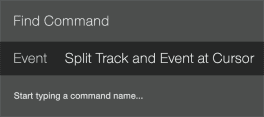
你也可以使用 “Find Command” 功能按名称搜索任意指令,并快速查看其快捷键。 按下 [Ctrl]+[K],然后输入指令名称或相关关键词(如 Track、Event 等)。
Key Commands for Migrating Users | 适用于从其他 DAW 迁移的用户的快捷键方案
如果你从其他 DAW 迁移到 Fender Studio Pro,可以切换到专门为迁移用户设计的快捷键方案,以便更容易适应。
在 Studio Pro/Options/General/Keyboard Shortcuts(macOS:Preferences/General/Keyboard Shortcuts)菜单中,你会看到 Keyboard Mapping Scheme。 在这里,你可以选择多个 DAW 的键盘映射方案之一。选择后,Fender Studio Pro 会识别并应用该 DAW 常用的快捷键。 你也可以在此基础上进一步自定义快捷键,以适应你的工作流程。
每个 DAW 的快捷键都可以在 Key Command 菜单中查看,并可导出为多种文件格式以供外部查看。
Mapping Custom Key Commands | 自定义快捷键映射
在 Studio Pro/Options/General/Keyboard Shortcuts(macOS:Preferences/General/Keyboard Shortcuts)菜单中,你可以修改现有快捷键,也可以为没有默认快捷键的功能添加新的快捷键。
请注意:本手册中提到的所有快捷键均基于默认设置。
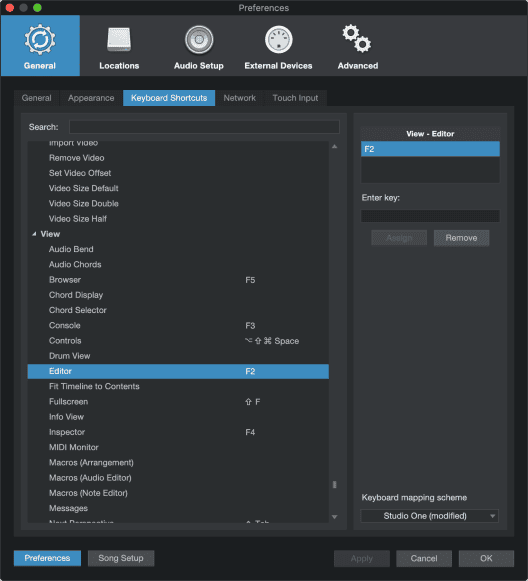
要修改任意快捷键:
- 在 Search 字段中输入功能名称,找到你想修改快捷键的功能。
- 在左侧列表中点击该功能以选中它。
- 点击 Enter Key 字段,并按下你希望设定的快捷键组合。
- 点击 Assign 将该快捷键分配给该功能。
- 如果该快捷键已被占用,系统会在 Enter Key 字段下方显示当前用途,并提供 Show 链接,点击即可跳转到该功能以便你修改它。
- 在 Keyboard Mapping Scheme 下拉菜单中,你可以选择以下选项:
Import:导入 Fender Studio Pro 键盘映射方案
Export:导出你的键盘映射方案
Export as Text:导出为文本文件,方便制作自定义快捷键参考指南
完整快捷键列表可通过 Help/Keyboard Shortcuts 查看,会以 HTML 文档形式在浏览器中打开,并显示当前配置的所有快捷键。
◼ Fender Studio Pro Help and Information | FSP 帮助与信息
显示内容
我们致力于让 Fender Studio Pro 尽可能易学易用,但任何拥有现代 DAW 级别功能的工具都必然会有一定学习曲线。为帮助你更顺利地掌握软件,本手册包含了 Fender Studio Pro 的所有功能说明。 你可以随时通过 Help/Fender Studio Pro Reference Manual 打开本手册,或按键盘上的 F1。
如果你打开了某个内置的 Fender Studio Pro 插件并需要了解其功能,按下 F1 会直接跳转到本手册中对应的章节。
Info View | 信息视图
Info View 面板可通过 Sessions、Mastering Project 与 Show 页面顶部工具栏中的问号图标打开。 它会显示当前鼠标工具的所有可用操作,以及对应的组合键与功能说明。 当你将鼠标悬停在 Fender Studio Pro 界面中的各种控件或内置插件上时,Info View 也会显示相关信息。 在 Info View 中按下 F1,可直接跳转到本手册中相关的说明章节。

Tooltips | 工具提示
Fender Studio Pro 中的许多控件、工具与窗口都带有工具提示。当你将鼠标悬停在控件上时,会显示简短说明,帮助你快速理解该功能的用途。
View Options | 视图选项
Fender Studio Pro 的核心设计理念是:帮助你创作,同时尽量不干扰你的工作流程。 因此,我们让 View 设置高度可配置,让你可以隐藏不需要的界面元素,只在需要时显示它们。
你可以在 View 下拉菜单中查看完整选项列表。 在这里,你可以:
- 存储与调用常用的 Zoom 设置
- 重置窗口位置
- 以及更多视图相关操作
你也可以随时从该菜单启用全屏模式,或按下 [Shift-F] 进入全屏。
◼ Smart Templates | 智能模板
显示内容
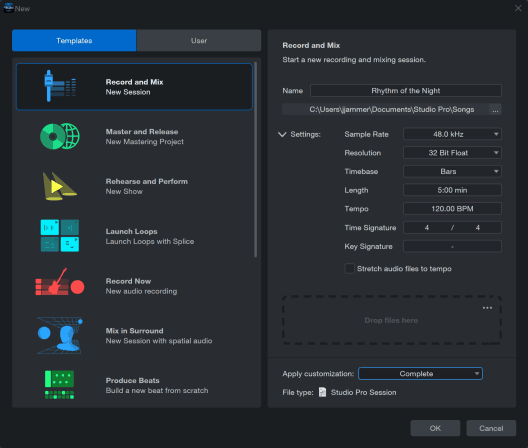
你今天想做什么?
Smart Templates 的设计目标是让你在 Fender Studio Pro 中尽可能高效、立即地开始创作。 它们针对特定任务(如节拍制作、排练、现场演出等)进行了优化,并包含 Track Presets、文件导入、可选的 Customization,以及用于 Session 设置的教程。 Smart Templates 还会自动下载并安装你尚未安装的必要内容。
你可以在 New Document 菜单左侧找到 Smart Templates,位于 Record and Mix、Master and Release、Rehearse and Perform 分类下方。
Play Now | 立即演奏
选择此 Smart Template,可连接吉他或 MIDI 控制器,马上开始创作音乐。
- Drums:为 MIDI 架子鼓创建新 Session,并加载一实例 Impact 作为鼓音源。
- Guitar:为电吉他创建新 Session,并加载一实例 Ampire 作为吉他音色。
- Piano:为 MIDI 键盘创建新 Session,并加载一实例 Presence(钢琴音色)。
- Synth:为 MIDI 键盘创建新 Session,并加载一实例 Mai Tai(经典合成器音色)。
Record Now | 立即录音
在单轨或多轨上录制音频,捕捉你的创意。
- Full Band:创建包含主唱、两把吉他、贝斯、键盘与多轨鼓(置于 Folder Track 中)的 Session。
- Drum Room 与 Vocal Reverb 作为独立 FX Channels(带 Sends)
- Ampire 与 Fat Channel 插入到对应轨道
- Guitar and Vocal:创建包含两条人声、一条吉他与一实例 Impact(虚拟鼓)的 Session。
- Drum Room 与 Vocal Reverb 作为独立 FX Channels
- Ampire、De-Esser、Fat Channel 插入到对应轨道
- Single Track:创建仅包含一条空轨道与可见 Input Channels 的 Session。
Mix in Surround | 环绕声混音
在多声道或双耳格式中混音,包括 Dolby Atmos。
- Dolby Atmos:创建 Dolby Atmos 配置的 Session。
- Bed Format:选择传统声像元素的配置
- Monitoring Format:选择与你工作室扬声器阵列匹配的监听配置
- Sample Rate:48 kHz 或 96 kHz
- Surround:创建环绕声 Session。
- Output Format:选择与你的监听系统匹配的输出格式
- Sample Rate:44.1 kHz 至 192 kHz
Produce Beats | 制作节拍
从零开始使用 Patterns 与虚拟乐器构建节拍(鼓、贝斯、和弦)。
Produce Beats 会创建一个 Session,其中包含:
- 一个 Impact(鼓)进程
- 两个 Mai Tai 进程(分别为贝斯、和弦/琶音)
Impact 与 Mai Tai 的 Note Events 会设置为 Patterns,适用于直观、节奏驱动的工作流程(如 Hip-Hop、EDM)。
Jam Now | 即兴演奏
选择此 Smart Template,可连接吉他、贝斯、MIDI 控制器或麦克风,与预录的 Jam Track 一起 Jam。
- Guitar:加载 Mustang Guitar Studio
- Bass:加载 Rumble Bass Studio
- Piano:加载 Presence(钢琴)
- Vocals:创建带压缩、EQ、房间混响的空人声轨
- None:创建不含额外乐器轨的 Session
选择乐器后,挑选你想一起演奏的 Jam Track。 Jam Track 可在下载前预览:点击播放按钮即可。
下载后,点击选中 Jam Track,再按下 “OK” 即可使用。
若要卸载已下载的 Jam Session,点击 Jam Track 列表下方的 Manage,选择要卸载的 Jam Track,点击 “Uninstall”。
注意:Jam Tracks 仅限非商业用途,包括社交媒体分享。 若需商业用途(如发布到流媒体平台),必须取得商业授权。 详情请参阅最终用户许可协议(EULA)。
Create Content | 创作内容
用于录制与制作线上内容,如有声书、配音、播客(可带视频)。
Create Content 会创建一个包含三条轨道的 Session:
- Music/FX
- Voiceover 1
- Voiceover 2
Video Track 会启用,Voiceover 轨道会加载适当的对话处理插件,并包含 Room Reverb FX Channel 与 Sends。 导入的视频与音乐会自动放置到 Video Track 与 Music/FX Track。 若导入多个视频,会按顺序排列。
Import Files | 导入文件
将文件拖入 dropzone 即可开始混音。 支持多种文件类型,包括但不限于:音频文件、MIDI 文件、AAF、Cubase Track Archives 等。
Audio Interfaces | 音频接口
从你所有可用的 PreSonus 或 Fender 设备输入直接录音。 在 “Interface template” 下拉菜单中选择你的接口型号,即可创建自动映射输入/输出的 Session。 若要访问 Fender 设备模板,请选择 PreSonus 旁边的 Fender 标签页。
Demos | 示例工程
选择一个 Fender Studio Pro 示例 Session 来试听、探索、拆解与学习。
Tutorials | 教程
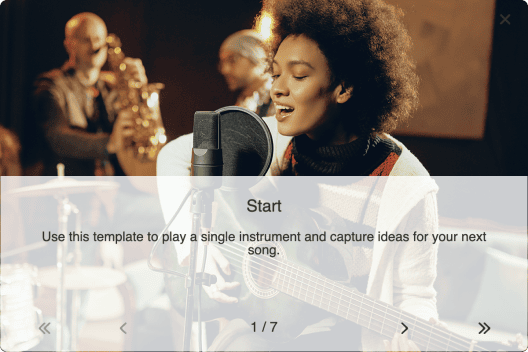
大多数 Smart Templates(如 Play Now、Record Now、Produce Beats、Create Content)都包含分步教程,帮助你掌握基础操作,如轨道待命、乐器/控制器设置等。
包含教程的 Smart Template 启动时会自动开始教程。 部分教程会调暗屏幕以突出重点区域。 你可以通过导航按钮或方向键浏览教程。 按 [ESC] 可退出教程。
The Getting Started Tutorial | 入门教程
首次启动 Fender Studio Pro 时会显示入门教程,引导你了解 Start Page 的基础内容,如 Artist Profile、音频接口设置、添加 External Devices 等。 你可以随时通过 Help/Tutorials/Getting Started 重新启动它。
New Session Options | 新建 Session 选项
若想深入了解 Smart Templates 中用于创建新 Session 的选项,请参阅 New Session 主题。
Apply Customization | 应用自定义界面
Smart Templates 会利用 Fender Studio Pro 的 Customization 功能,根据特定任务启用或禁用界面元素(例如仅进行音频录音的用户不需要 loops 或 patterns)。 使用此选项可启用或禁用这些 Customization 调整。
◼ Session Information and Track Notes | Session 信息与轨道备注
显示内容
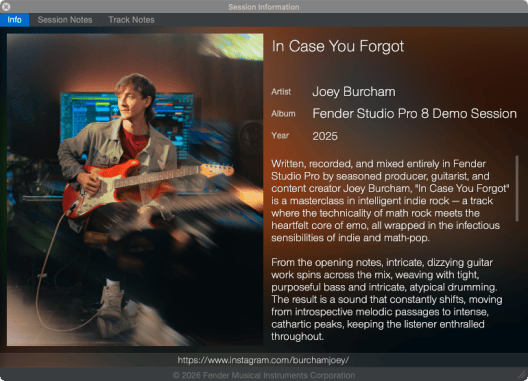
在录音、混音或母带处理中,你可能需要记录与当前 Session 或轨道相关的备注。Fender Studio Pro 提供了 Session Information 窗口,让你轻松完成这些记录。
你可以通过点击菜单栏中的 Session 标签来打开 Session Information 窗口。在下拉菜单底部,点击 Session Information。
Session Information 窗口会出现,其中包含三个标签页:
- 显示 Session 基本信息的 Info 标签
- Session Notes 标签
- Track Notes 标签
Info 标签包含与 Session 相关的元信息(Meta Information),包括艺术家名称、专辑名称、词曲作者信息、发行年份等重要内容。
Session Notes 标签适合用于撰写宣传文案、记录协作过程笔记,或补充歌曲创作背景与灵感来源。
Track Notes 标签非常适合协作者记录轨道修改、提供指示或留下反馈。你也可以在混音间隙为自己留下提醒。
点击 Info 标签中的任意信息,会打开对应的 Session Setup 窗口,你可以在其中编辑元信息。 你也可以通过菜单栏点击 Session → Session Setup 打开此窗口。 另外,打开 Meta Information 的快捷键为 [Ctrl]/[Cmd]-[.]。
若要直接进入 Track Notes,可在 Mix Console 中右键点击任意轨道,并选择 Edit Note。 你也可以在 Inspector 的通道区域点击记事本图标(“Edit Note”)来编辑备注。
你还可以通过自定义显示选项,将轨道与通道备注直接显示在 Arrangement 或 Mix Console 区域。 操作方式如下:
- 点击任一区域中的扳手图标(“Options”)。
- 在下拉菜单中启用 Track Notes 与 Channel Notes。
启用后,每条 Track 或 Channel 都会拥有自己的记事本区域,供你输入文字。
◼ Flexible Parameter Control | 灵活的参数控制
显示内容
在 Fender Studio Pro 中,许多控件与参数都可以通过鼠标与键盘以多种方式进行调整:
- Scrollwheel(滚轮): 将鼠标悬停在目标控件或参数上,滚动鼠标滚轮(或其他滚动装置)。 你可以用这种方式平滑调整可变控件(如混音推子、插件参数),或快速浏览选项列表(如 Quantize Value、通道 I/O 设置等)。
- Click and Drag(点击并拖动): 虽然旋钮与线性推子可以通过拖动来调整是显而易见的,但你也可以通过点击数值显示区域的中心并上下拖动来调整许多数值参数(如 Transpose、Start/End 时间等)。
- Double-Click and Type(双击并输入): 许多数值参数可以通过双击当前数值并直接输入新值来精确设置。 输入完成后按 [Enter] 确认。
- [Right]/[Ctrl]-Click and Type(右键/Ctrl+点击并输入): Fender Studio Pro 内置的许多乐器与效果器的参数都可以自动化或分配给 Macro。 选择一个控件,使用 右键 / Ctrl+点击 打开 Automation/Channel Macro 窗口,你会看到参数名称与数值字段。 你可以双击数值字段,输入新数值,并按 [Enter] 确认。
◼ Control Link | 控制关联
显示内容
使用硬件 MIDI 控制器来操控 DAW 软件,有时会是一件复杂的事情。为了让这一过程更简单,Fender Studio Pro 提供了 Control Link 系统——一种清晰、易用的 MIDI 映射协议。 只需进行极少量的设置,你就能高效地控制软件内部功能以及外部设备。
关于 Control Link 系统的更多信息,请参阅 Control Link 章节。
◼ Fender and PreSonus Hardware Integration | Fender 与 PreSonus 硬件整合
显示内容
Fender Studio Pro 为以下 Fender 音频硬件产品提供集成控制:
- StudioLive Series III Console Mixers
- Quantum Interfaces
- FaderPort Controllers
- ATOM Controllers
当你将这些受支持的设备连接到 Fender Studio Pro 时,许多原本需要通过 Universal Control 软件才能使用的硬件控制功能,将直接在 Fender Studio Pro 内可用。
Basic Setup Procedure | 基础设置步骤
要将 Fender Quantum 音频接口或 PreSonus StudioLive 调音台连接到 Fender Studio Pro,请执行以下步骤:
- 使用随附的数据线,将接口或调音台连接到运行 Fender Studio Pro 的电脑。
- 在电脑上安装并启动随附的 Universal Control 软件。
- 启动 Fender Studio Pro。此时,你的硬件控制功能已在 Fender Studio Pro 中启用。
如果你连接的是 Fender 或 PreSonus 控制器(如 ATOM 或 FaderPort 系列),设备通常会自动连接到 Fender Studio Pro。 如需了解更详细的设置流程与硬件整合说明,请参考你所使用的 Fender 或 PreSonus 设备的《Owner’s Manual》与《Software User Manual》。
◼ View Options | 视图选项
显示内容
View Menu | 视图菜单
Fender Studio Pro 的核心设计理念是:帮助你专注创作,同时尽量不干扰你的工作流程。 因此,我们让 View 设置高度可配置,让你可以隐藏不需要的界面元素,只在需要时显示它们。
你可以在 View 下拉菜单中查看完整选项列表。 在这里,你可以:
- 存储与调用常用的 Zoom 设置
- 重置窗口位置
- 以及更多视图相关操作
此外,许多视图也可以通过可自定义的 Keyboard Shortcuts 快速访问,这通常是高阶用户最常用、最高效的方式。
Fender Studio Pro 的基础视图(如 Pages、Editor、Console 等)位于菜单的前两部分,它们在本手册的对应章节中都有详细介绍。
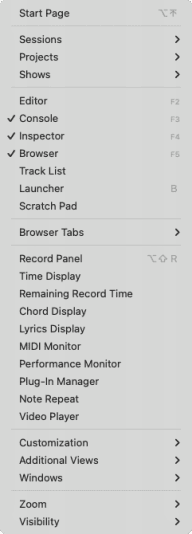
菜单的第三部分与 Browser 相关,你可以在其中找到 Instruments、Effects、Loops 等内容。Browser 有独立章节进行说明。
菜单的第四部分包含一些针对特定用途的视图:
Record Panel | 录音面板
Record Panel 提供多种 Instrument Track 的录音模式控制,包括 Replace、Overdub、Record Takes to Layers、Input Quantize 等。 Record Panel 在对应章节中有更详细的说明。

Time Display | 时间显示
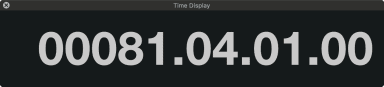
浮动且可调整大小的 Time Display 视图可让你快速查看当前 Session 的播放位置。 支持的单位包括:Seconds、Bars、Samples、Frames。 你可以通过 Transport Bar 左侧的小型 Time Display 进行配置。
Remaining Record Time | 剩余录音时间
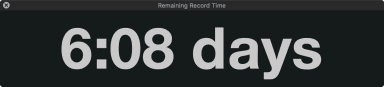
浮动且可调整大小的 Remaining Record Time 视图可显示基于当前轨道数量、采样率与磁盘空间所剩余的录音时间。
请注意:“Remaining Record Time” 不是 Fender Studio Pro+ 会员到期倒计时。
Chord Display | 和弦显示
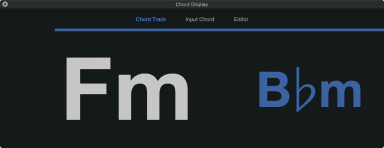
浮动且可调整大小的 Chord Display 视图提供多种和弦显示方式,非常适合练习时快速视读,尤其是在使用循环点时。
此窗口包含三种模式:
- Chord Track:显示当前播放位置的 Chord Track 和弦,以及下一个即将到来的和弦(蓝色)。
- Input Chord:显示外接键盘当前弹奏的和弦。
- Editor:显示 Note Editor Inspector 中的当前/选中和弦。
- 若编辑器中可见多个轨道,它们都会参与和弦分析。
- 若没有打开乐器编辑器,则显示当前选中乐器轨道在播放位置的和弦。
Chord Track 在对应章节中有更详细说明。
MIDI Monitor | MIDI 监视器
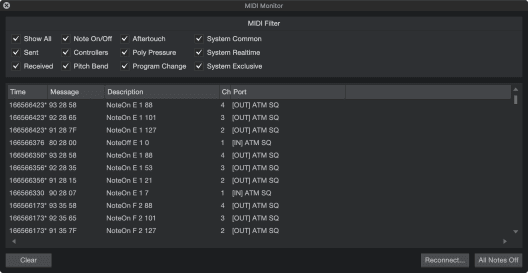
MIDI Monitor 可过滤并显示所有进入或离开 Fender Studio Pro 的 MIDI 数据。 它非常适合用于映射外部控制器、乐器,或排查设备未正常发送/接收 MIDI 的问题。
使用 MIDI Monitor 辅助映射控制器的内容在对应章节中有更详细说明。
Performance Monitor | 性能监视器
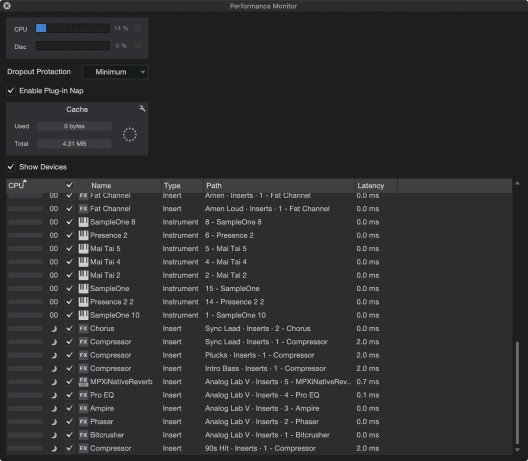
Performance Monitor 显示当前 CPU 与磁盘使用情况,以及各 Insert 效果与乐器的具体占用。 这有助于判断哪些高负载乐器轨道值得渲染为 Audio Events。 你也可以在此控制 Dropout Protection 与 Plug-in Nap。
Performance Monitor 在 Metering 与 Audio Device Setup 章节中有更详细说明。
Dropout Protection | 丢音保护
Dropout Protection 允许你在处理能力与延迟之间找到合适平衡:
- 低延迟适合实时录音
- 高缓冲适合同时使用大量虚拟乐器
Dropout Protection 在对应章节中有更详细说明。
Plug-in Nap | 插件休眠
Plug-in Nap 通过暂停当前播放点未输出音频的插件处理来提升 CPU 性能并减少掉帧风险。 你可以在 Performance Monitor 中查看每个插件的状态(CPU 显示中的月牙图标)。 你也可以选择让某些插件不受 Plug-in Nap 影响。
注意: 这不会禁用插件本身,只是禁用 Plug-in Nap 对它的作用。
Plug-in Nap 也可在 Audio Setup 菜单中启用/禁用。
若你遇到插件问题并希望完全禁用它们,可以在 Plug-in Manager 中操作。
Plug-in Nap 也可在以下位置按插件单独启用/禁用:
- Plug-in Editor 下拉菜单
- Console 的 Rack Slot 菜单
- Browser 的右键菜单
Plug-in Manager | 插件管理器
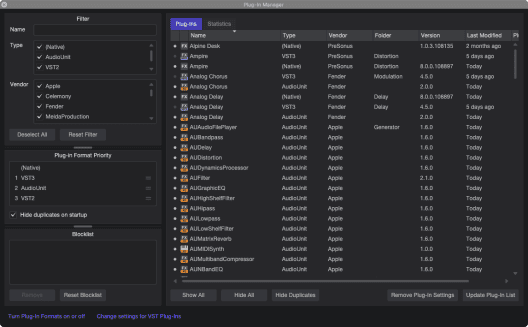
Plug-in Manager 允许你在一个窗口中:
- 搜索
- 查看
- 排序
- 移除
- 屏蔽
- 显示/隐藏
你的插件,并可查看插件版本。
你可以重置 Blocklist(用于插件扫描失败的插件),也可以从 Browser 将插件拖入 Blocklist。
右键插件可在系统 Finder/Explorer 中打开其位置。
点击 “Update Plug-in List” 可刷新插件列表。
Statistics 标签提供插件使用频率、加载时间、保存时间、预设大小等信息。
Plug-in Manager 在对应章节中有更详细说明。
Note Repeat | 音符重复
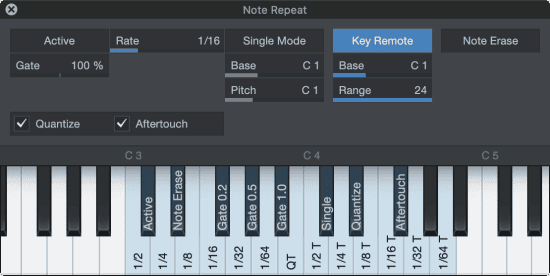
Note Repeat 可让你通过一次按键触发多个按量化设置重复的音符。
Note Repeat 高度可配置,并可通过 MIDI 深度控制,适合实时创意演奏。 不要与 Repeater 混淆。
Note Repeat 在对应章节中有更详细说明。
Video Player | 视频播放器
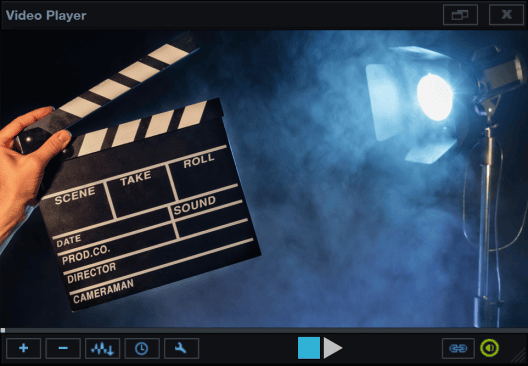
Video Player 可让你播放与 Session 同步的视频,非常适合影视配乐。 你甚至可以从导入的视频中提取音频进行混音。
Video Player 在对应章节中有更详细说明。
Additional Views | 其他视图
- Info View:显示上下文相关的提示与修饰键说明
- Audio Bend:显示 Audio Bend 菜单
- Strip Silence:显示 Strip Silence 菜单
- Quantize:显示 Quantize 菜单
- Macros:在 Arrangement、Note Editor 或 Audio Editor 中显示 Macros
- Chord Selector:切换 Chord Selector 的可见性
Windows | 窗口选项
- Toggle Floating Windows:显示/隐藏浮动窗口(如插件)
- Toggle Optional Views:显示/隐藏 Browser、Console、Edit Windows 等
- Toggle Detached Console:分离 Console 并自由移动(适合多显示器)
- Toggle Detached Editor:分离 Editor 窗口
- Fullscreen:进入全屏模式(Shift+F)
- Reset Window Positions:重置所有窗口位置(适合窗口跑到屏幕外时)
Zoom | 缩放
- Zoom In/Out(水平)
- Zoom In/Out(垂直)
- Zoom to Loop:最大化显示循环区域
- Zoom to Selection:最大化显示选中事件(垂直)
- Zoom to Selection Horizontally:最大化显示选中事件(水平)
- Zoom Full:适配整个编辑窗口内容
- Undo/Redo Zoom:撤销/重做缩放
- Toggle Zoom:在最近两次缩放之间切换
- Store Zoom State:保存缩放状态
- Restore Zoom State:恢复缩放状态
Visibility | 可见性
- Undo Visibility Change / Redo Visibility Change: 可见性更改不属于普通 Undo/Redo,因此提供独立的撤销/重做选项。
● Pages | 页面
Fender Studio Pro 的功能被组织在四个主要页面中:Start、Session、Mastering 和 Show。每个页面都旨在帮助你完成一组特定任务,并且在任何时候都可以访问。本章将介绍每个页面的用户界面总体布局。
显示内容
◼ Start | 启动页面
显示内容
当 Fender Studio Pro 启动时,会首先显示 Start 页面:
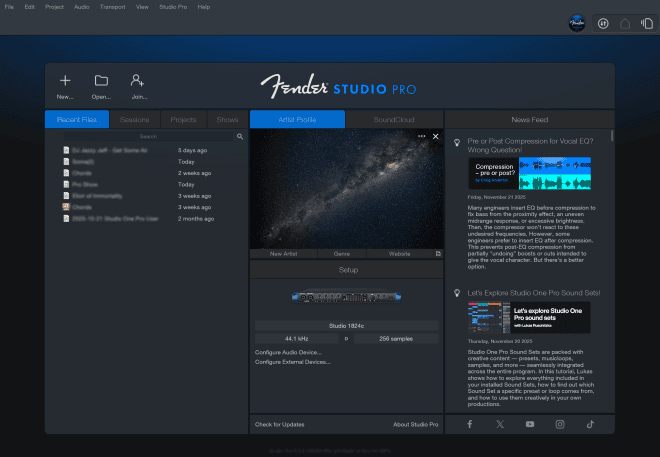
此页面是文档管理、设备配置、艺术家资料、新闻资讯,以及示例工程与教程链接的中心位置。以下章节将简要介绍 Start 页面。
Navigation Icons | 导航图标
在 Start 页面右上角,你会看到三个图标:
- 用户资料与通知:点击可登录/登出或编辑你的用户资料(会在浏览器中打开 My.Fender)。这里也会显示你在 Fender Studio Pro+ 中共享 Workspaces 的更新通知。
- Transfers:点击打开传输对话框,用于查看上传与下载的状态。
- Home:从任何页面返回 Start 页面。
- Quick Switch:点击打开下拉菜单,显示所有已打开的文档。
Notification Center | 通知中心
当你的 Fender Studio Pro+ 共享工作区有更新时,你的用户头像上会出现通知标记。点击即可查看最新动态:
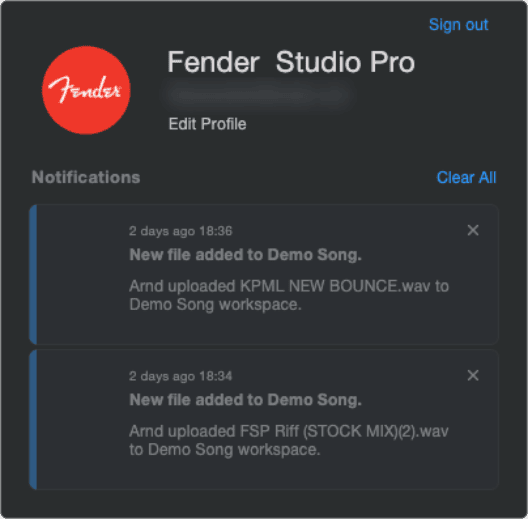
包括:
- 协作邀请
- 新加入或离开的协作者
- 文件更新
- 同步状态更新
- 工作区消息
许多通知可以直接操作,例如:
- Accept:接受协作邀请
- Join:加入工作区
- Reject:拒绝邀请
- Receive:下载协作者更新的文件
- Show:打开 Start 页面并高亮对应文档
- Open:打开对应文档
- Retry:同步失败时重试
Fender Studio Pro+ 用户也会收到来自 My Fender 的新内容下载通知。点击 “Install” 会打开安装页面并开始下载。系统每周会自动检查一次更新内容。
通知可单独删除,也可点击 “Clear all” 全部清除。通知的已读与删除状态会同步到服务器,并在 my.Fender.com 及所有联网设备上保持一致。
Tasks(任务)
Start 页面左侧中央有三个选项:
- New:从 Smart Template 创建新文档,可选择 Session、Show 或 Mastering Project。
- Session:用于录音、编辑、编排与混音
- Show:用于现场演出、播放伴奏等
- Mastering Project:用于将多个 Session 或音频文件放在同一时间线上进行母带处理
- Open…:打开现有文档
- Join…:打开协作加入菜单,用于加入你已接受邀请的协作项目
New Document(新建文档)
当你创建 Session、Show 或 Mastering Project 时,会出现 New Document 对话框。 Record and Mix、Master and Release、Rehearse and Perform 会分别创建空白的 Session、Mastering Project 或 Show。
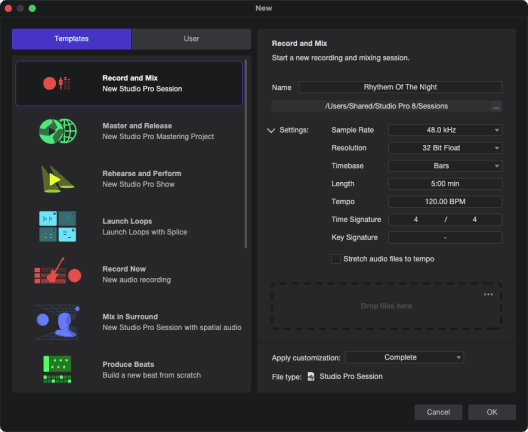
Smart Templates | 智能模板
Smart Templates 会根据你的工作类型创建优化后的文档。
例如 “Create Content” 模板会创建:
- 一个带 Video Track 的 Session
- 两条 Voiceover 轨
- 一条 Music/FX 轨
- 适合播客制作的处理链已预置在 Console 中
- 并附带分步教程
你也可以通过 File >> Save as Template 创建自己的模板,它们会显示在 New Document 对话框的 User 标签页中。
Recent Files Tab | 最近文件
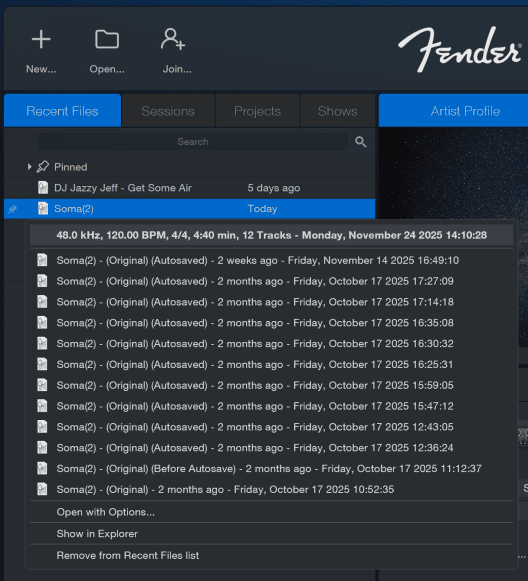
Recent Files 列表显示最近访问的文档。点击即可快速打开。
将鼠标移到文件左侧会出现 Pin 图标,点击可将文件固定在列表中。
右键文档名称可:
- 打开自动保存版本
- 在系统文件管理器中显示
- 查看文件信息(采样率、BPM 等)
- 使用 “Open with Options” 以禁用 Native 插件、第三方插件或 ARA 打开 Session(用于排错)
Sessions 项目、Mastering 母带、Shows Tabs 演出标签
这些标签页会显示用户存储位置中的所有对应文档。
你可以:
- 使用搜索过滤器查找文档
- 右键创建新文件夹、移动、重命名、删除
- 拖放文档到文件夹
- 点击 Pin 图标将文档固定到 “Pinned” 文件夹
文件夹结构会与系统文件夹同步。
Setup | 设置
此区域显示当前选择的音频设备,并提供以下链接:
- 配置音频设备
- 配置外部设备
- 检查更新
- 查看 Fender Studio Pro 信息
Configure Audio Device 系统会自动选择可用的音频设备。点击可进入 Audio Setup 设置音频输入输出。
Configure External Devices 用于设置 MIDI 设备。详情见 MIDI 设备设置章节。
Check for Updates 手动检查软件更新。
About Fender Studio Pro 查看许可证、版本信息与开发团队信息。
Artist Profiles | 艺术家资料
你可以在此设置 Session 的元信息,包括:
- 图片
- 艺术家名称
- 风格
- 网站 URL
可通过 […] 按钮选择图片,或拖放图片到图标上。点击 X 可移除图片。
你可以创建多个 Artist Profile,以便为不同客户自动填入正确的元信息。
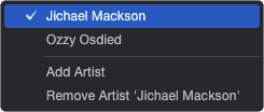
艺术家名称与照片会写入导出文件的元数据。
SoundCloud Dashboard | SoundCloud 面板
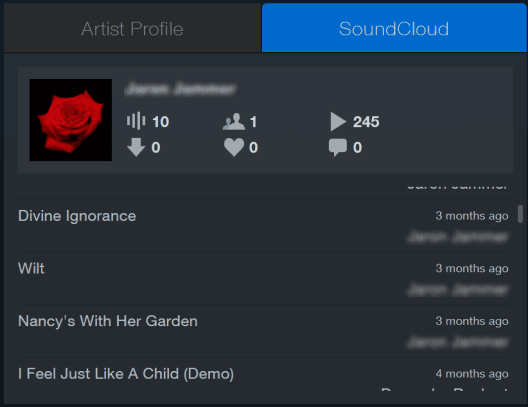
设置账号后,你可以直接查看:
- 已发布的声音数量
- 粉丝数量
- 播放次数
- 下载次数
- 获得的点赞数
- 评论数量
并与听众互动。
News Feed | 新闻资讯
Fender Studio Pro 的新闻资讯来自 Fender 官方,包含与软件相关的有用信息。若电脑联网,会自动更新。
◼ Session | 项目页面
显示内容
当你创建一个新的 Session 或打开现有 Session 时,系统会进入 Session 页面。此页面包含录音、编辑、编排与混音多轨音频与乐器数据所需的全部工具。
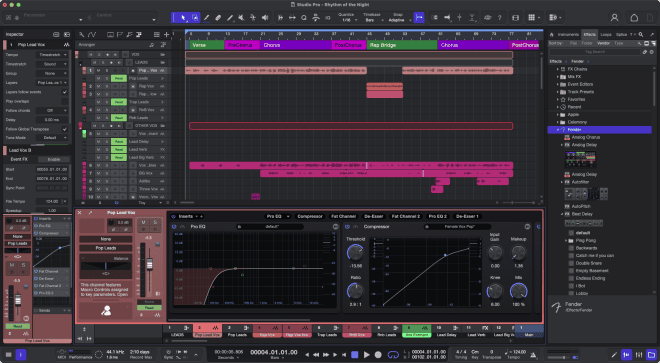
Session Page Workflow | Session 页面工作流程
Session 页面是一个完整的多轨制作环境,采用单窗口界面。在此页面中,你可以录制、编辑与编排任意数量的音频轨与乐器轨。你可以使用任意数量的音频效果、虚拟乐器、外部效果器与外部乐器,并可通过轨道或片段自动化控制大多数参数。
内置的 Browser 让你能够快速查找并导入音频文件、音符数据文件、VST/AU 音频效果与虚拟乐器。导入的音频文件可自动进行时间伸缩以匹配当前节奏。虚拟乐器可直接从 Browser 拖入 Session,所有参数会自动配置,让你在灵感来临时快速开始创作。
当 Session 完成并准备进行母带处理或现场演出时,你可以通过一个指令将其加入 Mastering Project 或 Show。
Toolbar | 工具栏
Session 工具栏位于页面顶部:

你可以在此访问多种实用工具,包括 Arrange 视图的鼠标工具、量化、宏、缩放等。相关工具的详细说明可参考手册对应章节:
- Arrange View Mouse Controls
- Audio Bend
- Strip Silence
- Quantize
- Macros
- Video Player
- Launcher
- Scratch Pad
工具栏右侧可快速访问你的 Fender 账户信息、返回首页或切换到其他已打开的 Session、Show 或 Mastering Project。
- 点击小头像可编辑个人资料或登出 MyFender 账户
- 点击传输图标可查看上传与下载状态
- 点击 Home 图标返回首页,或点击文档图标切换当前打开的文档
Overview Button | 概览按钮
在大型 Session 中频繁缩放来查看整体编排会非常繁琐。为此,Fender Studio Pro 在 Arranger 上方提供了 Overview 按钮 。点击后,会在 Arranger 上方显示整个 Session 的缩略图,可在不改变 Arranger 缩放的情况下快速导航。

白色框表示当前可见区域。
你可以:
- 拖动白框移动视图
- 拖动白框边缘调整可见范围
- 点击空白区域快速跳转
- 按住 Cmd/Ctrl 点击可显示时间戳
支持以下快捷操作:
- Shift + 滚轮:水平滚动
- Cmd/Ctrl + 滚轮:垂直缩放
- Cmd/Ctrl + Shift + 滚轮:水平缩放
The Arranger | 编排区
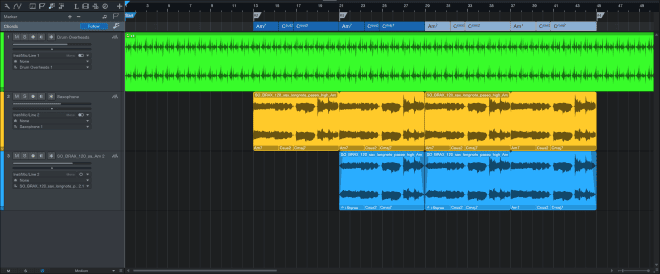
Arranger 是 Session 页面的核心区域。你可以在此查看整个 Session 的编排,包括音频轨的波形、乐器轨与文件夹轨。Arranger 会根据你选择的标尺格式按秒或小节划分。你可以直接拖放事件来调整位置。
Global Controls | 全局控制
Arranger 下方的 Global Tracks 可一次性控制所有轨道:
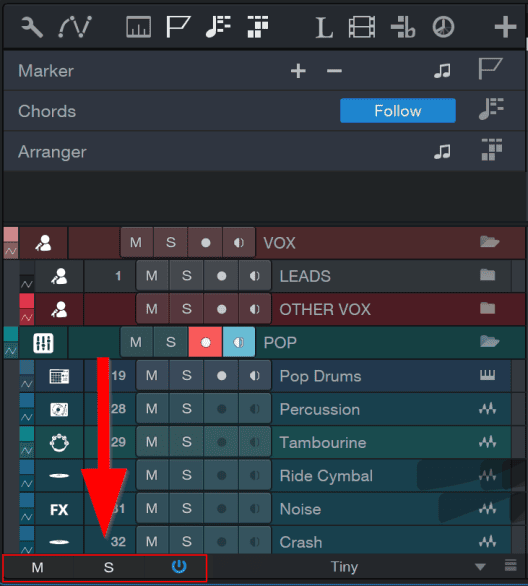
- Global Mute:一次性取消所有静音轨道,再次点击会恢复之前的静音状态
- Global Solo:一次性取消所有 Solo 状态,再次点击会恢复之前的 Solo 状态
- Activate All Inserts:一次性停用所有通道的 Inserts,再次点击恢复之前的状态(原本关闭的仍保持关闭)
Adjusting Track Size and Zooming | 调整轨道大小与缩放
你可以通过 Global Controls 旁的菜单调整轨道高度,
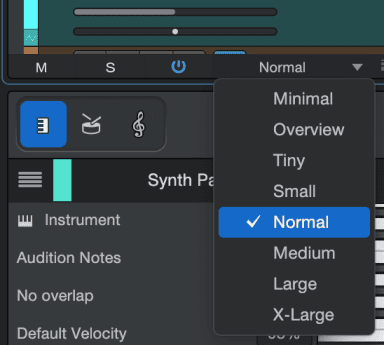
也可以使用垂直缩放滑块 手动调整。
手动调整。
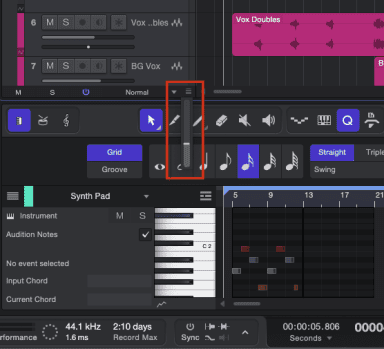
当轨道高度较小时(Normal 或更小),所有音频事件都会显示为合并的“单声道”波形,无论是立体声或多声道文件。
Transport Bar | 传输栏
Transport Bar 位于 Session 页面底部:

你可以在此访问 Track List、Inspector、Record Panel、Transport Controls、Metronome Controls 等工具。详细说明可参考对应章节:
- Track List
- Inspector
- MIDI Monitor
- Record Panel
- Transport Controls
- Metronome Controls
工具栏右侧有四个按钮,用于显示 Session 页面中默认折叠的工具:
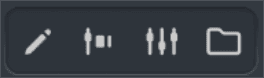
Folder 图标  :打开 Browser(或按 F5)
铅笔图标  :打开 Editor(或按 F2)
推子图标  :打开 Channel Overview
Console 图标  :打开 Console(或按 F3)
◼ Show | 表演页面
显示内容
当你创建一个新的 Show,或打开一个已有的 Show 时,你会进入 Show 页面。
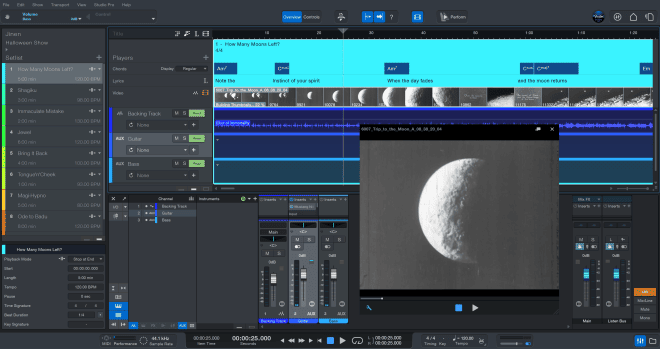
Show 页面为表演艺术家、乐队以及现场扩声工程师提供了一个独立但完全整合的现场演出环境。它将曲目单(Setlist)管理与伴奏轨道播放、虚拟乐器演奏、以及通过虚拟效果器机架处理真实乐器音频信号结合在一起——全部集中在一个直观的界面中,并且可以直接从 Fender Studio Pro 的 Session 页面中任意轨道接收内容。
Show 页面还提供两个可自定义视图——一个用于编辑,一个用于演出。专门的 Performance View(演出视图)带有可自定义的宏控件(Macro Controls),可与硬件控制器(如 PreSonus FaderPort 系列)配合使用,打造精简的软件/硬件用户界面,隐藏所有在实际演出中不需要的信息。
虽然以全新的方式呈现信息,Show 页面仍然遵循既有的 Fender Studio Pro 工作流程,具备直观的拖放操作,以及方便易用的本地上下文菜单来呈现可用的命令与选项。它共享熟悉的 Browser、Console、External Devices 和 Instruments 面板,以及许多在 Session 页面中已经介绍过的功能。带有专属 Show 页面命令的可自定义键盘快捷键,进一步提升了自定义能力,例如在使用 Fender Studio Pro Remote 应用程序(iOS/Windows/Android)时。
使用 Show 页面让你的 Session 准备好用于演出非常简单。更多细节请参阅 Show Page 章节。
◼ Mastering | 母带页面
显示内容
Mastering 当你在 Fender Studio Pro 中创建或打开一个 Mastering Project(母带工程)时,你会进入 Mastering Page(母带页面)。这个区域包含了你进行母带处理和发布音频所需的工具。
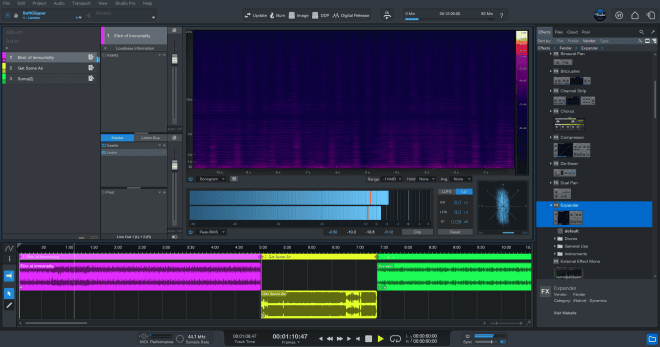
Mastering Page Workflow Mastering Page 是集成在 Fender Studio Pro 中的专用母带处理解决方案。在这里,你可以刻录符合行业标准的 Red Book 音频 CD,创建高质量的 MP3 专辑,以及标准的光盘镜像和 DDP 镜像。Session 和音频文件会作为一系列 Tracks(曲目)排列在一条连续的时间线上。
你可以对单独的 Tracks 应用效果,也可以对 master 输出 Track 应用效果,以在整个 Mastering Project 中实现声音的一致性。集成的 Browser(浏览器)让导入 Sessions、音频文件和音频效果变得快速而简单。
高质量的 master 输出电平监测会始终显示,包括 Spectrum(频谱)、Peak/RMS(峰值/RMS)和 Phase(相位)仪表。这些工具帮助你一眼了解 Mastering Project 中的声音状况。系统提供响度计量和离线响度分析,支持当前的 EBU R128 和 LU/LUFS 标准,以实现面向广播和流媒体内容的动态一致性。
如前所述,你可以直接将 Sessions 添加到 Mastering Projects 中,而无需导出 Session 混音。在将 Session 添加到 Mastering Project 后,你可以返回修改 Session 的混音,而 Mastering Project 会自动更新。
关于 Mastering Page 的详细信息,请参阅 Mastering 章节。
◼ Quick Switch | 快速切换
显示内容
在 Fender Studio Pro 中,你可以同时打开多个 Sessions、Mastering Projects 或 Shows,并在它们之间快速切换。切换任意已打开的 Session、Mastering Project、Show,或切换到 Start 页面,最快的方法是按下 [Ctrl]+[Tab] 并持续按住键盘上的 [Ctrl]。这会显示一个包含所有已打开文档的弹出列表。
在按住 [Ctrl] 的同时,按 [Tab] 可以在已打开的文档之间循环切换。当选中所需的文档时,松开 [Ctrl]。现在,你就可以查看该文档了。
● Recording | 录音
本章将讨论在 Fender Studio Pro 中进行录音的相关内容,包括 Audio Track 与 Instrument Track、录音模式与录音格式,以及录音技巧。
显示内容
◼ Audio Tracks | 音频轨道
显示内容
在开始录音之前,你需要至少创建一条可供录制的轨道。Fender Studio Pro 提供两种用于基础录音的轨道类型:Audio Track(音频轨)和 Instrument Track(乐器轨)。音频会录制到 Audio Tracks,而演奏数据会录制到 Instrument Tracks。
Creating an Audio Track | 创建音频轨道
要创建 Audio Track,前往 Track/Add Tracks,或按下 [T] 打开 Add Tracks 菜单。
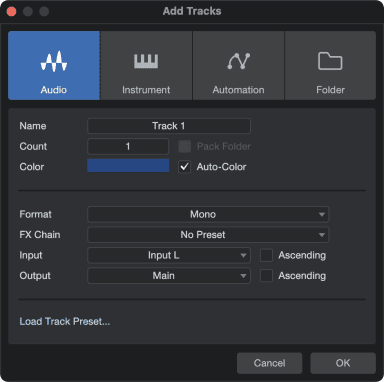
此菜单中包含以下选项:
- Name:点击此处并输入新轨道的名称。
- Count:选择你希望创建的轨道数量。
- Type:选择 Audio。
- Color:选择颜色。
- Auto-Color:勾选后轨道将自动着色。
- Format:选择 mono、stereo 或多种可用的环绕声格式之一。(关于 Spatial Audio 混音的更多信息,请参阅 Spatial Audio 主题。)
- FX Chain:选择要预加载到轨道上的 FX Chain。
- Input:为新轨道分配音频输入。当创建多个轨道时,可启用 Ascending 选项,使输入按顺序分配(Track 1 → Input 1,Track 2 → Input 2,以此类推)。
- Output:为新轨道分配音频输出。当创建多个轨道时,可启用 Ascending 选项,使输出按顺序分配。
- Load Track Preset…:从已保存的 Track Presets 列表中选择。
配置完成后,点击 OK,轨道将出现在 Arrange 视图中,位于当前选中轨道下方。
前往 Track/Add Audio Track(mono 或 stereo)可快速添加音频轨。
在 Track Column 的空白区域 [Right]/[Ctrl]-click,选择 Add Tracks For All Inputs,可为 Audio I/O Setup 中配置的每个输入快速添加一条轨道。
你也可以在 Arrange 视图的 Track Column 空白区域 [Right]/[Ctrl]-click,选择 Add Audio Track (Mono) 或 Add Audio Track (Stereo) 来快速添加音频轨。
要删除 Audio Track,选中目标音频轨(确保未选中任何 Audio Events),按 [Delete];或选中目标 Instrument Track 并按 [Shift-T]。
Use and Create Presets | 使用和创建预置
在 Fender Studio Pro 中,你可以将整套效果器插件链保存为 FX Chain,以便在任意轨道上快速调用复杂的效果设置。任何工厂预设或用户创建的 FX Chain 都可在创建轨道时作为 Preset 选择。更多信息请参阅 Mixing 章节中的 FX Chains 部分。
Configuring an Audio Track | 配置一条音频轨
本节描述可编辑的 Audio Track 参数。
Input/Output Selection | 输入/输出选择
Audio Track 的 I/O 通道可在三个位置选择:Track Column 轨道条、Console 混音器和 Track Inspector 轨道观察器。
从轨道条选择 Input Channel:
- 如有需要,展开轨道控制区域以显示输入选择器。
- 点击水平 Track fader 下方的 Input Selector,从已配置的输入通道中选择。
从混音器选择 Input 或 Output Channel:
- 点击 Console 按钮 [
 ] 打开 Console,或按键盘上的 [F3]。
 - 点击每个轨道 Fader 和 Pan 控件上方的选择器选择 Input 和/或 Output Channel。上方为 Input,下面为 Output。
从轨道观察器选择 Input 或 Output Channel:
- 点击 Track Column 上方的 [I] 按钮或按 [F4] 打开 Inspector。
- 在 Inspector 的 Channel 区域,你可以找到当前轨道的 Channel Mode(mono 或 stereo)以及 Input/Output 选择器。
- 点击 Input 或 Output 选择器选择通道。
立体声轨道 Stereo Tracks 可选择 mono 单声道或 stereo 立体声输入通道,而单声道轨道 Mono Tracks 只能选择 mono 单声道输入通道。
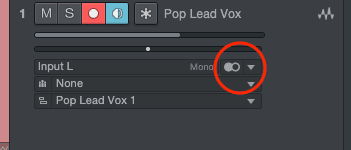
轨道的 Channel Format(mono 或 stereo)可通过点击单圆(mono)或双圆(stereo)图标切换。选中多个轨道后点击此图标,可同时切换多个轨道的格式。
多声道环绕格式可通过 Channel Format 图标右侧的下拉菜单选择。
Tempo Mode | 速度模式
Tempo mode 位于 Inspector 中,用于控制 Audio Events 在音频轨上的处理方式。
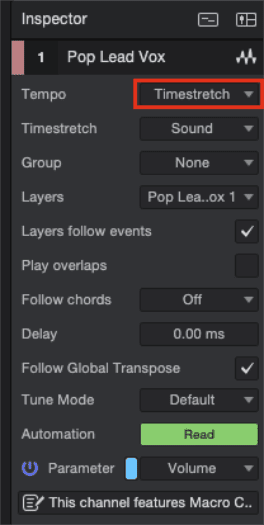
共有三种 Tempo modes:
- Don’t Follow:选中轨道上的 Audio Events 不受 Session tempo 影响。
- Follow:Audio Events 的起始位置会随 tempo 变化调整,以保持与 Bars(小节与拍)位置同步,但事件长度不变。
- Timestretch:若 Session 文件包含 tempo 信息,tempo 变化会动态拉伸 Audio Events,使其起止时间保持与 Bars 位置同步。事件长度与内部节奏会改变,但音高不受影响。
如果在创建新 Session 时选择了 Stretch Audio Files to Tempo,则所有新建 Audio Tracks 默认使用 Timestretch 模式。
(SMPIGGY:一定要熟悉音轨中关于速度模式的属性并记得切换,很多人刚开始使用 Studio One 或 Studio Pro,由于过程中更改了工程的速度,导致事件条变得乱七八糟,有时候切换一下音频轨的速度模式可能就瞬间解决了问题)
Re-Recording | 再次录音
Instrument Output 乐器的输出通道和 Bus 编组通道可作为任意立体声音频轨道的输入。这些通道会在输入选择菜单中以分组形式显示。
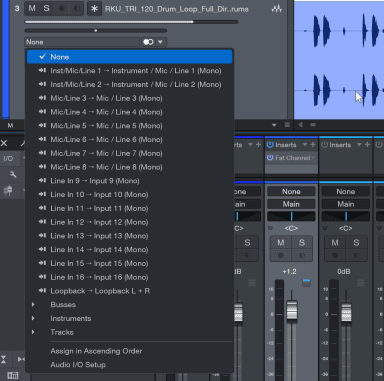
这在许多需要“打印”实时输出的场景中非常有用(如将虚拟乐器实时录制为音频、混合模拟/数字混音流程等)。
Record-Enabling an Audio Track | 在音频轨上启用录音功能
要在 Audio Track 上录音,必须先启用 Record Enable。点击轨道的 Record Enable 按钮一次,或选中轨道后按键盘上的 [R]。选中多个轨道并启用其中任意一个,会同时启用所有选中轨道。Record Enable 激活时按钮变红,若输入通道有实时音频,轨道电平表会开始跳动。
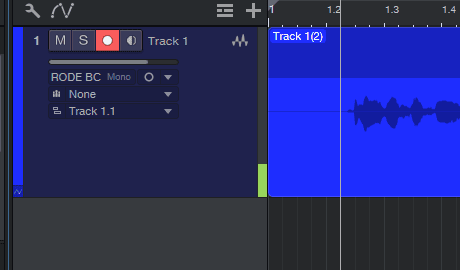
按住键盘上的 [Alt]/[Option] 并点击 Record Enable,可同时启用该轨道并关闭所有其他轨道的录音启用。
在 Studio Pro/Options/Advanced/Console(macOS:Preferences/Advanced/Console)中可找到 Audio Input Follows Selection。启用后,Arrange 视图中最后选中的轨道会自动进入录音启用状态。Monitor-enable 录音监听(即红色录音图标右边的小喇叭)默认会在 Record Enable 启用时自动启用。
当 Audio Track 进入录音启用状态时,其输入电平表顶部会出现 clip 指示灯。如果输入发生削波,指示灯会亮起。此时应调整音频接口的输入增益,因为录制后的失真无法修复。
启用录音后,你即可开始录音。更多内容请参阅 Activating Recording。
(SMPIGGY:这一部分有两个要点:1,在何种情况下让音频轨只在选定的轨道上录音,同时允许随时切换轨道;2,最好关闭自动录音监听)
Software Monitoring | 软件监听
要监听 Audio Track 的实时输入,点击 Monitor enable 按钮一次。按钮会变为蓝色,你将听到实时输入,并在轨道电平表上看到输入电平。按住 [Alt]/[Option] 并点击 Monitor enable,可同时启用该轨道监听并关闭所有其他轨道的监听。
理解信号路径有助于掌握监听行为。例如,当你监听连接在音频接口 1 号通道的吉他时,Fender Studio Pro 会在 Hardware Input 1 接收到吉他信号。
在 Audio I/O Setup 中,你会创建一个以 Hardware Input 1 为源的 mono Input Channel。Audio Track 选择该 Input Channel 作为输入。轨道的输出通常为 Main Output(立体声输出通道)。该输出通道会发送到音频接口的指定立体声输出,并连接到监听音箱或耳机。
当使用麦克风监听实时输入时,避免使用靠近麦克风的音箱,否则可能产生反馈回路,导致危险的高音量,损坏耳朵或音箱。
Hardware Monitoring | 硬件监听
某些音频接口支持直接监听硬件输入与输出,而非通过软件监听,这称为“hardware monitoring”或“Hardware Direct Monitoring”。使用此类接口时,建议通过硬件监听实时输入,以避免软件延迟带来的问题,如录音时听到延迟或录音节奏偏移。
Setting Input Levels | 设定输入电平
设置良好的输入电平对录音质量至关重要。首先从音频接口开始。如果硬件输入电平过低,之后在 Fender Studio Pro 中提升电平会同时放大噪声;若电平过高,会导致硬件输入过载,产生无法修复的削波失真。因此,应将音频接口的输入增益设置为尽可能高但不产生过载。大多数音频接口的输入通道都有 clip 指示灯用于检测过载。
只要音频接口和 Fender Studio Pro 中录制轨道的输入电平未发生削波,你都可以在录音完成后调整录制素材的电平。要在 Fender Studio Pro 中查看任意输入的电平,最好的方式是在 Console 中点击 Inputs 标签查看 Input Channels。
Disabling an Audio Track | 禁用音轨频道
在包含大量 Audio 和 Instrument Tracks 的大型 Session 中,禁用当前未使用的轨道可以释放 CPU 和 RAM 资源。禁用 Audio Track 会禁用并卸载其所有 Insert 效果。要禁用 Audio Track,在 Arrange 视图中对轨道 [Right]/[Ctrl]-click,选择 “Disable Track”。要重新启用,执行相同操作并选择 “Enable Track”。
◼ Instrument Tracks | 乐器轨道
显示内容
Instrument Tracks 是用于录制、绘制和编辑演奏数据的轨道。这些数据通常来自 Keyboard,用于演奏虚拟乐器或硬件音源模块。演奏数据本身不是音频;虚拟乐器或硬件音源才是音频来源。
在 Fender Studio Pro 中,MIDI 控制器被称为 Keyboards。如果你尚未设置 Keyboard,请参阅 Setup 章节中的 Set Up Your MIDI Devices 部分。
Creating an Instrument Track | 创建一条乐器轨道
要创建 Instrument Track,前往 Track/Add Tracks,或按下 [T] 打开 Add Tracks 菜单。
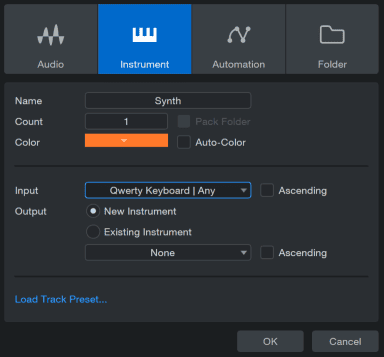
此菜单包含以下选项:
- Name:点击此处并输入新轨道名称。
- Count:选择要创建的轨道数量。
- Type:选择 Instrument。
- Color:选择颜色。
- Auto-Color:勾选后轨道将自动着色。
- Input:为新轨道分配 MIDI 输入设备。选择 All Inputs | Any 可接受来自任意已连接 MIDI 设备的输入。创建多个轨道时,可启用 Ascending 选项,使输入按设备与 MIDI 通道顺序分配。
- Output:为新轨道分配 Instrument。若要为每条新轨道创建一个新的软件乐器实例,选择 New Instrument 并从列表中选择乐器。若要将新轨道分配给 Session 中已使用的软件乐器或硬件乐器,选择 Existing Instrument 并从列表中选择。创建多个轨道时,可启用 Ascending 选项,使输出按乐器与 MIDI 通道顺序分配。
配置完成后,点击 OK,轨道将出现在 Arrange 视图中,位于当前选中轨道下方。需要注意的是,Instrument Tracks 不会直接出现在 Console 中,因为它们不输出音频。虚拟乐器会生成声音,并在 Console 中以 Instrument Channels 的形式呈现。
你也可以在 Arrange 视图的 Track Column 空白区域 [Right]/[Ctrl]-click,并从弹出菜单中选择 Add Instrument Track 来快速添加 Instrument Track。
Configuring an Instrument Track | 配置一个乐器轨道
Instrument Track 只能从 External Devices 菜单中已设置的 Keyboard 接收输入。要设置 Keyboard,请参阅 Setup 章节中的 Set Up Your MIDI Devices 部分。如果你已将某个 Keyboard 设置为默认 Instrument Track 输入,则所有 Instrument Tracks 默认使用该 Keyboard。
Instrument Track 可以触发 Session 中设置的虚拟乐器或外部乐器。Instrument Track 的 Input 和 Output 可在以下两个位置选择:
从 Track Column 选择 Instrument Track Input 或 Output:
- 将 Arrange 视图的 Track 大小设置为中等或更大,以访问当前 Instrument Track 的 Input。
- 每条 Instrument Track 上有两个 I/O 选择器。点击顶部选择器可选择输出到已设置的虚拟或外部乐器。点击底部选择器可选择已配置的 Keyboard 输入。
从 Inspector 选择 Instrument Track Input 或 Output:
- 点击 Track Column 上方的 [I] 按钮或按 [F4] 打开 Inspector。
- 点击 Input 或 Output 选择器,从已配置的 Keyboard 输入或已设置的虚拟/外部乐器中选择。
按 [F11] 可打开当前 Instrument Track 的乐器编辑器。
注意,可以将 All Inputs 作为 Instrument Track 的输入,它会合并所有已定义 Keyboard 设备的输入。如果没有任何 Keyboard 设备勾选 Default Instrument Input,则新建 Instrument Tracks 会自动使用 All Inputs。
该项目始终出现在输入列表中,即使没有定义任何 Keyboard 设备。但要让 Instrument Track 接收到 MIDI 输入,你的 MIDI 输入设备(Keyboard Controller 等)必须先在 External Devices 菜单中设置为 Keyboard。
Set Up a Virtual Instrument | 设置一件虚拟乐器
Fender Studio Pro 支持 VST、AU 虚拟乐器以及 Fender Studio Pro 的原生虚拟乐器。对用户而言,这些虚拟乐器类型的差异是透明的,它们在 Fender Studio Pro 中以相同方式处理。要使用任何 VST 或 AU 虚拟乐器,你需要确保 Fender Studio Pro 知道它们在电脑中的安装位置。更多信息请参阅 Setup 章节中的 VST Plug-ins 部分。
Add a Virtual Instrument from the Browser | 从浏览器中加入一件虚拟乐器
要将任意 VST、AU 或内置虚拟乐器添加到 Session,打开 Browse 视图并点击 Instruments 标签查看虚拟乐器。然后执行以下任一操作:
- 将虚拟乐器拖到 Arrange 视图的空白区域,可同时将虚拟乐器添加到 Session,并创建一条输出路由到该虚拟乐器的 Instrument Track。Instrument Track 会继承虚拟乐器的名称。
- 将虚拟乐器拖到现有 Instrument Track 上,可替换该轨道当前的虚拟乐器。
- 将虚拟乐器从 Instruments 标签拖到 Console,可将虚拟乐器添加到 Session。要控制或演奏该虚拟乐器,你需要将其选为某条 Instrument Track 的输出。
- 虚拟乐器现在已设置完毕并可演奏,并在 Console 中拥有一个或多个专用 Audio Channels。
将虚拟乐器添加到 Session 后,请确保有 Instrument Track 路由到它,以便能够演奏该乐器。
Set Up Multiple Virtual Instrument Outputs | 设置多件虚拟乐器的输出
许多虚拟乐器可以在多个通道上输出音频。在 Fender Studio Pro 中,默认仅启用虚拟乐器的第一个输出或输出对。
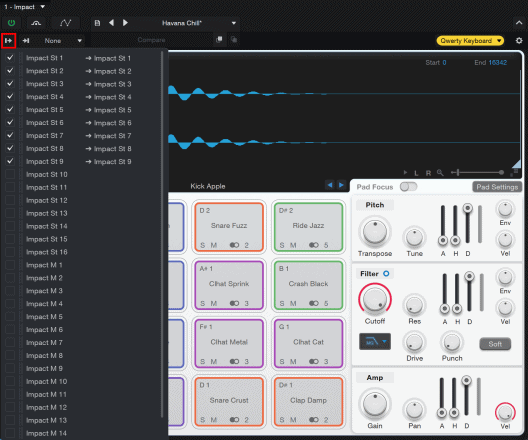
要在 Console 中启用虚拟乐器的其他输出通道:
- 按 [F3] 打开 Console,然后点击 Console 左侧的 [Instr.] 按钮打开 Instruments 面板(默认开启)。
- 在 Instruments 面板中点击一次虚拟乐器。
- 点击 Port Setup 按钮 [
 ] 打开 Output Channel 启用菜单。
 - 勾选任意输出旁的复选框以启用该输出。
- 每个启用的虚拟乐器输出都会在 Console 中拥有专用 Audio Channel,并在 Output Channel 启用菜单中显示电平预览。
你也可以在插件窗口中启用虚拟乐器输出。任何具有多个输出通道的虚拟乐器插件,其窗口顶部附近会有 Outputs 按钮。点击该按钮可查看并启用可用输出。
Record Enabling an Instrument Track | 为乐器轨道启用录音
要将演奏数据录制到 Instrument Track,必须先启用 Record Enable。点击 Record Enable 按钮一次,它会变红。
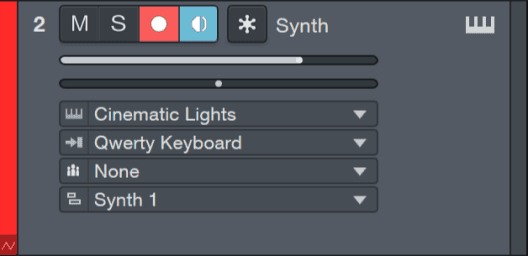
注意,Monitor-enable 默认会在 Record Enable 启用时自动启用。此行为可在 Studio Pro/Options/Advanced/Devices(macOS:Preferences/Advanced/Devices)中配置。如果乐器轨道收到了来自 MIDI 设备的音符数据,Instrument Track 的电平表会随之跳动。
启用录音后,你即可开始录制演奏数据。更多内容请参阅 Activating Recording。
Monitoring an Instrument Track | 监听乐器轨道
Instrument Tracks 录制和输出的是演奏数据,而非音频。音频由 Instrument Track 路由到的虚拟或外部乐器生成。以下内容描述虚拟乐器与外部乐器的音频监听方式。
Disabling an Instrument Track | 禁用一条乐器轨道
在包含大量 Audio 与 Instrument Tracks 的大型 Session 中,禁用当前未使用的轨道可释放 CPU 与 RAM 资源。禁用 Instrument Track 也会禁用并卸载其所有 Insert 效果。要禁用 Instrument Track,在 Arrange 视图中对轨道 [Right]/[Ctrl]-click 并选择 “Disable Track”。要重新启用,选择 “Enable Track”。
Monitoring a Virtual Instrument | 监听一件虚拟乐器
虚拟乐器通常会加载默认音色;但你应确保要监听的虚拟乐器已正确设置以生成音频。将 Instrument Track 的输出路由到目标虚拟乐器后,点击 Monitor 按钮,它会变为蓝色。
此时你应能演奏作为 Instrument Track 输入的 Keyboard,并看到轨道电平表跳动,同时听到虚拟乐器的音频输出。如果听不到,请确认虚拟乐器设置正确,且 Console 中对应的 Audio Channels 未被静音。
如果在 Options 菜单中启用了 Instrument Input Follows Selection,则你选中的任何 Instrument Track 会自动启用 Monitor 和 Record,而其他 Instrument Tracks 会被关闭。
Monitoring an External Instrument | 监听一件外部乐器
如果你不想将外部乐器的音频录制到硬盘,可以使用 Aux Channel 来监听外部乐器的音频输出。这在使用外部 MIDI 硬件合成器时非常有用,因为你可以修改 Instrument Track 上的 MIDI 数据,而无需重新录制音频。外部设备的音频通过音频接口返回到 Console 中的 Aux Channel,并像其他轨道一样成为混音的一部分。
如果你的外部乐器同时也是控制器(如键盘工作站),你需要设置两次。首先将其设置为 External Instrument(不选择 Receive From),然后将其设置为 Keyboard(不选择 Send To)。这样可将工作站的控制器部分作为 Instrument Tracks 的输入,同时将合成器部分作为外部乐器使用。
设置外部乐器 Aux Channel 的步骤如下:
- 如果尚未设置外部乐器,请先将其设置为 MIDI 设备。
- 按 [F3] 打开 Console。
- 点击 Console 导航栏中的 [External] 打开 External Devices 面板。
- 点击外部设备的菜单箭头。
- 选择 Edit 打开控制映射窗口。
- 点击 Outputs 按钮(
 )。
)。 - 在窗口底部选择 Add Aux Channel。Aux Channel 会出现在 Console 中。
- 如果外部乐器有多个输出连接到音频接口,可按需添加多个 Aux Channels。
- 重要:关闭窗口前点击 Save Default。这样可在创建新乐器轨道时自动映射 Aux Channels。更多内容请参阅 Make an Instrument Track for the Aux Channel。
- 将 Aux Channel 路由到所需输出。外部设备现在已在 Console 中可用。
请记住,外部乐器必须物理连接到音频接口的一个或多个输入,因为其音频始终是“实时”的。
此外,将外部音频信号通过 Console 处理意味着 bounce、render 和 mixdown 会自动切换为实时模式。
Rendering Note FX | 渲染音符效果
如果你希望将 Note FX 的处理效果永久化(成为音符数据的一部分,而非实时处理),选中轨道并前往 Event/Render Instrument Tracks,或在 Arrange 视图中对目标 Part [Right]/[Ctrl]-click,并从弹出菜单中选择 Instrument Parts/Render Instrument Tracks。
这也会将你在 Inspector 中对轨道进行的移调或力度调整永久化。
◼ Activating Recording | 开启录音
显示内容
一旦你已经创建、设置并启用了所需的轨道,下一步就是开始录音。以下内容说明了几种不同的录音启动方式,每种方式适用于不同的目的。
Manually | 手动
手动启动录音是最基本的录音方式。录音会从当前播放光标的位置开始,并持续到你手动停止为止。要手动启动录音,点击 Transport 中的 Record 按钮,或按键盘上的 [NumPad *]。

Transport 中的 Record 按钮会变红,播放光标开始从左向右移动,新的 Events 会录制到所有已启用录音的轨道上。录音会持续,直到你手动停止。
Auto Punch | 自动切入, Precount | 预数节拍, Preroll and Postroll | 前滚与后滚
你可以使用多种方式来控制录音的开始与结束,并在录音开始前向演奏者提供 Session 的节奏提示:
Auto Punch 自动切入:Auto Punch 允许你根据 loop 范围在 Fender Studio Pro 的时间线上设置“入点”和“出点”。启用 Auto Punch 后,录音会在 loop 范围的起点自动开始,并在终点自动停止。
Precount 预数节拍:启用 Precount 后,按下录音会在 Record 按钮中显示倒计时,倒计时表示录音开始前剩余的拍数。
Preroll 前滚:启用 Preroll 后,点击 Record 时,Fender Studio Pro 会从光标位置之前开始播放,播放的长度由 Bars 参数指定。当播放经过光标位置时,录音开始。
Postroll 后滚:启用 Postroll 后,Fender Studio Pro 会在录音结束后继续播放指定小节数。这有助于你在录完一条 take 后听到上下文内容,以便判断表现并决定是否需要再录。Postroll 需要启用 Auto Punch 才能使用。
要访问 Auto Punch、Precount、Preroll 和 Postroll 控制,请点击位于 Transport Controls 旁边的 Record Panel:
在这里,你可以将 Record Mode 切换为 Replace,并启用 Preroll 和 Postroll。点击 Record Panel 按钮可编辑 Auto Punch、Precount、Preroll 和 Postroll 设置:

点击 Precount、Pre-roll 和 Post-roll 选项旁的输入框,可输入你希望设置的小节数。
注意:Precount 和 Preroll 可以在 Auto Punch 启用时同时启用(只有 Postroll 需要 Auto Punch)。当所有功能同时启用时,你可以设置一个舒适的录音准备时间,在想要录制的部分自动 Punch in,并在 Session 中你希望结束播放的位置设置 Postroll,而无需在录音过程中操作 Transport 控件。
启用 loop 后,你可以无限次重复相同的录音流程,这在需要连续录制多个 take 时非常有用。
Enabling Precount and Preroll | 启用预数拍和前滚
在录制音频或 Instrument Parts 时,通常需要在录音开始前给演奏者一个倒数提示,以提醒录音即将开始,并提供 Session 的节奏,使其从一开始就能按拍演奏。Fender Studio Pro 提供两种方式:Precount 和 Preroll。
启用 Precount 可指定录音开始前播放的小节数的节拍器点击声。Preroll 则会在录音开始前播放 Session 的指定小节数。根据录音需求选择最适合的模式。Preroll 按钮位于 Transport 中的 Metronome 选项旁(启用时呈红色):

使用 Precount 或 Preroll 的步骤如下:
- 点击 Metronome Setup 按钮打开 Metronome Setup 菜单。
- 在菜单中选择 Precount 或 Preroll,并在 Bars 字段中输入录音开始前要播放的小节数。 你也可以通过点击 Transport 中的 Precount 或 Preroll 按钮启用,或按键盘上的 [Shift] + [C] 启用 Precount,按 [O] 启用 Preroll。
- 将播放光标设置到你希望开始录音的位置。
- 点击 Transport 中的 Record 按钮或按 [NumPad *] 开始录音。 在 Precount 模式下,节拍器会按指定小节数点击,Transport 中的 Record 按钮会显示录音开始前剩余的拍数。 在 Preroll 模式下,播放会从光标前指定的小节数开始,播放光标从左向右移动。
- 录音会在你选择的位置自动启动。Record 按钮变红,播放光标继续移动,新的 Events 会录制到所有启用录音的轨道。
- 录音会持续,直到你按键盘上的 [Space Bar] 或点击 Transport 中的 Stop 手动停止。
注意:Precount 和 Preroll 可以同时启用。
Auto Punch | 自动切入
在某些情况下,你可能希望自动控制录音的开始与结束。例如,如果你只想录制某段人声,而不希望录制该段之前或之后的内容,你可以设置录音自动在指定位置开始与结束。这通常称为“punching in and out”,录制得到的新 Audio Event 称为“punch-in”。Auto Punch 按钮位于 Postroll 按钮上方:
在 Fender Studio Pro 中,Punch in/out 通过 Auto Punch 实现。启用 Auto Punch 的步骤如下:
- 在 Arrange 视图的 Timeline Ruler 中,将 Left Locator 设置为你希望 Punch in(录音开始)的位置。
- 将 Right Locator 设置为你希望 Punch out(录音结束)的位置。
- 点击 Transport 中的 Auto Punch 按钮,或按键盘上的 [I](字母 i)。
- 启用录音的轨道后,从 Left Locator 之前的任意位置开始录音。
- 播放开始后,录音会在 Left Locator 位置自动启动。Record 按钮变红,播放光标继续移动,新的 Events 会录制到所有启用录音的轨道。
- 录音会在 Right Locator 位置自动停止。但播放会继续,直到你按 [Space Bar] 或点击 Stop 手动停止。
如果你使用 Auto Punch 或手动 Punch in,Fender Studio Pro 会自动在新录音与现有 Audio Event 的边缘创建交叉淡化,使过渡不可听见。交叉淡化时间非常短,不会被察觉,但你可以手动编辑它。
◼ Metronome Control | 节拍器控制
显示内容
节拍器会根据可选择的速度发出与拍子对应的可听点击声或其他声音,为录音时的演奏者提供节奏参考。这在录制鼓或其他节奏性强的轨道时尤其有用,因为当录制的音频与音乐的小节和拍子对齐时,编辑和编排过程会更加容易。
在 Fender Studio Pro 中,节拍器可以在全局范围内启用或禁用,也可以在 Console 中为每个硬件输出单独启用或禁用,包括 Main Out 和任何 Sub Outs。
Setup the Session Timing | 设置工程速度基准
在启用节拍器之前,设置 Session 的节奏参数非常重要。虽然这些参数可以在 New Session 窗口中设置,但也可以在 Session 工作过程中随时编辑。点击位于 Key、Transpose、Tempo 和 Metronome 按钮旁的 “Timing” 选项:
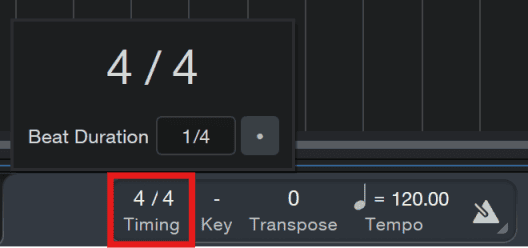
在 Fender Studio Pro 中,拍号中的 beat duration 会将一个小节划分为具有音乐意义的单位。要选择不同的 beat duration,可编辑或插入新的拍号,并在新的拍号选择器中选择 beat duration。共有四种 beat duration 可选(半拍、四分拍、八分拍、十六分拍)。默认情况下,简单拍号使用四分音符作为 beat duration,复合拍号使用附点四分音符作为 beat duration。你也可以通过点击 Transport 栏中 tempo 旁的新 beat duration 指示器来编辑当前的 beat duration:
使用复合拍号(如 12/8)的 Session 需要对节奏和节拍器进行更“音乐化”的控制,因为它们可以以不同方式划分拍子——例如 12/8 可以按 12 个八分音符、6 个四分音符或 4 个附点四分音符来感受。点击 beat duration 旁的点可将 beat duration 设置为附点音符。在 Metronome Setup 中,你可以使用 subdivision 滑块调节细分音量。
手动开关节拍器
在 Transport 中,Metronome 按钮位于 Master Volume 推子和电平表的左侧:

点击 Metronome 按钮 [ ],或按键盘上的 [C],可全局启用或禁用节拍器。节拍器默认处于全局禁用状态。
Console 中的 Output Channels 也包含 Metronome 按钮和音量控制,位于音量推子上方。这些控制允许你为每个输出单独决定是否听到节拍器,以及节拍器的音量。
Metronome Setup Window | 节拍器设置窗
右键点击或长按 Transport 中的 Metronome 按钮可访问节拍器的上下文菜单。在此菜单中,你可以打开 Metronome Setup 窗口、启用 Precount,或在 Click 与 Drum 节拍器声音之间切换。在 Metronome Setup 窗口中,你可以配置节拍器及 Precount 的声音与行为:
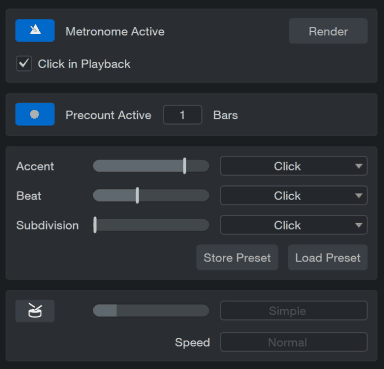
在这里,你可以为 Beats、Accents 和 Subdivisions 选择单独的采样和音量。Accents 会在每小节的第一拍(downbeat)播放。Subdivisions 会在每个 Beat 之间的空间播放。你可以从 17 个默认采样中选择,包括 Click、Clave、Rim Shot 和 Tambourine。默认情况下,Accent Level 高于 Beat Level,因为大多数演奏者喜欢强调每小节的第一拍以帮助保持节奏。
Render Metronome | 渲染节拍器
你可以通过点击 Metronome Setup 窗口右上角的 [Render] 按钮,并选择 Render 范围选项,创建节拍器的 Audio Track。这些选项允许你创建一个点击轨道,其长度可以是整个 Session,或 Session 中 loop 范围的长度(例如 4、8 或 16 小节)。
Click in Playback | 回放时响起
Metronome Setup 菜单中的 Click in Playback 选项允许你启用或禁用播放期间的节拍器,而不是录音期间。禁用 Click in Play 后,你可以在 Transport 中保持节拍器启用状态,这样在录音时你能听到点击声,而在播放时则不会。Click in Play 默认启用;点击复选框可在播放期间禁用节拍器。
Precount Active | 预数节拍启动
当启用了 Pre-Roll 的录音被触发时(详见本章的 Precount and Preroll 部分),会在到达当前播放光标位置前播放指定数量的 Precount 小节。Precount 小节数在 Metronome Setup 菜单中指定。在同一菜单中,还有一个 Click Only in Precount 选项(默认禁用)。
启用 Click Only in Precount 后,节拍器仅在 Precount 小节期间提供传统的倒数提示,在之后的小节中不会播放。
Metronome Presets | 节拍器预置
配置好节拍器后,你可以点击 [Store] 按钮将当前设置保存为预设。可随时通过点击 [Load] 按钮调用这些预设。
Drum Metronome | 鼓声节拍器
Drum Metronome 为不想听标准节拍器点击声的用户提供替代方案,适用于希望听到节奏感更强的节拍,或在创建鼓组部分之前录制想法时需要更有意义的节奏参考。Drum Metronome 提供 75 个来自不同风格/类型的节奏预设,并配有匹配的鼓组采样。用户可以选择正常、双倍或半速播放。
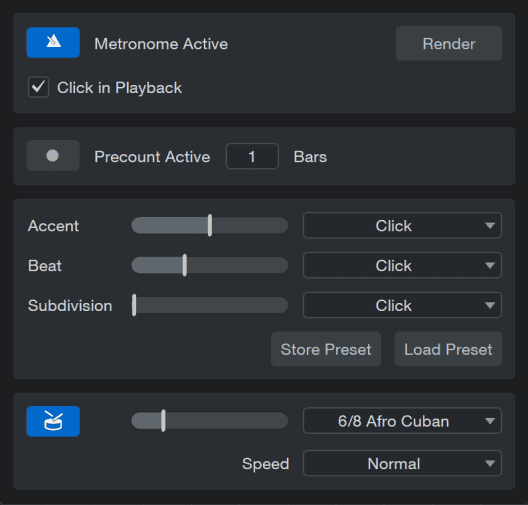
Drum Metronome 可替代标准节拍器点击声。要启用 Drum Metronome,可在 Metronome Setup 中点击 Drum Metronome 按钮,或在节拍器上下文菜单中启用。
“Render” 选项同样适用于 Drum Metronome,可轻松创建鼓音频轨道,其长度可以是整个 Session 或 loop 范围的长度。
此外,任何鼓节奏都可以转换为可编辑的 Instrument Pattern Part 以进行自定义。为此,右键点击你想自定义的鼓节奏,并选择 “Create Music Part For …”:
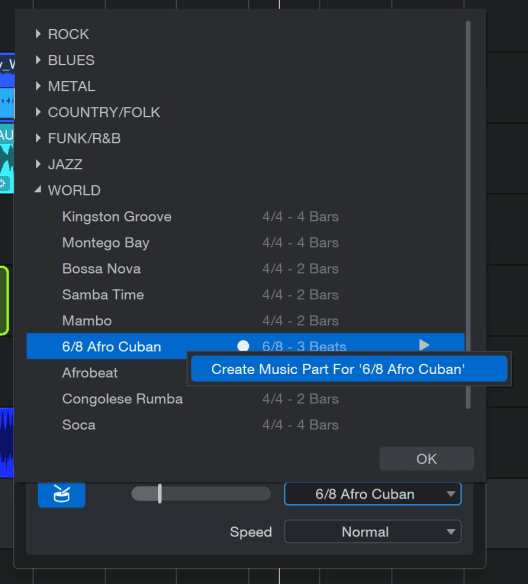
点击此选项后,会在 Arranger 中创建一个新的 Instrument Track,并预加载 Impact。
如果 Transport 未运行,菜单允许你通过点击每个节奏选项右侧的播放图标预览节奏。点击会使用当前 Transport 位置的拍号播放。
使用 Impact 作为乐器的 Pattern Parts 可以创建鼓点击声。创建满意的鼓 Pattern 后,右键点击该 Pattern 并导航到 Instrument Parts > Create Drum Click:
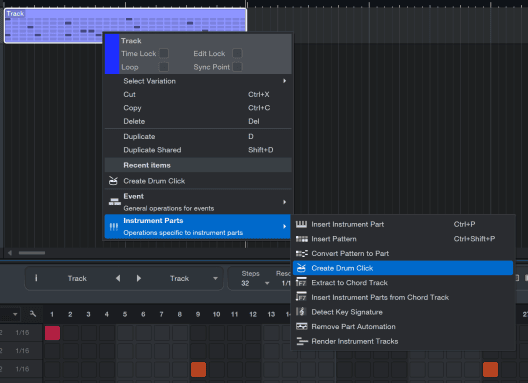
你也可以将此类 Pattern Part 拖动到 Metronome Dialog 的 “Drums” 区域。
- 注意:存在一些可能导致警告或错误的限制。Loop 中的所有采样应为 “one-shot” 模式,且不能被移调。
当基本转换成功时,Studio Pro 会首先检查是否存在相同的点击声,并在存在时显示警告。
否则,会显示一个对话框,允许你编辑鼓 Pattern 的元数据,并决定是创建新 Pattern 还是替换现有 Pattern:
“Replace Existing Preset” 复选框允许你更新现有 Pattern。启用后,“Name” 和 “Category” 会从现有 Pattern 中继承。
◼ Loop Recording on Audio Tracks | 在音频轨道上使用循环录音
显示内容
在录制时循环某个特定片段,可以用于捕捉同一段音乐的多次演奏或多个 take。在 Fender Studio Pro 中,这称为 “Loop Recording(循环录音)”。
按照以下步骤进行循环录音:
- 在 Timeline Ruler 中,将 Left Locator 和 Right Locator 分别设置在你希望录音区域的起点和终点。
- 点击 Transport 中的 Loop 按钮,或按键盘上的 [NumPad /] 启用循环。
- 手动启动录音,或通过 Pre-Roll 或 Auto Punch 启动录音。
- 当播放光标到达 Right Locator 时,会自动跳回 Left Locator。
- 录音会持续进行,直到你按键盘上的 [Space Bar] 或点击 Transport 中的 Stop 手动停止。
在 Audio Tracks 上进行循环录音时,会创建多个 Takes。每个 Take 代表 loop 区域的一次录制。如果在 Record 面板中启用了 Record Takes to Layers(可通过 View 菜单或键盘 [Shift]+[Alt]+[R] 打开),这些 takes 会自动放置在独立的 layers 中,并在录音停止时展开。更多信息请参阅本手册 Editing 章节中的 Comping 部分。
选择音频事件中的 takes
当某个 Audio Event 有多个 Takes 时,Take 图标会出现在 Arrange 视图中该 Event 的左下角。

默认情况下,最后录制的 Take 会被选中。要选择其他 take,右键/[Ctrl]-点击该 Audio Event,会显示 Takes 列表。点击任意编号的 Take 即可选中。Takes 会作为单个 Audio Event 进行编辑,因此调整大小或切割任意 Take 会同时影响该 Audio Event 中包含的所有 Takes。
你可以对包含多个 Takes 的 Audio Event 进行切割,然后为每个切割片段选择不同的 Take。例如,如果你为一段人声录制了三个 Takes,你可以在每句歌词之间切割该 Audio Event,然后为每句选择三个 Takes 中表现最好的一个。
解包 Takes
当一个 Audio Event 中存在两个或更多 Takes 时,可以将这些 Takes 解包为新的独立 Events,放置在新的 Tracks、新的 Layers 或现有 Layers 上。操作方法是右键/[Ctrl]-点击该 Event,并在菜单中选择 Unpack Takes。
选择 Unpack to Tracks 会将每个 Take 放置在新的 Track 上,并保持其在时间线中的正确位置。注意,原轨道的设置不会复制到新轨道。
选择 Unpack Takes to New Layers 会将每个 Take 放置在独立的 Layer 上。这通常用于 comping,详见 Editing 章节的 Comping 部分。选择 Unpack Takes to Existing Layers 则会将 Takes 解包到现有 Layers。
设置循环点及循环点偏移
在循环录音时,有一些快捷键可能非常有用,它们可以在 Keyboard Shortcuts 菜单中找到,默认未分配快捷键。
Set Loop Start 和 Set Loop End 可将左、右定位器设置到当前播放光标位置。这些命令也可用于设置 Auto Punch 的定位器。
Shift Loop 和 Shift Loop Backwards 可将 loop 范围移动到下一个或上一个相同长度的范围。例如,如果你循环了 8 小节,Shift Loop 会将循环范围移动到下一个 8 小节。
(SMPIGGY:注意循环点偏移功能需要自己手动去设置快捷键,我自己设置的是 “Ctrl + ]”和“Ctrl + [”)
◼ Instrument Track Recording Modes | 乐器轨道的录音模式
显示内容
在 Instrument Track 上录音有多种模式可用。要在这些模式之间切换,可前往 View 菜单并选择 Record panel,或按键盘上的 [Shift]+[Alt]+[R]。在 Record panel 中,你可以选择多种录音模式,并访问创意录音工具。以下内容描述 Record Panel 中的各个模式与功能。

Record Mode Options | 录音模式选项
Replace and Overdub | 替换与叠录
在 Replace(替换)录音模式下,在已有 Instrument Part 上录音会将新录制的内容写入一个新的 Event,并替换原 Event 的对应部分。在录音过程中,你不会听到之前录制的 Event,因为此模式的目的就是替换现有素材。
当 Replace 被禁用时,你处于 Overdub(叠录)模式。在此模式下,在已有 Instrument Part 上录音会将新录制的内容叠加到现有素材上。在录音过程中,你会听到之前录制的 Event,同时也会听到当前录制的内容(前提是你正在监听该 Instrument Track)。
Takes to Layers | 取样到音层
启用 Record Takes to Layers 选项后,在循环录音模式下创建的每个 Take 都会被移动到当前轨道下方的独立 Layer 中。如果在启用 Record Takes 的情况下启用此选项,每次循环的录音内容都会被放入新的 Layer 中。如果在启用 Record Mix 的情况下启用此选项,每次开始与停止录音时都会创建一个新的 Layer,其中包含最近一次录音过程中的所有音符。
Input Quantize | 输入量化
启用 Input Quantize 后,录制的音符会根据 Quantize 参数设置的节奏值自动对齐。当录制需要大量量化的部分(如合成器琶音或鼓机节奏)时,这可以省去之后量化的步骤。
Instrument Loop Record Options | 乐器循环录音选项
Record Takes and Record Mix | 录音取样和录音混音
如果在录音时启用了 Transport 中的 Loop,录音模式会根据 Record panel 中的选择变为 Loop Record Takes 或 Loop Record Mix。这些模式在功能上类似于普通的 Overdub 和 Replace 模式。
选择 Loop Record Takes 时,每次循环都会录制到一个新的 Take 中,并存放在一个新的 Instrument Part 中。停止录音后,可通过右键/[Ctrl]-点击该 Instrument Part,并从弹出菜单顶部选择编号的 Take 来切换。每个 Instrument Part 同一时间只能选择一个 Take。
Instrument Parts 上的 Takes 可以像 Audio Event Takes 一样解包到新的 Instrument Tracks,详见本章的 Unpack Takes 部分。
选择 Loop Record Mix 时,每次循环的录音内容都会叠加到同一个新的 Instrument Part 中。例如,如果你循环一个四小节区域来录制鼓组部分,你可以在每次循环中录制鼓组的不同部分,直到整段鼓组录制完成。
Instrument Recording Tools | 乐器录音工具
Undo Last Loop and Undo All Loops | 撤销上一次循环及撤销全部循环
标准的 Fender Studio Pro Undo/Redo 功能不适用于循环模式下的单次录音过程。因此提供了两个专用的 Undo 按钮。当循环中已有音符时,你可以点击 Undo Last Loop 来删除最近一次循环中录制的音符。点击 Undo All Loops 则会删除当前循环中的所有音符,让你重新开始。
Note Repeat | 音符重复
启用 Note Repeat 后,任何演奏的音符都会根据当前 Rate 设置自动重复。Rate 可以设置为 QT(跟随当前 Quantize 值)或任意具体节奏值。

例如,当 Rate 设置为 1/16 时,按住音符会生成连续的十六分音符。这在录制鼓填充或节奏性强的合成器部分时非常有用。注意,此模式不能与 Note Erase 模式同时使用。
如果你的 MIDI 键盘或控制器支持 aftertouch,在启用 Aftertouch 功能时,你可以通过按键或打击垫的压力来改变重复音符的力度。压力越大,录制的音符力度越高。
Note Repeat Options | 音符重复选项
Note Repeat 高度可配置,并可通过 MIDI 进行广泛控制,从而解锁大量实时创意可能性。
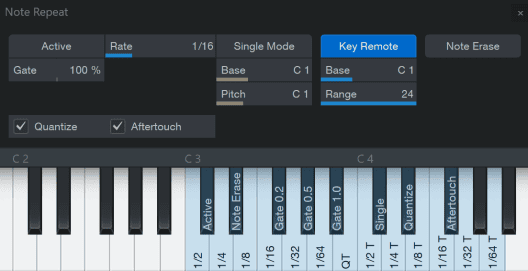
要打开 Note Repeat 的选项窗口,点击 Record Panel 中 Note Repeat 区域的扳手图标。启用 Key Remote 模式也可打开此窗口。
- Active:启用后,Note Repeat 开启。
- Rate:设置 Note Repeat 的节奏速率。
- Gate:设置每个音符的长度。
- Quantize:启用后,所有重复音符会对齐到 Arranger 网格,即使演奏偏离节奏。禁用后可自由演奏不经节奏修正的重复音符。
- Aftertouch:启用后,可使用按键压力或复音压力控制音符力度。
- Single Mode:启用后,MIDI 控制器上的一组键会以不同速率播放同一个音符。默认情况下,该音符为启用此模式前最后演奏的音符。 Base 参数可将 Single Mode 的键范围移动到键盘的其他八度。 Pitch 参数可更改 Single Mode 中播放的音符。
- Key Remote:启用后,可通过 MIDI 控制 Note Repeat 的速率(类似 Single Mode),以及 Note Repeat 的启用状态、Note Erase、Gate 时间、Single Mode、Quantizing 和 Aftertouch。 Base 参数可将 Key Remote 控制键范围的起始音符移动到其他八度。 Range 参数可扩展或缩小 Key Remote 模式下用于控制的键范围。范围越大,可通过 MIDI 控制的功能越多。
注意:在 Key Remote 模式下,一组键被保留用于控制 Note Repeat,但控制器上的其他键仍可用于改变重复音符的音高。这允许你用一只手大幅改变 Note Repeat 的行为,同时用另一只手演奏单音或和弦。
查看 Note Repeat 选项窗口中的键盘显示,可了解 Key Remote 模式下每个控制键的分配。
Note Erase | 音符删除
如果在 Record panel 中选择了 Note Erase,在当前录音过程中演奏的音符会删除已有的相同音高的音符。例如,如果你正在录制鼓组节奏,底鼓位于 C1,并且在第四拍多录了一个八分音符,你可以在录音过程中切换到 Note Erase,并在第四拍演奏一个八分音符的 C1,这将删除之前录制的音符。
只有在启用 Record Mix 且禁用 Note Repeat 时才能启用此模式;启用 Record Takes 或 Note Repeat 会禁用此模式。
◼ Step Record | 步进录音
显示内容
步进录音是一种逐音符录入的特殊方式,用于记录音乐音符数据。与实时演奏或使用 Paint 工具绘制音符不同,你只需指定节奏时值,然后在 MIDI 控制器上按键即可轻松、精准地输入音符与和弦。
Step Record Toolbar | 步进录音工具条
要进入 Step Record 模式,点击选择你希望录制的 Instrument Track,点击 [Edit] 按钮打开 Editor,然后点击 Editor 工具栏中的 [Step] 按钮以显示 Step Record 工具栏。完成后,再次点击 [Step] 按钮即可隐藏 Step Record 控件。

Step Record 工具栏包含以下控件:
- Enable:开启后进入 Step Record 模式。启用时,在键盘上演奏音符会将音符与和弦添加到当前选中的 Instrument Part。关闭 Enable 即退出 Step Record 模式。
- Follow Q:启用后,Step Length 设置会与当前 Quantize 设置联动。当你更改 Quantize 值时,Step Length 会自动匹配。
- Step Length:使用这些选择器,你可以选择从全音符到 64 分音符之间的 Step 音符长度,并可选择以下节奏分组:Straight、Triplet(三连音)、Quintuplet(五连音)、Septuplet(七连音)或 Dotted(附点,音符长度增加 50%)。
- Back:点击此按钮可删除最近添加的音符或和弦,并将光标移回该音符或和弦的起始位置。多次点击可删除多个音符。
- Rest:点击此按钮可根据当前 Step Length 将光标向前移动,从而在该步创建一个休止符。
Recording in Step Mode | 步进模式下录音
要在 Step Mode 中录制 Part,请按以下步骤操作:
- 将光标放置在你希望录制的 Instrument Track 的位置。
- 按下 Editor 工具栏中的 [Step] 按钮打开 Step Record 工具栏。
- 按下 [Enable] 启用 Step Recording。
- 从 Step Length 选择器中选择节奏时值。你可以在创建 Part 的过程中随时更改此值。
- 在连接的 MIDI 控制器上演奏一个音符,即可在光标位置创建一个具有指定长度的音符。松开音符后,光标会根据 Step Length 设置向前移动,准备输入下一个音符。若要输入和弦,只需按住组成和弦的多个音符,然后松开即可。
- 完成后,再次按下 [Enable] 退出 Step Record 模式。
◼ Track Layers | 轨道分层
显示内容
在 Fender Studio Pro 中,音频轨与乐器轨都可以使用可选的 Track Layers,用于在同一轨道上录制多个不同的想法。例如,你可能想在同一条人声轨上比较两套不同的歌词演唱。在这种情况下,你可以将两次不同的演唱录制到同一轨道的两个不同 Layer 中,并在它们之间快速切换,而无需创建第二条轨道。
要在任意轨道上创建新 Layer,在 Arrange 视图中右键/[Ctrl]-点击轨道控制区域,并在 Layers 菜单中选择 Add Layer。另一种方式是按键盘上的 [F4] 打开 Inspector,然后在 Layer 选择框中选择 Add Layer。新 Layer 的效果相当于拥有一条全新的轨道,但不会复制 Inserts、Sends 和 I/O 设置。你也可以在 Layer 选择框中选择 Duplicate Layer 来复制 Layer,从而在两个 Layer 上尝试并比较同一段素材的不同编辑方式。
要删除 Track Layer,左键点击轨道头部的 Layer(不是 Layer Event 本身),然后右键/[Ctrl]-点击并选择 Remove Layer。你也可以通过 [Shift+Left]-click 选择多个 Layer,然后在菜单中选择 Remove Selected Layers 一次性删除多个 Layer。
注意:你不能跨多个轨道进行 Layer 的多选或批量删除。一次只能操作一条轨道。
Unpack Layers to Tracks | 解包分层为轨道
有时你可能希望将多个 Layer 解包为普通轨道,以便为每个 Layer 获得完整的混音控制(如声像、音量等)。
你可以通过三次点击完成:左键选择目标轨道 → 右键打开菜单 → 选择 “Unpack Layer to Track”。你也可以通过 [Shift-Left click] 多选 Layer,然后选择 “Unpack Selected Layers to Tracks”。另外,按住 Option/Alt 拖动 Layer 也可以将其转换为 Track。
将此功能与 Loop Record 和 Record Takes to Layers 结合使用,可以快速而强大地堆叠人声部分!
切换 Layer 的方式有多种:
- 点击轨道名称与 Layer 名称之间的箭头,从弹出菜单中选择目标 Layer。之后你可以使用键盘上的四向导航键快速切换 Layer。
- 点击轨道控制区域左侧的 Expand Layers 按钮 (),然后点击任意 Activate Layer 按钮,使该 Layer 成为轨道的活动 Layer。此操作会交换两个 Layer,并将之前的轨道内容保留为备用 Layer。
- 按 [F4] 打开 Inspector,点击 Layers 字段,并从弹出菜单中选择目标 Layer。
Layers 也用于 Fender Studio Pro 的 comping 系统,详见本手册 Editing 章节中的 Comping 部分。
◼ Audio Recording Format | 音频录音格式
显示内容
Fender Studio Pro 使用 Broadcast Wave(广播波形)文件格式进行录音。这是唯一支持的格式,因为它是应用最广泛的格式,并且包含时间戳,可标记录音在 Session 中开始的位置。当录制的 Broadcast Wave 音频文件超过 4 GB 时,系统会自动使用 RF64 文件格式作为标准文件格式。
计算机中用于录音分区的推荐文件系统为:Windows 使用 NTFS,macOS 使用 APFS。
◼ Creating a Good Monitor Mix | 创建一个良好的监听混音
显示内容
在录制任何表演时,都应该花时间为演奏者打造一个良好的监听混音。演奏者必须能够清晰地听到自己的表演以及其他乐手的演奏,而优秀的监听混音能够激发更好的表现。理想情况下,每位演奏者都应该感觉自己正在演奏一首已经完成制作的作品。
例如,在许多音乐风格中,主唱通常会带一些混响,使其在整体混音空间中听起来更自然。因此,在录制人声时,为歌手的监听混音加入混响通常是一个好主意。这样,人声会更像最终成品。这种方法在录制吉他、键盘和其他乐器时同样有效。
如果你的音频设备支持 Hardware Direct Monitoring,应将其作为主要监听来源,以避免任何延迟。此外,你可以像在混音中一样,在 Console 中使用 Sends 和 FX Channels 来构建更好的监听声音。例如,在录制的音频轨上添加一个 Send,将其发送到带有混响的 FX Channel。然后将 FX Channel 的输出路由到 Sub Out Channel,再返回到音频接口,与 Direct 的干声混合。
在添加混响或延迟等基于时间的效果时,通常不必担心插件延迟或因在实时输入源上使用软件插件而产生的延迟。混响处理中的几毫秒延迟通常是不可察觉的。
◼ Cue Mixes and Low-Latency Monitoring | Cue 混音和低延迟监听
显示内容
Fender Studio Pro 具有强大的 Native Low-Latency Monitoring 系统,可在不影响系统性能的情况下,为音频录音和虚拟乐器提供低延迟监听。当使用兼容的、带 DSP 的音频接口时,也可以使用 Hardware Low-Latency Monitoring。本节将介绍如何利用这些功能,在录音或创作时创建低延迟的 cue mixes 以进行监听。
Creating a Cue Mix Output | 创建一个 Cue 混音输出
在 Fender Studio Pro 中,可以快速轻松地创建多个 cue mixes。Cue mix 独立于主混音,通常在录音期间提供给演奏者用于监听。
例如,在录制人声时,工程师和歌手通常需要听到不同的混音。许多歌手希望在混音中听到更响亮的人声,并可能带一些混响使其听起来自然,而工程师可能更关注表演与整体混音的平衡。在演出和排练中,Cue Mix 系统也很常见,使所有演奏者在没有 FOH 调音台的情况下能够在舞台上设置独立的耳机混音。Fender Studio Pro 的 cue mix 功能使这一任务变得简单。
构建 cue mix 的第一步是创建一个额外的 Output Channel。为此,在 Session 中打开 Session/Session Setup/Audio I/O Setup(macOS:Preferences/Show Setup)窗口,切换到 Outputs 标签页,并添加一个新的 Stereo Output Channel。接下来,通过点击该通道的 Cue Mix 复选框,将其指定为 Cue Mix 输出。你可以根据音频接口的可用立体声输出数量创建任意数量的 cue mixes。
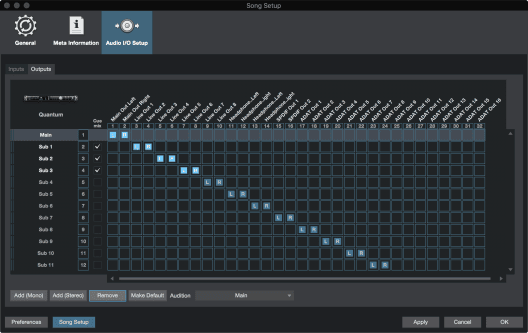
Fender Studio Pro 为 cue mix sends 添加了第二种选项:对于外部 cue mix 系统(如 PreSonus EarMix),不需要在每个通道上都有 cue mix send。要启用 External Cue Mix 功能,请在 Audio I/O Setup 页面中导航到 Outputs 标签页。勾选 “Use External Cue Mix System”:
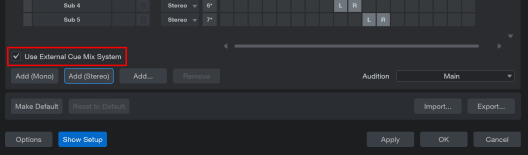
启用 “Use External Cue Mix System” 后,所有 cue mix 文件夹最初都是空的。每个 cue mix 标题菜单将列出所有可用输出(“Destinations”),你可以选择应使用的输出。这也适用于多个选中通道。
创建 Cue Mix 输出后,你可以在 Console 的 Channels 中看到特殊的 Send 对象(称为 Cue Mix objects)。在 Small Console 视图中,Cue Mix objects 会在通道展开时出现在右侧栏。在 Large Console 视图中,Cue Mix objects 出现在每个适用通道的 Send Device Rack 下方。
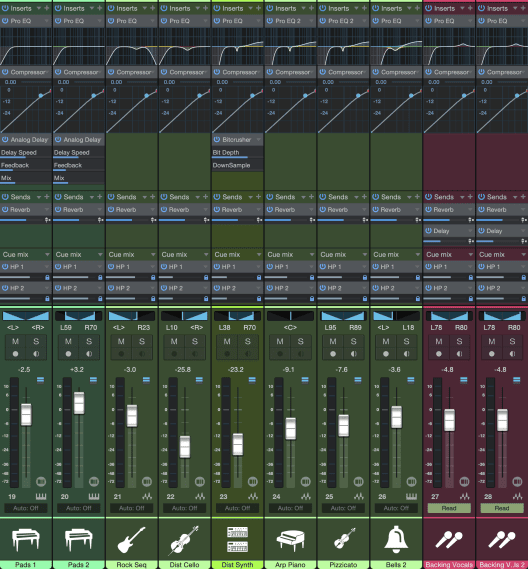
每个 Cue Mix object 包含一个 Activate 按钮、水平音量和声像推子,以及一个 Lock to Channel 按钮。
要在 FX Channels 中使用 Cue Mix,需要在偏好设置中启用 “Cue mix mute follows channel option”。
Mixing the Cue Mix | 对 Cue Mix 进行混音
Cue mixes 是通过 Cue Mix objects 构建的。默认情况下,音量和声像值锁定到通道的音量和声像推子。这意味着每个 Cue Mix 与 Console 中的主混音相同。在 Cue Mix object 中更改音量或声像会解除锁定,使你能够独立控制每个 Cue Mix 中每个通道的音量和声像。因此,Cue Mix 中的通道音量和声像可以与主混音完全不同。
你可以随时点击 Lock to Channel 按钮切换 Cue Mix 的音量和声像的锁定状态。(锁图标。)要将某个通道完全从 cue mix 中移除,只需停用该通道的 Cue Mix object。
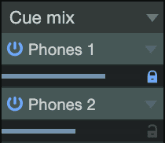
双击 Cue Mix object 会打开一个更大的弹出界面用于精细调整。
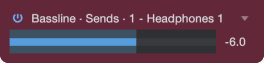
这些弹出窗口显示当前选中通道的 Cue Mixes。你可以使用左右方向键在 Console 中其他通道的 Cue Mixes 之间导航。
Monitoring Live Input in a Cue Mix 在 Cue Mix 中监听实时输入
Cue mixes 通常用于录音场景,其中一个或多个实时输入需要被监听。这正是 Fender Studio Pro 中 Cue Mix 功能非常有用的地方。使用 Fender Studio Pro 的 Native Low-Latency Monitoring 系统可以实现非常低延迟的监听。
你也可以通过使用支持该功能的兼容音频接口(如 Fender Studio 192、Studio 1810 或 Studio 1824)实现低延迟 cue mixes。这些接口具有内部硬件混音器,可提供低延迟监听。虽然这些混音器易于使用,但 Fender Studio Pro 使其更简单,因为你可以在软件中直接控制这些混音器。
让我们回到录制人声的例子。为了让歌手感到舒适并发挥良好,重要的是让他们听到尽可能自然和精致的声音。歌手需要清晰地听到自己的声音,并且混音中不能有可听见的延迟。添加一些混响可以提供一点空间感,使声音不至于干涩。
在 Fender Studio Pro 中,这个场景如下:
- 为歌手设置一个 Cue Mix 输出。
- 启用人声轨的 record-enable 和 monitor-enable。
- 在用于人声通道的 Cue Mix 输出的音量推子下方,启用 “Enable Direct Monitoring”(或 “D”)按钮。这将为该 Cue Mix 输出启用 Native 或 Hardware Direct Monitoring(取决于当前使用的模式)。 注意:使用 Native 或 Hardware Direct Monitoring 监听的通道会在通道条底部显示一个 “D” 标记。
- 在人声通道上创建一个 Send,发送到带有你喜欢的混响效果的 FX Channel。
歌手将听到低延迟的实时输入,以及 cue mix 的其余部分,包括混响输出。根据歌手的喜好调整 Cue Mix 中人声和其他通道的音量,你就可以开始录音了。
只需几秒钟,你就可以确保歌手以低延迟听到自己的声音,并且混音中包含效果。同时,你可以监听完全独立的主混音,让你专注于工程工作,而艺术家专注于表演。
注意:启用 Hardware Direct Monitoring 时,你听不到该通道上的 Insert FX,因为监听发生在软件处理之前。如果你需要听到 Insert FX,请使用 Native Direct Monitoring。为此,请前往 Studio Pro/Options/Audio Setup/Processing(macOS:Preferences/Audio Setup/Processing),启用 “Use native direct monitoring instead of hardware monitoring”。
Direct Monitoring on the Main Output 在主输出上进行直接监听
Main 输出始终作为 Cue Mix,任何路由到它的 Audio 或 Instrument Channels 都可以使用 Native 或 Hardware Direct Monitoring(如果启用)。要为 Main 输出启用 Native 或 Hardware Direct Monitoring,请启用其音量推子下方的 “Enable Direct Monitoring”(或 “D”)按钮。启用后,“D” 按钮在使用 Native Direct Monitoring 时为绿色,在使用 Hardware Direct Monitoring 时为蓝色。
◼ Printing Effects While Recording | 录制时印入效果
显示内容 (SMPIGGY:这个部分是很多人会忽略的一处细节)
在录音时,有些人喜欢在输入通道(Input Channels)上放置 Insert 效果器,这样这些效果就可以在录制时被直接打印到轨道上。例如,你可能会在人声输入通道上放置压缩器、EQ 或其他效果器,以便在之后混音时节省时间和计算机资源。在 Fender Studio Pro 中,这非常容易实现。为了更好地理解以下说明,查看 Mixing(混音)章节可能会有所帮助。
要在输入通道上插入效果器,打开 Console,并点击最左侧(最左下角)的 Inputs 标签以查看输入通道。如果你正在使用 Small Console 视图,双击输入通道即可打开其 Insert Device Rack。
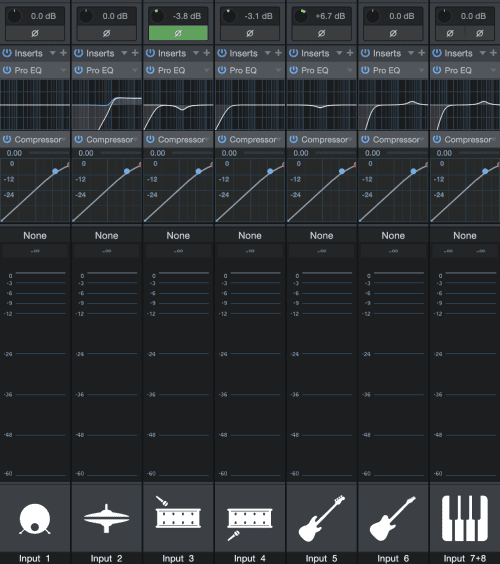
在任意输入通道的 Insert Device Rack 中插入效果器,这些效果会在任何使用该输入源的轨道录制时被记录在输入端。Fender Studio Pro 会自动补偿 Insert 效果器所造成的任何延迟。
请注意,当在输入通道上使用 Insert 效果器并将效果打印到轨道时,录音的声音将无法再被更改。为了避免这种情况,你可以考虑将效果器放置在录制所用的 Audio Channels 上,仅用于监听目的,并在混音阶段再打印效果。
(SMPIGGY:实际上,在 Studio One 中,我们除了在标准的轨道 Inserts 中添加效果,还可以在前端也就是混音器中音频输入界面中添加效果,而这种添加方式对音频的调节是永久不可撤销的,类似于源的修改。因此,除非你找到了对音源的最佳调整效果并不会因此后悔,才可以使用这个方式。比如轻微的降噪或是对过多的低频进行切除这种)
● Edition | 编辑
录音完成后,制作流程的下一步通常是编辑录制的 Events,以获得理想的声音效果。本章将讨论在 Fender Studio Pro 中的编辑相关内容,包括 Arrange 视图与 Edit 视图的编辑方式、鼠标工具、Event 包络、编辑分组、时间伸缩、Comping、内置 Melodyne 音高校正,以及瞬态检测与编辑。
◼ Events | 事件条
显示内容
在你的 Session 时间线上存在的所有音频与音符数据都会以 Events 的形式进行可视化呈现。包含音频的 Events 被称为 Audio Events,并且只能位于 Audio Tracks 上。Audio Events 的特点是会显示音频波形。Audio Parts 是包含多个 Audio Events 的 Events。

包含音符数据的 Events 被称为 Instrument Parts,并且只能位于 Instrument Tracks 上。Instrument Parts 的特点是会显示音乐演奏信息。

在本手册中,Audio Events 和 Instrument Parts 统称为 Events。Event 编辑可以在 Arrange 视图和 Edit 视图中进行。Audio Events 和 Instrument Parts 可以以类似的方式编辑,但每种类型都有其特殊注意事项。
右键/[Ctrl]-点击任意 Event 会显示 Event 上下文菜单,其中包含所有相关的编辑操作,并按逻辑分组:
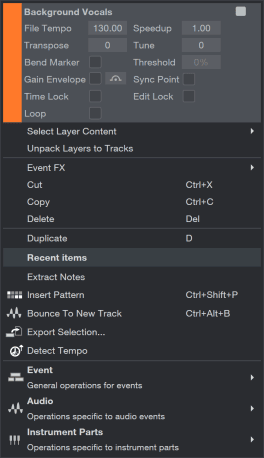
在上下文菜单顶部,你可以找到 Event Name,可通过双击并输入新名称进行编辑。你可以通过重命名 Track 并在输入新名称后按住 [Shift] 再按 [Enter] 来重命名轨道上的所有 Events。你也可以通过点击名称旁的颜色条并选择颜色,或使用鼠标滚轮滚动颜色来更改 Event 的颜色。
常用的编辑操作列在 Event 名称下方,同时还有一个 Recent Items 列表,其中包含最近使用的五个操作。这样,你可以快速访问最可能需要的编辑操作。
请注意,Event 上下文菜单中列出的可用操作取决于你正在处理的是 Audio Event 还是 Instrument Part,并且操作可能会因 Fender Studio Pro 的版本而略有不同。
Tool and Event Snapping | 工具与事件条吸附
Snapping 允许编辑操作仅在指定的时间分割点(如小节与拍)发生,这在处理与节奏相关的素材时使编辑更容易。例如,Snapping 使你能够在保持节奏不变的情况下重新排列鼓循环中的特定拍子。Snap 默认启用,可通过点击 Snap to Grid 按钮禁用。你也可以在移动鼠标时按住 [Shift] 临时禁用 Snapping。
如果 Snap 启用,当前 Snap 设置会影响工具与 Event 编辑的行为,使工具或 Event 吸附到附近的时间值,如下:
- Adaptive:默认设置,根据当前时间线缩放级别,在当前 Timebase 的最近逻辑细分处吸附。
- Bar:吸附到最近的小节线。
- Quantize:吸附到当前 Quantize 设置的最近节奏细分。
- Frames:吸附到最近的帧细分。
以下六种可选行为可应用于上述任意四种模式:
- Snap to Cursor and Loop:启用后可吸附到播放光标与 Loop 定位器。
- Snap to Events:启用后可相对于 Arrangement 中的 Events 吸附。
- Snap to Zero Crossings:确保 Event 中的音频数据吸附到零交叉点,有助于在移动或切割 Event 时避免不自然的点击声。
- Snap to Grid:默认启用,使工具与 Event 吸附到网格。
- Snap Event End:启用后,Event 的起点与终点都会吸附。(禁用时仅起点吸附。)
- Relative Grid:保持 Event 相对于网格的时间关系,使 Event 在移动时保持其原始相对位置,而不是直接吸附到网格。
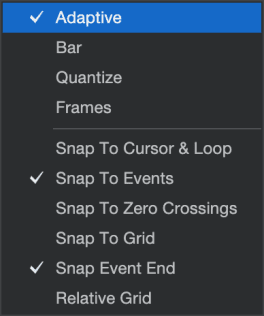
Spot | 聚焦
Spot 命令位于 Events 和 Parts 的右键上下文菜单中,可通过数值输入精确重新定位 Events 和 Parts。虽然 Fender Studio Pro 以拖放操作为主,但在某些情况下,这种精确控制非常有用,尤其是在将音频事件与视频同步时。
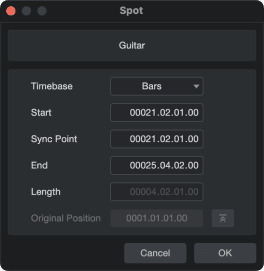
Spot 操作的 timebase 可从 Samples、Seconds、Bars 或 Frames 中选择,与 Session 的 Timebase 设置无关。点击 Start、Sync Point 或 End 字段中的任意数值字段可手动输入数值,或通过点击并拖动数值字段使用鼠标编辑。
Spot 可用于 Instrument Parts、Pattern Parts 和 Audio Events。当同时对多个 Parts 或 Events 使用 Spot 时,它们之间的相对位置会被保留。如果调整 Start 点,将使用最早开始的 Event 的起点;如果调整 End 点,将使用最晚结束的 Event 的终点。
包含时间戳信息的导入文件可通过点击 “Original Position” 字段右侧的图标恢复到其原始位置。
你也可以在将文件拖入 Arrangement 窗口时按住 [Opt+Shift](Mac)或 [Alt-Shift](Windows)来应用 Spot 命令。
Detect Tempo and Extract to Tempo Track | 侦测速度并提取到速度轨道
在 Audio Events 的上下文菜单中还有多个节奏映射选项。要访问这些选项,请在将音频拖入编排器后右键/[Ctrl]-点击 Audio Event。
从 Audio 上下文菜单中选择 “Detect Tempo”。此操作会分析文件,并在 Track Inspector 中启用时间伸缩的情况下,将原始 Audio Event 的节奏对齐到 Session tempo。完成后,会在检测到的第一个 downbeat 上放置一个标记。该标记是事件的 sync point,因此移动事件时,第一个 downbeat 会吸附到网格设置。
“Extract to Tempo Track” 会将变化应用到 Session 的 tempo map,使 Session 跟随原始音频事件的节奏变化。如果你希望保留鼓录音的“感觉”,同时又希望符合 Session 的设定节奏,此选项非常有用。
Extract Note or Drum Data | 提取音符或鼓组数据
(SMPIGGY:这是 Fender Studio Pro 的新功能)
要访问 Extract Data 选项,首先右键/[Ctrl]-点击你希望提取的 Events。在 Audio 上下文菜单中,点击 “Extract Note” 或 “Extract Drum”。
点击 “Extract Note” 后,Fender Studio Pro 会分析你的 Audio Event,提取检测到的音符数据,并将这些音符数据添加到一个新的 instrument event 中,乐器输出为 MaiTai。MaiTai 会预加载 Chord Preview 预设。
点击 “Extract Drum” 后,Fender Studio Pro 会分析你的 Instrument Event,提取检测到的鼓数据,并将这些鼓数据添加到一个新的 instrument event 中,乐器输出为 Impact。Impact 会预加载一个鼓组预设。
Audio Events 也可以通过拖放转换为 Drum 或 Note 数据。当将 Audio Event 拖到 Instrument Track 上时,会出现一个对话框询问应提取 Drums 还是 Notes:
Stretching Parts | 拉伸区块
任何 Instrument Part 或 Audio Event 都可以被拉伸以适应 Arranger 中的目标空间。
Instrument Parts | 乐器区块
按住 ALT 并从 Instrument Part 的左或右边缘点击并拖动即可拉伸该 Part。注意,Part 中的任何 Automation 点也会随之拉伸。可通过取消选中 Note Editor 工具栏中的 “Select Part Automation with Notes” [] 来禁用此行为。
Audio Events | 音频事件条
按住 ALT 并从 Audio Event 的左或右边缘点击并拖动即可拉伸事件。Audio Events 的拉伸比 Instrument Parts 更复杂,详见 Timestretching。
Sync Points | 同步点
Sync Point 是 Audio、Video 或 Instrument Event(包括 Patterns)中的一个标记,用作 Fender Studio Pro Snap 功能的参考位置。通常,Events 会根据其起点或终点吸附。Sync Points 允许你将吸附位置设置在 Event 内的任意位置,而不是依赖其端点。
这对于某些需要吸附到中间瞬态或峰值的 Audio Events 非常有用。例如:中间有瞬态的打击乐循环;需要吸附到接近结尾但不是精确结尾的 EDM riser 等。
- Sync Points 的吸附行为由工具栏中 Snap 下拉菜单的选项决定(Bar、Quantize、Relative Grid 等)。
- Sync Points 也可用于将两个 Events 通过各自的 Sync Points 互相吸附;此时必须启用 “Snap To Events”。
- Sync Points 是非破坏性的且灵活的,即使 Event 被 Reversed 或 Bounced,Sync Point 的位置仍会保留。
Adding and moving a Sync Point | 添加或移动同步点
要为 Event 添加 Sync Point:
- 选择目标 Event。
- 点击时间线,将光标(播放头)放置在你希望 Sync Point 出现的位置。如有需要,可放大以精确定位。
- 右键点击 Event 并选择 Events >> Set Sync Point to Cursor。
- Sync Point 会放置在光标位置,以白色竖线显示。鼠标悬停时会出现一个黄色小菱形。

要移动 Sync Point,点击并拖动黄色小菱形到 Event 内的目标位置。缩小时,Sync Point 会自动吸附到瞬态;放大可避免此行为。也可通过禁用 Snap [N] 或按住 Shift 移动 Sync Point 来绕过此行为。
使用 “Toggle Sync Point” 命令可启用/禁用当前选中 Event 的 Sync Point。
Sync Points 也会影响 “Cursor Follows Edit Position” 选项的行为。光标会吸附到 Event 的 Sync Point,而不是起点。
Event Icons | 事件条图标
在使用 Fender Studio Pro 时,你会遇到各种 Event Icons,有些图标具有多重功能。这些图标出现在 Events 的左下角。
以下部分描述每个图标的含义。
Gear Wheel Icon | 齿轮图标
当出现 Gear Wheel 图标时,可能表示以下三种情况之一:
- 已启用时间伸缩。
- 剪辑的采样率与 Session 的采样率不同。
- 你更改了剪辑的 transpose 或 tune 值。
如果你希望确保剪辑的采样率与 Session 一致,请按以下步骤操作:
- 要检查 Session 的采样率,前往 Session/Session Setup 或按 [Ctrl]/[Cmd]+[.] 打开 Session Setup 窗口。
- 在 Session Setup 窗口中确认 Session 的采样率。
- 要检查 Event 的采样率,右键/[Ctrl]-点击 Event,并从下拉菜单中点击 “Select in Pool”。
- 剪辑详情会显示在 Pool 页面底部。
- 如果采样率不同,你可以在此处编辑剪辑的采样率,使其与 Session 匹配。右键/[Ctrl]-点击剪辑并选择 “Convert Files”。
- 在此窗口中,你可以轻松编辑剪辑的文件格式、分辨率和采样率。
Mute Icon | 静音图标
Mute 图标表示 Event 已被静音。要切换静音功能,你可以使用工具栏中的 mute 工具,或使用快捷键 [M] 静音、[Shift]+[M] 取消静音。
Time Lock and Edit Lock Icons | 时间锁及编辑锁图标
当启用 Time Lock 功能时,Event 上会出现 Time Lock 图标。Time Lock 防止 Event 在轨道中被移动到不同的时间位置。
类似地,当启用 Edit Lock 功能时,会出现 Edit Lock 图标。Edit Lock 防止 Event 的内容以任何方式被修改。要切换 Time 或 Edit Lock,右键/[Ctrl]-点击 Event,并在上下文菜单中勾选 Time Lock 或 Edit Lock。
当同时启用两个功能时,Event 上会出现一个锁形图标:
更多关于 Time 或 Edit Lock 的信息,请参阅 Lock Tracks or Events 页面。
Event FX Icon | 事件条效果图标
在 Fender Studio Pro 中,你可以将效果应用于单个 Event,而不是整个轨道。为此,只需从 Browser 中拖动一个效果,按住 [Alt]/[Option],并将其放到目标 Event 上。
注意:当你使用 ARA(Audio Random Access)效果(如 Melodyne 或 VocAlign)时,也会出现相同图标,因为它们本质上是 Event 级效果。向 Event 添加第二个 ARA 会替换之前的效果。
更多关于为单个 Events 应用效果的信息,请参阅 Track and Event Inspectors 页面。
Chain Icon | 锁链图标
Chain 图标表示 Audio Events 已被合并为一个嵌套单元。要合并 Events,选择你希望合并的 Audio Events 并按快捷键 [G]。
Ghost Icon | 鬼影图标
当你复制已合并的 Events 时,Ghost 图标会出现在 Chain 图标旁。复制不仅会创建一个相同的 Event,对原始合并 Event 所做的任何更改也会同步到所有复制的 Events。这样,你可以轻松一次性修改 Session 中多个位置的军鼓击打或吉他部分。
要复制合并 Event,右键/[Ctrl]-点击目标 Event 并选择 “Duplicate Shared”,或使用快捷键 [Shift]+[D]。
Folder Icon | 文件夹图标
当 Event 上出现 Folder 图标时,表示它属于一个包含其他 Events 的文件夹。创建文件夹有助于将相似的 Events 分组,例如鼓组或和声人声。将这些 Events 放入文件夹可以使 Arranger 窗口更易于导航。
要创建文件夹,选择你希望放入同一文件夹的轨道,右键/[Ctrl]-点击并选择 “Pack Folder”。
Layer Icon | 分层图标
如果 Event 上出现此图标,表示你录制了多个 layers(或 “takes”)。或者,此图标也可能表示你有多个 pattern variations 可供选择。
如果你有多个 takes 并希望展开 Event 查看所有 takes,右键/[Ctrl]-点击并选择 “Unpack Takes”,然后选择将 takes 解包到 tracks、新 layers 或现有 layers。更多关于录制与编辑 takes 的信息,请参阅 Comping 页面。
如果你创建了多个鼓 pattern variations,你可以在 pattern editor 中更改 variation,或点击 Layer/Pattern 图标并选择你希望的 variation。更多关于创建 patterns 与 pattern sequencing 的信息,请参阅 Patterns 页面。
◼ Arrange View Mouse Tools | 编曲视图下鼠标工具
显示内容
鼠标工具允许你使用鼠标直接与 Events 进行交互。请记住,鼠标工具的所有操作都可以随时撤销,因此可以放心尝试。在 Arrange 或 Edit 视图的任意空白区域右键/[Ctrl]-点击可打开鼠标工具和编辑命令列表。使用鼠标左键进行选择。你也可以在空白区域点击鼠标中键或滚轮,以显示扩展工具列表,其中包括所有 Paint 工具的形状。

在 Arrange 视图中,工具栏从左到右提供以下鼠标工具及相关功能。
Link Button | 链接按钮
工具栏左侧的括号形按钮是 Link 按钮。点击它可将 Arrow 工具与 Range 工具组合。当启用时,鼠标在 Event 水平中心线以上区域作为 Range 工具工作,而在中心线以下区域作为 Arrow 工具工作。此组合工具在轨道高度为 Normal 或更高时可用。
Arrow Tool | 箭头工具
此工具为默认选择。点击 Arrow 工具按钮或按键盘上的 [1] 选择 Arrow 工具。Arrow 工具可用于以下用途:
Move an Event | 移动 Event
要使用 Arrow 工具移动 Event,点击 Event 任意位置并向左、右、上或下拖动。左右拖动 Event 会根据当前 Timebase 和 Timeline 缩放在时间上前后移动。当向左右拖动 Event 超出可视范围时,按住键盘上的 [Space Bar] 可加快滚动速度。
上下拖动 Event 会将其移动到另一个相同类型的现有 Track。如果 Event 被拖到当前不存在 Track 的位置,Fender Studio Pro 会创建一个相同类型的新 Track。
当将 Event 从一个 Track 拖到另一个 Track(上下移动)时,Event 的位置会在自动吸附范围内被约束,以便保持其时间位置一致。要禁用此吸附,在上下拖动 Event 时按住 Shift。
Size an Event | 调整 Event 大小
可以将 Events 视为音频文件和音乐演奏的窗口,你看到的就是你听到的。Sizing 是一种基本技术,通过缩短或延长 Events,使其仅显示和播放其中部分音频或音符数据。要使用 Arrow 工具调整 Event 大小,将鼠标悬停在 Event 左或右边缘以显示 Sizing 工具。出现后,点击并左右拖动即可调整 Event 大小。Events 可以被非破坏性地多次调整大小。
两个相邻的 Events 可以同时调整大小,以确保它们之间不会产生空隙。为此,将 Arrow 工具悬停在时间线上两个 Events 相接的底部位置,此时会看到左右箭头同时亮起的调整图标,然后左右拖动即可。
按住键盘上的 [Alt]/[Option] 并从 Event 的右边缘调整大小,会使 Event 进行自由时间伸缩。更多信息请参阅本章的 Timestretching 部分。
Adjust Audio Event Volume Envelopes | 调整 Audio Event 的音量包络
所有 Audio Events 都具有基本的音量包络,可用于以多种方式塑造音频音量。使用音量包络,你可以创建淡入和淡出,并在淡入淡出之间设置恒定音量。音量包络对 Event 中的音频剪辑应用增益变化,因此位于音频信号路径的前端。
要创建淡入或淡出,点击并左右拖动 Audio Event 左上角或右上角的 Fade Flag。默认情况下,会根据你拖动 Fade Flag 的长度创建线性淡化。淡化时间以及 Event 增益也可以在 Inspector 中编辑。
要更改淡化曲线,点击淡化曲线中间的 Fade Curve 框并上下拖动。淡化曲线决定淡化发生的快慢及其随时间的变化。如果在编辑淡化长度或曲线时按住 [Shift],可以同时编辑两者。上下拖动编辑曲线,左右拖动编辑长度。
你也可以拖动整个 crossfade(交叉淡化)来改变淡化的位置和特性。将鼠标悬停在 crossfade 中心直到出现手形图标,然后点击并拖动。左右拖动调整淡化位置,上下拖动改变淡化形状。
要调整 Audio Event 的整体音量,点击音量包络中心的音量框并上下拖动。调整音量包络时,音频波形会重新绘制以近似反映调整效果。
你也可以使用 Clip Gain Curves 在 Audio Event 内任意位置创建复杂包络。
Select Multiple Events | 选择多个 Events
可以选择多个 Events 以一次性编辑它们。使用 Arrow 工具选择多个 Events 的方法如下:
- 在 Event 范围外点击,然后拖动覆盖其他 Events;拖动时会绘制灰色框。松开鼠标后,框内的所有 Events 会被选中。
- 点击任意 Event,然后按住 [Shift] 再点击其他 Events,可选择不相邻的多个 Events。
- 点击任意 Event,然后按 [Alt]/[Option]+[Shift]+[Home] 或导航到 Edit/Select/Select from Start to Event,可选择从 Session 开始到当前 Event 之间所有 Tracks 上的 Events。
要选择当前 Track 上从 Session 开始到当前 Event 的所有 Events,按 [Shift]+[Home]。 - 点击任意 Event,然后按 [Alt]/[Option]+[Shift]+[End] 或导航到 Edit/Select/Select from Event to End,可选择从当前 Event 到 Session 结束之间所有 Tracks 上的 Events。
要选择当前 Track 上从当前 Event 到 Session 结束的所有 Events,按 [Shift]+[End]。 - 在 Arrange 或 Edit 视图中按住 [Shift] 双击 Track 的时间线,可选择该 Track 上的所有 Events。
通常,当你选择多个 Events 并调整其中一个的音量或淡化形状时,所有选中的 Events 都会同步更改。如果你希望只调整某一个 Event 而不取消选择,调整时按住 [Alt]。
Select a Range | 选择范围
与 Range 工具类似,你可以使用 Arrow 工具在 Tracks 及其内容中选择一个范围,而无需切换工具。方法是将 Arrow 工具悬停在轨道的上半部分。光标会变成十字形。点击并拖动即可选择范围。
你可以通过点击工具栏中 Arrow 工具左侧的 Link 按钮启用或禁用此功能。
Alternate Arrow Tool Uses | 箭头工具的替代用途
为了提高编辑速度和效率,在选择 Arrow 工具时可以使用一些修饰键来临时访问以下替代工具和编辑模式:
- Alternative Tool:按住 [Ctrl]/[Cmd]。
- Slip Editing:按住 [Ctrl]/[Cmd]+[Alt] 并将 Arrow 工具悬停在 Event 上。
- Define Tempo:按住 [Ctrl]/[Cmd]+[Alt]/[Option] 并将 Arrow 工具悬停在 Event 边缘。
Alternative Tool | 替代工具
Alternative Tool 功能允许你在使用 Arrow 工具时按住 [Ctrl]/[Cmd] 快速访问你选择的替代工具。Range、Split、Eraser、Paint、Mute、Bend 和 Listen 工具都可以通过这种方式使用。
你可以从 Arrow 工具下方的下拉菜单中选择替代工具,或通过反复按键盘上的 [1] 在选项之间循环。当前激活的替代工具会在工具列表中以蓝色下划线显示。
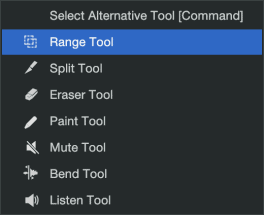
Range Tool | 范围工具
Range 工具用于选择 Events 内的范围。点击 Range 工具按钮或按键盘上的 [2] 选择 Range 工具。
要在 Event 内选择范围,点击并拖动覆盖目标区域;拖动时会绘制灰色框。松开鼠标后,所选范围会被视为一个合并的 Event。使用 Range 工具在 Track 上单击一次会将播放光标移动到该位置。
例如,你可以使用 Range 工具选择多个 Tracks 上第 12 小节的 Audio Events 内容,然后使用 Arrow 工具将该段音频移动到第 14 小节。Range 工具的另一个常见用途是快速选择并删除 Event 内的一段音频,而无需使用 Split 工具进行两次切割再删除。
当鼠标悬停在选中范围上时,Arrow 工具会暂时出现,使你可以快速选择并编辑范围。
要在任意 Event 上选择多个不连续范围,使用 Range 工具时按住 [Shift]。继续按住 [Shift] 并使用 Arrow 工具可选择整个 Events。例如,当使用 Arrow 工具时,按住 [Ctrl] 会切换到 Range 工具。按住 [Ctrl]+[Shift] 可选择多个范围,然后继续按住 [Shift] 但松开 [Ctrl],即可使用 Arrow 工具选择整个 Events。所有选择都会保持选中。
要在不使用 Split 工具的情况下将 Event 一分为二,在目标位置双击即可。双击选中范围可在范围左右边界处分割 Events。
如果启用了 Snap to Grid,使用 Range 工具的选择会吸附到 Snap Timebase 参数设置的值。要临时禁用 Snap to Grid,按住 [Shift]。
选中范围可通过将 Range 工具悬停在范围左右边缘来调整大小。你也可以通过 Edit 菜单选择 Split Range 或按 [Ctrl]/[Cmd]+[Alt]+X 在范围左右边界处分割选中范围。
要在选择 Range 工具时临时切换到 Arrow 工具,按住 [Alt]。
Split Tool | 分割工具
使用 Split 工具可以将单个 Event 分割成多个 Events。点击 Split 工具按钮或按键盘上的 [3] 选择 Split 工具。
选择 Split 工具后,当前鼠标位置附近会显示一条垂直线和水平线。垂直线表示 Split 工具的精确时间位置,水平线表示要分割的 Event 所在的 Track。Split 工具直接受当前 Snap 设置影响。
点击任意 Event 即可在该位置分割 Event。分割单个 Event 会创建两个可独立编辑的 Events。如果多个 Events 在多个 Tracks 上被选中,Split 工具会对所有选中 Events 执行相同操作。
也可以在不使用 Split 工具的情况下,通过按键盘上的 [Alt]+[X] 在时间线光标处分割选中 Events。如果你选择了一个时间范围,按 [Alt]+[X] 会将选中内容分割成一个新的 Event。
要在选择 Split 工具时临时切换到 Arrow 工具,按住 [Alt]。
Splitting Instrument Parts | 分割 Instrument Parts
通常,如果你在某个包含音符的 Instrument Part 中间进行分割,这些音符会在分割点被截断,并且不会在分割点右侧的新 Part 中播放。这在处理长时间持续的音符(如 pad 或 strings)时可能造成问题。
例如,如果你有一个四小节的 Part,其中一个和弦从头持续到尾,在中间分割后,左侧 Part 基本保持不变,但右侧新 Part 中将缺少持续音符。
要在分割 Instrument Part 时将跨越分割点的音符分割(而不是截断),在分割时按住 [Alt]/[Opt]。
Eraser Tool | 橡皮擦工具
Eraser 工具用于删除 Events。点击 Eraser 工具按钮或按键盘上的 [4] 选择 Eraser 工具。要删除 Event,只需点击它。如果多个 Events 已被选中,点击其中一个会删除所有选中 Events。
你也可以点击并拖动 Eraser 工具跨越多个 Events,删除所有接触到的 Events。
要在选择 Eraser 工具时临时切换到 Arrow 工具,按住 [Alt]。
Paint Tool | 绘制工具
在 Arrange 视图中,Paint 工具有两种用途:在 Instrument Track 上创建空的 Instrument Part,或为 Audio Event 创建复杂的 Gain Curve。点击 Paint 工具按钮或按键盘上的 [5] 选择 Paint 工具。
Create an Instrument Part | 创建 Instrument Part
要使用 Paint 工具在 Instrument Track 上创建新的空 Instrument Part,在轨道空白区域点击并拖动。单击一次会根据当前 timebase 设置创建一个空的 Instrument Part。
Create a Gain Curve | 创建增益曲线
要查看、创建或编辑 Gain Curve,右键/[Ctrl]-点击 Audio Event 并启用 Gain Curve 选项。Audio Event 内出现的白线表示当前 Gain Curve。如果尚未存在 Gain Curve,你会看到一条穿过波形零点的白色水平线。
使用 Arrow 工具时,你必须点击白线以添加 Gain Curve 点。添加第一个点后,可以通过上下拖动该点调整整个 Audio Event 的增益。当存在更多点时,拖动仅影响部分音频,而非整个 Event。
Paint 工具允许你在 Audio Event 内任意位置点击并拖动以添加新点。Paint 工具图标下的菜单箭头可展开 Paint 工具形状列表:Freehand、Line、Parabola、Square、Triangle、Saw、Sine 和 Transform。选择任意形状并在 Audio Event 上拖动即可试验。所有操作都可以撤销。
要旁路 Gain Curve(即禁用但不删除),右键/[Ctrl]-点击 Audio Event 并启用 Bypass 按钮。更多信息请参阅 Clip Gain Curves 部分。
Mute Tool | 静音工具
在 Arrange 视图中,Mute 工具用于静音 Audio Events、Audio Parts 和 Instrument Parts。点击 Mute 工具按钮或按键盘上的 [6] 选择 Mute 工具。点击任意 Event 或 Part 即可静音或取消静音。被静音的 Event 或 Part 会变灰,并在左下角显示 “m” 图标。
点击并拖动 Mute 工具可静音多个 Events。如果多个 Events 已被选中,点击其中一个会静音所有选中 Events。
要在选择 Mute 工具时临时切换到 Arrow 工具,按住 [Alt]。
Select Muted Events | 选择已静音的 Events
有时,你可能会使用静音来屏蔽不需要的 Audio 或 Instrument 内容。如果你决定删除这些未使用的 Events,可以通过 Edit/Select/Select Muted Events 快速选中所有被静音的 Events,然后按 [Backspace] 或 [Delete] 删除它们。
Bend Tool | 弯音工具
在 Arrange 视图中,Bend 工具用于操作、添加和移除 Bend Markers。更多信息请参阅本章的 Transient Detection and Editing 部分。
Listen Tool | 监听工具
在 Arrange 视图中,点击并按住任意 Track 可立即 solo 该 Track 并从点击位置开始播放。只要按住鼠标,播放就会继续。松开鼠标后,播放停止,Track 取消 solo。
更多关于 Paint 工具的信息,请参阅 Editing Automation Curves 页面。
◼ Clips and Clip Gain Curves | 片段及片段增益曲线
显示内容
About Clips | 关于 Clips
在 Fender Studio Pro 中,“Clip” 是 Session 中使用的音频文件的表示形式。音频文件本身通常存储在 Session 的 Media 文件夹中;不过,它也可以存储在其他位置,此时称为 “external file(外部文件)”。
我们在 Fender Studio Pro 中使用 Clips 的原因是:Clips 还包含描述其所代表音频文件处理方式的元数据——例如 Gain Curve、bend markers、Melodyne 编辑状态、和弦数据等。这使得 Clip 的元数据和属性可以在不同的 Audio Events 上以不同方式使用,而无需对实际音频文件进行 bounce(复制)。这样,你可以通过对同一个音频文件进行不同处理来获得多种声音,同时保持 Session 文件夹的体积可控。
你录制或导入的音频(取决于偏好设置中 “保存 Session 时询问是否复制外部文件” 的选项)会在 Browser 的 Pool 中以 Clips 的形式呈现,而实际音频文件存储在 Session 的 Media 文件夹中。你可以在 Browser 的 Pool 标签页中浏览它们。你可以通过拖放将 Clips 添加到 Track。
Clips 使得对声音的非破坏性编辑成为可能,因为在 Fender Studio Pro 中对 Audio Events 进行的大多数编辑实际上影响的是 Clip 的元数据,而不是音频文件本身。
对单个 Clip 的编辑通常会影响 Session 中该 Clip 的所有实例。在某些情况下,这可能并不理想——此时可以使用……
Clip Versions | Clip 版本
Clip Version 是 Clip 的一个完全独立的副本,具有自己的独立元数据,可以独立于其父音频文件进行操作。Clip Versions 允许你对同一音频的不同实例应用不同的 Melodyne 或 Gain Curve 编辑。这意味着你可以为同一个 Audio Event 创建多个 Clip Versions,而无需占用硬盘空间来存储额外的音频文件副本!
一个典型的使用场景是 Melodyne 与 Chord Track。如果你希望使用 Melodyne 让一个音频循环跟随 Chord Track 上的和弦变化,那么循环的每个实例都需要不同的 Melodyne 编辑,以根据和弦变化调整播放。Clip Versions 通过允许你创建多个具有不同 Melodyne 音高修正的 Clips 来解决这个问题。
你也可以使用 Clip Versions 为同一个鼓循环创建多个实例,每个实例包含不同的 Gain Curves。这使你能够在 Session 中创建不断变化的节奏模式,而无需重复 bounce。
要创建 Clip Version:
- 右键点击 Audio Event
- 选择 “Audio”
- 选择 “New Clip Version”
这将创建并应用一个新的 Clip 实例,其参数可以独立修改而不会影响同一音频的其他实例。尝试编辑新 Audio Event 的 Gain Curve,你会发现这些更改不会影响原始 Event。
要同时创建多个 Clip Versions,你可以使用 “Separate Shared Copies”。
步骤如下:
- 使用 Arrow 工具选择多个相同 Audio Event 的实例,例如同一循环的多个副本。
- 右键点击任意选中的 Audio Event
- 选择 “Event”
- 选择 “Separate Shared Copies”
(或者,你可以选择多个 Audio Events 并按 [ALT-C] 来执行 “Separate Shared Copies”。)
“Separate Shared Copies” 会为选中 Audio Events 所使用的每个 Clip Version 创建一个新的副本。共享同一 Clip Version 的 Event 组仍会共享新的 Version。
Clip Versions 会在 Browser 的 Pool 标签页中以波形左侧的小数字图标标记。版本号也会显示在 Arrange 窗口中 Audio Event 左下角的小数字图标中。
注意:Clip Versions 不能拥有独立的 tempo。
Clip Versions 可以从 Pool 拖放到 Arrange 窗口。按住 [ALT] 并将 Clip Version 拖到某个 Clip 上,可以用拖入的 Version 替换它。
Clip Gain Curve | Clip 增益曲线
要查看选中 Audio Event 的 Gain Curve,右键/[Ctrl]-点击并在菜单中启用 Gain Curve 选项。Audio Event 内的白线表示当前 Gain Curve。如果尚未存在 Gain Curve,白线会水平穿过波形的零点。
注意:Clip Gain Curves 是基于 Clip 的。对 Audio Event 的任何更改都会影响所有共享该 Clip 的副本——除非你使用 Clip Versions。
Mouse Tool Access | 鼠标工具访问方式
当 Gain Curve 已可见时,要打开鼠标工具列表,将光标悬停在零点以上的空白区域。当光标变成 Trim Tool 时,右键/[Ctrl]-点击即可访问鼠标工具。
Using the Arrow Tool | 使用 Arrow 工具
Arrow 工具可用于向 Gain Curve 添加新点、移动现有点以及选择点以删除。Gain Curve 点也可以通过键盘左右方向键选择。按住 [Shift] 或 [Option] 可以一次选择多个点,并按照以下部分描述的方法同时编辑它们。
添加第一个点后,可以通过上下拖动该点来改变整个 Audio Event 的增益。
要添加新点,点击 Gain Curve 的任意位置。如果存在其他点,你可以点击并拖动新点到目标位置以创建新的曲线段。
Move or Modify a Gain Curve Point | 移动或修改增益曲线点
要移动 Gain Curve 点,点击并上下或左右拖动。垂直方向改变数值;水平方向改变时间位置。将点拖到波形中心线以下会降低增益,拖到中心线以上会提高增益。
移动增益点时,弹出值指示器会显示位置、当前值以及与前一个值的变化量。
如果 Arrange 视图启用了 Snap,松开光标时该点会吸附到网格。
要为现有 Gain Curve 点输入特定值,右键/[Ctrl]-点击该点并在 Value 字段中输入数字。
另一种改变数值的方法是将 Arrow 工具悬停在点上,按住 [Alt]/[Option] 并滚动鼠标滚轮来上下移动该点。
要微调 Gain Curve 点的值或位置,移动点时按住 [Shift]。
如果你将某个点拖过其他点,这些点也会被移动。原始位置会被记住,直到松开光标,此时任何重复点会被删除。要恢复删除的点,可以撤销操作。
Delete a Gain Curve Point | 删除增益曲线点
要删除 Gain Curve 上的点,使用 Arrow 工具选中该点并按 [Delete],或右键/[Ctrl]-点击该点并在弹出菜单中选择 Delete。
Change the Segment Curve | 更改曲线段形状
当光标悬停在 Gain Curve 的某段上时,白线上会出现一个曲线控制柄。点击并上下拖动该控制柄可改变该段曲线的形状。要进行更精确的控制,右键点击控制柄以打开上下文菜单,在其中输入所需的曲线值和类型。
Using the Paint Tool | 使用 Paint 工具
Paint 工具可以一次性绘制一系列 Gain Curve 点。你可以在 Audio Event 内任意位置点击并拖动以添加新点,无需先点击现有 Gain Curve。
Paint 工具图标下的菜单箭头可展开 Paint 工具形状列表:Freehand、Line、Parabola、Square、Triangle、Saw、Sine 和 Transform。
要临时从 Paint 工具切换到 Arrow 工具,按住 [Alt] 并在 Audio Event 上点击拖动。
更多关于 Paint 工具的信息,请参阅 Editing Automation Curves 页面。
Draw a Gain Curve | 绘制增益曲线
使用 Paint 工具,在 Audio Event 内点击并拖动即可绘制 Gain Curve。注意,绘制新的 Gain Curve 点会覆盖现有点。
Draw with Shapes | 使用形状绘制
选择 Paint 工具形状后,在 Audio Event 上点击并拖动即可绘制新的包络。
使用波形形状工具时:
- 按住 [Alt] 可调整绘制波形的频率
- 按住 [Ctrl] 可改变波形的幅度和极性
- 按住 [Ctrl]/[Cmd]+[Alt] 可沿时间线左右移动 Gain Curve 形状
Transform a Gain Curve Segment | 变换增益曲线段
Transform 工具可用于修改现有 Gain Curve 段或添加新的曲线段。选择 Transform 工具后,点击并拖动选择框包围 Gain Curve 的任意区域,然后通过拖动八个控制点(四边四角)来缩放选中的 Gain Curve 点。
Using the Range Tool | 使用 Range 工具
Range 工具可用于将 Gain Curve 的选定区域向上或向下修剪数值。可通过两种方式进行:
Trimming a Gain Curve Segment | 修剪单个曲线段
如果你想修剪单个 Gain Curve 段,选择 Range 工具并将光标悬停在该段的上半部分,直到光标变成 Trim Tool。点击并上下拖动即可更改该段。
Trimming a Gain Curve Range | 修剪多个曲线段
如果你想同时修剪多个 Gain Curve 段,使用 Range 工具选择 Gain Curve 的一个范围。然后将光标悬停在选定范围的上半部分,直到光标变成 Trim Tool。点击并上下拖动即可修剪该范围内的 Gain Curve。
Bypass the Gain Curve | 旁路增益曲线
你可以暂时旁路 Gain Curve,以便比较 Audio Event 在有无 Gain Curve 时的声音。为此,右键/[Ctrl]-点击 Audio Event 零点以下区域并启用 Bypass 按钮。此方法也允许你在不重置 Gain Curve 的情况下禁用它。Bypass 按钮的状态会随 Session 保存。
Reset the Gain Curve | 重置增益曲线
要从 Audio Event 中移除所有 Gain Curve 段,右键/[Ctrl]-点击 Event,向下滚动到 Audio Operations 菜单,并选择 Reset Gain Curve。
Have Gain Curve? It will Travel… | 有 Gain Curve?它会跟随移动……
当 Audio Event 被移动时,其 Gain Curve 会随之移动,因为 Gain Curves 是基于 Clip 的。这意味着当你在 Event 内 “slip(滑动)” 音频时,Gain Curve 也会一起移动。
◼ The Grid | 网格
Arrangement 网格由时间线中的刻度以及从这些刻度延伸到编曲背景中的垂直线组成。该网格基于 Timebase 设置进行显示。Timebase 设置包括 Seconds、Samples、Bars 和 Frames,它们决定了 Event 和工具的吸附行为。Timebase 可以随时更改,而不会直接影响编曲内容。
最常见的 Timebase 设置可能是 Bars,它以小节和拍的音乐格式显示时间。在此 Timebase 设置下,网格由 Quantize 面板中的设置决定。
Quantize Panel | 量化面板
Quantize 面板可以通过点击工具栏中的 Quantize Panel 按钮打开,或通过 View/Additional Views 菜单选择 Quantize 打开。Quantize 面板可以分离并自由放置在屏幕上。在此面板中,你可以编辑 Arrangement 中显示的所有与 Quantize 网格相关的设置。从左到右,你可以看到 Grid 或 Groove 模式、音符时值选择、音符分组与 Swing 数值、Start、End、Velocity 和 Range 百分比,以及预设管理区域。

Quantize 面板可以通过点击工具栏中的 Quantize Panel 按钮打开,或通过 View/Additional Views 菜单选择 Quantize 打开。Quantize 面板可以分离并自由放置在屏幕上。在此面板中,你可以编辑 Arrangement 中显示的所有与 Quantize 网格相关的设置。从左到右,你可以看到 Grid 或 Groove 模式、音符时值选择、音符分组与 Swing 数值、Start、End、Velocity 和 Range 百分比,以及预设管理区域。
请注意,Note Editor 和 Audio Editor 也有独立的 Quantize 面板。这使你能够为 Session 的不同部分定义不同的节奏特性,并快速执行这些编辑,而无需每次调整设置。你可以通过点击相应的 Quantize 面板按钮来显示或隐藏这些面板。你也可以通过导航到 View/Additional Views/Quantize 来关闭当前视图的 Quantize 面板。
Rhythmic Values | 节奏时值
在选择 Grid 模式时,你可以在全音符到 64 分音符之间选择音符时值,并可选择以下音乐分组:Straight(带 Swing 百分比设置)、Triplet(三连音,2 拍内 3 个音)、Quintuplet(五连音,4 拍内 5 个音)、Septuplet(七连音,8 拍内 7 个音)。这些设置也决定了 Arrange 视图中网格的外观和行为。关于 Quantize 面板的 Groove 模式,请参阅 Groove Extraction and Quantize 部分。
Swing | 摇摆
Swing 是一种节奏风格,你可以将其应用于节奏中,使弱拍相对于强拍向后移动,从而产生一种轻松、弹跳的感觉。此偏移基于当前选择的 Quantize 值计算。例如,在 100% Swing 且选择 16 分音符量化时,16 分音符的节奏将以 2:1 的比例播放;强拍音符按拍播放,而弱拍音符则像三连音中的最后一个 16 分音符一样播放。你可以将 Swing 数值设置在 0%(直拍)到 100%(完全摇摆)之间。
Quantize Note Starts | 量化音符起点
Start 百分比默认值为 100%,这意味着当进行量化时,所选音符、Event 或瞬态的起点会吸附到网格上。这实际上是一个量化强度参数,当低于 100% 时,音符、Event 或瞬态会向网格移动一定比例,而不是完全吸附到网格。
Quantize Note Ends | 量化音符终点
End 百分比仅影响 Instrument Parts 中的音符。其功能类似于 Start 百分比,但作用于音符的结束位置,从而使量化后的音符变短或变长。Velocity 百分比也仅影响音符,并在 Quantize 模式设置为 Groove 时根据提取的 groove 调整音符力度。
Velocity Sensitivity | 力度敏感度
Velocity 百分比允许你将量化强度与音符力度关联,关联程度由你指定。
Quantize Range | 量化范围
Range 百分比设置音符、Events 或瞬态相对于网格线的量化范围。超出此相对范围的音符、Events 或瞬态不会被量化。由于没有显示 Range 的可视化指示,因此在调整此设置时多次量化可能会获得最佳结果。
Quantize 面板的预设区域允许你快速在最多五个 Quantize 面板设置之间切换,使处理多个复杂量化设置变得非常容易。你还可以像保存效果或乐器预设一样保存和调用 Quantize 面板设置。
◼ Common Editing Actions | 常规编辑动作
Cut, Copy, and Paste | 剪切、复制与粘贴
与大多数软件应用一样,Fender Studio Pro 支持剪切、复制和粘贴操作。当你选择了一个 Event 或一段 Event 范围后,你可以执行以下操作:
- Cut:按下 Ctrl/Cmd + X 剪切当前选择。
- Copy:按下 Ctrl/Cmd + C 复制当前选择。
- Paste:在剪切或复制后,按下 Ctrl/Cmd + P 进行粘贴。Events 会粘贴到当前选中的 Track 上,并位于当前播放光标位置。如果你在多个 Tracks 上选择并复制 Events,然后在第一个 Track 上选择新的时间位置并粘贴,复制的 Events 会按原有 Track 结构粘贴到对应 Tracks 上,从第一个(选中)Track 开始。
- Paste at Original Position:如果你希望将一个 Event 从一个 Session 复制到另一个 Session(或 Session 的另一个版本)并保持其在时间线中的原始位置,复制 Event 后按 Ctrl + Shift + V 进行粘贴。
Audio Event Slip | 音频事件滑动
在将 Audio Event 调整到特定时间区域后,通常需要在不改变 Event 长度和音量包络的情况下,将 Event 内的音频内容向前或向后移动。这种操作称为“slipping(滑动)”,常用于修正节奏轨的时间。例如,如果某个军鼓击打稍微偏离节奏,你可以在该段前后切割 Event,然后滑动音频使其对齐。
要使用 Slip,选择 Arrow 工具,然后按住 Ctrl/Cmd + Alt,将鼠标悬停在 Audio Event 上,Slip 图标会出现。点击并左右拖动即可滑动音频。多个 Audio Events 可以同时滑动,甚至跨多个 Tracks。
滑动音频时,Event 的所有特性保持不变,包括大小、位置、Inspector 参数和音量包络。
Audio Event 的滑动范围受其内部音频文件长度限制。
Audio Event Transpose and Tune | 音频事件移调与微调
移调与微调音频可以带来极大的灵活性。例如,如果你有一组键盘循环素材都在 C 调,通过移调即可将它们用于任何调性。
在 Fender Studio Pro 中,移调与微调使用与时间伸缩相同的高级算法,因此音质非常高。
要移调音频 Event,选中 Event 并按 F4 打开 Inspector,然后在 Transpose 字段输入 -24 至 +24 半音。
微调(Tune)与移调类似,但以 cents(音分)为单位。Tune 字段可输入 -100 至 +100。
多个 Events 可以同时移调或微调,但注意:这是绝对值修改,而非相对修改。所有选中 Events 会被设置为同一个数值。
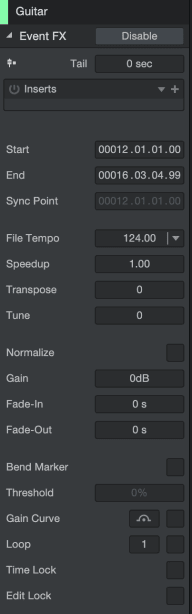
Global Transpose | 全局移调
在 Transport Bar 中,你可以设置全局移调(-12 至 +12 半音)。全局移调作用于 Instrument 和 Audio Tracks。全局移调会影响所有启用了“Follow Global Transpose”的 Tracks(可在 Track Inspector 中设置)。

右键/Ctrl-点击 Transport Bar 中的 Global Transpose 控件可打开其菜单,其中的“Freeze Global Transposition”会将全局移调重置为 0(原始音高)。
Nudge | 微移
Nudge 是一种无需鼠标即可在时间线上移动 Events 或音符的方式。选择 Event 或音符后,可以执行以下操作:
- Nudge:按 Alt + →,按当前 Snap 值向前移动;若 Snap 关闭,则以毫秒为单位移动。
- Nudge Back:按 Alt + ←。
- Nudge Bar:按 Ctrl/Cmd + Alt + → 向前移动一小节。
- Nudge Bar Back:按 Ctrl/Cmd + Alt + ← 向后移动一小节。
多个 Events 或音符可以同时微移。Nudge 命令也可在 Edit 菜单中找到。
Duplicate | 复制并智能粘贴
Duplicate 操作相当于 Copy + Paste 的组合,并根据 Session 的音乐时间智能放置粘贴内容。选择 Edit 菜单中的 Duplicate,或按键盘上的 D,即可复制当前选择。复制的 Event 会自动放置在原 Event 之后,并自动被选中。
一个常见用途是快速在 Session 中创建循环:选中 Event 后连续按 D。另一个用途是使用 Range 工具选择循环中的短片段并重复复制,以创建电子音乐中常见的“stutter(断续)”效果。
若希望复制 Event 并将时间线右侧内容整体推开以腾出空间,按 Alt + D 使用 Duplicate and Insert。
Duplicate Shared | 共享复制
普通 Duplicate 会创建独立副本,互不影响。如果你希望复制 Instrument Part 并让副本与原始内容保持链接,选择 Part 并选择 Edit → Duplicate Shared,或按 Shift + D。原始 Part 与共享副本上会出现 ghost 图标,表示它们共享内容。对任意共享副本的编辑会同步到所有实例。
若想让某个共享副本独立编辑,选中它并选择 Event → Separate Shared Copies。ghost 图标会消失,表示它已不再共享。
Explode Pitches to Tracks | 将音高拆分到多个轨道
有时,将 Instrument Part 中的不同音高拆分到不同 Tracks 会更方便,例如处理虚拟鼓组时希望每个鼓件独立。
要执行此操作,右键/Ctrl-点击 Instrument Part 并选择 Instrument Parts → Explode Pitches to Tracks。也可以在 Events 菜单中选择同名选项。
Strip Silence | 去除静音
在连续录音中,Audio Events 之间可能存在静音或低电平区域。在这种情况下,移除这些空白并只保留录音中需要的部分会很有帮助。Fender Studio Pro 的 Strip Silence 功能通过 Strip Silence 面板来完成这一任务。
通过点击工具栏中的 Strip Silence 按钮,或在 View/Additional Views 菜单中选择 Strip Silence,可以打开 Strip Silence 面板。选择你希望去除静音的 Audio Events,设置好所需参数,然后点击 Apply。点击 Default 按钮可以将面板中的所有设置恢复为默认值。
Strip Silence 的效果类似于使用门限处理器(gate)只让需要的信号通过,不同之处在于这里是直接对 Event 进行编辑。
当 Apply 按钮旁边的小灯指示器点亮时,表示在更改 Detection 或 Event 设置后点击 Apply,会自动撤销上一次操作,从而更容易通过观察 Strip Silence 处理结果来微调设置,而无需手动撤销。任何选择变化(或其他编辑操作)都会结束这种自动状态,指示灯也会熄灭。
以下是各个设置项的说明:
Detection:用于决定 Fender Studio Pro 如何识别静音。
- Material:前三个选项会自动为门限算法设置 Open 和 Close Threshold。
- Lots of Silence:适用于包含大量静音和单次击打的素材,例如干净、典型的单鼓录音(hi-hat、kick)。
- Little Silence:适用于有一定活动但仍存在静音的素材,例如极简 techno、单鼓循环、ride 或 snare 轨道。
- Noise Floor:适用于几乎没有真正静音的素材,例如带噪声的鼓录音、overheads、鼓混音和鼓循环。
- Manual:允许手动编辑 Open 和 Close Threshold。
- Open Threshold:范围为 -80 至 0.00 dB。
- Threshold Link:启用后,Close Threshold 会与 Open Threshold 链接。
- Close Threshold:范围为 -80 至 0.00 dB。
Events:决定移除静音后生成的 Events 的特性。
- Minimum Length:生成的 Event 的最小长度(秒)。
- Pre-Roll:在检测到静音结束后,生成 Event 开头应保留的时间(秒)。
- Post-Roll:在检测到新的静音开始前,生成 Event 结尾应保留的时间(秒)。
- Fade-In:应用于生成 Events 的线性淡入时间(秒)。
- Fade-Out:应用于生成 Events 的线性淡出时间(秒)。
- Link:启用后,Fade-In 会自动匹配 Pre-Roll,Fade-Out 会自动匹配 Post-Roll。
Audio Parts | 音频片段
将多个独立 Events 合并为一个对象有助于整体移动或整理编曲。使用 Audio Parts 可以实现这一点。
创建 Audio Part 的方法是选择多个 Audio Events 并按 G。合并后,它们在 Arrange 中表现为单个 Event,但在 Editor 中仍可独立编辑。
Audio Parts 支持共享副本(ghost copies),但 Event FX 不共享。
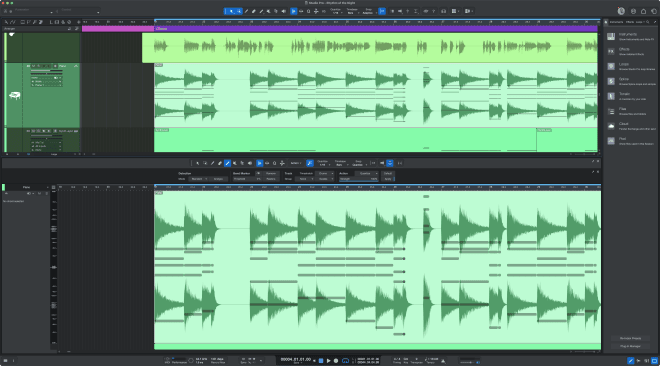
Audio Part 在 Inspector 中有两个选项:
- Play mode
- Normal:仅播放最上层 Event。
- Overlaps:允许重叠音频混合播放。
- Slices:为 REX/Loop 优化,播放时添加短淡化。
- Stretch Events:将内部 Events 时间伸缩以匹配 Session Tempo。
要解散 Audio Part,右键/Ctrl-点击 Audio Part 并选择 Dissolve Audio Part。
Crossfade | 交叉淡化
交叉淡化用于将两个 Audio Events 平滑融合。
选择两个或更多重叠 Events 并按 X 可快速应用线性交叉淡化。也可以使用 Range 工具选择淡化范围后按 X。
若可能,应用淡化时会自动关闭 Events 之间的空隙。
Editing a Crossfade | 编辑交叉淡化

点击并拖动交叉淡化中心的控制节点,向上或向下拖动鼠标即可创建指数型交叉淡化。
Editing Options | 编辑选项
以下选项与编辑工作流程相关。
Transport Options | 走带选项

Loop Follows Selection | 循环跟随选择
启用此选项后,每当你进行编辑选择时,循环标记会自动包围该选择区域。启用 Cycle 模式后,可立即循环播放选区。要取消当前循环范围,只需在 Arrange 视图中点击选区外的任意位置。此行为仅在 Transport 停止时生效。
启用方式:选择 Transport/Options/Loop Follows Selection,或右键/Ctrl-点击 Transport Bar 并选择 Loop Follows Selection。也可按 Alt/Option + Ctrl/Cmd + P 启用。
Enable Play Start Marker | 启用播放起始标记
启用此选项后,播放起始点将独立于编辑选择。播放起始标记显示为时间线中的三角形,可拖动设置播放起点。
启用方式:选择 Transport/Options/Enable Play Start Marker,或右键/Ctrl-点击 Transport Bar 并选择 Enable Play Start Marker。也可按 Alt/Option + P 启用。
Return to Start Position on Stop | 停止时返回起始位置
启用此选项后,停止播放时光标会返回播放起始点。这对于快速反复试听编辑效果非常有用。
启用方式:选择 Transport/Options/Return to Start on Stop,或右键/Ctrl-点击 Transport Bar 并选择 Return to Start on Stop。也可按 Alt/Option + NumPad 0 启用。
Locate to the Mouse Cursor | 跳转到鼠标位置
按 Ctrl/Cmd + Space 可快速将播放位置跳转到鼠标所在位置。
Ripple Edit | 波纹编辑

默认情况下,删除 Part 后时间线上会留下空隙。启用 Ripple Edit 后,后方内容会自动向前填补空隙。
Ripple Edit 还会改变粘贴、移动、修剪等操作的行为,使内容自动让位或交换位置。
启用方式:点击工具栏中的 Ripple Edit 按钮。
Follow Session and Follow Edit Position | 跟随播放与跟随编辑位置
如果你希望 编曲视图(Arrange View)跟随当前播放光标位置移动,请在工具栏中启用 Autoscroll(自动滚动)。该按钮位于工具栏中(截图中显示为一个下拉菜单图标),你也可以按键盘上的 F 来启用。启用后,所有正在播放的 Events 都会保持在可视范围内。
Autoscroll 有三种模式:
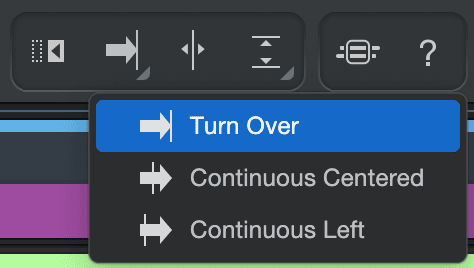
- Turn Over:编曲视图不会持续滚动,而是保持静止,直到播放光标移动到可视区域边缘,然后自动跳到下一段编曲区域。
- Continuous Centered:播放光标保持在编曲视图的中央,编曲内容持续向后滚动。
- Continuous Left:播放光标保持在编曲视图左侧,编曲内容持续向后滚动。
如果你希望 播放光标跟随当前编辑位置(例如选中 Event、移动音符、移动标记时自动跳转),请启用 Cursor Follows Edit Position。 该按钮位于工具栏中 Autoscroll 按钮旁边。

启用后,播放光标会自动跳转到:
你正在移动的标记位置
你选中的 Event 或 Event 组的起始位置
你正在选中或移动的音符位置
Loop Tool | 循环工具
或者,你可以使用循环工具快速循环任何事件(音频或乐器)。在启用循环工具的情况下点击并拖动事件,会根据原始事件的长度对其进行循环。
当你将鼠标悬停在事件右下角时,会出现循环工具:

事件被循环后,循环工具会在该事件的整个高度范围内可用。
注意:如果你在事件右下角看不到循环工具,请将轨道高度调整为更大的尺寸。
只需沿着时间网格点击并拖动事件即可。为了避免节奏问题,重要的是循环那些在时间网格中均匀放置的事件。
事件的循环范围也可以通过拖动事件内部的循环控制点向左或向右进行调整:

按住 Opt/Alt 拖动循环控制点会调整每个循环事件的循环起始位置,而在不按修饰键的情况下拖动循环控制点会调整循环结束位置。
以这种方式循环的乐器片段仍然可以被视为单个事件(如 Duplicate Shared 部分所述),这使共享编辑变得容易。对原始事件所做的任何编辑都会同步到循环事件中。单个循环片段可以通过 option + 点击某些片段来设置范围,从而移动或移除。
当“Loop”状态被禁用时,之前所有被复制出来的循环事件都会一次性移除。你可以在事件的右键菜单中取消勾选 Loop 选项来禁用循环状态:
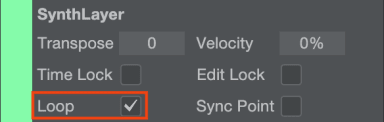
Set Bar (or Second) Offset to Cursor | 将小节(或秒)偏移设置到光标位置
在某些情况下,将小节或秒的偏移设置到光标位置会非常有用。“Set Bar Offset to Cursor”和“Set Second Offset to Cursor”选项允许你在 Session 中调整小节/秒的偏移,以便创建前奏或与导入的 stems 对齐。此功能在视频配乐中尤其有用。
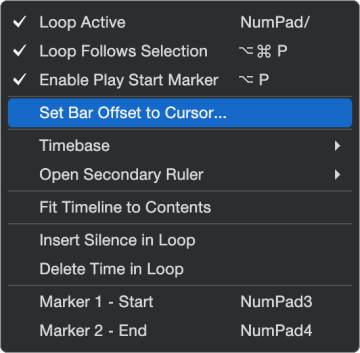
要设置小节或秒的偏移:
- 将光标放在你希望偏移发生的小节或秒位置。
- 右键/Ctrl-点击时间基准标尺,并从下拉菜单中选择你需要的“Set Offset to Cursor”选项。
注意:你也可以在 Session 下拉菜单中选择此选项。设置方法是将光标放在希望偏移的位置,右键/Ctrl-点击时间标尺并选择 Set Offset to Cursor 选项。也可在 Session 菜单中找到此选项。
◼ Lock Tracks or Events | 锁定轨道或事件条
防止轨道或事件被意外更改,甚至被删除,有时可以救你一命。当一个轨道或事件已经达到某个完成度时,你可能希望在处理其他内容时将其锁定。这个操作非常简单。
What Locking Does Not Do | 锁定不会阻止的操作
在轨道被锁定后,仍有一些操作是允许的。你仍然可以将轨道静音或独奏、更改其在轨道列表中的顺序、更改轨道颜色以及重命名它。但所有不允许的操作都会变成灰色并不可用,直到轨道再次解锁。
锁定事件时会提供两个选项:Time Lock 和 Edit Lock。你可以在锁定事件时选择其中一个或两个。这些选项会在下面的 Event Lock 部分中说明。
请注意,与其他任何操作一样,锁定轨道或事件的过程也会成为撤销/重做历史的一部分。你可以通过 Ctrl/Cmd + Z 撤销。因此,在锁定重要轨道或事件后,你可能希望使用“保存新版本”功能作为额外备份。
Track Lock | 轨道锁定
Lock Track 选项适用于音频轨道、乐器轨道、自动化轨道和文件夹轨道。要锁定轨道,在轨道列表中找到其名称,右键/Ctrl-点击,并从菜单中选择 Lock Track。要解锁轨道,使用相同操作并选择 Unlock Track。
锁定轨道会阻止添加或删除其中的任何事件。它也不允许录制或粘贴新的事件到该轨道中。被锁定的轨道无法从 Session 中移除,也不能被 Arranger Track 使用。
Event Lock | 事件锁定
要锁定事件,找到目标事件并右键/Ctrl-点击打开菜单。在最顶部、Transpose 和 Velocity 字段下方,有两个选项:
- Time Lock:选择此选项可防止事件在轨道中被移动到不同的时间位置。事件窗口左下角会出现一个带斜杠的小钟表图标,表示事件处于 Time Lock 状态。事件被 Time Lock 时,事件内部的数据仍然可以添加、删除或修改。事件可以被复制并粘贴到任何轨道的任何时间位置(甚至可以粘贴到自身上)。你也可以通过反复按 D 来复制该事件。被粘贴或复制的 Time-Locked 事件也会保持 Time Lock 状态。
请注意,当事件启用了 Time Lock 时,Arranger Track 也无法重新定位该事件。 - Edit Lock:选择此选项可防止事件内容以任何方式被修改。这也会锁定菜单顶部的 Transpose 和 Velocity 字段。事件窗口左下角会出现一个带斜杠的小铅笔图标,表示事件处于 Edit Lock 状态。
请注意,一个事件可以同时启用 Time Lock 和 Edit Lock。当两者同时启用时,事件窗口左下角会出现一个小锁图标。
◼ Convert a Part into a Pattern | 将区块转换为模版
乐器片段(Instrument Parts)非常适合较长的段落或现场演奏的录音。例如,在快速构建一首歌曲时,如果某个短片段需要连续重复多次(如合成器贝斯线),切换到基于 Pattern 的编辑方式会非常有用。Fender Studio Pro 提供了两种方式的最佳结合,并允许你在它们之间即时切换。
要将现有的 Part 转换为 Pattern,右键/Ctrl-点击目标 Part,并在 Instrument Parts 菜单中选择 Convert Part to Pattern。该操作也可以在 Event 菜单中找到。Fender Studio Pro 会根据乐器类型自动判断 Pattern 应使用 Melodic Mode 还是 Drum Mode,并在时间线上将该 Part 转换为 Pattern。Pattern 的最大长度为 64 步,因此超过该长度的部分会在转换过程中被截断。
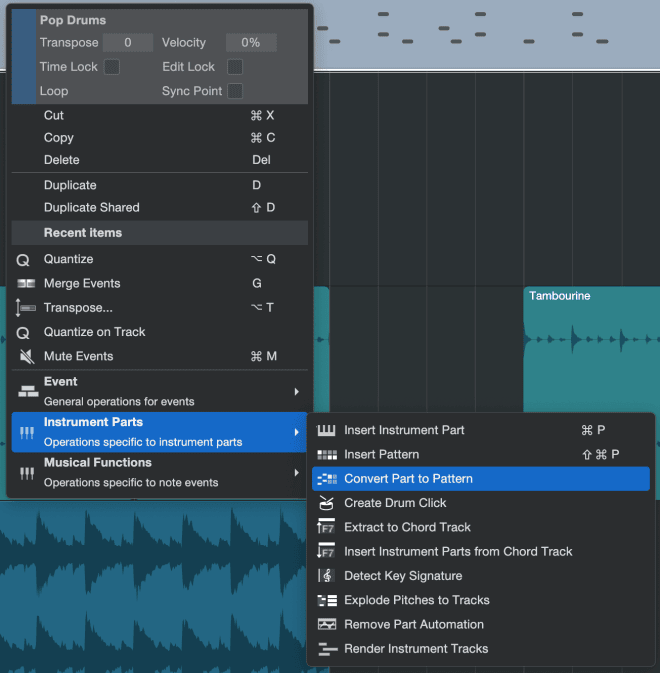
在按照 Patterns 部分所述编辑 Pattern 之后,你可以使用相同的方法将其转换回 Part:在时间线上右键/Ctrl-点击该 Pattern 并选择 Convert Pattern to Part,或在 Event 菜单中选择该操作。
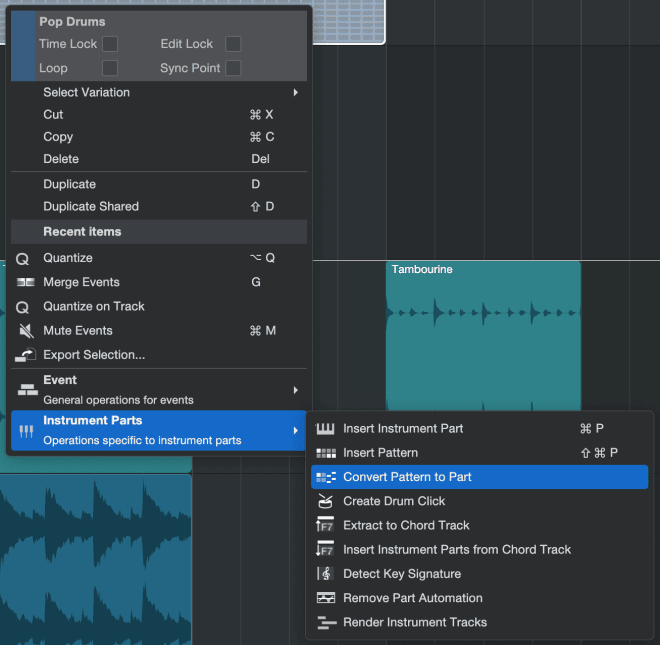
◼ Audioloops and Musicloops | 音频循环和音乐循环
Fender Studio Pro 提供两种专有文件格式:Audioloop(.audioloop)和 Musicloop(.musicloop)。它们大大增强了你在制作中创建和重复使用原创素材的能力,并便于与你的素材与其他 Fender Studio Pro 用户共享。以下内容将介绍这些格式及其使用方式。
Audioloops | 音频循环
Audioloops 本质上是带有节奏(tempo)和 Session 调号(key signature)标签的 Audio Parts,并以无损压缩方式渲染。要创建 Audioloop,只需将任意 Audio Part 拖动到文件浏览器中。随后你可以在浏览器中看到该 Audioloop,并且旁边会出现一个下拉箭头,点击后可显示该 Audioloop 所包含的切片(Slices)。
Audioloops 允许你从任何来源快速创建灵活的循环。例如,你可以将刚录制的鼓组录音的一部分制作成循环,步骤如下:
- 将鼓组总线(drum bus)在所需范围内导出为一个新的立体声轨道。
- 在新轨道上检测瞬态(transients),然后在 Audio Bend 面板中勾选 Merge 选项后应用 Slice 操作。
- 将 Audio Part 拖动到浏览器中,以导出一个可在任何 Session 中使用、并可与其他 Fender Studio Pro 用户共享的 Audioloop。
或者,你也可以在切片之前使用 stem,并将 Audio Event 拖动到浏览器中,以导出一个可随 Session 节奏自动伸缩的 Audioloop。
Musicloops | 音乐循环
Musicloop 包含重建一次音乐演奏所需的全部内容,包括虚拟乐器预设、虚拟乐器输出的多通道效果链预设、音乐演奏文件、Session 调号,以及一个 Audioloop。Musicloops 可以像 MIDI 文件一样从浏览器中拖入,但它们更强大,因为它们可以重建用于制作原始演奏的完整设置。
要创建 Musicloop,将任意 Instrument Part 拖动到浏览器中。你会看到一个弹出提示,显示你正在导出的是 Musicloop 还是 MIDI 文件。默认情况下选择的是 Musicloop。若要更改选择,请按住键盘上的 Alt/Option。导出后,你可以在浏览器中看到 .musicloop 文件。
你现在可以将这个 Musicloop 拖入任何 Session 中,以即时重建该演奏,包括创建 Instrument Track、加载虚拟乐器,以及加载虚拟乐器输出上的所有效果。Musicloop 可以像音频一样在浏览器中预览;浏览器会播放渲染后的音频文件。
要查看 Musicloop 的内容,右键/Ctrl-点击该 Musicloop 并选择 Show Package Contents。此时你会看到一个下拉箭头,点击后可显示上述各个组成部分。每个部分都可以单独拖入,例如如果你只想加载 Musicloop 中的乐器预设。另一个好处是,即使你的系统中没有安装用于创建该 Musicloop 的乐器或效果,你仍然可以使用其渲染音频。
请注意,在创建 Musicloops 时,相关的通道音量、声像(pan)、发送(send)和总线(busing)设置不会包含在渲染音频或存储的预设中。
Musicloops 是一种极其方便的方式,可以轻松存储你的原创素材库,并与他人共享,而无需担心他们是否拥有相同的乐器或效果。
另外请注意,你需要在导出 Musicloops 或 Audioloops 之前设置好 Session 的调号(key signature),这样调号信息才会包含在 loop 中。你可以在 Key Signature 部分了解更多信息。
◼ Edit Groups | 编辑组
将多个轨道分组可以非常有用,这样当你对组内某个轨道的事件进行编辑时,所有属于该组的轨道上的事件都会自动进行相同的编辑。例如,你可能希望将所有鼓轨道分组,这样当事件被剪切或移动时,各轨道之间的相对时间关系能够保持一致。
Creating Edit Groups | 创建编辑组
创建新的编辑组有两种方式:
- 选择你希望分组的轨道。
- 右键/Ctrl-点击任意已选中的轨道。
- 在弹出菜单中选择 Group Selected Tracks。
你也可以在选择轨道后使用 Ctrl/Cmd + G 来创建一个组。
无论使用哪种方式,所有被选中的轨道都会成为新编辑组的一部分。系统会根据所选轨道的名称为编辑组建议一个名称。如果轨道名称相似,例如 Snare 1 和 Snare 2,则建议的组名会是“Snare”。如果轨道名称完全不同,则新组会按创建顺序命名(Group 1、Group 2 等)。新编辑组的名称会显示在组内所有轨道的输入选择器下方的 Edit Group 选择框中。你可以点击组内任意轨道的组选择框并选择 Rename Group 来重命名编辑组。
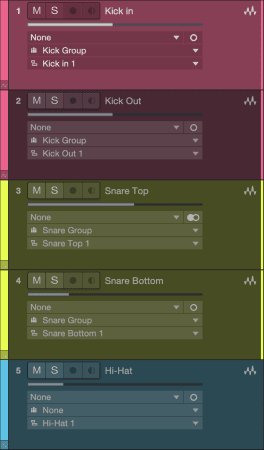
向现有编辑组添加轨道有两种方式:
- 在编曲视图中点击目标轨道输入选择器下方的 Edit Group 框。
- 在弹出菜单中选择你希望加入的编辑组。
第二种方式是右键/Ctrl-点击目标轨道,并从菜单中选择 Group Assignment。带有勾选标记的组名表示该轨道当前所属的组。要更改轨道的组分配,只需选择另一个组名。
当轨道属于某个编辑组时,选择该轨道会自动选择组内所有轨道。对组内任意轨道的事件进行的编辑操作都会应用到组内所有轨道的事件上。为组内任意轨道选择新颜色时,整个组都会应用该颜色。
编辑组还会将推子(faders)以及与该组相关的多个其他通道功能进行分组。更多内容可参考 Mixing 章节中的 Groups 部分。请注意,也可以从文件夹轨道创建编辑组。
如果某轨道属于编辑组,并且该轨道的事件在编辑视图中显示,则编辑视图左上角会出现组图标,表示对当前事件的任何编辑都会影响其他事件。
Dissolving Edit Groups | 解散编辑组
要解散(取消分组)编辑组,在编曲视图中右键/Ctrl-点击组内任意轨道。然后选择 Dissolve Group(1、2、3…),该组即会被解散。与大多数用户操作一样,分组和解散操作都可以撤销和重做。
Temporarily Suspending Edit Groups | 临时暂停编辑组
某些操作(例如移动推子、静音、独奏)可以在不影响整个组的情况下对组内轨道执行,只需临时暂停该组即可。要执行此操作,在对轨道进行操作时按住键盘上的 Alt/Option。
如果需要进行大量更改,你可以临时暂停整个组,然后使用相同命令重新激活该组。要执行此操作,按住 Shift + G,并在出现的小窗口中输入组名的首字母,或输入组编号。
更多相关信息可参考 Mixing 章节中的 Groups 部分。
◼ Timestretching | 时间拉伸
可以将音频事件(Audio Event)拉伸到与其原始节奏不同的节奏,同时不改变音高。这称为时间伸缩(Timestretching),可用于有效减慢或加快音频事件。例如,一个以 120 bpm(每分钟节拍数)录制的一小节鼓循环,可以被拉伸以适应 100 或 140 bpm 的一小节,而不会显著改变原始音频的音高和整体声音。
时间伸缩和定义文件节奏都是非破坏性的,因此可以撤销和重做。你也可以随时切换任意音频轨道的 Tempo 模式。例如,从 Timestretch 切换到 Follow 或 Don’t Follow,会使该轨道中所有被时间伸缩的音频事件恢复到原始状态。
在时间伸缩时,如果节奏变化过大(约 30 bpm 或以上),音频可能会出现轻微失真。虽然这有时会产生有趣的效果,但你需要了解此技术的局限性。
在 Fender Studio Pro 中,时间伸缩可以自动或手动进行。以下将介绍这些功能。
Manual Timestretching | 手动时间伸缩
使用手动时间伸缩时,你可以独立于 Session 节奏或音频文件节奏来拉伸音频事件。
要使用箭头工具(Arrow tool)手动拉伸音频事件,将鼠标悬停在目标音频事件的左或右边缘,并按住键盘上的 Alt/Option。此时会出现时间伸缩工具(Timestretch tool),允许你点击事件边缘并向左或向右拖动,以拉伸事件,使其变短或变长。在这种情况下,事件长度会根据 Speedup 因子发生变化,但音频的音高保持不变。只有你选择进行时间伸缩的事件会受到影响。
Speedup 因子是一种时间伸缩功能,用于在保持音高的情况下使音频片段变短或变长。当你不希望为原始音频片段定义节奏(因为这会影响所有引用该片段的事件)时,会使用 Speedup 因子。Speedup 因子的数值会在手动时间伸缩过程中变化,也可以在事件检查器(Event Inspector)中手动输入。大于 1 的数值会缩短片段长度,小于 1 的数值会延长片段长度。
注意:手动时间伸缩不能用于包含切片循环(sliced loop)的音频事件。
Automatic Timestretching | 自动时间伸缩
自动时间伸缩基于 Session 节奏与音频文件节奏之间的关系。
每个音频轨道都有一个 Tempo 模式,用于根据 Session 节奏控制轨道上事件的行为。Tempo 模式可在轨道检查器(Track Inspector)中选择。可用模式如下:
- Don’t Follow:该轨道上的事件独立于 Session 节奏,不会自动移动或拉伸。
- Follow:该轨道上的事件起始位置与音乐网格绑定,因此当 Session 节奏变化时事件会移动,但不会被拉伸。
- Timestretch:事件起始位置与 Session 节奏同步,并且事件会被拉伸以适应 Session 节奏。
Audio File Tempo Information | 音频文件节奏信息
为了使自动时间伸缩按上述方式工作,Fender Studio Pro 需要知道音频文件的原始节奏。软件随后可以计算如何拉伸文件以适应 Session 节奏。许多音频循环都包含此信息。
没有节奏信息的文件不会被时间伸缩,即使轨道的 Tempo 模式设置为 Timestretch。
Fender Studio Pro 提供两种方式来定义或更改音频文件的原始节奏信息。
如果音频事件的原始节奏未知,可以使用箭头工具的时间伸缩功能手动将音频事件调整到特定的时间长度(小节和拍等)。要执行此操作,将轨道的 Tempo 模式设置为“Timestretch”。将鼠标悬停在目标音频事件的边缘,并按住 Ctrl/Cmd + Alt/Option。此时会出现 Define Tempo 工具,允许你点击事件边缘并向左或向右拖动以拉伸事件。在这种情况下,原始片段的节奏会根据事件被拉伸到的音乐长度进行设置,并且 Session 中所有使用该原始片段的事件都会更新。
如果音频事件的原始节奏已知,但未编码在事件引用的原始文件中,你可以在检查器中轻松设置事件的文件节奏。点击 File Tempo 框,输入新数值并按 Enter 键即可输入新的文件节奏。如果对应音频轨道的 Tempo 模式设置为 Timestretch,在 File Tempo 中输入新数值会根据输入的节奏值拉伸 Session 中所有使用该原始片段的事件。
Detect Tempo and Extract to Tempo Track | 检测节奏并提取到 Tempo 轨道
在将音频事件拖入编曲器后,你可以在音频事件的右键菜单中找到多个节奏映射选项。
在音频上下文菜单中选择“Detect Tempo”。此操作会分析文件,并在启用时间伸缩的情况下将原始音频事件的时间对齐到 Session 节奏。完成后,会在检测到的第一个强拍处放置一个标记。该标记是事件的同步点,因此移动事件时,第一个强拍会根据网格设置自动对齐。
“Extract to Tempo Track”会将变化应用到 Session 的节奏映射,使 Session 跟随原始音频事件的节奏变化。如果你希望保留鼓录音的“手感”,同时又希望符合 Session 的设定节奏,此选项会非常有用。
Tap Tempo | 敲个节奏
你可以使用 Tap Tempo 功能将当前 Session 的节奏设置为你在音频事件中听到的节奏。要执行此操作,在走带(Transport)中反复点击“Tempo”一词,每听到一个节拍就点击一次。Fender Studio Pro 会根据你的点击时间计算音频事件的节奏,并相应设置 Session 的节奏。请确保音频轨道的 Tempo 模式设置为 Don’t Follow;否则,在使用 Tap Tempo 功能时事件会被拉伸或移动,使得无法找到一致的节奏。
Timestretching Material Modes | 时间伸缩素材模式
Fender Studio Pro 提供多种优化的时间伸缩模式,可在处理不同类型的音频素材时获得更好的效果。要访问这些模式,按 F4 打开检查器并点击 Timestretch 菜单。点击任意模式即可将其应用于当前选中的轨道。可用模式如下:
- Drums:适用于任何打击乐轨道,以获得最佳伸缩效果。使用 Elastique Direct 算法。
- Sound:适用于其他类型的轨道。使用 Elastique Direct Formant 算法。
- Solo:适用于独奏乐器或人声轨道,以获得最佳效果。使用 Elastique Pro Monophonic Formant 算法。
- Tape:在此模式下,轨道音频通过改变采样回放速率来跟随 Session 节奏。这会导致节奏变化时音高上升或下降,有点类似磁带机的速度控制。可用于鼓循环或其他对音高要求不严格的素材。
使用 Tape 模式时,检查器中的 Speedup、Transpose 和 Tune 设置是联动的——修改其中一个会影响所有设置。注意,由 Tempo Track 自动化导致的音高变化不会反映在“Transpose”或“Tune”中,因为这些数值会随时间不断变化。更多信息可参考 Track 和 Event Inspectors。
注意:某些时间伸缩模式不支持精确的时间变化。如果你在这些模式下操作事件中的 Bend Markers,Fender Studio Pro 会自动对音频进行切片并重新定位,而不是通过时间伸缩来对齐,以获得最佳效果。
Using Timestretch Cache | 使用时间伸缩缓存
“Use Cache for Timestretched Audio Files” 设置默认启用。此选项也可以在 Studio Pro/Options/Advanced/Audio Engine(Mac:Preferences/Advanced/Audio Engine)菜单中选择。时间伸缩缓存会根据当前 Session 中需要伸缩的文件,为其创建一个以正确节奏渲染的缓存文件。这提高了 Fender Studio Pro 的性能,因为播放时不再需要实时进行时间伸缩。Fender Studio Pro 还可以在创建缓存文件时使用更高质量的时间伸缩设置。
使用时间伸缩缓存需要硬盘上有一定的可用空间。如果你的硬盘空间有限,或出现性能问题,请禁用此功能。当取消选中“Use Cache for Timestretched Audio Files”时,Fender Studio Pro 会在播放过程中实时进行时间伸缩,因为文件是直接从硬盘读取的。
Default Tempo Mode for New Tracks | 新轨道的默认 Tempo 模式
在创建新 Session 时,你会注意到新 Session 设置菜单中包含“Stretch Audio Files to Session Tempo”复选框。启用此选项后,在该 Session 中创建的任何新轨道的 Tempo 模式都会设置为 Timestretch,并且软件会在导入音频文件时自动尝试将其拉伸到当前 Session 节奏。否则,新轨道的默认 Tempo 模式为 Follow。
◼ Comping | 合并
Comping 是将多次演奏拼接成一次连续演奏的过程。例如,你可能会多次录制一段主歌的人声,然后将每次录音中最好的部分编辑成一个混合的最终演唱,使其听起来像一次性完成。Comping 及相关信息将在以下章节中介绍。
Takes and Layers | 录音片段与图层
最常见的 comping 场景是录制多次音频 take,然后对这些 take 进行编辑。在 Fender Studio Pro 中,启用 Record Takes To Layers 选项后(可通过 Shift + Alt/Option + R 打开 Record 面板,或通过 View 菜单启用),第一条录音之后的每一次录音都会被放置在自己的图层(Layer)中。
启用 Record Takes To Layers 后,所有后续录音都会被放置在图层中,每个 take 一个图层,并且在录音停止后立即显示。最后一次录音会自动放置在轨道上。如果只录制了一次 take,则不会创建任何图层。
注意:如果在 Record 面板中启用了 Record Takes 选项,此功能同样适用于录制乐器片段(Instrument Parts)。有关 Record 面板的完整说明,请参阅 Instrument Track Recording Modes。
通过右键/Ctrl-点击轨道,你可以选择 Add Layer 来随时手动添加图层。你可以像拖动到轨道上一样,将 Audio Parts 或 Instrument Parts 拖动到图层中。这使得 comping 不仅限于录音与编辑,还可以进行非常有创意的组合。注意:一旦事件被拖动到图层中,它就不能再移动或复制到其他位置,因此如果你计划在其他地方使用它,请务必保留副本。
要重命名图层中的事件,右键/Ctrl-点击事件,并双击名称以输入文本(例如“great”“not good”“brilliant”等)。这对于整理准备 comping 的 take 非常有帮助。图层会作为轨道下方的独立通道显示。

要显示或隐藏图层,点击轨道上的 Expand Layers 按钮(图标如图所示),或右键/Ctrl-点击轨道并选择 Expand Layers。
如果没有图层,图层控制按钮会停留在轨道控制区域底部。当至少存在一个图层且轨道控制区域水平放大到一定程度时,图层控制按钮会从底部移动到轨道名称旁边的顶部。
图层拥有自己的轨道控制,包括 Solo、Activate、Duplicate 和 Remove。点击图层的 Solo 按钮可独奏该图层。点击 Activate 按钮会将该图层放置到轨道上,而轨道当前内容会被放置到轨道下方的新图层中。Duplicate 会在新图层中创建该图层的副本。点击 Remove 可将图层从轨道中移除。
如果你希望图层在编曲中跟随轨道事件移动或复制,请在轨道的 Inspector 中启用 Layers Follow Events 选项。
Switching Between Layers | 切换图层
切换图层有多种方式:
- 点击轨道名称与图层名称之间的箭头,从弹出菜单中选择目标图层。之后你可以使用键盘上的四向导航键快速切换图层。
- 在展开图层的情况下,点击任意 Activate Layer 按钮(向上箭头图标)即可将该图层设为轨道的活动图层。
- 在 Inspector 中点击 Layers 字段,并从弹出菜单中选择目标图层。
Takes and Layers Menu | 录音片段与图层菜单
点击图层事件的 [≡] 图标会打开图层与 take 的相关菜单。
- Select Layer Content:列出在当前选中事件范围内包含事件的所有图层。选择某个图层会将该图层中的事件复制到轨道上。
- Select Take:列出轨道上该事件的所有录音 take(循环录音的每次通过)。选择某个 take 会将事件范围切换到该次录音。
如果某个 take 已存在于图层中,则该 take 在菜单中的“duplicate”选项会被移除。
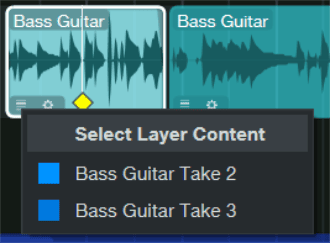
Auditioning Takes | 试听录音片段
在 comping 时,快速试听不同 take 以确定最佳片段非常重要。Listen 工具非常适合用于试听图层中的 take。当鼠标悬停在任意图层上时,点击图层任意位置即可从点击处开始立即播放该图层。
或者,如果你使用箭头工具在图层中选择了一个范围,按住 Shift 并点击该范围,会独奏该图层并自动循环播放该范围。如果按住 Shift 并点击图层中未被选中的部分,则会从图层开头开始循环播放整个图层。
你也可以独奏整个图层以快速切换 take,因为同一轨道一次只能独奏一个图层。点击图层的 Solo 按钮,或选中图层并按键盘上的 S。注意:轨道的 Solo 与图层 Solo 是独立的,因此你可以根据需要选择是否在 Session 中听到其他轨道。
Copying Layer Ranges to the Track | 将图层范围复制到轨道
Fender Studio Pro 让 comping 过程变得非常简单。当选择箭头工具时,将鼠标悬停在任意图层上会自动切换为特殊的 Range 工具(光标会变为范围选择图标)。使用该工具点击并拖动,即可将任意 take 的范围立即提升到轨道上。
复制到轨道的范围会以轨道颜色高亮显示,让你随时知道轨道上的素材来自哪里。如果新复制的范围与轨道上已有范围重叠,会自动应用交叉淡化(crossfade)以避免爆音或其他不良音频伪影。该交叉淡化可以像其他淡化一样编辑或移除。
图层中任意选定范围都可以通过将鼠标悬停在范围边缘并拖动来向左或向右调整,轨道内容会随之更新。
Comping with the Range Tool | 使用范围工具进行 Comping
你可以使用 Range 工具在图层中选择区域,而不会自动将其提升到主轨道。这在使用 Comping Keyboard Navigation 中的技巧时尤其有用。选定图层中的范围后,可以点击该图层控制中的 Copy Ranges to Track 按钮,将选定范围提升到主轨道。
完成范围选择后,你可以在轨道中使用箭头工具进一步微调 take 的范围。
Layer Editing | 图层编辑
Fender Studio Pro 中许多熟悉的音频编辑工具也可用于图层,包括 Range、Eraser、Paint、Mute 和 Bend 工具。
注意:如果你在循环录音中使用了“Record Takes to Layers”选项,Bend 工具可能会同时影响多个图层。
图层的部分内容可以通过 Range 工具配合 Eraser 工具或 Delete 键删除。注意:你必须使用 Range 工具选择范围,而不是箭头工具——使用箭头工具选择并删除会删除主轨道上的 comping 事件,而不是图层内容。
按住 Ctrl/Cmd 并从图层事件中心点击拖动,可以水平或垂直移动图层。按住 Ctrl/Cmd 并从图层事件边缘点击拖动,可以修剪图层事件。
Comping Keyboard Navigation | Comping 键盘导航
在图层中选择范围后,能够快速移动该选择范围非常有用,尤其是在处理包含大量 take 的轨道时。你可以使用以下键盘命令快速移动和重新调整图层中的选择范围:
- Arrow Up/Down:在图层堆栈中垂直导航。
- Arrow Left/Right:将范围选择移动到前一个或后一个范围(根据主轨道上的事件范围确定)。
- Shift + Arrow Left/Right:向左或向右扩展范围选择。
使用 Arrow Left/Right 扩展或收缩范围选择后,最终的选择范围可以像原始选择一样通过方向键移动。
Quick-Switching Content on the Main Track | 快速切换主轨道内容
完成部分 comping 后,你会注意到主轨道上的 comping 片段底部有一个菜单按钮。点击该按钮会打开弹出菜单,让你在该片段对应的所有图层内容之间切换。
你也可以更快速地切换 take:将鼠标悬停在目标片段上,按住 Alt 并滚动鼠标滚轮,或按 G(向上)或 D(向下)。
Comping With Groups | 在组中进行 Comping
如果一个或多个轨道属于同一组(Group),在其中任意轨道上进行 comping 时,其他轨道会执行相同的编辑。例如,你可以在鼓组中的某一轨道上进行 comping,而相同的编辑会自动应用到组内其他轨道。这同样适用于图层的独奏、激活和移除。
虽然最好避免这种情况,但在图层数量不同的组轨道中也可以进行 comping;图层在轨道下方的位置决定编辑行为。
Layer Naming | 图层命名
默认情况下,轨道中的图层会从上到下按顺序命名为 Layer 1、Layer 2 等。即使你重新排序图层,它们的原始名称仍保持不变,以避免混淆。你可以双击图层名称来重命名整个图层。你也可以右键/Ctrl-点击图层内容,并在弹出菜单中双击名称来重命名图层内容。
当图层内容被添加到主轨道时,你会看到这些事件会以轨道名称和图层名称(或图层编号,如果未自定义命名)命名。
你可以在 Advanced Options 菜单中启用“Enable ‘Layers Follow Events for New Tracks’”,以便自动将轨道和对应通道重命名为活动图层的名称。启用此功能后,切换活动图层会再次更新轨道名称。
Color-Coding Layers | 图层颜色标记
与音频轨道和乐器轨道一样,你可以为图层分配颜色。这对于标记 take 质量或明确主轨道中使用的是哪个图层非常有帮助。要设置图层颜色,点击图层独奏按钮旁边的颜色选择器,并从弹出选择器中选择颜色。
What Next? | 下一步
在音频轨道上完成 comping 后,通常会将多个音频事件合并或 bounce 成一个连续事件。你可以选中轨道上的音频事件并按 Ctrl + B 快速完成此操作。这会渲染一个新的音频文件和事件,并将其放置在轨道的正确位置。
更灵活的方式是将多个音频事件合并为一个 Audio Part:选中音频事件并按 G。任何在 Audio Part 范围内进行的 comping 都会直接复制到 Audio Part 中。
◼ Transient Detection and Editing | 瞬态侦测与编辑
瞬态检测是确定音频素材中瞬态位置的过程,这些位置随后可作为编辑的基础。瞬态可定义为一种短时信号,代表音乐声音或语音的非谐波攻击阶段。它包含大量非周期性成分,并具有比该声音的谐波内容更高的高频能量。当查看录制的军鼓击打的波形时,击打的第一部分(攻击)明显比信号的其余部分更响;“更响”的部分就是瞬态,而其余部分通常称为“尾部”。
瞬态通常表示音乐素材中的节奏,因此当瞬态位置已知时,就可以对录制的音频进行量化或校正时间。例如,如果鼓手在一个精彩的过门后提前了一个强拍,你可以将其修正到完美的节奏上。事实上,你甚至可以改变整个演奏的感觉,甚至提取一个演奏的节奏感并将其应用到另一个演奏中。
Detect Transients | 检测瞬态
要检测编曲中任意音频的瞬态,选择一个音频事件(Audio Event),在顶部工具栏打开 Bend 面板,然后在 Detection 区域选择 Analyze。或者,你也可以右键/Ctrl-点击音频事件,并在 Audio/Audio Bend 上下文菜单中选择 Detect Transients。你也可以通过 View/Additional Views 菜单点击 Audio Bend 打开 Bend 面板。

事件所引用的原始音频片段会被分析,事件左下角会显示“完成百分比”。检测完成后,事件会变得略微半透明,并在每个瞬态位置放置蓝色的 Bend Markers(贯穿事件高度的垂直线)。
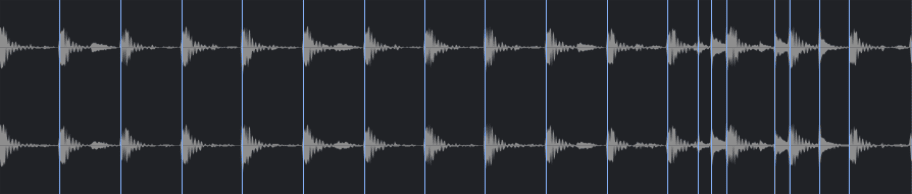
瞬态检测有两种模式:Standard 和 Sensitive。这些模式可在 Bend 面板中选择。
如果你打算对音频事件进行量化或切片,则无需先检测瞬态;你可以直接进入 Audio Bend 面板的 Action 区域。任何应用的操作都会自动检测瞬态。
Tab to Transient | Tab 跳转瞬态
即使事件尚未检测瞬态,你也可以在编曲视图和音频编辑器中按 Tab 键跳转到瞬态。这会将播放光标移动到事件中的下一个瞬态。以下快捷键也可用于 Tab to Transient:
- Ctrl/Cmd + Backspace:移动到上一个瞬态
- Shift + Tab:在瞬态之间创建或扩展范围选择
- Shift + Ctrl/Cmd + Backspace:缩短范围选择
Bend Markers | 弯曲标记
Bend Markers 用于在不切片事件的情况下拉伸音频事件内部的音频。它们会在 Bend 面板检测瞬态时自动添加,也可以手动添加。检测瞬态时用于放置 Bend Markers 的默认阈值为 80%,可在事件上下文菜单顶部或 Inspector 中调整,以便仅在你希望处理的瞬态处放置 Bend Markers。你也可以在检测前或检测后手动插入 Bend Markers。
虽然可以在隐藏 Bend Markers 的情况下插入和编辑它们,但你可能希望在编辑时显示它们。勾选 Bend 面板或事件上下文菜单中的 Show Bend Markers 选项即可显示或隐藏 Bend Markers。
如果 Bend Markers 是由瞬态检测生成的,则在 Bend Marker 前会出现一个非常短的高亮范围(放大后可见)。该范围表示瞬态的起点与峰值之间的距离,在基于 Bend Markers 进行量化时非常重要。切片时使用瞬态的起点,以包含整个瞬态;量化或吸附 Bend Marker 时使用瞬态峰值,以获得更准确的节奏。
注意:Bend Markers 是事件引用的音频片段的属性,这意味着多个引用同一音频片段的事件(例如重复的鼓循环)共享相同的 Bend Markers,并会受到任何 Bend Marker 编辑的影响。如果你希望对重复事件进行不同处理(例如为重复的鼓循环提供节奏变化),请在编辑前将事件 bounce 为新文件。
Editing Bend Markers | 编辑 Bend Markers
要手动插入 Bend Markers,切换到 Bend 工具,将鼠标悬停在音频事件上并点击希望插入的位置。使用 Bend 工具双击任意 Bend Marker 可将其移除,并撤销其对音频的影响。
选择 Bend 工具后,点击并拖动任意 Bend Marker 可在时间线上左右移动音频。这会拉伸或压缩 Bend Marker 周围的音频,Bend Marker 底部会显示指向左或右的标记,表示移动方向。如果音频被拉伸,波形会变为红色,颜色强度随拉伸程度增加;如果音频被压缩,波形会变为绿色。
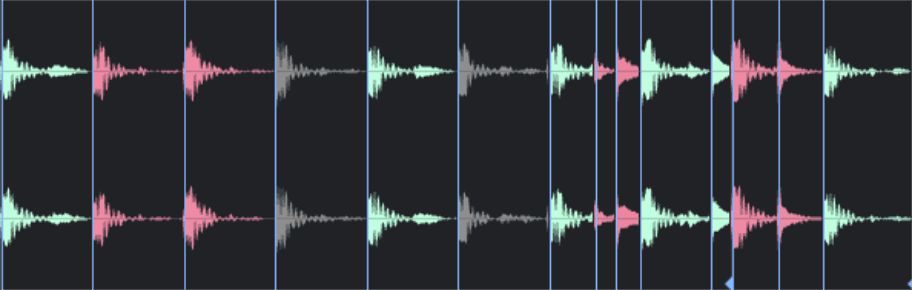
与其他编辑操作类似,在启用 Snap 时移动 Bend Marker 会吸附到当前 Snap 设置决定的最近位置。按住 Shift 可临时禁用 Snap,以获得更精细的控制;如果 Snap 已禁用,按住 Shift 则会启用吸附。
如果你希望移动 Bend Marker 而不拉伸周围音频,请按住 Alt 并拖动 Bend Marker 到目标位置。
注意:要通过 Bend Marker 拉伸或压缩音频,被操作的 Bend Marker 左右至少需要存在另一个 Bend Marker 作为参考。如果不存在其他 Bend Marker,则事件音频片段的开头和结尾会作为参考。例如,如果你想改变人声中某个词的节奏,请在该词左右各添加一个 Bend Marker,再尝试移动该词。
按住 Shift 并点击可选择多个 Bend Markers 进行同时编辑,或按住 Alt 并框选一组 Bend Markers。
右键/Ctrl-点击 Bend Marker 并选择 Reset Bend Marker 可将其重置到原始位置。多个选中的 Bend Markers 也可一次性重置,以便在编辑结果不理想时轻松恢复原始节奏。
Use The Bend Panel | 使用 Bend 面板
在处理 Bend Markers 时,显示 Bend 面板会非常有用,因为大多数相关操作都在其中。点击工具栏中的 Bend Panel 按钮,或通过 View/Additional Views 菜单选择 Bend 即可打开 Bend 面板。Bend 面板也可以分离并自由放置在屏幕上。
在 Detection 区域,你可以更改瞬态检测模式,默认是 Standard。如果该模式无法准确检测瞬态,可切换到 Sensitive 并重新分析音频。
在 Bend Marker 区域,你可以点击按钮移除所有 Bend Markers,或恢复选中事件中的所有 Bend Markers。你也可以使用滑块调整 Bend Marker 阈值。
在 Track 区域,你可以设置选中事件所在轨道的时间伸缩模式(Timestretch),并在轨道属于某个组时选择 Guide Tracks。
Quantizing vs. Slicing | 量化与切片
在 Action 区域,默认选择 Quantize,并显示 Strength 百分比滑块。点击 Apply 可对选中事件进行量化。Strength 设置会改变 Quantize 面板中的 Start 百分比,从而调整量化强度。
你也可以选择 Slice 操作,它会根据 Bend Markers 将选中事件切片为多个事件。

不同选项会产生不同结果:
- Autofades:为每个切片添加短淡出,以避免爆音
- Autofill:在切片事件之间填充自然衰减的“尾部”,避免断裂感,并静音事件重叠部分
- Merge:将切片后的事件合并为一个 Audio Part
- Quantize:对切片后的事件进行量化(不进行时间伸缩),事件会根据瞬态切片并在时间线上量化
与 Strip Silence 面板类似,当 Apply 按钮旁的小灯亮起时,表示更改 Detection、Bend Marker、Track 或 Action 设置并点击 Apply 会自动撤销上一次操作,使你可以快速尝试不同设置。任何选择变化或其他编辑操作都会结束此自动状态,小灯会熄灭。
Quantize Audio | 音频量化
在 Fender Studio Pro 中量化音频非常简单。选择音频事件并按 Q 即可量化。系统会检测事件的瞬态,音频会立即吸附到当前量化网格,Bend Markers 会显示其左右移动,波形颜色也会根据前述规则更新。
与乐器片段一样,音频的量化命令包括:
- Q:量化选中事件
- Alt/Option + Q:以 50% 强度量化
- Shift + Q:恢复原始节奏
注意:音频编辑器的 Quantize 面板独立于音符编辑器和编曲视图。这使你可以分别调整 Session 中不同部分的节奏特性,而无需每次调整设置。你可以点击 Quantize 面板按钮显示或隐藏音频编辑器的 Quantize 面板,也可以通过 View/Additional Views/Quantize 关闭当前视图的 Quantize 面板。
Elastique Pro | Elastique Pro 引擎
Fender Studio Pro 使用 Zplane 的 Elastique Pro 时间伸缩引擎,以实现高质量的时间伸缩。在量化音频事件时,Elastique Pro 会拉伸 Bend Markers 之间的音频区域。
Phase-Coherent Multitrack Quantization | 相位一致的多轨量化
当使用多个麦克风录制同一乐器(如鼓组)时,保持多轨音频之间的相位关系至关重要。相位关系可理解为声音从声源(如军鼓)到达每个麦克风所需的时间。轨道之间波形的对齐对最终声音影响极大;如果只移动某一轨道上的军鼓击打,而不移动其他轨道,最终的军鼓声音可能会被严重改变。
因此,在量化或切片多轨音频时,必须确保所有编辑都以保持相位关系的方式进行,这称为相位一致编辑。在 Fender Studio Pro 中,只需将轨道分组即可确保这一点。分组后,软件会自动处理相位一致性。
例如,假设有四条鼓轨道:kick、snare、左 overhead 和右 overhead。在对任意轨道进行编辑前,你应选中这些轨道并按 Ctrl/Cmd + G 进行分组。如果你随后在组内任意轨道上量化音频,Fender Studio Pro 会确定轨道之间的相位关系,并根据各轨道的瞬态对所有轨道进行量化或切片。例如,在军鼓击打处,系统会使用从上到下轨道中检测到的第一个瞬态作为所有轨道量化的基础;其他轨道保持与该轨道的相位关系,从而实现相位一致的量化。
在上述场景中,你可以通过放大任意 Bend Marker 来检查系统的处理方式。你会看到每条轨道的 Bend Marker 范围被调整到共同的起点,并以 Bend Marker 作为量化基础。对分组轨道进行手动 Bend Marker 编辑也会执行相同的过程。
你也可以将组内某些轨道排除在瞬态分析之外,使其不作为量化或切片的参考。当选中组内轨道上的事件时,Bend 面板的 Track 区域会显示组选择框和 Guides 下拉菜单。取消勾选某些轨道即可将其排除。例如,你可能只希望使用 kick 和 snare 作为组量化的基础,此时只需取消勾选其他轨道,然后在 Bend 面板中应用操作。
Groove Extraction and Quantize | Groove 提取与量化
Groove 提取是一项极其强大但简单的功能。例如,你希望一个演奏不佳的贝斯部分紧密跟随 kick。要实现这一点,打开 Quantize 面板并切换到 Groove 模式。然后将 kick 的事件拖入 Groove 面板,再对贝斯事件进行量化。通过这几个步骤,你已经检测了所有必要的瞬态、提取了 kick 的 groove,并将贝斯量化到该 groove。

同样,你可以将乐器片段拖入 Groove 面板以提取 groove,然后将音频量化到该 groove。当你从音频事件或乐器片段中提取 groove 时,编曲中的网格会基于该 groove 更新,编曲中的任何内容都可以量化到该网格。
这对于清理多乐器演奏非常有用,也适用于创意用途,例如从 funk 循环中提取优秀的 groove 并将其应用到直八鼓循环中。
你还可以将 groove 本身拖到乐器轨道上,它会将 groove 渲染为一系列音符,每个击打对应一个音符,并根据击打的相对音量调整力度。这使你可以立即构建一个与鼓演奏完全匹配的虚拟乐器贝斯部分。只需将鼓演奏拖入 Groove 区域,再拖到贝斯轨道,并将音符调整为你想要的模式。
或者,你可能希望先将音频事件拖入乐器轨道以音乐性地调整 groove,然后将该乐器片段拖回 Groove 面板,再将原始音频事件量化到该 groove。可能性是无限的!
◼ Track Freeze | 轨道冻结
Audio Track Freeze | 音频轨道冻结
音频轨道始终在控制台(Console)中拥有一个直接关联的通道(Channel),可在其上配置 Insert 效果。在编辑与编曲过程中,有时需要将音频轨道渲染,使 Insert 效果与自动化动作成为轨道上音频波形的一部分。你可能出于创意目的这样做,或只是为了移除 Insert 效果以节省 CPU 资源。
Fender Studio Pro 通过 Track Freeze 功能让这一过程变得极其简单。选中任意带有 Insert 效果的音频轨道,右键/Ctrl-点击轨道,并在上下文菜单中选择 Freeze to Rendered Audio。
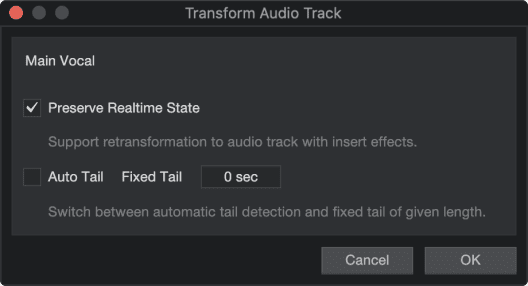
如果你希望能够将冻结后的轨道恢复到原始状态,请勾选 Preserve Realtime State。随后,你可以在 Automatic Tail Detection(自动尾部检测,带最大长度属性)与固定长度尾部之间切换,通过 Auto Tail 选项进行设置。如果你希望渲染事件长度之外的混响或其他效果,Auto Tail 会非常有用。注意:Auto Tail 可能不适用于非常长的延迟或极长的混响,因为它依赖检测静音范围来决定截断与淡出位置。在这种情况下,设置固定尾部长度是最佳选择。
点击 OK 后,音频轨道会以其 Insert 效果与混音自动化应用后的状态进行 bounce;原始音频轨道会被替换为一个具有相同名称的新音频轨道,其中包含渲染后的音频。如果启用了 Auto Tail 或指定了 Tail 长度,则会在每个事件的尾部自动应用淡出。Insert 效果不会插入到新轨道中,因为它们已被渲染进音频。
如果勾选 Preserve Original Track State,你可以通过右键/Option-点击轨道并选择 Freeze to Realtime Audio,将轨道恢复到原始状态(包含 Insert 效果)。
音量(Volume)与声像(Pan)设置(包括自动化)的效果会在 bounce 时应用到音频中,因此在生成的新轨道中,这些设置与自动化数据会恢复为默认值。如果你希望之后继续编辑这些参数,请在冻结轨道时勾选 Preserve Realtime State,这样你就可以恢复到包含原始设置与自动化的轨道。注意:发送电平(Send levels)、总线分配(Bus assignments)以及其他混音参数在冻结后仍保持正常设置。
每次 Track Freeze 操作都会创建渲染后的音频文件,并将其放入当前 Session 的 Pool 中。这些文件会保留在 Pool 中,直到你决定清理它们。如 Pool Commands 部分所述,你可以在浏览器的 Pool 视图中右键/Ctrl-点击文件并选择 Remove From Pool(从 Pool 中移除但保留磁盘文件)或 Delete File Permanently(从 Pool 中移除并从磁盘删除)。你也可以通过右键/Ctrl-点击 Pool 并选择 Remove Unused Files 自动移除所有未使用的文件。
注意:你可以一次冻结多个音频轨道,它们会同时渲染,这可以节省大量时间。
Instrument Track Freeze | 乐器轨道冻结
乐器轨道包含控制虚拟乐器的 MIDI 演奏。虚拟乐器会输出到控制台中的一个或多个音频通道,你可以为这些通道配置 Inserts、Sends 和输出路由。由于这种结构,正确地将乐器轨道渲染为音频可能较为复杂。
Fender Studio Pro 通过将乐器轨道一键冻结为音频轨道,使这一过程变得简单。右键/Ctrl-点击任意乐器轨道,并选择 Freeze to Audio Track。随后你会看到多个选项:
- Render All Channels:如果虚拟乐器启用了多个音频输出,则会出现此选项。关闭此选项时,仅渲染 Track Inspector 中指定的通道。
- Render Inserts:如果你希望渲染虚拟乐器输出通道上的 Insert 效果(包括 Volume、Pan 与自动化),请勾选此项。
- Preserve Instrument Track State:如果你希望能够从新音频轨道恢复到原始乐器轨道,请勾选此项。
- Remove Instrument:如果你希望在渲染音频并创建新音频轨道后移除虚拟乐器以节省 CPU,请勾选此项。
- Auto Tail:在自动尾部检测与固定尾部长度之间选择,与 Audio Track Freeze 中描述一致。
点击 OK 后,乐器轨道上的所有片段会被渲染为音频,并放置在新的音频轨道上。
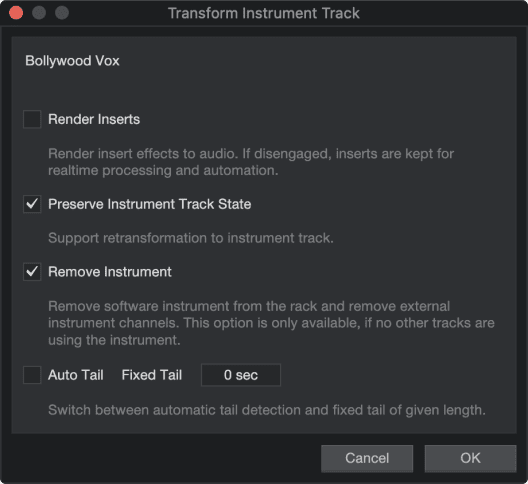
如果指定了 Tail 长度,则会在每个事件的尾部自动应用淡出。此外,新音频轨道的发送配置与输出路由会与原始乐器轨道完全一致。
与音频轨道一样,你可以一次冻结多个乐器轨道,它们会同时渲染,从而节省大量时间。
每次 Track Freeze 操作都会创建渲染后的音频文件,并将其放入当前 Session 的 Pool 中。这些文件会保留在 Pool 中,直到你决定清理它们。你可以通过 Remove From Pool 或 Delete File Permanently 管理这些文件,也可以使用 Remove Unused Files 自动清理未使用的文件。
External Instrument Track Freeze | 外部乐器轨道冻结
Instrument Track Freeze 也适用于外部硬件乐器——但由于硬件的物理特性,音频必须实时渲染。选择此操作会将外部乐器的演奏渲染到新的音频轨道,同时在控制台中创建关联通道。
外部乐器轨道冻结是非破坏性的。冻结后移除外部乐器会同时移除其关联的 Aux 通道;恢复外部乐器时 Aux 通道也会恢复。
与虚拟乐器轨道冻结一样,只需右键点击轨道标题并选择 Freeze to Audio Track 即可执行操作。之后,你可以从同一菜单选择 Freeze to Instrument Track 来恢复 MIDI 演奏数据——它从未真正消失。
Quick-Convert Instrument Parts to Audio | 快速将乐器片段转换为音频
在使用虚拟乐器时,你可以将乐器片段(Instrument Parts)直接从对应的乐器轨道拖动到 Session 中的任意音频轨道。乐器片段会被渲染为音频,并放置在你选择的位置。
注意:你也可以将总线(Bus)冻结为渲染音频。有关此操作的更多信息,请参阅 Effects Signal Routing。
◼ Track and Event Inspectors | 轨道与事件条观察器
Track and Event Inspectors | 轨道与事件检查器
Track Inspector 与 Event Inspector 视图为你提供快速访问每个轨道与事件的重要参数与功能。按键盘上的 F4,或点击编曲视图左下方的 “i” 按钮,可显示或隐藏检查器。检查器可见时,点击任意轨道或事件即可在对应的检查器中聚焦显示其参数。根据轨道或事件是音频类型还是乐器类型,显示的控制项会有所不同。
在检查器顶部有两个按钮,可切换检查器中各部分的可见性:
- 点击 “Show Event Inspector” 按钮 [] 可显示当前选中事件的 Event Inspector 信息。
- 点击 “Show Channel Fader” 按钮 [] 可显示当前选中通道的推子、插入效果与发送。
此外,还有一个用于 Marker Track 的检查器,相关内容在其他章节中说明。
Track Inspector | 轨道检查器
点击任意音频轨道,可在 Track Inspector 中访问以下参数:

- Tempo (Mode):选择当前轨道与 Session 节奏的关系。详见 Automatic Timestretching。
- Timestretch (Mode):选择轨道的最佳时间伸缩算法。详见 Timestretching Material Modes。
- Group:将当前轨道分配到已有轨道组。详见 Groups。
- Layers:添加、复制、重命名或移除轨道图层,并选择当前播放的图层。详见 Track Layers。
- Layers Follow Events:启用后,图层中的音频会在你移动事件时跟随事件移动。禁用后,移动事件会将其与下方图层分离,使其成为主图层的永久部分。
- Play Overlaps:启用后,轨道上重叠的音频可同时播放,而不会在下一个事件开始时被切断。
- Follow Chords:指定轨道的 Follow Chords 模式,定义其与 Chord Track 的交互方式。
- Delay:为轨道应用正或负时间延迟,以帮助与其他元素对齐。范围 -1000 至 1000 ms。
- Follow Global Transpose:启用后,轨道会根据当前 Global Transpose 值进行移调。详见 Common Editing Actions。
- Tune Mode:仅适用于音频轨道。选择最适合音频素材的调音算法。详见 Tune Modes。
- Automation:选择轨道各自动化参数的自动化模式,并快速查看、启用或禁用自动化。详见 Automation Modes。
- Parameter(Routing and Mix Controls):此区域与控制台中通道视图的参数一致,包括输入/输出路由、轨道音量、声像、状态、Insert 效果与 Sends。详见 The Console。
- Edit Note:点击铅笔图标打开轨道备注窗口。
点击任意乐器轨道,可在 Track Inspector 中访问以下参数:
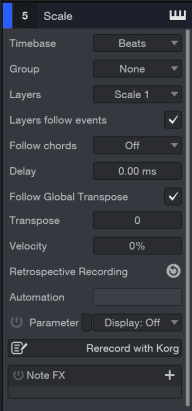
- Timebase:设置轨道的时间基准格式(Beats 或 Seconds)。Beats 模式下事件会随 Session 节奏变化而移动;Seconds 模式下事件保持绝对时间位置,适用于影视音频等需要绝对同步的场景。
- Group:将轨道分配到已有轨道组。
- Layers:添加、复制、重命名或移除图层,并选择当前播放图层。
- Layers Follow Events:启用后,图层中的乐器数据会在你移动事件时跟随事件移动。
- Follow Chords:指定轨道的 Follow Chords 模式。
- Delay:为轨道应用时间延迟,范围 -1000 至 1000 ms。
- Follow Global Transpose:启用后,轨道会根据 Global Transpose 值移调。
- Transpose:更改轨道上所有音符的音高,范围 -64 至 +64 半音。
- Velocity:在音符到达乐器或外部 MIDI 设备前提升或衰减力度。-100% 至 -1% 衰减,1% 至 100% 提升,0% 不改变。
- Retrospective Recording:按钮亮起表示在未录音时捕获了 MIDI 数据。点击按钮可将数据放置到轨道上。详见 Retrospective Recording。
- Automation:选择自动化模式并管理自动化参数。
- Program:选择 MIDI 程序号(及可能的 Bank),确保 Session 打开时加载正确预设。
- Parameter(Routing and Mix Controls):显示输入/输出路由、静音/独奏/录音/监听状态。如果轨道托管虚拟乐器,则显示音量、声像、Insert 与 Sends。
- Edit Note:打开轨道备注窗口。
- Note FX:为轨道应用实时 Note FX。详见 Note FX。
Event Inspector | 事件检查器
点击任意音频事件,可访问以下参数:
- Event FX:为单个音频事件插入效果,而非整个轨道。详见 Event Effects。
- Start and End:指定事件的开始与结束时间。
- File Tempo:如果你知道事件对应音频文件的节奏,可在此指定。若未知,Fender Studio Pro 会尝试推断。
- Speedup:独立于其他节奏设置,加快或减慢事件节奏。详见 Manual Timestretching。
- Transpose:调整事件音高,范围 -24 至 +24 半音。
- Tune:微调事件音高,范围 -100 至 +100 cents。
- Normalize:提升事件音量,使最高峰达到 0 dBFS。也可按 Alt-N / Cmd-N。
- Gain:调整事件整体电平,范围 -40 至 +24 dB。
- Fade-In:设置事件开头淡入长度。
- Fade-Out:设置事件结尾淡出长度。
- Bend Marker:启用后显示事件的 Bend Markers。
- Threshold:仅在 Bend Markers 可见时可用,用于调整 Bend Marker 放置阈值,范围 0–100%,默认 80%。
- Gain Curve:提供 Bypass 按钮与显示/隐藏选项。
- Time Lock:防止事件在轨道中移动位置。
- Edit Lock:防止事件内容被修改。
点击任意乐器事件(Instrument Part),可访问以下参数:
- Start and End:指定事件的开始与结束时间。
- Transpose:调整事件音符音高,范围 -24 至 +24 半音。
- Velocity:缩放力度,0% 表示所有音符以最大力度播放,100% 表示完整力度范围。
- Loop:启用后事件会循环播放直到下一个事件或 Session 结束标记。可手动设置循环次数。详见 Quickly Duplicating Events。
- Time Lock:防止事件在轨道中移动位置。
- Edit Lock:防止事件内容被修改。
File Tempo Approval on Import | 导入时的文件节奏确认
如果你不知道事件对应音频文件的节奏,Fender Studio Pro 会尝试根据文件名中的 BPM 推断。例如,“SynthBass_120BPM.wav” 会以 120 作为临时 BPM(在检查器中以红色显示)。如果节奏正确,你可以在文件节奏右侧的下拉菜单中确认。你也可以在此菜单中将节奏加倍或减半。
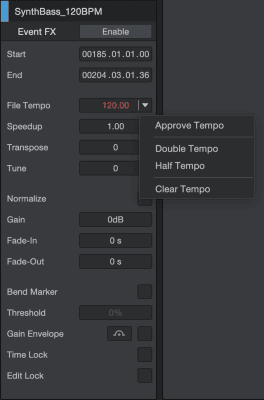
如果文件头或文件名中不包含 BPM,软件会根据文件长度与可整除的小节数推断节奏。包含多个节奏的事件无法使用此功能。
Event Effects | 事件效果
你可以直接在编曲中的音频事件上插入效果,而不是在轨道通道上插入效果。事件效果常用于为编曲增加变化,或为特定事件插入实用效果(如音高校正)。
Insert Event Effects | 插入事件效果
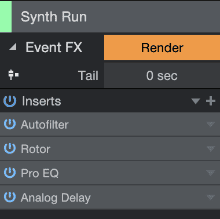
要为事件插入效果,选中事件并按 F4 打开检查器。在 Event Inspector 区域中,你会看到 Event FX 标签与 Enable 按钮。点击 Enable 会打开 Insert Device Rack。
在此插入效果或 FX Chains,事件会在播放时实时处理,效果与插入在轨道上的效果一致。
你也可以右键点击事件并选择 Event FX >> Add Effect… 添加效果,同时可查看当前应用于事件的效果列表。
由于事件效果可能改变事件的相对音量,从而影响现有淡化包络,因此提供了一个选项可在事件效果之后处理音量包络。点击 Insert Device Rack 上方的 Tail 复选框即可启用。
Add Effects to Multiple Events | 为多个事件添加效果
你可以从浏览器拖动效果到所有选中事件,或选中多个事件后通过右键菜单添加 Event FX。
Render Event Effects | 渲染事件效果
当事件效果达到预期声音后,通常需要渲染以节省 CPU。Fender Studio Pro 提供灵活的方式,可随时恢复到实时处理。
点击 Event FX Insert Device Rack 上方的 Render 按钮即可渲染事件。Rack 会折叠,一个包含渲染音频的新事件会替换原事件,Render 按钮会变为 Restore。点击 Restore 可恢复原事件与效果。
渲染事件效果时,Tail 设置允许你指定渲染事件末尾之外的长度,以正确捕捉混响尾部、延迟等效果。渲染后会在尾部应用淡出,可按需编辑。
渲染事件效果会创建音频文件并放入当前 Session 的 Pool 中。
Using ARA Effects | 使用 ARA 效果
从 Event Editor 文件夹拖动 ARA 效果到事件上即可作为 Event FX 应用。按住 Alt/Opt 拖动则会将其作为 Insert 效果应用到整个通道。
注意:为事件添加第二个 ARA 效果(如 Melodyne 或 VocAlign)会替换之前的效果。ARA 效果在 Event FX 区域中以蓝色高亮显示。
◼ Track Presets | 轨道预置
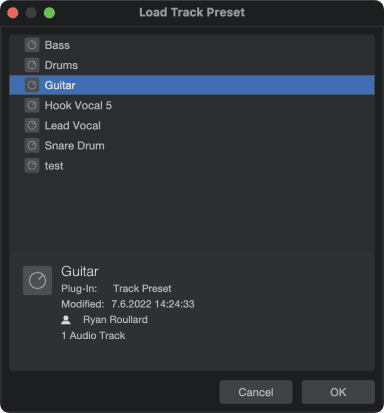
Track Presets 允许你保存并调用常用的轨道与通道配置,这样在为相同用途创建新轨道时,就不需要每次重新设置输入、参数与路由。
例如,假设你希望所有背景人声轨道使用某个特定的混响、特定的输入设置、跟随 Chord Track、使用 “Lead” Tune Mode,并被放置在一个包含名为 “BGV” 的 Bus 的 Folder Track 中。
借助 Track Presets,你只需设置一次,即可将“Background Vocal”配置保存并在未来的 Session 中随时调用。
- 要保存 Track Preset,右键点击轨道标题并从上下文菜单中选择 “Store Track Preset”。在执行 Store Track Preset 操作时,你也可以将预设归档到子文件夹中。或者,你也可以将轨道或 Folder Track 从轨道标题拖动到浏览器中,以快速保存预设。
- 要加载 Track Preset,右键点击轨道标题并选择 Load Track Preset。你也可以右键点击通道并选择 Apply Track Preset,将预设应用到通道。
此外,你也可以从浏览器通过拖放方式应用 Track Presets。默认情况下,Track Presets 存储在 Studio Pro/Presets/User Presets/Track Presets。
如果你希望一次拖放多个 Track Presets,只需在浏览器中按住 Ctrl/Cmd 并点击多个预设,然后将它们拖入编曲即可。
Track Presets 可用于存储并调用轨道的所有方面:名称、乐器、路由、声像、音量,以及检查器中可设置的所有变量。
- 注意:Track Presets 不会存储 Note Events、Audio Clips、Event FX 或 Automation。
Track Presets 同样适用于 Folder Tracks,这意味着整个轨道组(包括其 Bus 与 FX Channels)都可以作为一个 Track Preset 保存!这对多通道鼓组尤其有用。
此外,当加载多个包含相同 FX Channels 的 Track Presets 时,软件会创建一个共享的 FX Channel 实例,而不是重复创建多个。这有助于避免生成冗余的 FX Channels。
◼ Edit View Event Editing | 编辑视图下的事件编辑
在许多情况下,编辑操作需要更近距离地查看正在编辑的事件。如果在编曲视图中执行这些编辑,就需要不断放大到非常细的级别,这会让你难以保持对整个 Session 结构的整体感知,编辑完成后还需要再缩小。编辑视图(Edit View)可以避免这种低效操作。要为选中的事件打开编辑视图,可点击 Editor 按钮 [ ]、按键盘上的 F2,或双击任意事件。你也可以通过 View 菜单选择 Editor 打开编辑器。虽然编辑视图是统一的,但音频事件会在 Audio Editor 中打开,乐器片段会在 Note Editor 中打开。
编辑视图会在独立于编曲视图时间线的时间线上显示当前选中的事件。默认情况下,编辑视图的时间线比编曲视图的默认时间线放大得更多。当编辑视图打开时,在编曲视图中按住 Alt/Option 并双击事件,可让编辑器自动缩放以完整显示该事件。注意:必须关闭 [Synchronize Editor to Arrangement] 按钮才能使用此命令。
点击编辑器右上角的 Detach 按钮可将编辑器分离到独立窗口。然后点击窗口右上角的 Pin 图标可将其固定在新位置。这允许你并排查看相同或不同内容的多个编辑窗口。你可以通过编辑器窗口左上角的 Track 下拉菜单选择任意轨道。
[Action] 按钮(在 Audio Editor 与 Note Editor 中均可用)可快速访问通常通过右键/Ctrl-点击事件并在 Audio 或 Musical Functions 子菜单中找到的功能。
Audio Editor | 音频编辑器
音频编辑器的显示独立于编曲视图,并拥有独立的 Timebase 设置。编辑器中的大多数选项与编曲视图相同,并以相同方式影响工具与事件。注意:Snap 与 Timebase 设置在编曲视图与编辑器之间不共享,它们是独立的。编辑器的 Snap 下拉菜单中包含 Snap to Event Hotspots 选项,可使工具与事件吸附到 Bend Markers 等热点位置。下拉菜单中还包含 Snap to Zero Crossings 选项,可在移动或切割事件时避免音频开头出现不自然的爆音。
音频编辑器中波形轨道左侧的电平刻度可通过点击并左右拖动进行调整。这实际上是对波形振幅进行缩放,对于编辑电平较低的音频非常有用。右键/Ctrl-点击该区域可选择百分比或 dB 计量方式。你也可以通过 Time Zoom 滑块右侧的 Data Zoom 参数调整此缩放级别。
Tools | 工具
编曲视图中的大多数工具在音频编辑器中都可使用,并且功能完全相同(Paint 工具是唯一不可用的工具)。
Note Editor | 音符编辑器
乐器片段(Instrument Parts)包含音符,它们代表音乐演奏数据,是一种事件。音符可以通过鼠标工具、快捷键与事件菜单命令进行移动、剪切、复制、粘贴、重复与绘制。多个音符可以像其他事件一样被选中并一起编辑。
要快速编辑片段或轨道中的所有音符,可使用 Ctrl/Cmd + A 选中 Note Editor 中当前聚焦片段的所有音符,或使用 Ctrl/Cmd + Shift + A 选中轨道上所有片段中的所有音符。你也可以在 Edit 菜单的 Select 部分访问完整的选择操作。
Note Editor 工具栏左侧的 View 按钮提供三种查看、输入与编辑音符数据的方式:Piano、Drum 与 Score 视图。
- Piano View 以“钢琴卷帘”方式显示音符数据。左侧的竖直键盘图形有助于可视化音符与音阶,并可用于触发音符。详见 Note Editor 页面。
- Drum View 移除竖直键盘,为每个音符位置提供更多水平空间显示采样名称。详见 Note Editor 页面。
- Score View 在五线谱上显示音符数据,你可以添加力度与演奏法符号以增强回放效果。详见 The Score Editor。
Cut, Copy, Paste, and Duplicate Notes | 剪切、复制、粘贴与重复音符
你可以像在编曲视图中处理事件一样剪切、复制、粘贴与重复音符,详见 Common Editing Actions。本章还说明,你可以剪切或复制音符,然后将它们粘贴(或直接拖放)到编曲中的任意乐器轨道上,这会创建一个包含所选音符的新乐器片段。
Transposing Notes, Instrument Parts, and Tracks | 音符、乐器片段与轨道的移调
移调音符(将一组音符按某个音程整体移动)是常见操作,充分利用了音符数据的灵活性。你可以随时移调音符、整个乐器片段或整个乐器轨道的内容。
要在乐器片段中移调音符,双击片段打开 Note Editor,然后:
- 选中需要移调的音符
- 在 Event 菜单、Action 按钮或右键菜单中选择 Musical Functions → Transpose
- 选择预设移调,或使用水平推子设置半音数量(也可直接输入数值)
- 正数表示升高音高,负数表示降低音高
要移调整个乐器片段:
- 在编曲视图中选中片段
- 选择 Musical Functions → Transpose
- 设置半音数量
移调音符或片段时,音符会在图形界面中移动,显示的音符即为实际听到的音符。
你也可以启用 Set All To,将所有选中音符(或片段中的所有音符)设置为同一个音高。
要移调整个乐器轨道:
- 选中轨道
- 按 F4 打开 Inspector
- 在 Transpose 字段输入半音数量
通过 Inspector 移调轨道时,界面中的音符位置不会改变,因此显示的音符可能不是实际听到的音符。此参数也会影响你在键盘上演奏时听到的音符。
Quantizing Instrument Parts | 乐器片段量化
量化乐器片段可将音符对齐到指定的时间细分或网格。量化通常用于修正演奏节奏,也可用于创意效果。
量化结果由 Quantize 面板中的设置决定。Quantize 面板提供对所有量化参数的精确控制。详见 Quantize Panel。
你可以像处理音频事件一样,将乐器片段拖入 Quantize 面板的 Groove 区域以提取 groove,然后将任意乐器片段或音频事件量化到该 groove。
要在录音时启用输入量化(Input Quantize),打开 Record Panel(View → Record Panel 或 Alt/Option + Shift + R),点击 Input Quantize 按钮。输入量化可撤销。
Quantize and Restore Timing | 量化与恢复节奏
要量化整个乐器片段,在编曲视图中选中片段并按 Q,或从 Musical Functions 菜单选择 Quantize。要量化单个音符,在 Note Editor 中选中音符并执行量化。
如果在 Note Editor 中选中音符,并在启用 Auto(编辑器工具栏中 Quantize 值旁的 IQ 按钮)时更改 Quantize 值,则选中音符会自动按新值量化。
你也可以选择 Musical Functions → Quantize End 来量化音符的 Note Off 时间。
要恢复量化前的节奏,选中片段或音符并按 Shift + Q,或选择 Restore Timing。
Freeze Quantize | 冻结量化
有时需要将量化永久化,以便基于当前量化位置再次量化,而不是基于原始位置。要执行此操作,选中音符并选择 Musical Functions → Freeze Quantize。被冻结的音符无法使用 Restore Timing,因为新的量化位置已成为“原始位置”。
Humanize | 人性化处理
将所有音符严格量化到完全精确的节奏会让演奏听起来机械而缺乏生命力。Humanize 功能会在非常小的范围内改变音符的起始、结束时间与力度,基于模拟人类演奏的规则,使演奏更自然。
要使用此功能,选中任意音符并选择 Event/Musical Functions → Humanize。结果不可直接控制。你也可以选择 Humanize Less,它基于更轻微的人性化规则进行处理。
◼ Note Editor | 音符编辑器
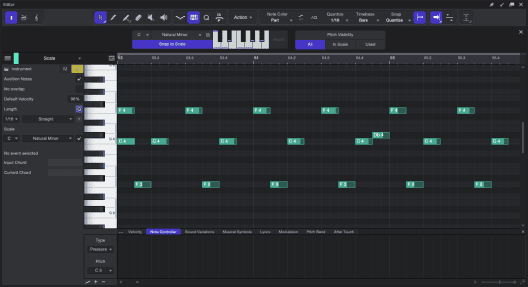
乐器片段(Instrument Parts)包含音符,它们代表音乐演奏数据,是一种事件(Event)。音符可以通过鼠标工具、快捷键以及某些事件菜单命令进行移动、剪切、复制、粘贴、重复和绘制。多个音符可以像其他事件一样被选中并一起编辑。
要快速编辑片段或轨道中的所有音符,可使用 Ctrl/Cmd + A 选中 Note Editor 中当前聚焦片段的所有音符,或使用 Ctrl/Cmd + Shift + A 选中轨道上所有片段中的所有音符。你也可以在 Edit 菜单的 Select 部分访问完整的选择操作。
Note Editor 工具栏左侧的 View 按钮提供三种查看、输入与编辑音符数据的方式:Piano 视图、Drum 视图和 Score 视图。
- Piano 视图以“钢琴卷帘”方式显示音符数据。左侧的竖直键盘图形有助于可视化音符与音阶,并可用于触发音符。
- Drum 视图移除竖直键盘,为每个音符位置提供更多水平空间显示采样名称。
- Score 视图在五线谱上显示音符数据,你可以添加力度与演奏法符号以增强回放效果。
以下功能适用于 Piano 与 Drum 视图。有关 Score 视图的详细信息,请参阅 Score Editor 章节。
Arrow Tools | 箭头工具
Fender Studio Pro 为编辑音符事件提供两种箭头工具:Extended(扩展)与 Basic(基础)。你可以点击箭头工具图标或在 Note Editor 中按数字键 1 在两者之间切换。
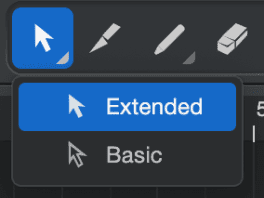
Extended Arrow 工具的使用方式与编曲视图中编辑事件的箭头工具基本相同。多个音符可以像事件一样被选中并一起编辑。
在高缩放级别下,Extended Arrow 工具会根据光标所在的音符区域执行不同的上下文操作,无需切换工具即可完成关键编辑:
- 编辑力度(Velocity):在音符上半部分垂直拖动
- 静音(Mute):Alt/Option + 点击音符上半部分
- 切割(Cut):点击音符下半部分
- 深度切割(Cut Deep):Alt/Option + 点击同一音高的叠加音符堆的下半部分
- 粘合(Glue):点击两个相邻同音高音符之间的下半部分将其合并
Basic Arrow 工具可用于移动音符或拖动音符端点进行修剪,但不会触发 Extended Arrow 的上述功能。
Moving Notes | 移动音符
使用箭头工具移动音符时,点击音符任意位置并向左、右、上或下拖动。
- 左右拖动会改变音符在时间轴上的位置
- 上下拖动会改变音符音高(Transpose)
在 Piano 视图中,你可以通过左侧的竖直键盘判断音高变化的音程。
Creating Notes | 创建音符
使用箭头工具在编辑视图空白处双击即可创建音符,音符长度由当前 Quantize 值决定。 双击现有音符可将其删除。
Resizing Notes (Piano View) | 调整音符长度(Piano 视图)
将鼠标悬停在音符左右边缘会出现 Sizing 工具,拖动即可调整音符长度。音符可以被多次调整。
片段(Part)也可以通过将光标悬停在片段顶部的开头或结尾来调整大小。
要在调整某个音符长度的同时让前一个或后一个音符匹配其长度,可将光标悬停在音符边缘,按住 Alt/Option 并拖动。
当多个音符被选中时,使用箭头工具调整音符长度时可通过修饰键触发三种额外行为:
- Ctrl/Cmd + 拖动:所有音符长度与被拖动音符一致
- Alt + 拖动:将音符在时间网格上拉伸
- Alt + Ctrl/Cmd + 拖动右边缘:所有音符同时结束
- Alt + Ctrl/Cmd + 拖动左边缘:所有音符同时开始
Duplicating Notes | 复制音符
按住 Alt/Option,点击并拖动选中的音符即可复制,松开鼠标后音符会复制到新位置。
More Arrow Tool Tips | 更多箭头工具技巧
- 按住 Ctrl/Cmd 可临时切换到 Eraser 工具
- 按住 Ctrl+Shift / Cmd+Shift 可临时切换到 Split 工具
- 当编辑器中显示多个片段时,只有一个片段处于可编辑状态。点击片段中的任意音符或空白处即可激活该片段
Strums | 扫弦(Strum)
选中一组音符后,点击并按住组中最上方或最下方的音符,左右拖动即可创建扫弦效果。 拖动时按住 Cmd+Opt / Ctrl+Alt 即可生成 Strum。
Strum 会受 Snap 设置影响。若想获得更自然的扫弦效果,可以关闭 Snap(按 N)。
Split Tool | 切割工具
在 Piano 视图中,Split 工具可将音符切割成两个独立音符。
- 点击音符即可在点击位置切割
- 选中多个音符后切割会对所有选中音符生效
- 按住 Alt 点击会同时切割音符与片段本身,使片段分成两部分
按住 Ctrl/Cmd 可临时切换回箭头工具。
Split at Grid | 按网格切割
在 Piano 与 Drum 视图中,你可以根据当前 Quantize 设置将单个音符切割成多个音符。 选中音符后,选择 Musical Functions → Split at Grid 即可。
音符会根据其相对于小节线的位置进行切割,切割只会进行到音符开始后的下一个小节线。
此功能也可用于整个乐器片段或音频事件。
Paint Tool | 绘制工具
Paint 工具用于在乐器片段中绘制音符。点击即可创建音符,默认长度可在 Note Editor Inspector 中设置。再次点击音符可删除。
按住 Ctrl/Cmd 可临时切换到箭头工具。
Creating a New Part | 创建新片段
使用 Paint 工具在编辑器时间线上任意空白区域点击并拖动即可创建新片段。 将光标悬停在片段顶部的开头或结尾可调整片段大小。
Painting in Piano View | 在 Piano 视图中绘制
Paint 工具会根据 Quantize 与 Scale 设置吸附到特定位置。 光标悬停时,竖直键盘会高亮当前音符位置。
绘制音符时,向右拖动可设置音符长度。 绘制过程中上下拖动可调整力度(Velocity)。
调整现有音符长度时,将光标悬停在音符边缘即可使用 Sizing 工具。
Painting in Drum View | 在 Drum 视图中绘制
Paint 工具会根据 Quantize 设置吸附到特定水平位置。 光标悬停时,Pitch 名称与音符编号会在 Pitch Names 列表中高亮。
按住 Alt 并拖动可绘制一串连续音符。
Adjusting Velocity Values | 调整力度
在 Piano 视图中:
- 按住 Alt+Ctrl / Cmd+Opt 并上下拖动可调整音符力度
- 在足够放大的情况下,可使用箭头工具点击音符上三分之一区域并垂直拖动调整力度
- 也可在 Note Editor 的 Part Automation 轨道中调整力度(详见 Automation 章节)
Line Drawing Mode | 线性绘制模式
选择 Paint 工具时按住 Alt 可进入线性绘制模式,可绘制连续音符或自动化线条。
按 Ctrl/Cmd 临时启用 Paint 工具时也可使用此模式。
Transform Tool for Note Velocity | 力度变换工具
若需同时编辑大量音符力度,Transform 工具非常有用。 它类似于编曲视图中用于缩放自动化曲线的 Transform 工具。
点击 Paint 工具旁的三角按钮并选择 Transform Tool。 在力度显示区域框选力度范围后,可通过拖动上下手柄平滑缩放力度。
拖动 Transform 区域的角手柄可创建倾斜缩放,使力度在音符间平滑变化。
Eraser Tool | 橡皮擦工具
Eraser 工具用于删除音符。
- 点击音符即可删除
- 若多个音符被选中,点击任意一个会删除所有选中音符
- 在空白处按住鼠标拖动可删除经过的所有音符
按住 Ctrl/Cmd 可临时切换回箭头工具。
Mute Tool | 静音工具
Mute 工具的使用方式与编曲视图相同。 点击音符可静音,再次点击可取消静音。 拖动可静音所有经过的音符。
Listen Tool | 试听工具

Listen 工具可快速试听轨道片段。 按住鼠标可从点击位置开始独奏播放,松开鼠标即停止播放并取消独奏。
Step Record | 步进录音
步进录音是一种逐个音符输入的录音方式。 无需实时演奏或使用 Paint 工具绘制音符,你可以指定节奏值并在 MIDI 键盘上按键输入音符或和弦。
更多内容请参阅 Step Record 章节。
The Scale Editor | 音阶编辑器
Scale 功能仅在 Piano 视图中可用。 点击工具栏中的 Scale Editor 图标即可打开音阶编辑器。 你可以通过下拉菜单选择根音与音阶类型。

选定音阶后,音阶中的音符会在竖直键盘与工具栏中的单八度键盘上标记。
音阶中的音符键底部会出现细蓝线;根音会在键顶部与底部各显示一条蓝线。
Load/Store New Scale Presets | 加载/保存音阶预设
Scale Editor 允许你创建自定义音阶。
步骤如下:
- 从音阶下拉菜单选择一个预设音阶
- 点击键盘中的按键启用/禁用音符(蓝线消失为禁用)
- 根音始终启用,不能关闭;按 Alt/Option + 点击可更改根音
- 设置好音阶后,点击 Load/Store 按钮
- 在菜单中可保存、更新、重命名或删除音阶预设
保存的音阶预设会出现在 Scale 下拉菜单底部,并存储在本地: Files/Studio Pro/Presets/User Presets/Musical Scales
注意:若希望现有音符符合新音阶,需先选中音符,再在 Action 菜单中选择 Apply Scale。
Snap to Scale | 吸附到音阶
点击 Snap to Scale 按钮后,Note Editor 背景会高亮当前音阶中的音符:
Pitch Visibility | 音高可见性
Scale Editor 旁的 Pitch Visibility 提供三种显示模式:
- All:显示完整钢琴卷帘(默认)
- In Scale:仅显示当前音阶中的音符,键盘会显示音阶步进编号
- Used:仅显示已使用的音符,左侧显示其八度编号
Quantize | 量化
点击工具栏中的 Quantize Panel 按钮可打开量化面板。 量化面板可自由移动,并可编辑所有与量化网格相关的设置。
更多内容请参阅 The Grid 章节。
Macros (Note Editor) | 宏工具栏
宏工具栏允许你自定义工作流程,快速访问常用功能与自定义命令组合。 你可以通过 Macro Organizer 自由添加或修改按钮与命令组。
更多内容请参阅 Macro Toolbar 章节。
Action Bar | 操作栏
Note Editor 中常用的编辑命令被集中放置在工具栏右侧的菜单中,位于 Quantize 与 Macro 图标旁。 更多内容请参阅 Action Menu。
Note Color | 音符颜色
点击 Note Color 下拉菜单可选择音符颜色模式:

可选模式包括:
- Part:根据乐器事件的颜色显示音符
- Pitch:根据音高显示颜色
- Velocity:根据力度显示颜色(低力度为紫色,高力度为红色)
- Scale:根据是否符合轨道音阶显示颜色(蓝色为音阶内,红色为音阶外)
可独立启用的选项包括:
- Velocity Bar:显示音符左侧的力度条
- Black Selection:以黑色高亮当前选中音符
- Note Controller:显示与音符控制器相关的条纹
Select Part Automation with Notes | 选择音符时自动选择片段自动化

启用此选项后,选择音符会自动选中该范围内可见的片段自动化。 对音符位置的任何编辑(包括量化、剪切、复制、粘贴、重复、删除)都会同步应用到自动化。
不可见的自动化不会受到影响。
AQ | 自动量化

启用 Auto Quantize 后,选中的音符会根据当前量化值自动吸附到网格。
Quantize, Timebase, and Snap | 量化、时间基准与吸附
Note Editor 拥有独立于 Audio Editor 的设置。 Quantize 控制水平吸附,而 Scale 控制垂直吸附,使音符吸附到音阶中的特定音高。
Autoscroll | 自动滚动
Note Editor 提供三种自动滚动模式:
- Turn Over:播放光标到达可见区域边缘时,编辑器跳转到下一段
- Continuous Center:播放光标保持在编辑器中央
- Continuous Left:播放光标保持在编辑器左侧
Zoom and Synchronize | 缩放与同步
在 Piano 与 Drum 视图中,可通过 Time Zoom 控制水平缩放,通过 Data Zoom 控制垂直缩放。 在 Score 视图中,Time Zoom 会同时控制水平与垂直缩放。

Note Editor 的水平缩放与时间线可与编曲视图同步。 启用 Note Editor 工具栏右侧的 [Synchronize Editor to Arrangement] 按钮即可。

Auto Zoom 会自动调整缩放以适应内容,可显著提升工作效率。 它适用于编曲视图、音频编辑器以及 Note Editor 的 Piano 与 Note 视图。
注意:启用 “Link Horizontal and Vertical Zoom” 时(Drum 模式下位于右下角的小锁图标),Auto Zoom 会保持单元格比例,此时三种 Auto Zoom 模式(垂直、水平、全局)效果相同。
更多内容请参阅 Navigating with Zoom 章节。
Note Editor Inspector (Piano View) | Note Editor 检查器(Piano 视图)
选中音符后,其开始与结束位置、音高、力度与静音状态会显示在 Note Editor Inspector 中。 这些参数都可以直接编辑,并会相对改变所有选中音符的值。
唯一例外是:当在 Inspector 中设置多个音符的 Velocity 时,所有音符会直接跳到新值,而不是相对变化。
你可以将鼠标悬停在参数上并滚动鼠标滚轮进行调整。 也可以点击并拖动 Velocity 数值进行调整。 Velocity 的当前值会作为 Paint 工具绘制新音符的默认力度。
要选择其他轨道进行编辑,点击 Inspector 顶部的轨道名称并从菜单中选择。
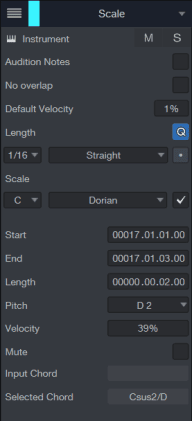
你也可以在 Inspector 中静音、独奏或打开当前轨道的设备编辑器。 其下方提供以下选项:
- Audition Notes:启用后,选中、创建或移动音符时会通过当前乐器播放音高
- No overlap:防止音符重叠;完全重叠的音符会被移除,部分重叠的音符会被截断
- Default Velocity:Paint 工具绘制音符的默认力度,也适用于 MIDI 键盘录制
- Length:绘制音符的默认长度;启用后长度遵循当前 Quantize 值
- Q:量化选中音符
- Scale:编辑当前音阶根音、音阶预设并启用吸附
- Start and End Positions:显示音符的开始与结束位置
- Length:显示音符长度
- Pitch:显示音符音高
- Velocity:显示力度百分比,可上下拖动调整
- Mute:静音选中音符
- Input Chord:显示外部键盘当前演奏的和弦
- Selected Chord:显示选中音符构成的和弦
注意:当编辑器中显示多个轨道时,所有轨道的音符都会参与和弦识别。
Multitrack Note Editing | 多轨音符编辑
在 Note Editor 中可以同时查看和编辑多个乐器轨道。要实现这一点,在编曲视图中按住 Shift 并选择不同轨道上的乐器片段。你可以随时按住 Shift 并继续选择更多片段,将它们加入编辑范围。
双击编曲视图中的任意片段,会让 Note Editor 只显示该片段所属的轨道。若要让编辑器窗口自动缩放以显示该片段中的所有音符,请关闭 [Synchronize Editor to Arrangement] 按钮,按住 Alt/Option 并双击片段。当编曲视图工具栏中的 Link 按钮处于启用状态时,请使用片段的下半部分执行此命令。
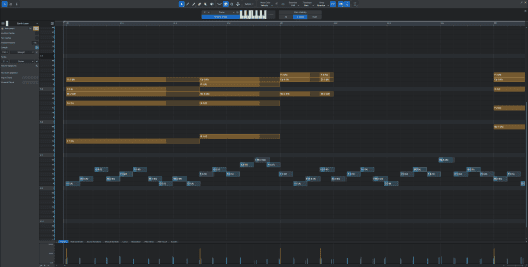
Note Editor 也有自己的 Track List,可通过 Note Editor Inspector 面板左上角的 Track List 图标打开。你可以通过 Track 名称左侧的 Show/Hide 按钮显示或隐藏轨道,并可通过轨道名称右侧的铅笔形 Edit 按钮独立设置每条轨道是否可编辑。如果轨道被显示但未启用 Edit Active,则该轨道的音符不可被选中,可作为参考轨道使用,避免误操作。
当显示多个片段时,每个片段的音符会以其轨道颜色显示,并通过各自轨道正常回放。被选中的音符会以白色显示。
在显示多个片段时,你可以通过右键/Ctrl-点击并选择 Transfer Notes,将音符从一个片段转移到另一个片段。被转移的音符会从原片段中移除(在 Transfer Notes 列表中以勾选标记显示),并加入目标片段。
你可以锁定 Track List,使其在切换编曲视图中的轨道时保持不变。点击 Track List 按钮旁的 Lock Track List 图标即可。注意:Piano 与 Drum 视图共享同一个 Track List,而 Score 视图拥有独立的 Track List,可分别锁定。
当显示多个片段时,若要将焦点切换到其他轨道进行编辑,可点击 Note Editor Inspector 顶部的轨道名称并选择目标轨道。
Drum Editor | 鼓编辑器
传统的钢琴卷帘式编辑非常适合旋律与和声内容,因为这些音符通常具有不同的长度。而鼓编程与编辑则有不同需求。打击乐声音通常具有固定的包络,其关键在于音符的起始点。因此,Fender Studio Pro 提供了专门的 Drum 视图,将鼓音符显示为“触发点”(trigger),强调每个音符的起始位置。
点击 Note Editor 工具栏顶部的 Drum View 按钮即可进入 Drum Editor。你可以随时点击对应按钮切换回 Piano 或 Score 视图。
在 Drum Editor 中,你可以像平常一样添加、删除与编辑音符,但也包含一些专为鼓编辑设计的功能。Note Editor Inspector 的内容与 Piano 视图类似,但会隐藏不适用于 Drum 视图的功能。工具栏中的工具也与 Piano 视图一致。以下是 Drum 视图的特殊功能。
Enter Strings of Notes with the Paint Tool | 使用 Paint 工具绘制连续音符
在 Piano 视图中使用 Paint 工具绘制音符时,你需要点击开始音符并拖动设置长度。而在 Drum Editor 中,由于音符长度不显示,你可以直接在网格上点击并拖动,按照当前 Quantize 设置绘制多个音符。这让创建鼓型、过门与滚奏更加流畅。
Edit a Drum Map | 编辑鼓映射
当 Drum Editor 使用非 Impact 乐器时,你会看到完整的 MIDI 音符名称,每个音符对应编辑网格中的一行。
如果你希望隐藏不使用的音符,或将音符名称改为与实际鼓声一致,可点击 Pitch Names 面板顶部的扳手图标进入 Instrument List 编辑模式。
你可以:
- 拖动音符行左侧的双线图标调整音符顺序
- 点击行中的圆形按钮隐藏音符(变为深灰色)
- 点击音符名称并输入新名称进行重命名
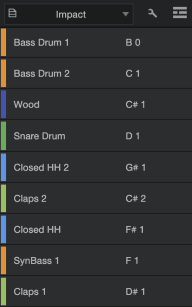
编辑完成后,可通过 Pitch Names 菜单选择 Store Preset 保存 Drum Map,以便日后调用。
完成编辑后,再次点击扳手图标保存更改。
Select a Drum Map | 选择鼓映射
点击 Pitch Names 字段右侧的下拉箭头即可加载 Drum Map。你可以从列表中选择任意映射(包括默认提供的 General MIDI Drum Map)。
Import Drum Maps | 导入鼓映射
当使用非 Impact 的鼓乐器或鼓采样库时,你可以导入鼓映射(Drum Map),自动为每个可用音符分配名称,使其与乐器或采样库的布局一致。
许多商业乐器与采样库的 Drum Map 可从 Fender Exchange 下载。要导入 Drum Map,点击 Pitch Names 面板顶部的扳手图标,然后将 Drum Map 文件拖入左侧音符名称列表即可。
Key Switches and Sound Variations | 键位切换与音色变化
Key Switches 与 Sound Variations 的内容请参阅 Sound Variations 章节。
Note Chase and Cut | 音符追踪与截断
在 Studio Pro/Options/Advanced/MIDI(macOS:Preferences/Advanced/MIDI)菜单中,你可以找到两个选项:Chase Long Notes 与 Cut Long Notes at Part End。
Chase Long Notes:启用后,即使播放从长音符的 Note On 之后开始,Fender Studio Pro 仍会播放该音符,就像播放位置本身就是 Note On。这在处理长持续音(如 drone)时非常有用。
Cut Long Notes at Part End:启用后,如果乐器片段结束早于音符结束,音符会在片段结束处停止播放。
Select Notes | 选择音符
使用指针设备选择音符通常很高效,但有时自动化选择会更方便。Select Notes 功能允许你根据一系列参数选择片段中的特定音符,例如“只选最高音符”或“只选某个力度范围内的音符”。
要使用此功能,点击 Note Editor 中的 [Action] 按钮并选择 Select Notes。在弹出的窗口中,你可以选择以下模式:
- Select:选择落在指定参数范围内的音符
- Deselect:取消选择落在指定范围内的音符(如果这些音符当前已被选中)。如果当前没有音符被选中,则此模式会选择所有不在指定范围内的音符
选择模式后,你可以选择以下操作:
- Highest notes:选择片段中任意时刻的最高音符
- Lowest notes:选择片段中任意时刻的最低音符
- Range…:根据 Pitch、Velocity 或 Note Length 选择音符
- At interval…:根据节拍网格或音符序号关系选择音符:Beat:
- Beat grid:设置节奏值
- Selection interval:设置每隔多少个节拍选择一次
- Start offset:设置第一次选择前跳过多少个节拍
- Selection tolerance:设置允许偏差范围
- Select at every n‑th position:设置每隔多少个音符选择一次
- Start selection at n‑th position:设置第一次选择前跳过多少个音符
- Selection tolerance:设置允许偏差范围
- Muted notes:选择当前范围内所有已静音的音符;若未指定范围,则选择当前事件或轨道中所有已静音音符
Tight Integration with Impact | 与 Impact 的深度整合
虽然 Drum Editor 可用于任何乐器片段,但它与 Impact 有特别的整合。当你在 Drum Editor 中查看 Impact 片段时,你不会看到完整的音符范围,而是看到每个已加载的鼓声音作为网格中的一行,并显示其名称与颜色,便于编程与编辑。未使用的音符会被隐藏。
In‑Place Impact Editor | 内嵌式 Impact 编辑器
在编辑鼓模式的同时编辑虚拟鼓乐器(如 Impact)可能会很繁琐,尤其是在小屏幕设备上。
为简化流程,Fender Studio Pro 提供了 Impact 的内嵌编辑器,可在不打开独立窗口的情况下访问大部分乐器参数(pads、pad 编辑、sample 编辑等)。
要访问此功能,点击 Note 或 Pattern Editor 工具栏最右侧的 “Pad Controls” 图标:
点击该图标后,内嵌编辑器会显示在编辑器网格右侧。若要一次查看所有可用参数,你需要调整编辑器的宽度与高度,使其足够大以显示所有功能:
如果你希望在使用内嵌编辑器时占用更少空间,可以缩小编辑器,并在 Pad Controls 与 Drum Pad 视图之间切换。
点击 Pad Controls 按钮可查看波形编辑器与 pad 参数:
要访问更多包络控制(Envelope Controls),点击 ENV 按钮:
点击 Drum Pads 按钮可查看鼓垫界面:
要在独立窗口中打开 Impact,点击内嵌编辑器右上角的 “Instrument Editor” 按钮。
注意:要使此功能正常工作,你必须在新建乐器轨道时选择 Impact 作为输出虚拟乐器。
有关 Impact 参数与功能的更多信息,请参阅 Impact 章节。
◼ Sound Variations | 声音变奏
◼ Stem Separation | 分轨分离
◼ Action Menu | 动作菜单
◼ Patterns | 模版
◼ Pitch Correction with Melodyne Integration | 内嵌 Melodyne 的音高矫正
◼ Undo History | 撤销历史记录
◼ Navigating with Zoom | 使用缩放
◼ Macro Toolbar | 宏工具条
◼ Editing Suggestions | 编辑技巧推荐
● Score Editor | 曲谱编辑
Fender Studio Pro 提供了通过 Score Editor 查看、输入与编辑标准乐谱记谱的能力。Score 可以同时显示任意数量的轨道。你可以在乐谱中添加音符,并以多种方式进行编辑,包括加入表现法与力度等音乐符号。完成后的乐谱可以打印或导出为文件,与其他音乐人分享。
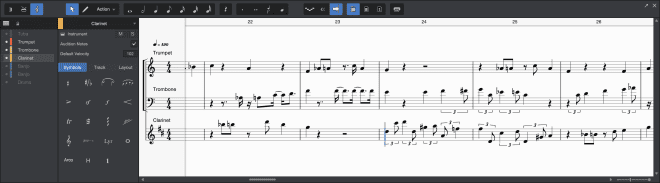
Note Editor 工具栏左侧的视图按钮可让你在三种创作与编辑方式之间无缝切换。关于 Piano 视图与 Drum 视图的说明可参考相关章节。本章将重点介绍 Score 视图。
◼ Overview
◼ Score Editor Toolbar
◼ Note Editor Inspector (Score View)
◼ Editing Scores in Notation
◼ Editing Scores in Drum Notation
◼ Editing Scores in Tablature
◼ Lyrics in the Score View
● The Browser | 浏览器
Browser 是一个功能强大的工具,可让你快速浏览虚拟乐器、效果器,以及电脑中的各种文件类型,包括音频文件与音符数据文件。
Browser 的工作方式类似于 Windows Explorer 或 macOS Finder,你可以以特定方式浏览电脑中的文件目录。音频文件、音符数据文件、虚拟乐器与插件效果器都可以直接从 Browser 拖入 Session、Mastering Project 或 Show 中使用。
本章将介绍 Browser 的各个标签页、Browser 的分离模式、搜索功能,以及所有其他 Browser 功能。
◼ Browser Tabs and Search
◼ Thumbnail View
◼ The Navigation Bar
◼ Instruments and Effects Tabs
◼ Loops Tab
◼ Files Tab
◼ Cloud Tab
◼ Pool Tab
◼ Browsing Session, Project and Show Content
◼ Sound Set builder
● Arranging | 编曲
编排(Arranging)包含重新定位录制或导入的音频与音符数据以改变 Session 结构、插入节奏或拍号变化,以及许多其他处理方式。本章将讨论在 Fender Studio Pro 中与编排相关的各个方面,包括文件导入、使用循环(Loops)、Tempo Track、Arranger Track、Scratch Pads 等内容。
◼ Arranger Duplicating Events
◼ Duplicating Tracks
◼ Global Tracks
◼ Arranger Track
◼ Chord Track
◼ Signature Track
◼ Tempo Track
◼ Lyrics Track
◼ Lyrics Lanes
◼ Scratch Pad
◼ Bouncing
◼ Adding Time to the Arrangement
◼ Deleting Time from the Arrangement
◼ Folder Tracks
◼ Track List
◼ Track and Channel Icons
◼ The Launcher
● Mixing | 混音
混音是制作流程中非常关键的一步,在这一阶段,所有录制与编排完成的素材会在音量、频率与动态上进行平衡,以获得理想且统一的声音效果。
本章将介绍在 Fender Studio Pro 中混音的基础内容,包括 Console、不同类型的通道,以及 Inserts 与 Sends 的使用。关于混音的更多信息,你可以在本手册的其他章节中找到。
◼ The Console
◼ Effects Signal Routing
◼ Fader Flip
◼ Channel Overview and Editor
◼ Groups
◼ Scenes
◼ VCA Faders
◼ The Listen Bus
◼ Metering
◼ Automatic Plug-in Delay Compensation
◼ Manual Audio Track Delay
◼ Using the Marker Track
◼ Looping During Mixing
◼ Mixing Down
◼ Mixing Suggestion
● Spatial Audio | 空间音频
在 Fender Studio Pro 中,“Spatial Audio(空间音频)”一词用于描述任何超出传统双声道(左/右)立体声的输出格式。Fender Studio Pro 支持的空间音频格式包括 Surround(环绕声)与 Dolby Atmos(杜比全景声)。
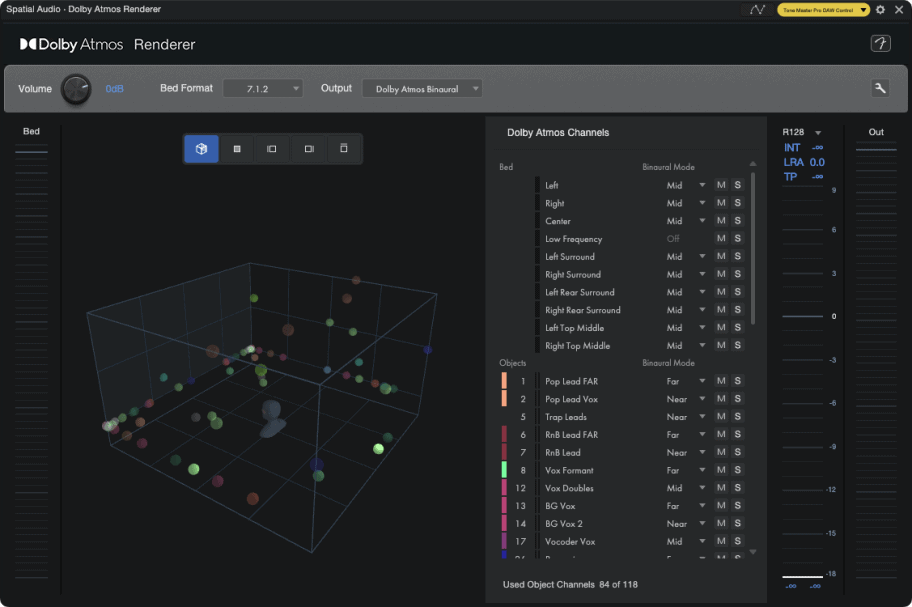
◼ Spatial Audio Formats
◼ Requirements for Working in Spatial Audio
◼ Creating a New Session in Spatial Audio
◼ Mixing in Spatial Audio
◼ The Dolby Atmos Renderer
◼ Exporting and Importing Dolby Atmos Master Files
● Show | 演出
Show 页面是一个功能强大、完全整合的现场演出环境,使你能够在一台电脑上运行整场演出。它将曲目列表管理、伴奏播放、虚拟与真实乐器的 Players,以及 Patch 管理整合在同一个窗口中。借助可分配的 Macro Controls 与专用的全屏演出视图,即使在光线不佳的环境中,也能轻松且可靠地运行整场演出。
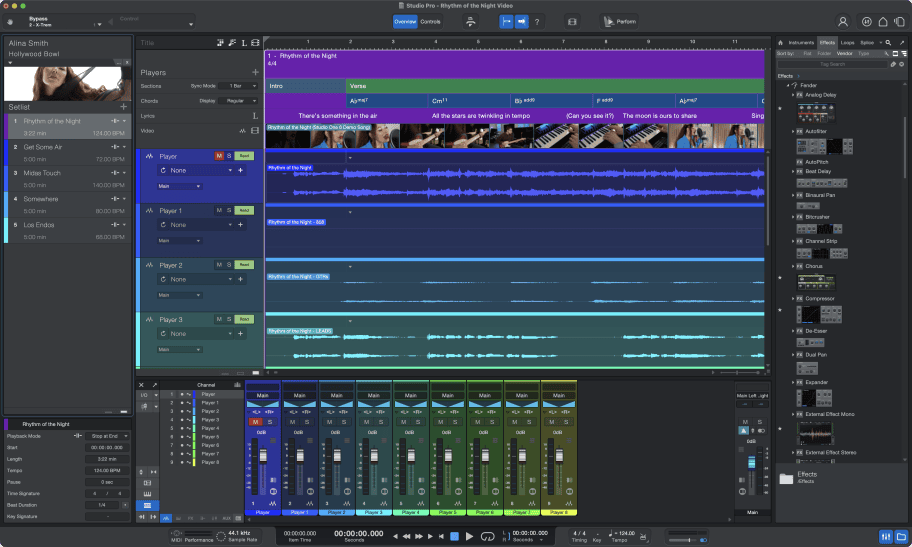
◼ Introduction
◼ Show Management
◼ The Setlist
◼ Players and Patches
◼ The Show Page Toolbar
◼ The Show Timeline
◼ The Controls View
◼ Performance View
● Automation | 自动化
自动化是现代混音中至关重要的一部分。本章将讨论在 Fender Studio Pro 中与自动化相关的内容,包括轨道自动化、片段自动化、自动化模式以及自动化曲线。
◼ What is Automation?
◼ Automation Types
◼ Editing Automation Envelopes
◼ Automation Modes
◼ Instrument Part Automation
● Control Link | 控制关联
Fender Studio Pro 配备了 Control Link,这是一套先进的系统,用于将外部硬件控制器与虚拟乐器、效果器以及其他软件参数进行深度整合。本章将介绍这一系统的工作方式与相关功能。
◼ What is Control Link?
◼ Set Up your External Devices
◼ Map your Keyboard
◼ Control Linking
◼ Global and Focus Mapping
◼ Automation with Hardware Controllers
◼ Mackie Control Support
● Mastering | 母带
母带处理(Mastering)是将最终混音准备并转制为母带的过程,所有用于发行的复制品都将基于这份母带。在母带处理中,素材通常会经过均衡、压缩等处理;同时也可能进行编辑、音量调整、淡入淡出、降噪,以及其他信号修复与增强操作。在这一阶段,各个 Session 会被排列成最终顺序,这一过程通常称为“装配(assembly)”或“曲目排序(track sequencing)”。完成母带处理后,素材即可用于 CD/DVD 复制、黑胶压片、网络发行等用途。
Fender Studio Pro 提供了 Mastering 页面,这是一个完整且整合的母带处理解决方案,使整个创作流程从录音到母带处理都保持紧密且易于管理。
Fender Studio Pro 的 Mastering 页面将传统母带流程重新定义为更智能、更简单、更高效的方式。在 Mastering 页面中,你可以在单一时间线上对多个 Session 进行母带处理与编排,并将最终成果发布为多种专业格式。本章将介绍母带处理流程、Mastering 工作方式,以及 Session 页面与 Mastering 页面如何整合,提供其他任何 DAW 都无法实现的完整解决方案。
Mastering 页面中也提供了 Session 页面中的许多功能,例如 Control Link。因此,你需要先熟悉 Session 页面。本节将详细介绍 Mastering 页面的工作流程。
◼ Creating a New Mastering Project
◼ Mastering Page Tools
◼ Adding Tracks
◼ Track Sequencing
◼ Editing Tracks
◼ The Listen Bus
◼ Using Insert Effects
◼ Master Device Rack
◼ Automation in the Mastering Page
◼ Metering
◼ Publishing Your Mastering Project
◼ Session and Mastering Intergration
● Built-in Effects | 内建效果
Fender Studio Pro 内置了多款高品质的 64 位音频效果器与虚拟乐器。本章将详细介绍所有内置音频效果器。虚拟乐器的内容则在“内置虚拟乐器”章节中说明。
显示内容
◼ Built-in Effect Micro Views 内建效果微缩视图
◼ Delay 延时
◼ Distortion 失真
◼ Dynamics 动态
动态处理是混音与母带制作中的关键环节。Fender Studio Pro 提供高品质的动态处理器,让你能够完全掌控声音。本章将介绍音频动态塑形的基础知识,以及 Fender Studio Pro 动态处理器的功能说明。
显示内容
Compressor 压缩器
显示内容
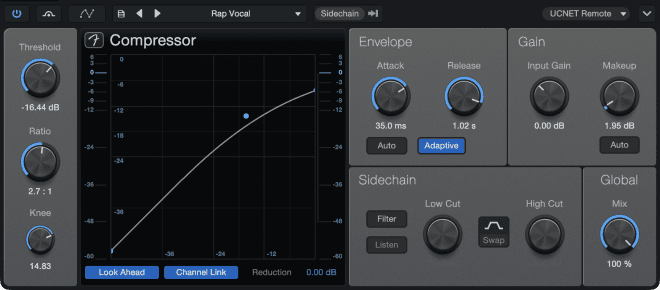
Compressor 是一款功能完整的 RMS(均方根)检测方式的单声道/立体声压缩处理器,支持内部与外部侧链。使用此效果器可减少信号的动态范围(峰值)。
Compressor 提供以下参数:
Threshold(阈值):调整压缩开始作用的下限。范围:-48 dB 至 0 dB。 Ratio(比率):调整压缩强度。范围:1:1(无压缩)至 20:1。 Knee(拐点):调整软拐点宽度(从阈值到软拐点结束的距离)。范围:0.1 dB 至 20 dB。 Look Ahead(前瞻):点击启用/关闭 2 ms 前瞻功能。 Channel Link(声道链接):点击启用/关闭立体声链接。启用后,立体声输入会被合成为单声道用于信号功率检测。
Display(显示):
- Input Level:显示输入电平 + RMS。
- Reduction:显示压缩衰减量(-60 dB 至 +3 dB)与最大衰减峰值。最高峰值会保持,直到被更高峰值取代,或参数被调整/点击重置。
- Compression Curve(压缩曲线):点击显示中的控制点可调整曲线。
- Ratio:点击右上控制点调整比率(Auto-Gain 未启用时)。
- Threshold:点击中间控制点调整阈值(Auto-Gain 未启用时)。
- Knee:将鼠标悬停在中间控制点上滚动滚轮可调整拐点(无滚轮时使用 Knee 旋钮)。
- Gain:点击左下控制点调整补偿增益(Auto-Gain 未启用时)。
- Auto-Gain 启用时:点击中间控制点可同时调整 Threshold 与 Ratio。X 轴控制 Ratio,Y 轴控制 Threshold。悬停可调整 Knee。
- Output Level:显示输出电平 + RMS。
Envelope(包络):
- Attack:调整压缩器的起动时间。范围:0.1 ms 至 400 ms。
- Auto:启用后根据信号内容自动调整 Attack 与 Release。
- Adaptive:启用后自动调整 Attack 与 Release,以避免“喘息感”(pumping),获得更平滑的压缩效果。
- Release:调整释放时间。范围:1 ms 至 2 s。
Gain(输入增益):调整压缩器输入电平。范围:-12 dB 至 24 dB。
- Input Gain:在内部侧链模式(Int. Sidechain)下的名称。
- Side Gain:在外部侧链模式(Ext. Sidechain)下的名称。
Makeup(补偿增益):Auto 未启用时手动控制输出增益。范围:0 dB 至 48 dB。 Auto:自动将 0 dB 输入校准为 0 dB 输出。外部侧链模式或 Filter 启用时不可用。
Sidechain(内部侧链):
- Filter:启用内部侧链滤波(用于频率依赖压缩)。使用 48 dB/Oct 滤波器。
- Listen:监听内部侧链的过滤控制信号,用于寻找目标频率(如齿音处理、瞬态控制等)。
- Low Cut / High Cut:选择内部侧链滤波频率。
- Low Cut:Off / 20 Hz 至 16 kHz
- High Cut:20 Hz 至 16 kHz / Off
- Swap:交换 Low Cut 与 High Cut 的频率设置。
Sidechain(外部侧链): 点击效果器顶部的 [Sidechain] 按钮启用外部侧链。启用后可使用与内部侧链相同的 Filter、Listen、Low/High Cut、Swap 控制。
Sources:显示外部侧链来源列表。可多选。 Mix:设置干湿比,实现并行压缩。
De-Esser 齿音消除器
显示内容
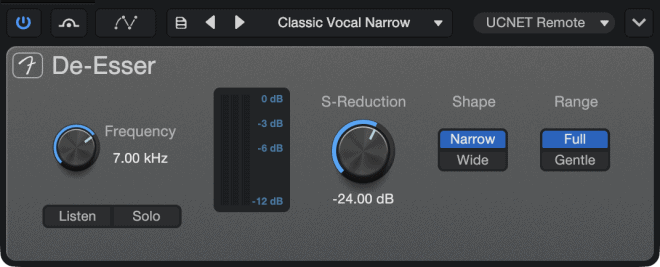
De-Esser 是一款用于选择性减少录音中齿音(S 音)的动态处理器,通过压缩特定频段来抑制刺耳频率。特别适用于多层人声录音,因为齿音会在多轨叠加时变得更明显。它也适合用于控制高帽与镲片的刺耳频率。
De-Esser 提供以下参数:
Frequency:调整目标齿音频率中心点。范围:2 kHz – 12 kHz。 Listen:类似 Compressor 的侧链监听功能,可监听被处理的目标频率。 Solo:只监听被 De-Esser 减弱的信号部分。 Meter:显示输入电平(蓝色)与增益衰减(黄色)。 S-Reduction:控制 De-Esser 开始作用的阈值。范围:0 dB 至 -60 dB。
Shape(形状):
- Narrow:三段模式,仅压缩窄频带。
- Wide:两段模式,压缩整个高频范围,低频不受影响。
Range(范围):
- Full:压缩可覆盖整个动态范围。
- Gentle:限制压缩不超过 -6 dB。
Expander 扩展器
显示内容
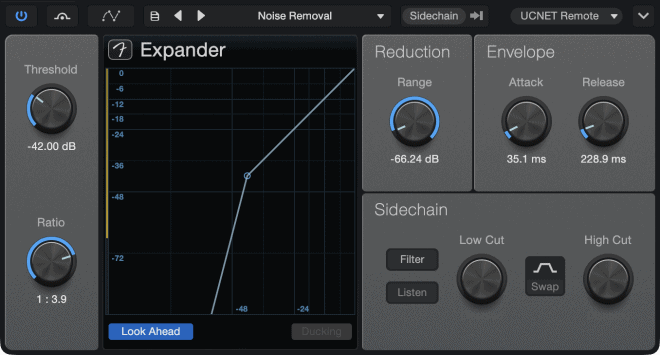
Expander 是一款可完全调节的向下扩展器,带范围控制。支持侧链功能,并包含可调低切与高切的内部侧链滤波器。扩展器会增加信号的动态范围:低电平信号被衰减,而高电平信号保持不变。它的作用与压缩相反。可用于降低噪声、减少串音,或恢复被压缩过度的动态。
Expander 提供以下参数:
Threshold:处理开始作用的最大幅度。范围:-60 dB 至 0 dB。 Ratio:扩展比率。范围:1:1 至 1:20。
Display(显示):
- Reduction Meter:显示最大衰减量(-72 dB 至 0 dB)。
- Expansion Curve:点击显示中的控制点调整曲线。
- Threshold:拖动上方控制点调整阈值(Auto-Gain 未启用时)。
- Ratio/Range:拖动下方控制点同时调整比率与范围。
- Look Ahead:启用/关闭 2 ms 前瞻功能。
Reduction Range:调整最大衰减量。范围:-72 dB 至 0 dB。
Envelope(包络):
- Attack:扩展器对下降信号的反应速度。范围:0.1 ms 至 500 ms。
- Release:扩展器对上升信号的反应速度。范围:50 ms 至 2 s。
Sidechain(内部): 与 Compressor 相同:Filter、Listen、Low/High Cut、Swap。
Sidechain(外部): 点击 [Sidechain] 启用外部侧链,可使用与内部侧链相同的控制。
Sources:选择外部侧链来源,可多选。 Ducking:反相外部侧链信号。
Gate 噪声门
显示内容
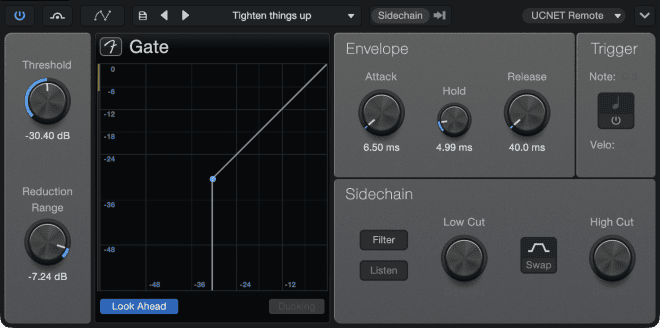
Gate 是一款带范围控制的噪声门处理器,显示界面包含网格线,用于显示 Threshold 相对于 0 dB 的位置。 它支持侧链功能,并包含可调低切与高切的内部侧链滤波器。噪声门是扩展器的极端形式,可大幅衰减或完全静音信号。可用于消除噪声、低电平杂音,或通过侧链实现创意控制。
Gate 提供以下参数:
Threshold:信号达到此电平时噪声门从关闭切换为打开。可在显示中拖动控制点调整。范围:-60 dB 至 0 dB。 Reduction Range:最大衰减量。范围:-72 dB 至 0 dB。
Display(显示):
- Reduction Meter:显示衰减量(-72 dB 至 0 dB)。
- Gate Curve:拖动控制点调整阈值。
- Look Ahead:启用/关闭 2 ms 前瞻。
Envelope(包络):
- Attack:噪声门打开所需时间。范围:0.05 ms 至 500 ms。
- Hold:信号低于阈值后,噪声门保持打开的时间。范围:1 ms 至 1 s。
- Release:Hold 结束后噪声门关闭所需时间。范围:50 ms 至 2 s。
Trigger(触发):
- Send Trigger Notes:启用后,当噪声门打开时发送触发信号。可在任意乐器轨选择 Gate 作为输入。
- Note:输入或拖动设置发送的 MIDI 音符。
- Velo:输入或拖动设置 MIDI 力度。
Sidechain(内部/外部): 与 Expander 相同:Filter、Listen、Low/High Cut、Swap、Sources、Ducking。
Limiter² 砖墙限制器
显示内容
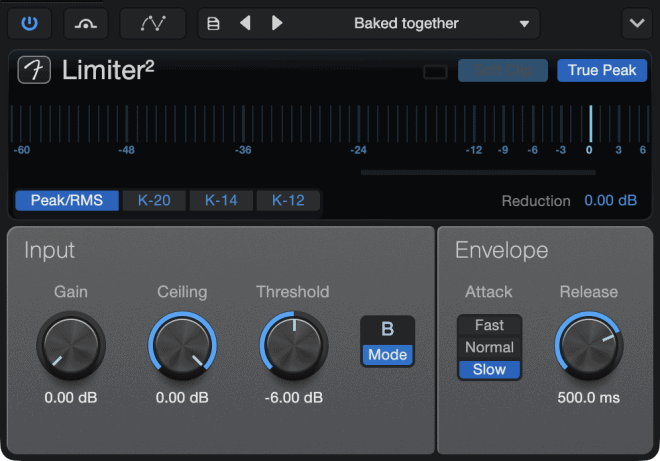
Limiter² 是一款砖墙限制器,支持可选的 K-System 电平计。可用于防止输出削波,或最大化具有高动态峰值的信号。
Limiter² 提供以下参数:
Input(输入):
- Gain:调整输入电平。范围:0 dB 至 18 dB。
- Ceiling:限制器最大输出电平。范围:-12 dB 至 0 dB。
- Threshold:相对于 Ceiling 的阈值。范围:Ceiling 至低于 Ceiling 12 dB。降低 Threshold 时会自动应用补偿增益。
- Mode:切换模式 A/B。
- Mode A:无失真,但响应较慢。
- Mode B:响应更快,但可能产生轻微失真。
Envelope(包络):
- Attack:选择 Fast、Normal、Slow。
- Release:输入低于 Ceiling 后停止处理所需时间。范围:1 ms 至 3 s。
Metering(电平计):
- Peak/RMS:启用峰值/RMS 显示。
- K-14 / K-20 / K-12:选择 K-System 模式。
- Reduction:显示衰减量(-36 dB 至 0 dB)。
- True Peak:检测并保护“采样间峰值”(inter-sample peaks)。
- Soft Clip:减少削波时的方波特性。
- Sidechain:启用外部侧链。
- Sources:选择外部侧链来源,可多选。
◼ EQ 均衡
◼ External Effect 外部效果
◼ Mastering 母带
◼ Metering,Analysis,and Signal Generation 测量,分析与信号生成
◼ Mix Engine FX 混音引擎效果
◼ Mixing 混音
◼ Modulation 调制
◼ Reverb 混响
◼ Voice FX 人声效果
● Built-in Virtual Instruments | 内建虚拟乐器
Fender Studio Pro 内置六款虚拟乐器:SampleOne、Presence、Impact、Mai Tai、Mojito 和 CV Instrument。这些乐器为任何风格的音乐制作提供了坚实的基础。本章将详细介绍每一款乐器。此外,本章还将说明如何创建 Multi Instruments,以及如何将 Note FX 应用于插件乐器或外部 MIDI 设备。
◼ Cinematic Lights
◼ CV Instrument
◼ Deep Flight One
◼ Impact
◼ Lead Architect
◼ Mai Tai
◼ Mojito
◼ Multi Instruments
◼ Note FX
◼ Presence
◼ Presence Editor
◼ SampleOne
◼ Sub Zero Bass
● Collaboration | 合作
Fender Studio Pro 的协作工具让用户能够在 Sessions、Mastering Projects 与 Shows 上进行在线协作(统称为“文档”),并通过 My Fender 或 Fender Studio Pro 内置的文件共享功能实现多人共同创作。
借助 Fender Studio Pro 的协作工具,你无需再将工程压缩、上传到云端或通过浏览器传输文件——所有协作功能都直接集成在 Fender Studio Pro 内部。
一些常见的在线协作方式包括:
- 将包含完整伴奏的 Session 发送给歌手,让他们录制人声后再将 Session 发回给你
- 将包含多个混音 Session 的 Mastering Project 发送给拥有特定插件或硬件的母带工程师
- 将 Show 发送给敬拜团队负责人,共同协作下一次演出的曲目列表与伴奏
虽然这些是最典型的协作方式,但我们相信你一定会创造出更多我们从未想象过的协作方法。
谁可以使用 Fender Studio Pro 的协作工具
协作组中至少需要一位用户拥有 Fender Studio Pro+ 会员。 当一位 Pro+ 用户创建共享 Workspace 后,任何拥有 My Fender 账户的人都可以被邀请加入协作。
协作工作流程
在 Fender Studio Pro 中,协作流程通常如下:
- 选择并准备要共享的文档
- 通过 Share 菜单(File/Collaboration/Share…)将文档共享到现有 Workspace(或创建新的 Workspace)
- 邀请协作者(或接受他人的协作邀请)
- 将共享文件上传到 Fender Studio Pro
在协作过程中,你将:
- 对文档进行编辑,并通过 File/Collaboration/Send… 将更改上传到共享 Workspace
- 通过 File/Collaboration/Receive 下载协作者的更新内容到本地电脑
更详细的流程说明可参考“与他人协作”章节。
◼ Collaborating with Others
◼ Sending and Receiving Documents
◼ Workspace in MyFender
● Video Playback and Sync | 视频播放与同步
Fender Studio Pro 内置了 Video Player 与 Video Track,可将 Session 与视频播放同步,使你能够进行配乐创作。本章将详细介绍如何使用这些视频相关功能。
◼ Video Player Interface
◼ Video Track
◼ Import Video
◼ Sync to Video
◼ Exporting Video Files
● Saving,Import and Export | 保存,导入与导出
Fender Studio Pro 提供多种方式来保存你的工作,并提供更多方法与其他应用程序交换数据。
这些操作通过导入或导出多种不同的文件格式来完成。