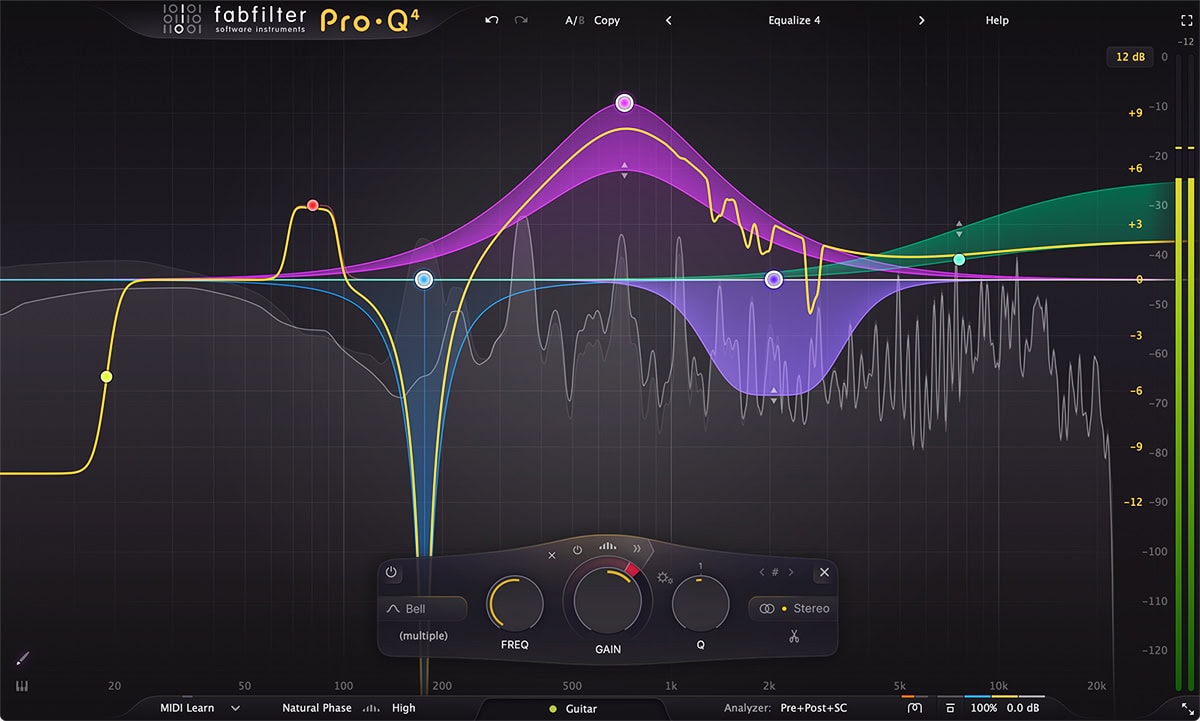
2025年2月27日,Fabfilter官方更新了Pro Q 4的最新版本4.02
我们刚刚发布了 Pro-Q 4.02,其中包含各种错误修复和改进,例如新的每频段 Spectral Tilt 参数。我们建议大家下载并安装这个新版本。您可以通过单击 Pro-Q 4 界面中的 Help > About 来验证当前安装的版本号。
- 添加了每个频段的 Spectral Tilt 参数。如果启用,则在用于触发频谱动态处理之前,将对输入频谱应用 3 dB/oct 的倾斜。通过对频谱进行这种温和的倾斜,高频的触发率将比低频略多,这有助于获得更自然的发声效果。
- 当插件处于 Linear Phase 处理模式时,Character 模式过采样现在也将是 Linear Phase。
- 改进了频段的复制和粘贴:如果您在同一实例中粘贴频段,则粘贴的频段现在将获得较小的频率偏移,以便更容易将它们与最初复制的频段区分开来。
- 如果实例列表与不报告实例轨道索引的 DAW(例如 Pro Tools 或 Logic Pro)一起使用,则实例现在使用改进的算法按轨道名称排序,该算法以自然的方式比较数字。例如,“Track 2” 排序在 “Track 10” 之前。
- 实例列表现在仅显示 DAW 中报告此信息的同一项目的实例(大多数 VST3 主机和 Pro Tools)。
- 现在,当插件处于线性相位模式时,所有滤波器都将显示为旁通,因为在这种情况下它们不会产生任何效果。
- 修复了一个错误,该错误在非常低的斜率值 (< 6 dB/oct) 下更改 Low Cut 滤波器的斜率时,可能会导致输出中出现临时的 DC 偏移。
- 修复了在极少数情况下为频段启用 Spectral 模式时可能发生的崩溃。
- 修复了一个错误,该错误在主动应用动态更改时更改 EQ 曲线的增益或动态范围时可能导致可听见伪影。
- 修复了单击并拖动 EQ Sketch 按钮有时可能导致区域选择而不是 EQ Sketch作的错误。
- 修复了一个错误,该错误可能导致 Alt+Shift+单击 EQ 曲线(切换斜率)跳过某些斜率设置或忽略快速单击。
- 修复了一个问题,该问题可能导致在某些 DAW 中与振铃、谐振滤波器一起停止播放时,输出突然中断。
- 改进了出厂预设,包含更多元数据和一些小调整。
- 小错误修复和改进。
FabFilter Pro-Q 4.02 可从以下网址下载:
www.fabfilter.com/download