工作室刚购买了一台 Arturia KeyLab Essential 88 mk3 键 MIDI 键盘,我对这台键盘的感受相当好,它让我可以坐在控制台旁却能随手能触碰到钢琴的品质,尽管它并不如更高级的全配重琴键那样有精巧的顶级手感,但能让我随时以钢琴师的身份进行创作,已经好了太多了。
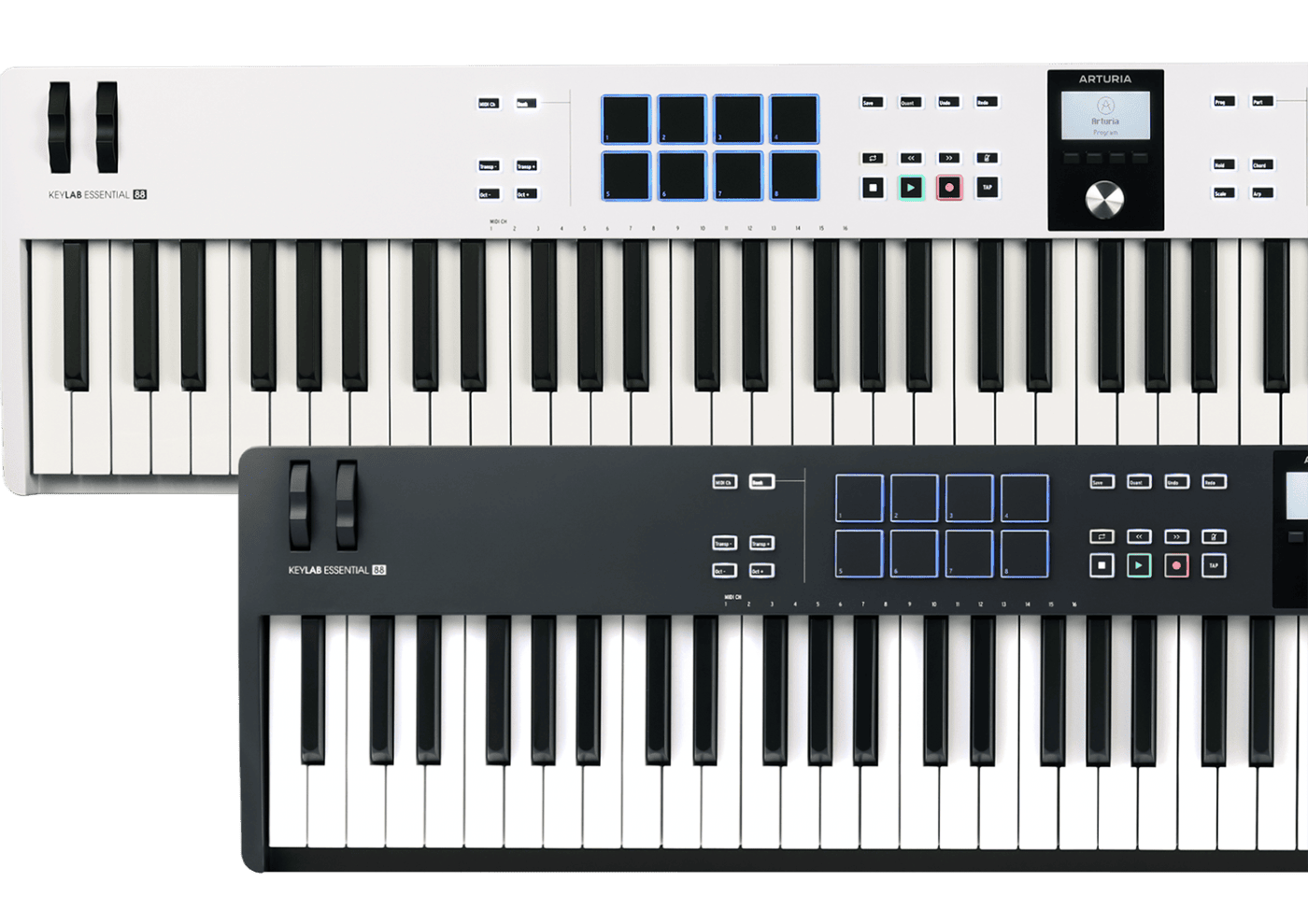
同时,这台键盘也非常漂亮。它琴身非常简约,8个打击垫虽然比标准的16个少了一半,但说实话我其实都很少用到键盘上的打击垫。并且由于它是我为 KeyLab mkII 61 添加的另一台键盘,所以其实我并不需要它有多少扩充功能,大部分控制功能 KeyLab 61 就足够满足了,比如多踏板输入,16个打击垫等等。
说回主题。不过,刚拿到手时,将这台键盘通电,它的小屏幕显示其固件版本是 1.9.1。起初我并没有在意这个,一般来说官方出厂时的固件肯定不是最新的,但只要能出厂,就说明琴身内部肯定是稳定版的固件。
后来,我想要进入 Arturia 的 MIDI Control Center (我相信 Arturia 的键盘用户都懂 MCC, 它是专门用来对键盘进行自定义设置的软件),一来看看这台键盘有哪些可以自定义的地方,二来我想试试改善一下触键力度。
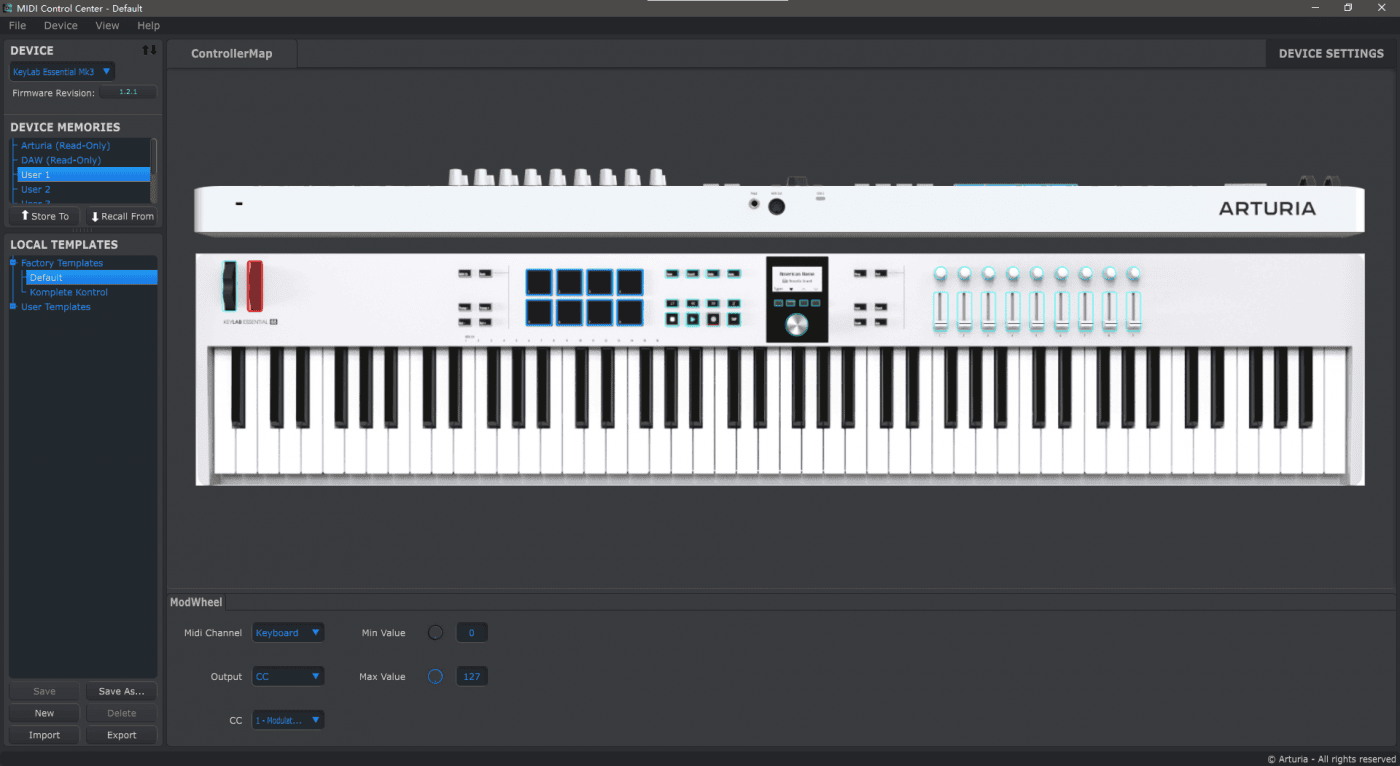
当我进入 MCC 后,软件就自动识别了 KeyLab ES 88 MK3,同时跳出一条信息:“该设备有最新的固件可供下载”,那我当然选择确定啊,谁不希望顺便升级到最新固件呢,这些最新固件一般来说可以解决一些潜在的兼容性问题。
但是,当我点击了确定后,MCC 开始下载,这都没问题。可当下载完成后,我选择安装固件时,MCC却弹出报错,无法安装最新固件。我试了好多次,甚至也试过将 MCC 的模式切换到管理员(因为担心也许是写入的文件夹有权限保护),但依然失败。
我还试着在 Arturia 官网找到了 ES 88 mk3 固件文件,但事实证明这种方式依然无效。
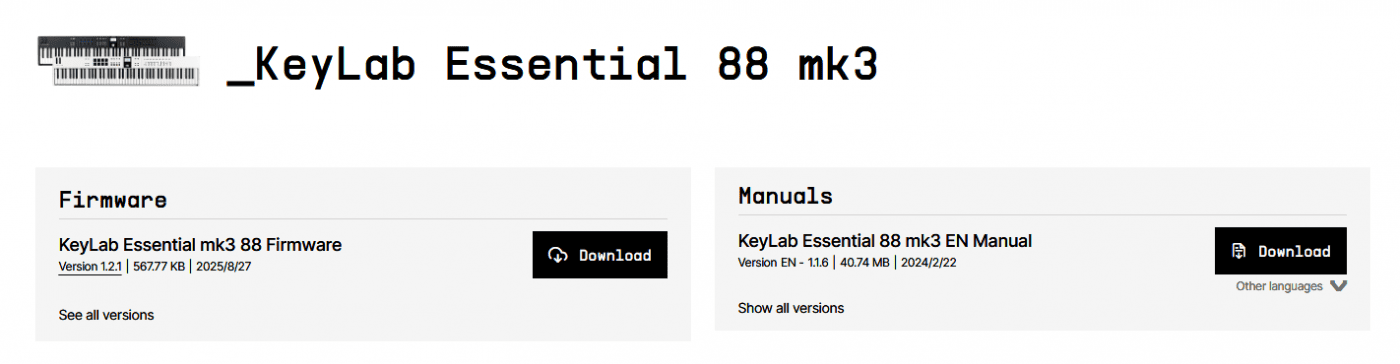
因为当我进入 MCC,选择手动升级时,我选择了固件文件后,执行升级时 MCC 就直接关闭退出,导致始终无法完成升级,无论是在线或是离线。
这让我很头疼,一度怀疑这台键盘是不是有问题。因为之前我购买的 KeyLab 61 mk1、KeyLab 61 mk2,都从未出现过升级固件失败的问题。但我还是不死心,继续在 Arturia 官网搜索,发现了他们其实有关于固件失败的解决方案。
针对 KeyLab Essential mk3 系列的键盘,当使用 MCC 直接进行固件升级失败时,我们需要这么做。
1、在关机状态下,按住图中所示的 3 和 4 按键,然后接通电源 (实际上,KeyLab ES mk3 并没有实体的电源按键,所以我们直接先拔下 USB 接头,然后按住 3 和 4,然后插上 USB 接头即可)
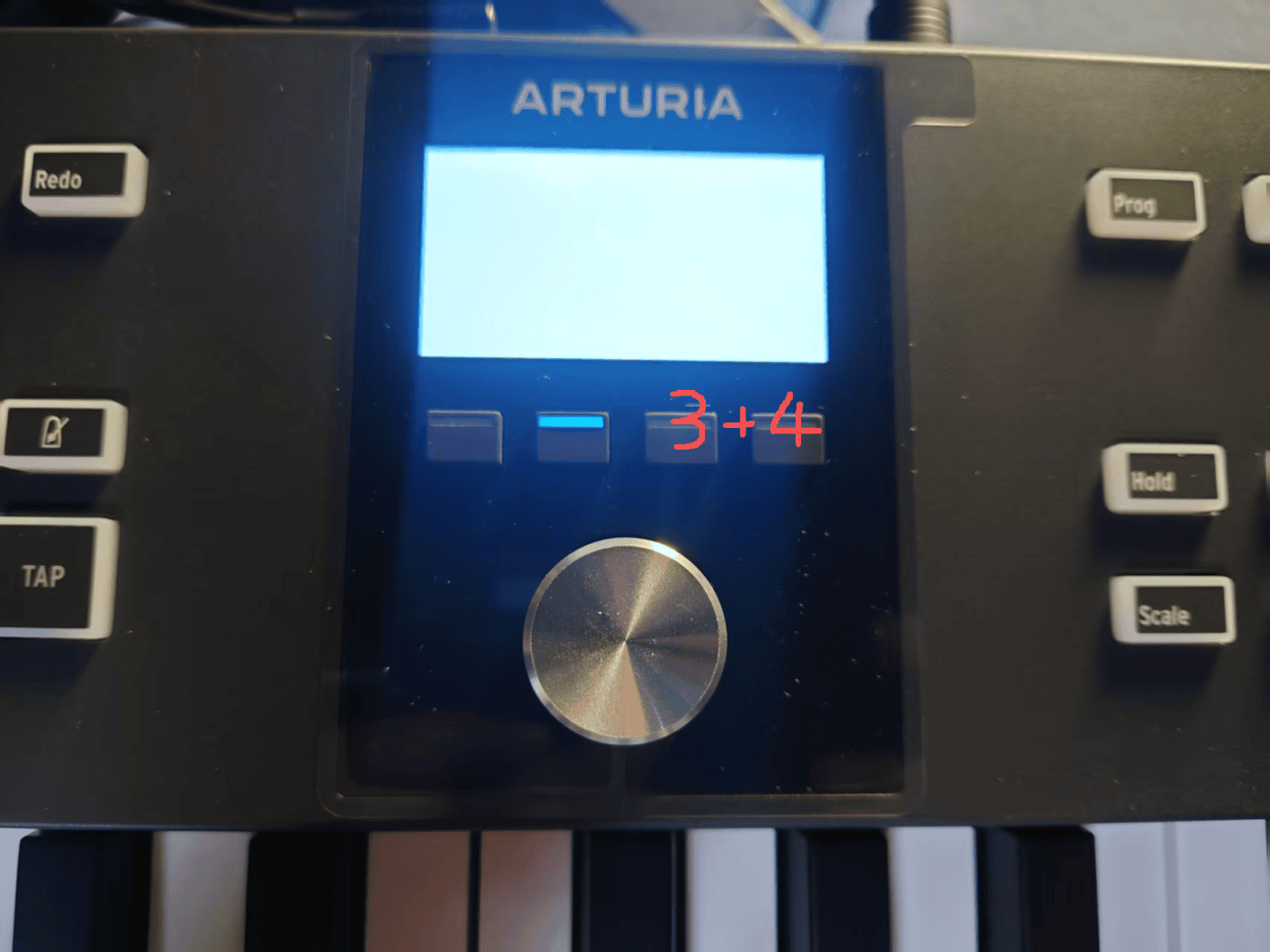
2、此时,这四个按键上的小蓝灯,将进入跑马灯状态,键盘会进入一种 Bootloader 模式。这个模式相当于进入了键盘的工程模式,这种状态下可以随意写入数据,不会被安全模式阻止 (这个模式的意思是我随便猜的哈,但工程模式一般也就这个意思)。
3、此时,再进入 MCC,对键盘进行升级。它会先自动下载最新的固件,然后询问你是否安装。确定即可。
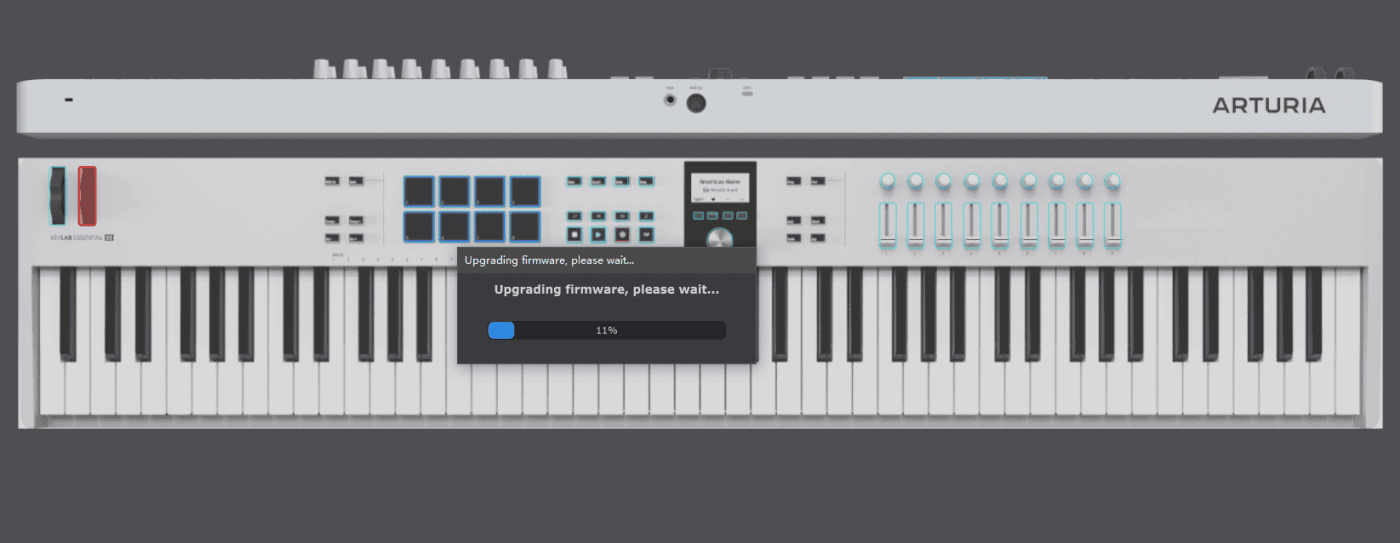
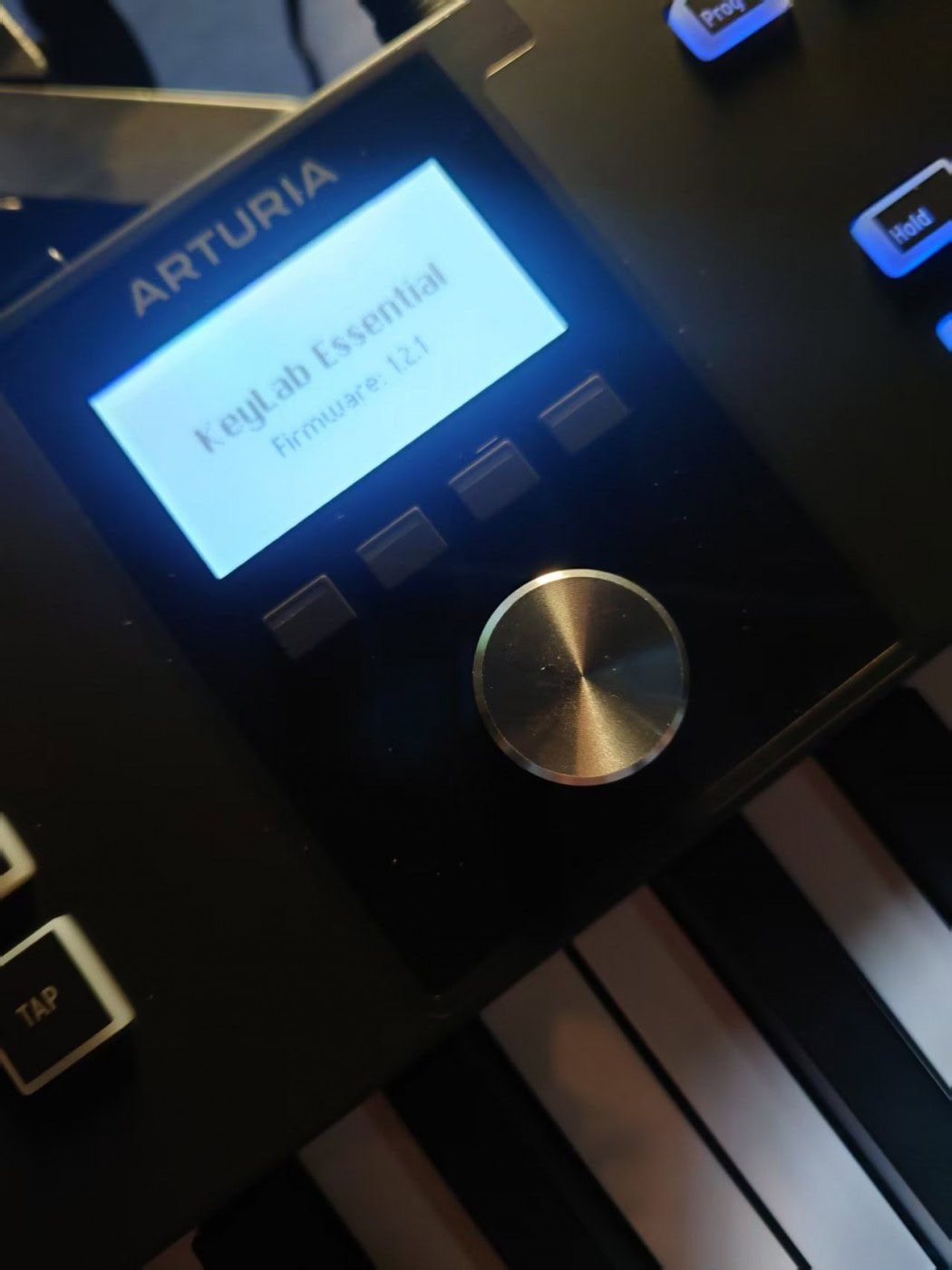
4、至此,固件升级顺利完成。而键盘在完成固件升级后,也会自动恢复为正常界面,并从常规界面启动。我们可以观察到显示产品名称时,固件版本号为最新版 1.2.1,固件升级圆满完成。
所以,如果你也遇到和我一样的问题,不要惊慌,你既然看到了这篇文章,那么问题就已经解决了九成,剩下的只需要你如法炮制就行了。如果你的设备并不是我这台 ES 88 mk3,也不用担心,Arturia 还给出了不同的设备固件更新失败后的 Bootloader 进入方式:
固件更新失败 – 我该怎么做?
以下是如何将设备设置为Bootloader模式,以便强制进行另一次手动更新固件(如上所述,这需要手动下载固件文件)。
| Brute系列 | 程序 |
|---|---|
| MatrixBrute | 打开设备并立即多次切换背面的“Audio Gate”开关(6-8次应该足够)。 |
| DrumBrute & DrumBrute Impact | 按住Play/Stop/Record按钮并打开设备。 |
| MicroBrute & MiniBrute | 按住两个八度按钮并打开设备。 |
| MiniBrute 2 & 2S | 按住Play/Stop/Record按钮并打开设备。 |
| Freak系列 | 程序 |
|---|---|
| MicroFreak | 按住“SHIFT” + “Arp” + “Oct”并打开设备。 |
| MiniFreak | 按住“SHIFT” + “Oct –”并打开设备。 |
| Lab系列 | 程序 |
|---|---|
| MicroLab | 按住“SHIFT” + “HOLD”按钮并打开设备。 |
| MiniLab MKII | 按住“SHIFT” + “Pad 1-8/9-16”按钮并打开设备。 |
| MiniLab 3 | 同时按住“SHIFT” + “Hold”按钮并打开设备。 |
| KeyLab Essential | 按住Play/Stop/Record按钮并打开设备。 |
| KeyLab Essential mk3 | 按住显示屏下方的上下文按钮“3” & “4”并打开设备。 |
| KeyLab MKI / MKII | 按住Play/Stop/Record按钮并打开设备。 |
| KeyLab 49/61 MK3 | 按住从左侧开始的第二八度的A、A#和B键并打开设备。 |
| KeyLab 88 MK3 | 按住从左侧开始的第二八度的F#、G和G#键并打开设备。 |
| Step系列 | 程序 |
|---|---|
| BeatStep | 按住Stop/Play-Pause按钮并打开设备。 |
| BeatStep Pro | 按住Play/Stop/Record按钮并打开设备。 |
| KeyStep/KeyStep 37 | 按住Play/Stop/Record按钮并打开设备。 |
| KeyStep Pro | 关闭KeyStep Pro。 将一根电缆从时钟输入连接到复位输出。 打开设备。 拔掉电缆的一端。 请注意,一旦KeyStep进入bootloader模式,所有LED和屏幕应该都是关闭的。 |