2026 年,音频界其实发生了很多事。Suno 推出了 Studio,尽管这是年前的事了,但它可能会在 2026 年掀起新的风浪,因此工作室也决定加入它来了解下 AI 音乐到底是怎么回事?;PreSonus Studio One 彻底没了,取而代之的是 Fender Studio Pro 8 (这可能是近期最令我郁闷的新闻);Celemony 推出了 Tonalic,一款演奏风格模型加 AI 协助变奏的吉他贝斯插件,可惜的是它是订阅制;SSL 和 Sonible 合作,推出了智能的 Bus Compressor 系列(哈?还有哪些工作需要人类?);Synchro Arts 推出了 RePitch 2,也就是说直接重新圈一次钱……这些新闻听起来似乎悲大于喜,大的企业继续兼并小公司,卸下它们的招牌,一直坚守买断制的公司也开始尝试订阅制,老牌的音频工程大牌居然加入 AI 和智能协助,说真的,2026 年,会不会将是人类在音乐音频领域开始崩溃的一年?
不过,也不是没有好消息。Waves 的 Curves Resolve 面世了,Waves 信守承诺,这虽然是一款免费认领的插件,但它的每一个细节,都透露着价值不菲。这也证明了我认为的 Waves 实质上在往好的方向改变的判断,当然,你永远可以拿 WUP 来说事,但这个 WUP 一直是 Waves 的公开策略,它并不会在你不续费以后就终止你的使用权,你只是得不到更新罢了(但实际上我们都知道,Waves 的插件几乎没有严重的 Bug,很多人依然用着十年前的 Waves 插件稳定的完成了巨大的工程),所以,老实说,我觉得 Waves 反而比现在很多变来变去的公司和品牌都做的要好。
废话有点多,让我们来讨论下 Curves Resolve 为什么值得我的夸赞吧。
Curves Resolve,实际上是一款用于混音最后阶段的插件。它的宣传特性我就不再重复了,但会用我的理解,来简单的描述一下:
在我们最后阶段的混音中,通常最主要的声音元素,会被划分为两个部分,一是伴奏,二是人声(也可以理解为主奏乐器)。由于伴奏通常由大量的乐器组成,比如贝斯、钢琴、吉他和弦乐等等,因此伴奏的频率基本上都是相当饱满的,那么问题来了,人声的细节也存在于很宽广的频率,这些频率往往会和伴奏的频率相冲突。
解决方法通常是,在伴奏编组中(假设我们将所有乐器和编组,最后统一再编为一个大的伴奏组的方式),我们可以为伴奏加入一个 EQ,将 EQ 中可能与人声冲突的频率挖去,或是将人声作为侧链导入,然后使用侧链信号来对伴奏编组进行动态抑制,来凸显人声。
这种处理方式可以解决大部分特别明显的频率冲突问题,但依然达不到完美,而且过程略显繁琐。不完美在于,人声在演唱中,很可能存在音域的大幅度变化,比如,男声如果在乐曲开头演唱的是较低音区的浑厚的低音,我们就需要在动态 EQ 中在低音区域添加频点,进行挖除或是动态抑制,到了乐曲后期,男声可能突然飘到高音区,或者用假声进行演唱,我们又不得不在动态 EQ 中在高音区进行相应的操作。而随着人声的旋律性起伏,这些变化的频点可能忽高忽低,我们会发现,最后我们在动态 EQ 上点满了频点。这也是我所说的繁琐的原因。
关键一点是,如果我们对伴奏编组进行如此密集的频率操作,伴奏声部的频率听起来将会非常塑料和虚假,即使人声得到了最大的发挥空间,但乐曲却变得无趣、不生动和缺乏能量。
而 Curves Resolve 就是为了解决这个混音中最后一关的问题,让人声和伴奏有机的共存。
前面我所说的动态 EQ,就是指的 Fabfilter Pro Q 4。我们在使用 Pro Q 4 时,心态上还是将它作为 EQ 来使用的,用的就是它的特色:手术刀般的精准切割。然而,这种用法其实并不适合用于人声与伴奏共存的环境中。真正用来处理人声与伴奏共存的局面,是需要将思路放在 EQ 与压缩之间,更偏重于动态,同时兼顾频率。这也是 Curves Resolve 出彩的地方。它自动分析人声的频率与强度,然后相应的在伴奏频率中压缩对应的频点,在人声特点得以保留的同时,兼顾了伴奏实时的圆润感:当人声出现时,伴奏压制部分频率,当人声离开时,伴奏由立马填充,让我们的听感始终保持饱满和均匀。这种饱满和均匀,更多是动态意义上的,而不是频率填充上的。
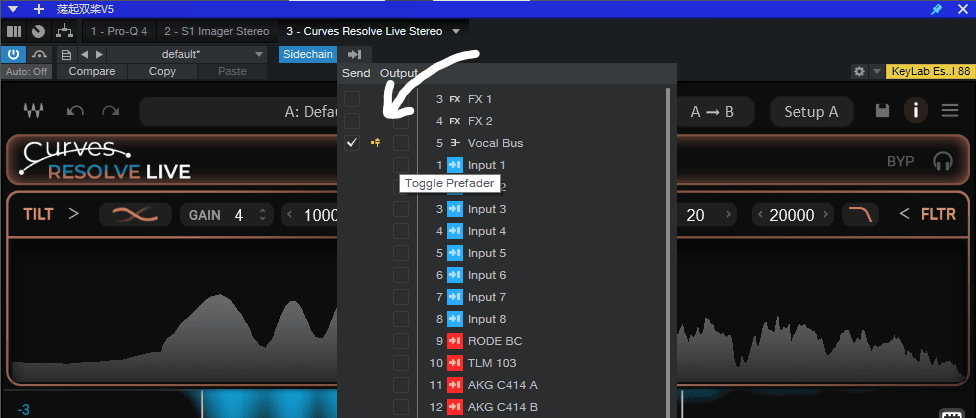
我们先来看一下 Curves Resolve 的界面。首先,它的用法是,将 Curves Resolve 加载到伴奏编组中,让伴奏成为被侧链信号操纵的受压迫者,然后在 Curves Resolve 的侧链设置中,将人声或人声编组作为侧链来源。
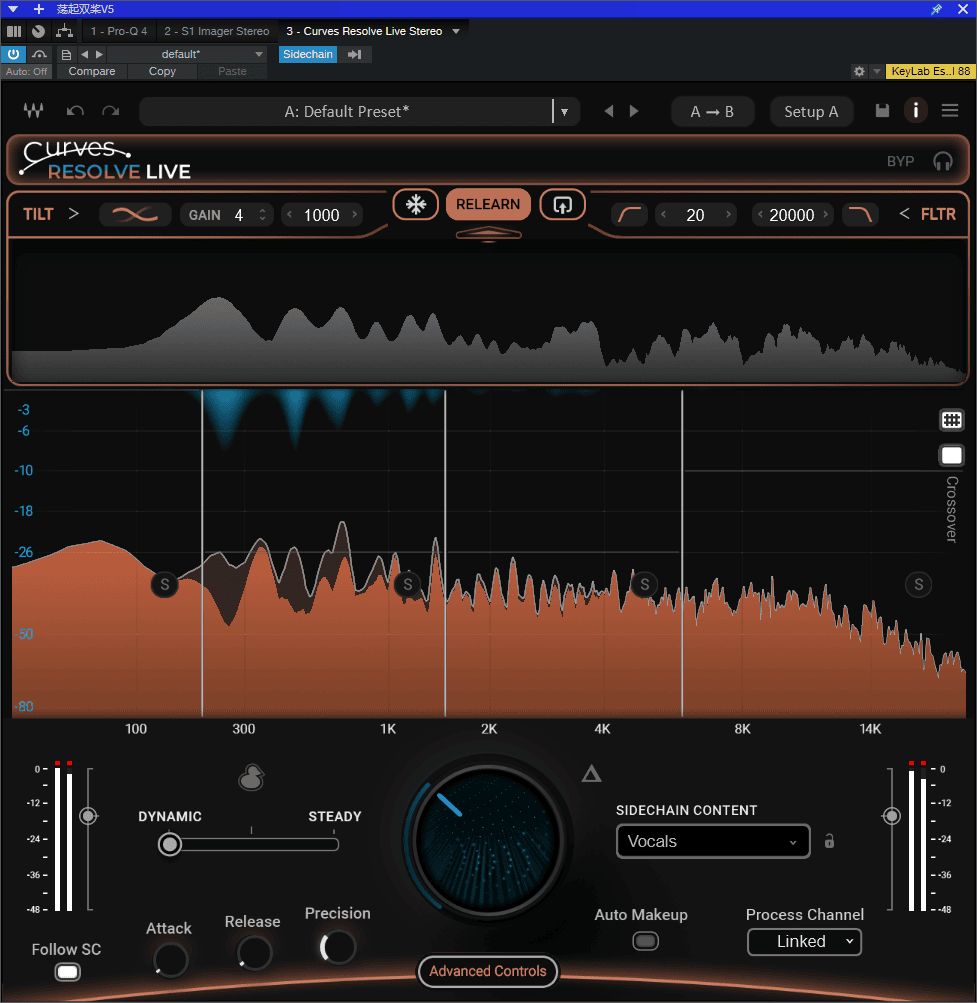
图中是我为伴奏编组添加的 Curves Resolve,然后,打开了上方的 Sidechain 侧链,并将人声编组选择为了侧链来源。注意,我这里还使用了 Pre-fader 功能,这一点相当有用,但用处我晚点再说。
Curves Resolve 的界面分为三层。最上层的是侧链信号控制,当我们点击 Learn (图中为 Relearn 处,因为我使用了一次 Learn,它就显示为 Relearn 了)下方的扁三角形,就会展开下面这个灰色的频谱,这就是我们侧链信号的频率状态。
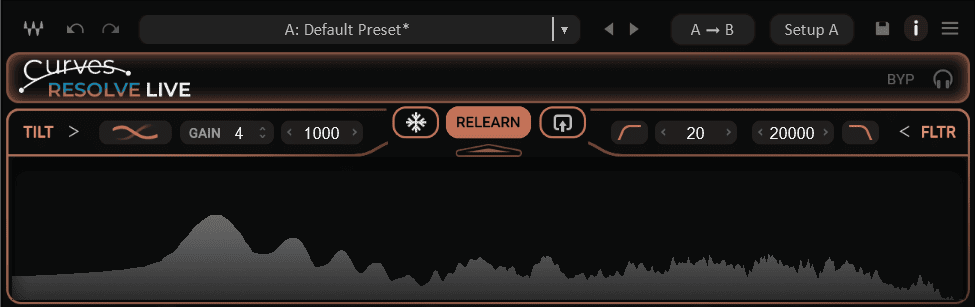
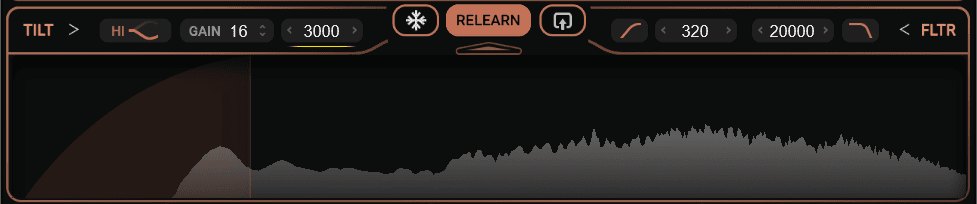
控制界面左边有个 Tilt 偏斜,它可以视作是对人声信号的偏重,图中的线条表示平衡,还有两个模式,是 Low 和 High,意味着加强人声信号中的低频或高频,从而对伴奏频率中的低频或高频进行更强烈的压制。后面的 Gain 指的是在偏斜后,对重点频段比如 Low 还是 High 再度加强的程度,数值是正负 16。接着后面有个 “1000” 的数值,这里值得是偏斜的轴心频率,这个轴心频率可以从 300 ~ 3000 Hz 中任意调整。
右侧是一个滤波器,可以对侧链的人声信号进行范围控制,比如我们不想让人声的低频比如 300 Hz 以下的信号,过于干扰伴奏,令伴奏低频缺失太多,我们就可以将滤波器的范围写为 320 Hz ~ 20000 Hz,这样,人声的低频部分就不会计入对伴奏的压制中。如图所示,当加入了高通滤波后,示波器会显示一个淡红色的低切图示,帮助我们了解当前侧链频率过滤的状态。
中间的 Learn 是什么意思呢?它的意思是,我们可以通过播放一段侧链信号,让 Curves Resolve 自动学习人声的频率分布特点,然后统一套用在对伴奏的压制中,这样的好处是伴奏被压制的频率会比较恒定,不会有频率缺失得太明显,坏处是,这就和使用 Pro Q 没什么两样了。但它始终是一个选择。
Learn 的左边是 Freeze 冻结,它的作用,是在我们播放侧链人声时,听到我们最想保留的人声频率质感的时候,点击 Freeze 来捕获这个瞬间的质感,然后统一套用在人声的动态中,之后人声只要一有响动,不管是高频还是低频的,Curves Resolve 都会使用 Freeze 捕获的这个频率特点,来压制伴奏。和 Learn 一样,Freeze 也是频率的固态化,只不过前者是短期分析和总结,后者是瞬态捕捉,但两者都类似于 Pro Q 的作用,这并不是 Curves Resolve 的强项。
视图来到中间层。这部分主要是下方橙色的伴奏信号的频率、和来自上方下压的蓝色的人声信号频率的综合展示。我们可以看到,当来自于 300 ~ 1500 Hz 蓝色的人声频率出现时,橙色的伴奏频率在相应的频段也出现了虚影轮廓,灰色轨迹代表着伴奏中此频段原始的音量,橙色的部分为被压制后现在的音量。同时,Curves Resolve 还提供了四个频率的手动调整,图中三条白色竖线,为四个频段的分界线,我们可以手动移动。而当我们抓住每个频段中间的横线时,可以上下推动,进行抵抗,向上推就是强行让该频段的音量增大,受人声频段的压制更小;向下拖动,则是让该频段受到更明显的压制,留给人声更明显的空间感(当然这样的坏处就是让伴奏的频率不断起伏,会影响听感)。
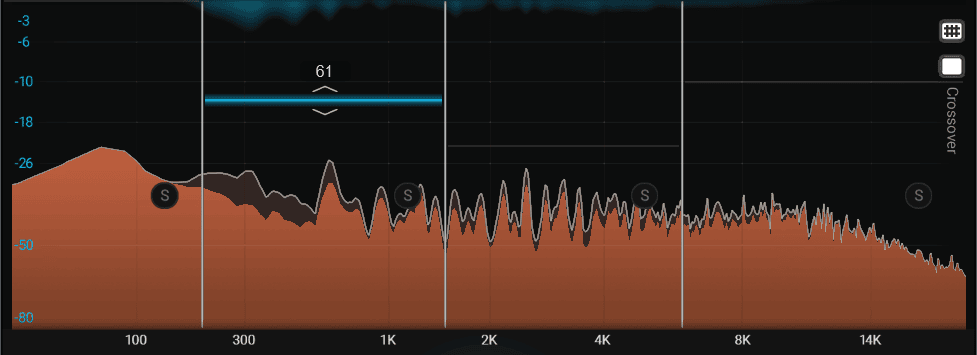
可见,除了我们可以对侧链信号进行偏斜、滤波操作,还可以对本体信号进行四段分频的操作,Curves Resolve 的可操作性非常强。
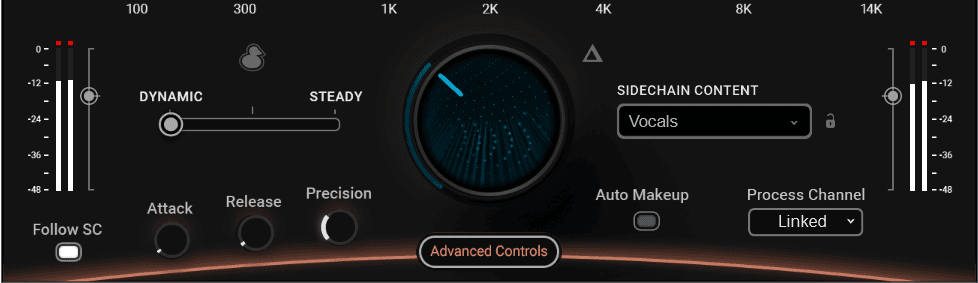
接下来,是最下层的主要控制界面了。最中间的大旋钮,不必多说,自然是动态抑制的幅度控制。将幅度控制旋得越右,侧链信号对本体信号的压制也越猛烈。不过一般来说,这个旋钮都不建议推过 12 点位置,如果你的伴奏需要这么疯狂的避让才能凸显人声,那么可能这个伴奏的混音得再下点功夫。
在大旋钮的右上角,有一个 Delta 差值监听。差值监听应该是当前所有插件都必备的一个功能,它可以用来监听插件前的原始信号、和插件后的改变信号之间的差异,这些差异包含了频率和音量,因此通过差值监听,我们可以听出伴奏的本体信号,被侧链的人声信号压制了哪些地方,压制了多少音量。如果在差值监听模式下,我们还能长期听到某个频率的存在,那就说明伴奏中这个频率一直和人声存在冲突,我们就可以在 Curves Resolve 这个插件之前,添加一个 Pro Q,先解决下这个频点。这样既能减小 Curves Resolve 持续工作的 CPU 占用(我个人理解),还能解放 Curves Resolve 将算力集中在其他偶尔触发的、更精细的频点中(也是我个人理解)。
对了,Curves Resolve 有个巨大的缺陷,那就是我们在使用 Delta 监听时,除了听到伴奏被压制的差值信号外,侧链信号也就是人声也是同时播放的!啊?是的。这怎么看都想是个巨大的疏漏。所有人都知道,我们监听差值,目的就是为了监听本体信号被压制的内容,这时候根本不需要人声信号在里面搅合,导致我们完全不知道听到的是什么。那该怎么办?等待 Waves 的更新?
还记得我前面提到过,在加入人声编组作为侧链信号时,我还做了什么吗?
对,将人声编组作为推子前 Pre-Fader 的状态进行侧链。这时候,我们在混音台中将人声通道的推子拉掉,我们将不再听到任何的人声信号从音箱里发出来的,对吧。
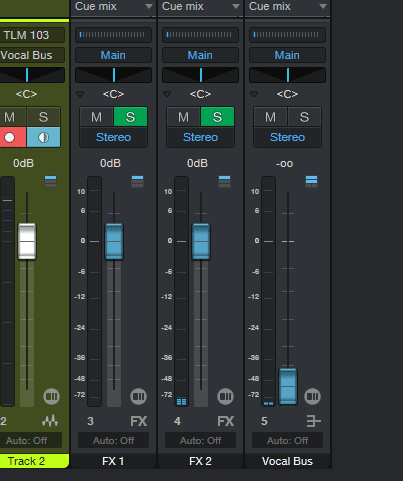
但是,由于它被设为了推子前,那么不管我们的人声编组有没有发出声音,它都已经正常的全额进入了 Curves Resolve 插件中,此时,如果我们观察 Curves Resolve,会发现插件中的侧链信号也就是人声编组,依然源源不断的有信号进来,只不过我们听不到罢了。但没有关系,我们此时再使用 Delta 差值监听,就能非常清晰且专一的听到本体信号、也就是伴奏编组的产生的内容改变了。之后,我们可以随时将人声编组的推子拉起来,进行其他工作即可。
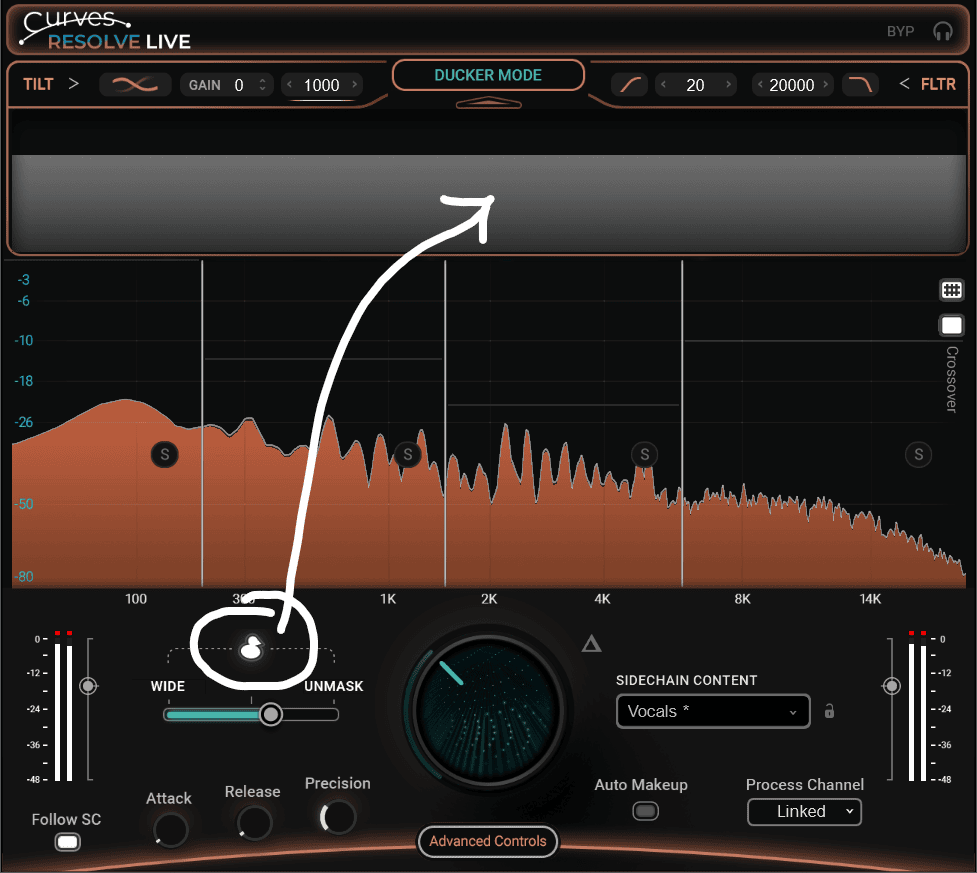
下层控制界面中还有很多精细的控制参数,比如大旋钮左侧,有一个 Dynamic ~ Steady 动态到稳定的调整区域,我们可以将数值从动态,一点点拖动到稳定,就会发现,侧链的人声信号,从一开始的剧烈抖动,到后面会逐步变得幅度小且平缓,这也导致 Curves Resolve 对本体伴奏的压制愈加平缓和柔顺。当然,具体的调节也要视音乐风格而定。更有趣的是,如果我们点击动态上方的小鸭子,会将动态稳定参数变换为 Ducking 也就是闪避模式。
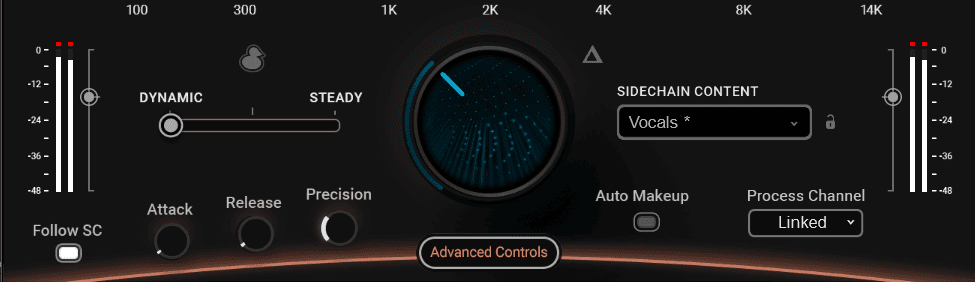
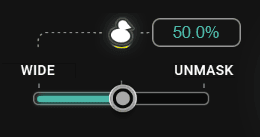
在闪避模式下,Curves Resolve 的界面上层会标识为 Ducker Mode,这时候,我们的侧链信号不再是有着实时频谱变化的频率曲线,而是像一个信号开关一样,只要有人声出现,信号就会是一个平直的频率直线,它将不再根据人声频率中不同频点的强弱来对伴奏信号进行压制,而是全时的全频谱的压制。当然,我们可以在鸭子下方的 Wide ~ Unmask 全域到去遮罩中进行调整,全域就是极其平直的频率线条,去遮罩则会多出一些起伏的细节,但终归这两者,都是对本体信号的较为粗犷的压制。这种模式更适合于电子音乐中乐器之间的相互闪避,也就是最传统的 Ducking。
我们的视线再来到大旋钮的右侧。这里有一个 Sidechain Content,侧链内容选择的下拉预置菜单。
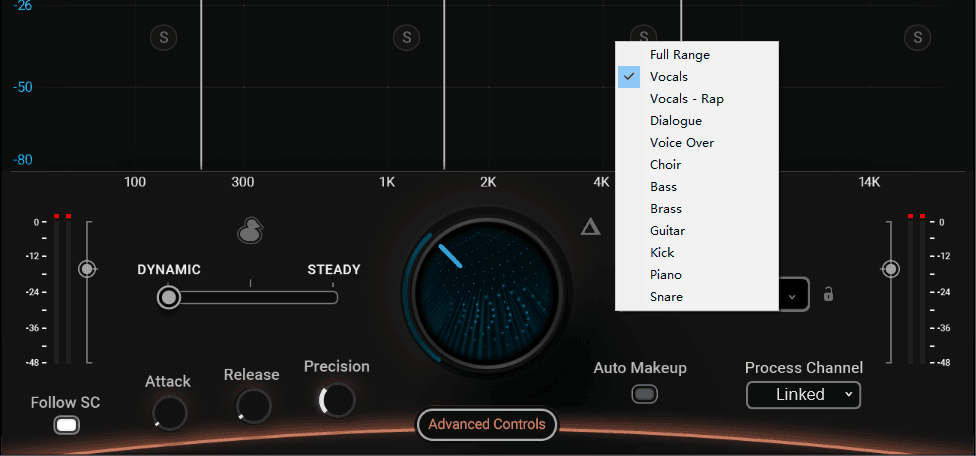
在这个菜单中,我们可以看到较为主要的一些压制模式。比如用人声压制其他、对话、旁白等等。看到这里时,我才意识到,对哦,Curves Resolve 可以在网络电台和有声播客中大显神通,它简直不要太适合这类人声主导、背景音乐受控的情形。不过要留意的是,不管你选择了什么模式,如果开了左边的鸭子,那就都不管用了哈哈。
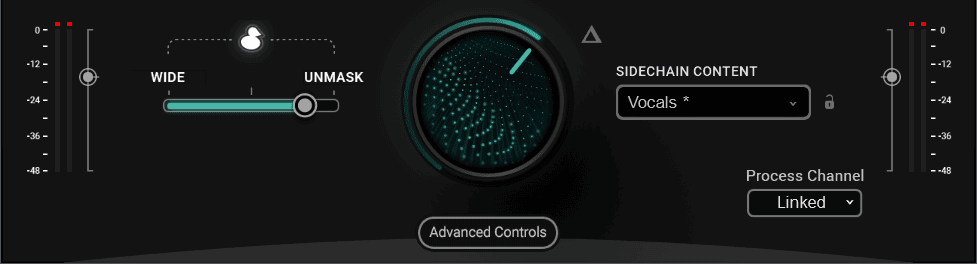
大旋钮的下方有个 Advanced Controls,高级控制,点开后,会多出 5 个选项,分别是 Follow SC、Attack、Release、Precision、和右边的 Auto Makeup。
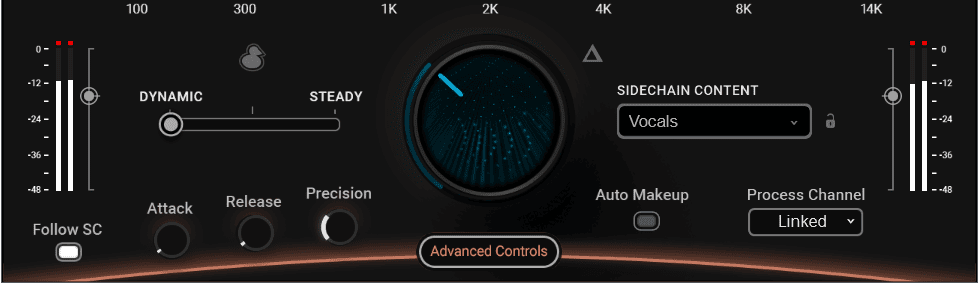
Attack、Release 这两者很好理解,毕竟 Curves Resolve 是一款动态压制插件,和压缩类似,那么启动和释放参数就给了我们更多控制空间,如果音乐舒缓,那么这两个参数也就调慢一点,让音乐更自然,如果音乐明快,那么参数也相应的加快,不能显得拖沓。
Precision 精度,它的作用就是细化侧链信号的精细度,从而影响对本体信号的处理精度。我们从下图可以看出,当精度为 0 时,侧链信号也就是下压的蓝色频率是非常圆润的,而当精度打满时,下压的侧链信号频谱非常锐利。同样,精度也需要根据音乐风格来建立,我个人认为,低频冲突较多的混音,我们可能更需要低精度的压制,高频冲突较多,则更需要精细的精度。
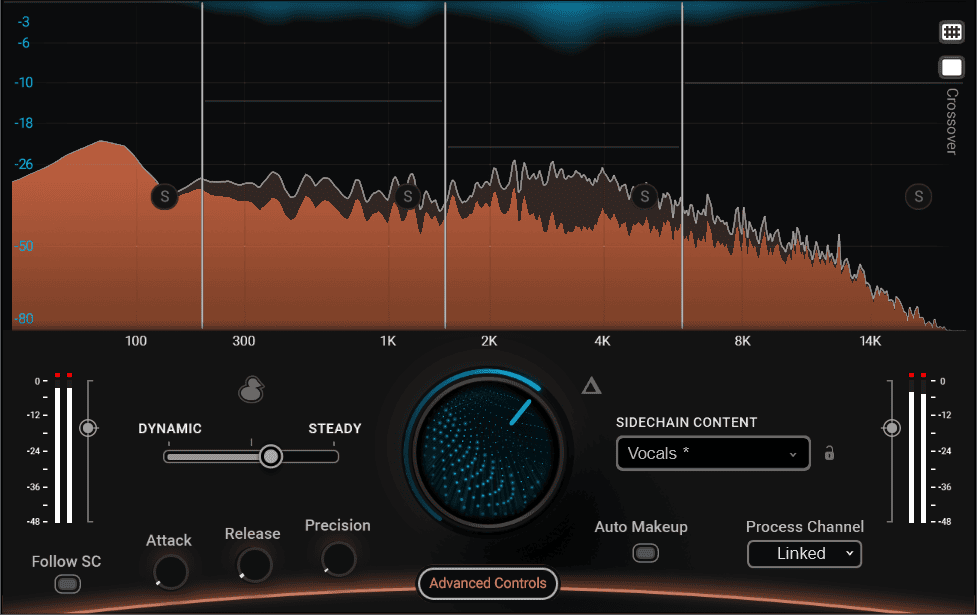
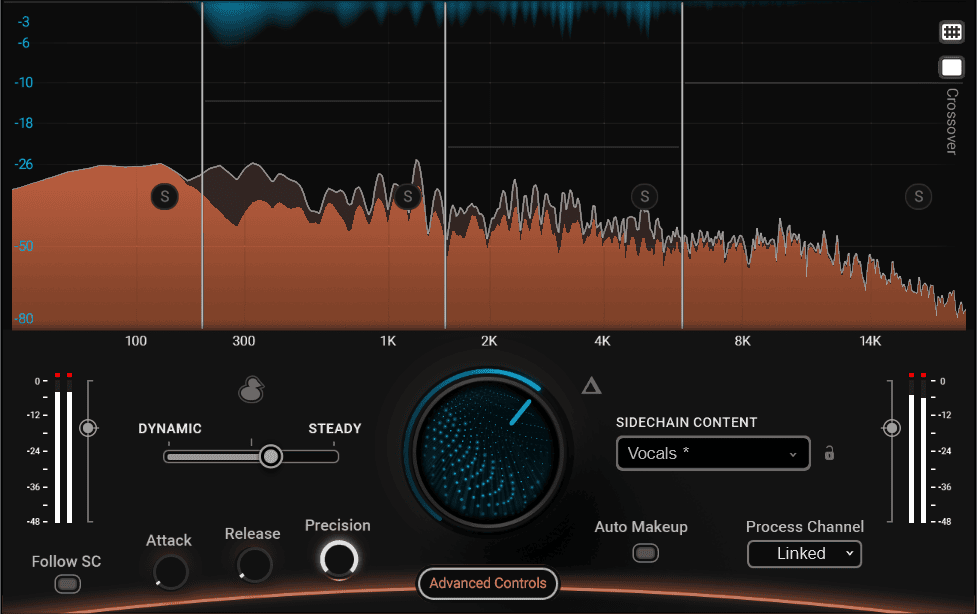
Follow SC 又怎么理解呢?Follow SC 即跟随侧链信号,这个意思解释起来很绕口,但其实作用相当简单。前面不是说过 Curves Resolve 有 Learn 功能吗?也就是学习几秒钟的侧链信号,然后建立一个固态的频率曲线,用来恒定的压制本体信号。好,如果你前面学习了侧链信号,然后在 Follow SC 这里选择关闭,那么,学习后的曲线,将一直持续的压制本体信号,完全不间断。相当于对本体信号做了一个挖去侧链曲线后的塑形。但如果你开启了 Follow SC,那么 Curves Resolve 将改变为实时读取侧链信号,有侧链信号时,判断有没有 Learn 曲线,有 Learn 曲线,就优先按照曲线来压制本体信号,没有 Learn 曲线,就按照实时的侧链信号强度来压制本体信号。
是的,Follow SC 其实作用很简单,但就是解释起来越说越乱。
最后一个参数就是 Auto Makeup,自动增益补偿。这个参数依然要视音乐风格而定,在中速或较慢的乐曲中,这个自动补偿会有一点点一惊一乍的效果。
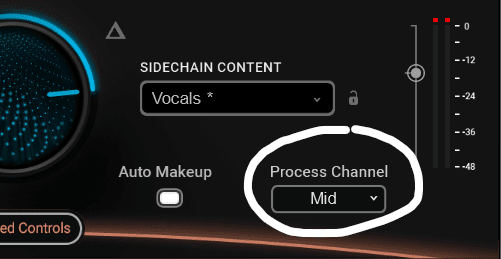
哦对了,最右下角还有个 Process Channel,默认是 Linked,但点击后可以选择为 Mid、Side、Left、Right 四种模式,一般来说,Linked 适用于大多数情况,如果乐曲是人声独唱,也可以切换到 Mid 模式,即中间声位,这样,Curves Resolve 将压制中间位置的伴奏频率,留给人声,而左右两侧的频率依然不被改变,这样可以获得最饱满、立体的自然听感。
好了,关于 Curves Resolve,我想我把自己知道的并做过测试的部分全都说了,希望对已经获得了这款插件的朋友有所帮助。
总的来说,我觉得 Curves Resolve 把我们能想到的侧链压缩的功能都整合到了一起,这对于一款免费插件真的是不可思议的。尽管它有一点小的瑕疵,比如没有 Delta 监听下关闭侧链信号监听的选项,但我也相信你不会为这种小事发脾气,毕竟我也给出了很简单的解决办法。
SMPIGGY 工作室对 Waves Curves Resolve 的评分为满分,我会逐步频繁的使用这款插件,因为它确实直观且好用。
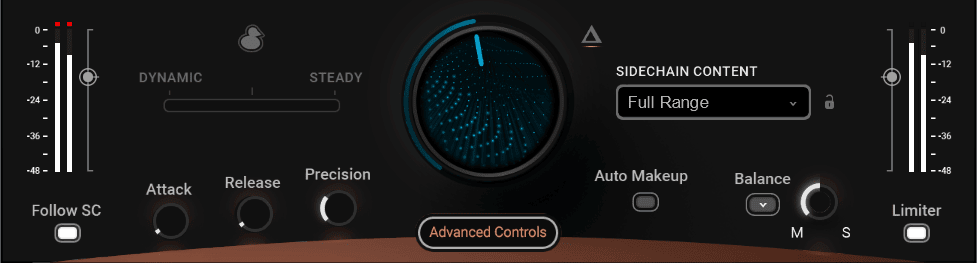
*对了,文章中我使用的是 Curves Resolve Live 版本,其特点是延时为 0 ms,更适合于低负担时的使用。而 常规的 Curves Resolve Stereo 版本,基本控制与 Live 并无二致,除了右下角 Process Channel 变成了 Balance (同样可以从立体声转换为 M/S 模式,而且多了个微调旋钮,我打到极左,就成为了纯 Mid 模式了),另外多出了一个 Limiter 限制器,而这个限制器的作用倒是挺不错,在实际测试中,它有效的将本体音量控制在了 0 dBFS 以下(据 Waves 介绍这是一个 True Peak 真实峰值限制器,值得信赖)。
SMPIGGY 网站评分:
PROS 优点:
- 功能全面,界面直观
- 两个版本,覆盖多个应用场景
- 非常细致的侧链信号调整与控制参数
- 压制效果明显
- 免费
CONS 缺点:
- 缺少一个关闭侧链监听的开关