随时随地录制、即兴演奏和捕捉您的创造力。Fender Studio 包含正宗的 Fender 音色,为所有类型的吉他手和音乐创作者提供快速、有趣且免费的功能。
刚从新闻得知,Fender 居然推出了自己品牌的 DAW – Fender Studio。这让我一时有点迷糊,Fender 不是收购了 PreSonus 吗?那么 Studio One 自然也归 Fender 所有,为什么还要创造一个 Studio?
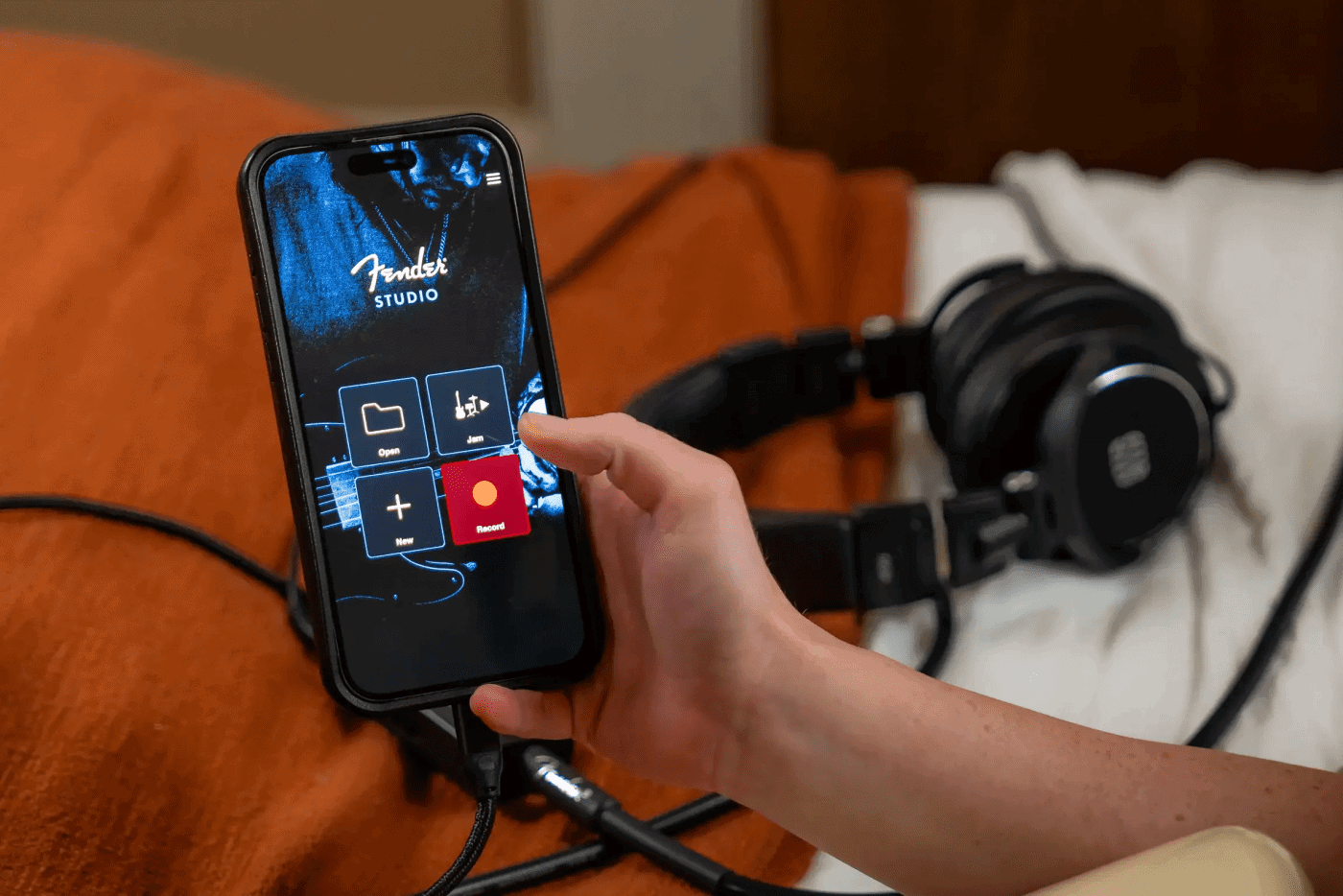
如果你也刚刚点击链接去到了 Fender 官网,看了这款 Studio 的介绍,你就会发现,这款 Studio 应该主打的是移动端的录音制作。
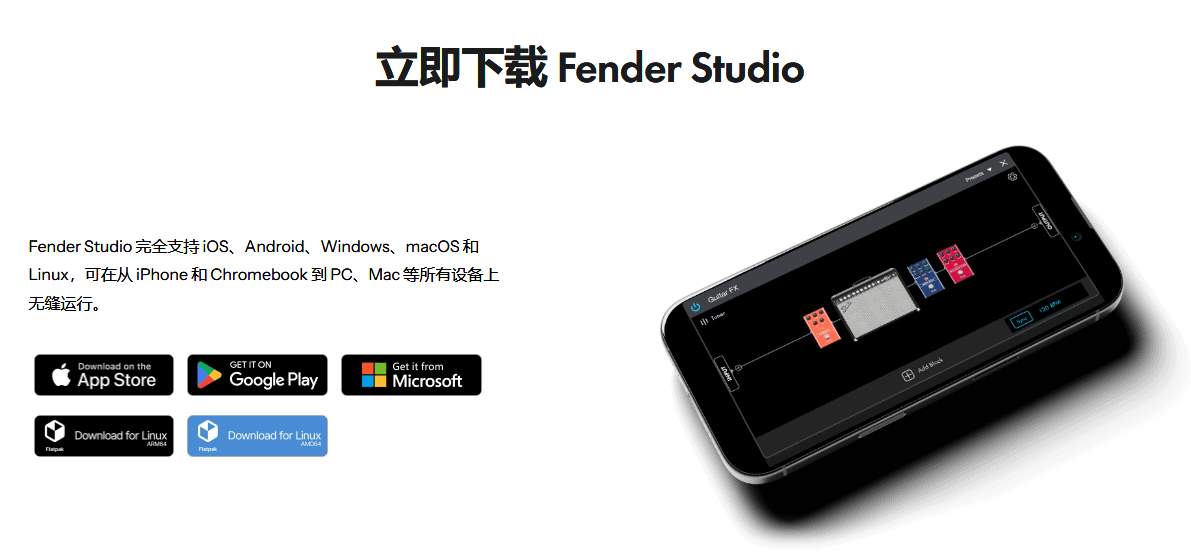
原本这款更偏向于 APP 小程序的 Studio,应该由 PreSonus 的S tudio One 来完成,毕竟 Studio One 在 PC 和 MAC 端已经取得了不错的成绩,唯一的缺陷就是没有相对应的移动端 APP。由 PreSonus 的 Studio One 来延续移动端,能更好的在不断终端间传输工程文件,让创作无缝连接。
但现实就是,Fender 获得了冠名权。
但我们不要计较命名的归属,我们只看 Fender 为用户提供了什么?为了了解 Fender Studio 的内容,我进入了 iPad 的 APP Store,搜索 Fender Studio,还真的找到了。
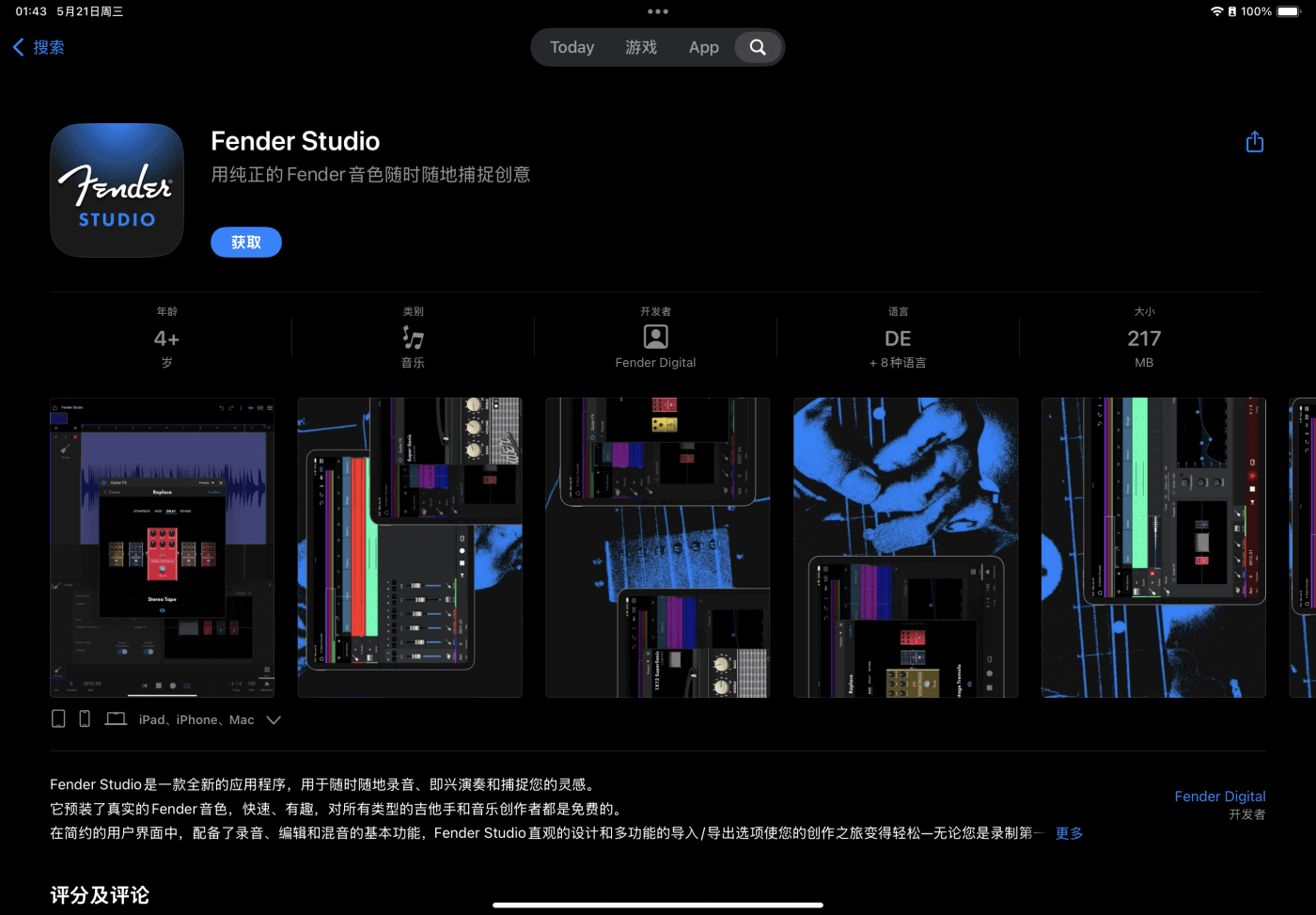
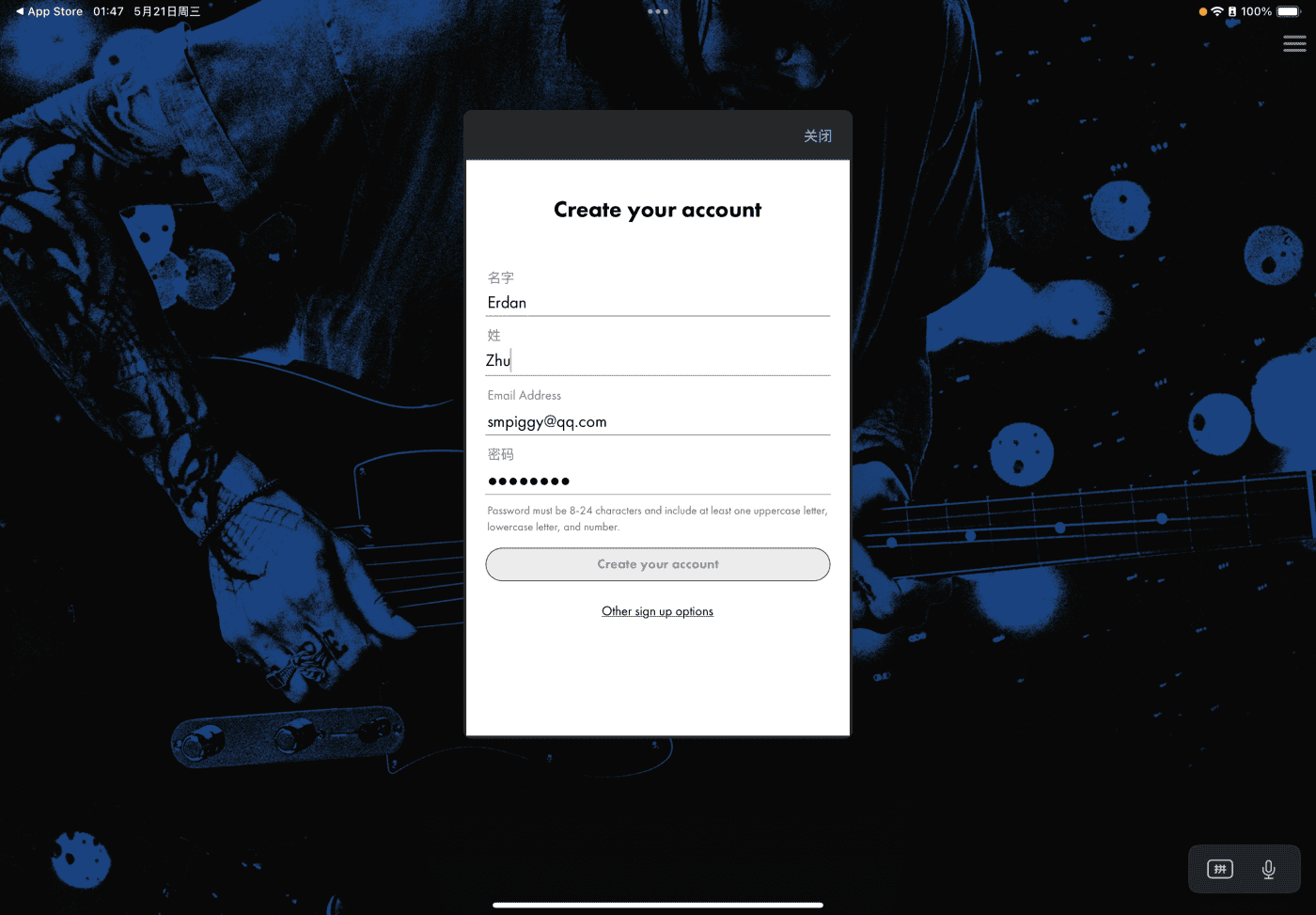
安装也很快。首次运行时会要求我注册 Fender 账号,没问题。
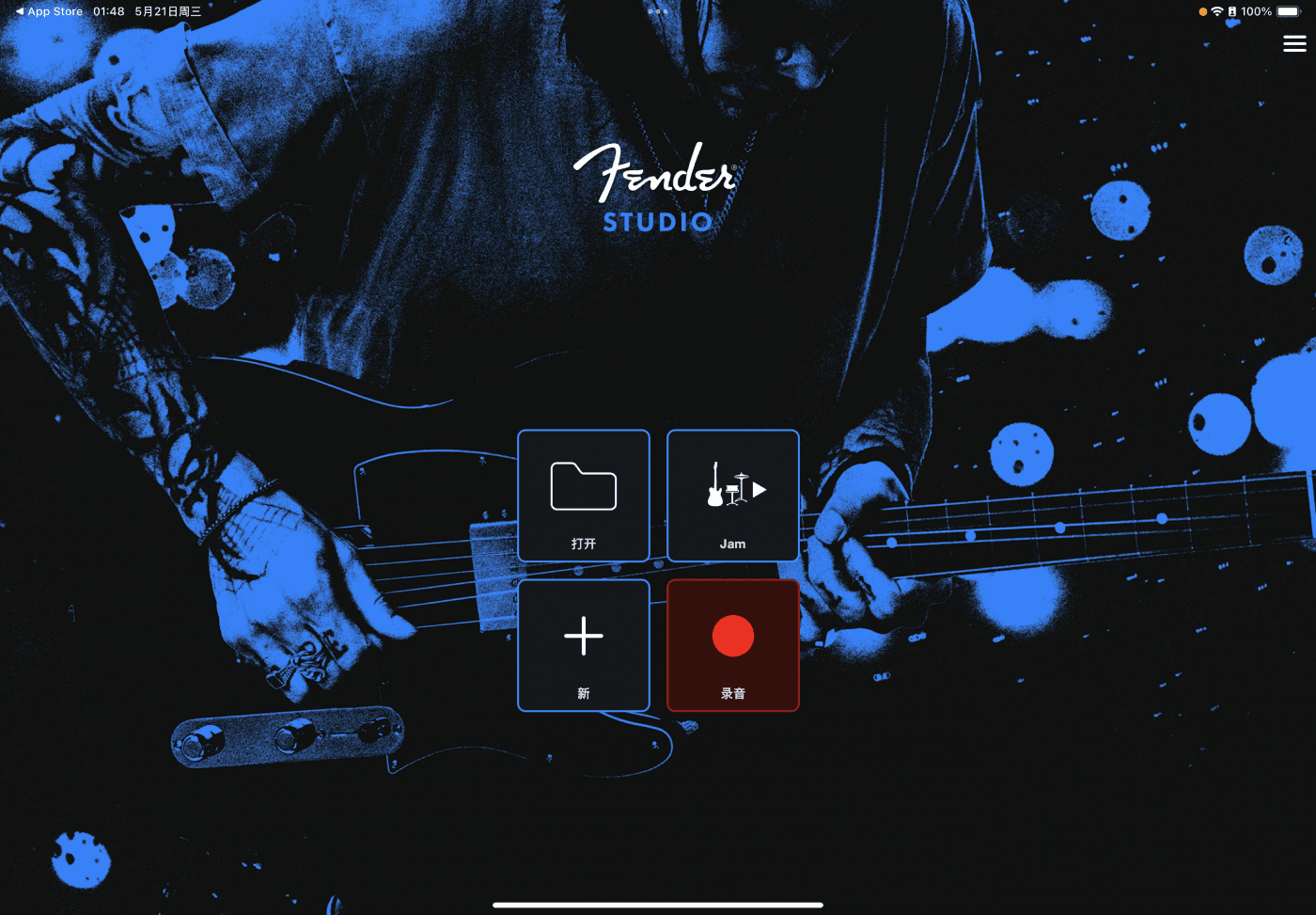
注册完毕,就会出现初始界面。不得不说,深蓝色的吉他手画面,和至简的四个图标,看起来还非常悦目。四个图标分别为,打开之前的项目;Jam – 参与示范曲的即兴演奏;新建一个项目;直接开始录音。
而一旦我点击了开始录音这个图标,马上就进入了 Fender Studio 的工程界面,默认新建了一轨并直接开始了录音,这还弄得我一顿慌乱。
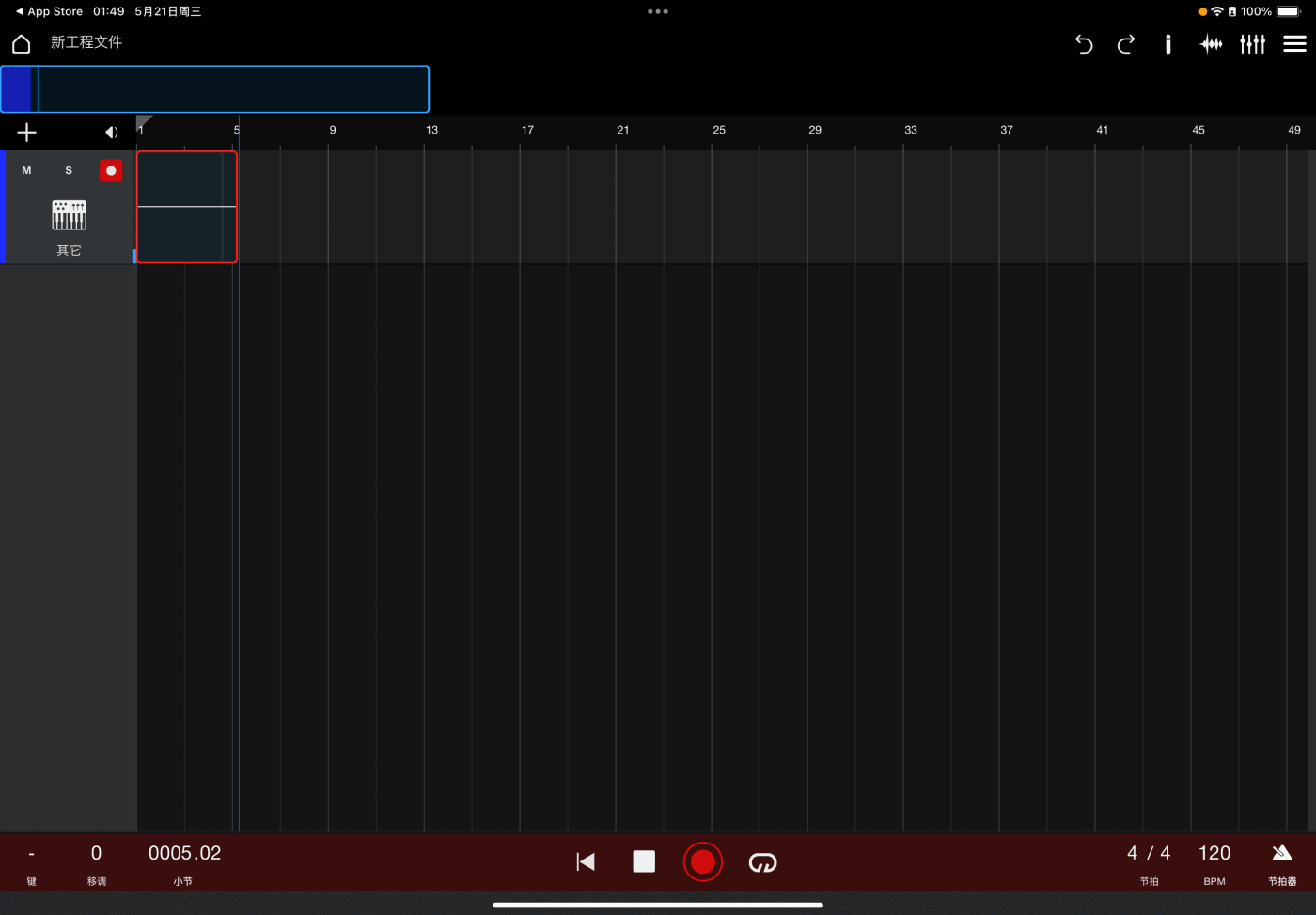
我赶紧停了下来,并打算好好看看这个界面。我敢说,无论你拿着这个界面去问任何一个有多个 DAW 使用经验的制作人,他们绝对会肯定的告诉你,这是 Studio One 推出的移动端。无论从主界面颜色的选择,几个图标的设计风格来看,这都绝对是 S1 的衍生品。
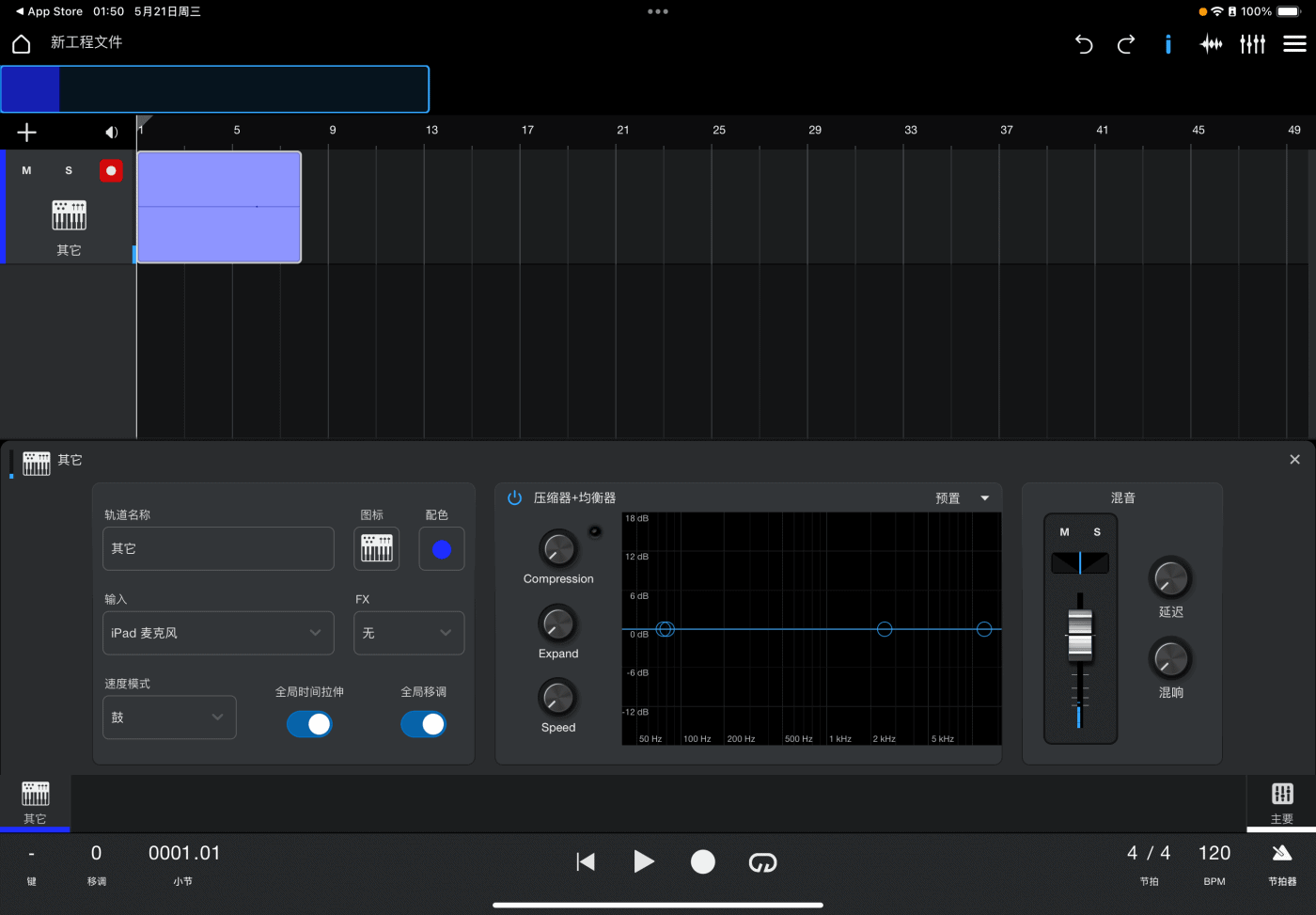
对于音轨的设置非常快捷,双击那个键盘的图标,就能进入轨道信息界面,也就是下方升起的面板。作为S1用户也很熟悉,我们通过右上角那个字母“i”图标,同样可以打开信息面板,也称 Inspector。
在信息面板中,我们可以为当前轨道设定名字,修改图标和轨道颜色,指定输入通道,快速进行 EQ 和压缩设定,调整电平等操作。
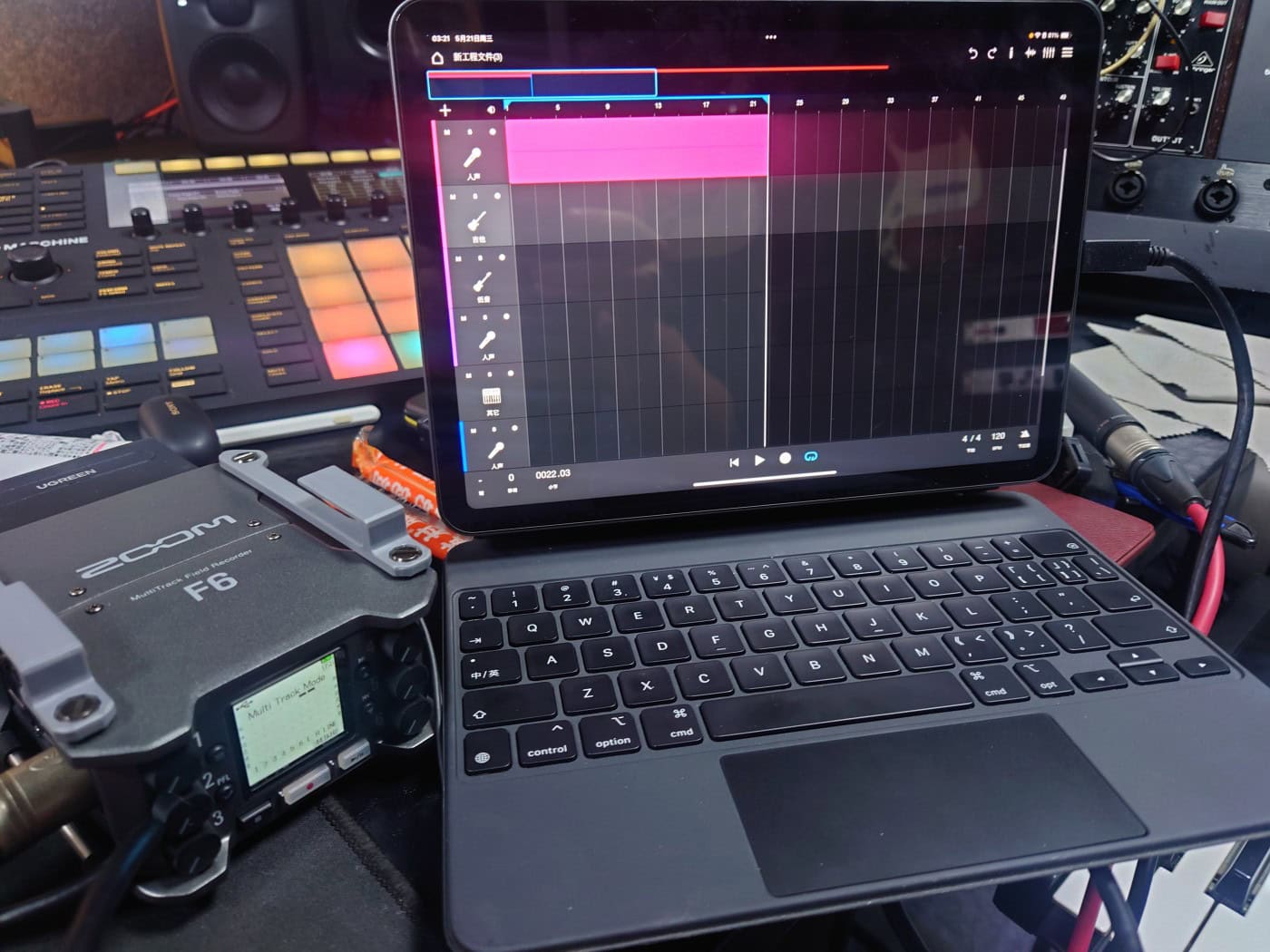
为了测试 Fender Studio 对音频接口的兼容性,我使用了 Zoom F6,通过 TypeC 线直接对连 iPad。没问题,在 Fender Studio 中,我可以将输入更换为 F6 的六个输入之一。
接下来,我试了一下主界面中的JAM功能。
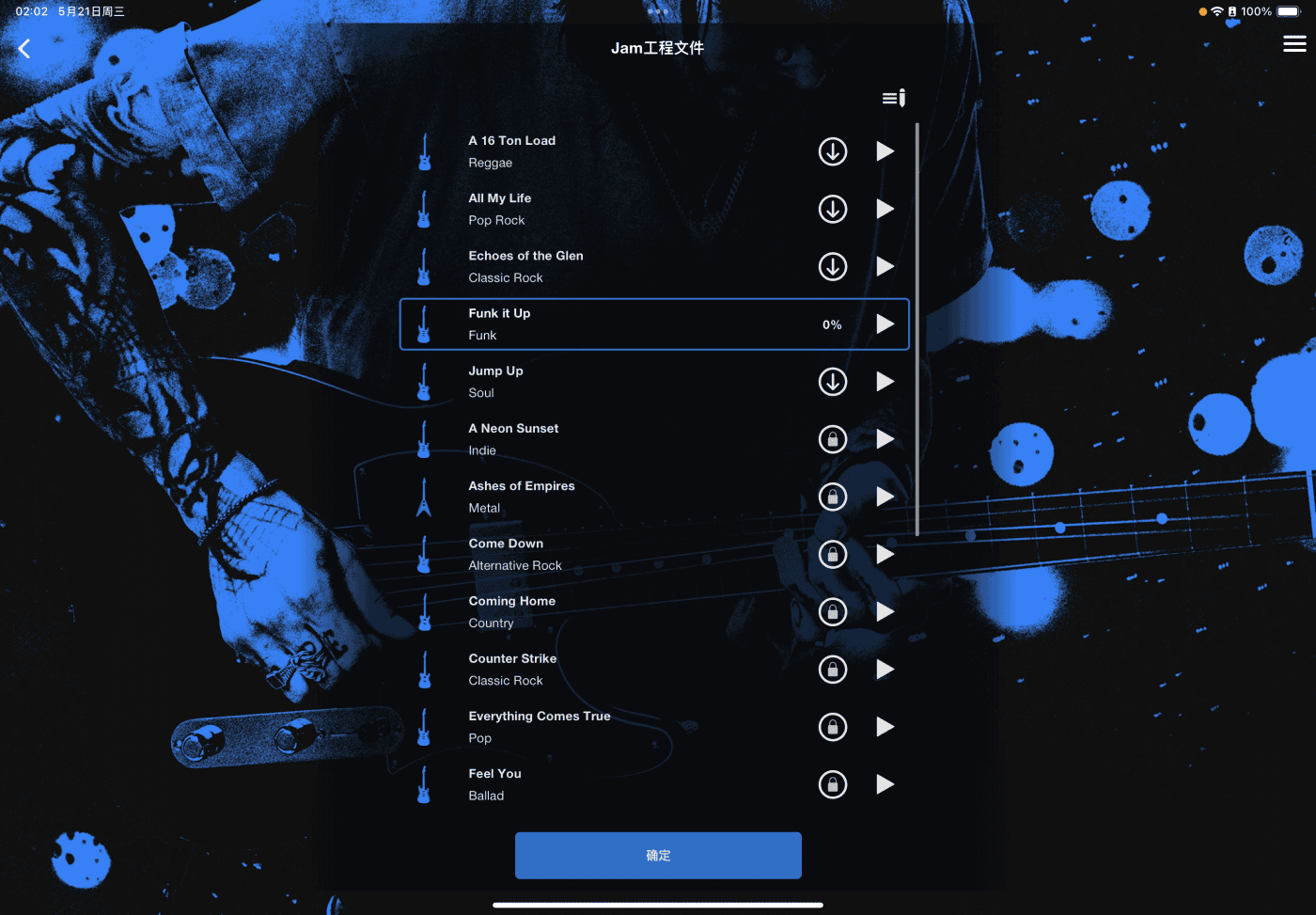
进入 Jam 页面后,Fender Studio 会提示我们选择下载哪一首示范曲,用来练习即兴演奏,并提示我这些曲目只能作为个人学习,不得用于商业发布。我们可以试听一下曲目风格,然后进行下载。
下载完成后,会立刻进入该曲目的多轨工程界面,并同时弹出一个对话框,要求我们选择想要演奏的乐器和通道。和之前点击录音就直接进入工程进行录音一样,Fender Studio 在这一点上想得还是挺周全,一秒钟都不让你耽误。
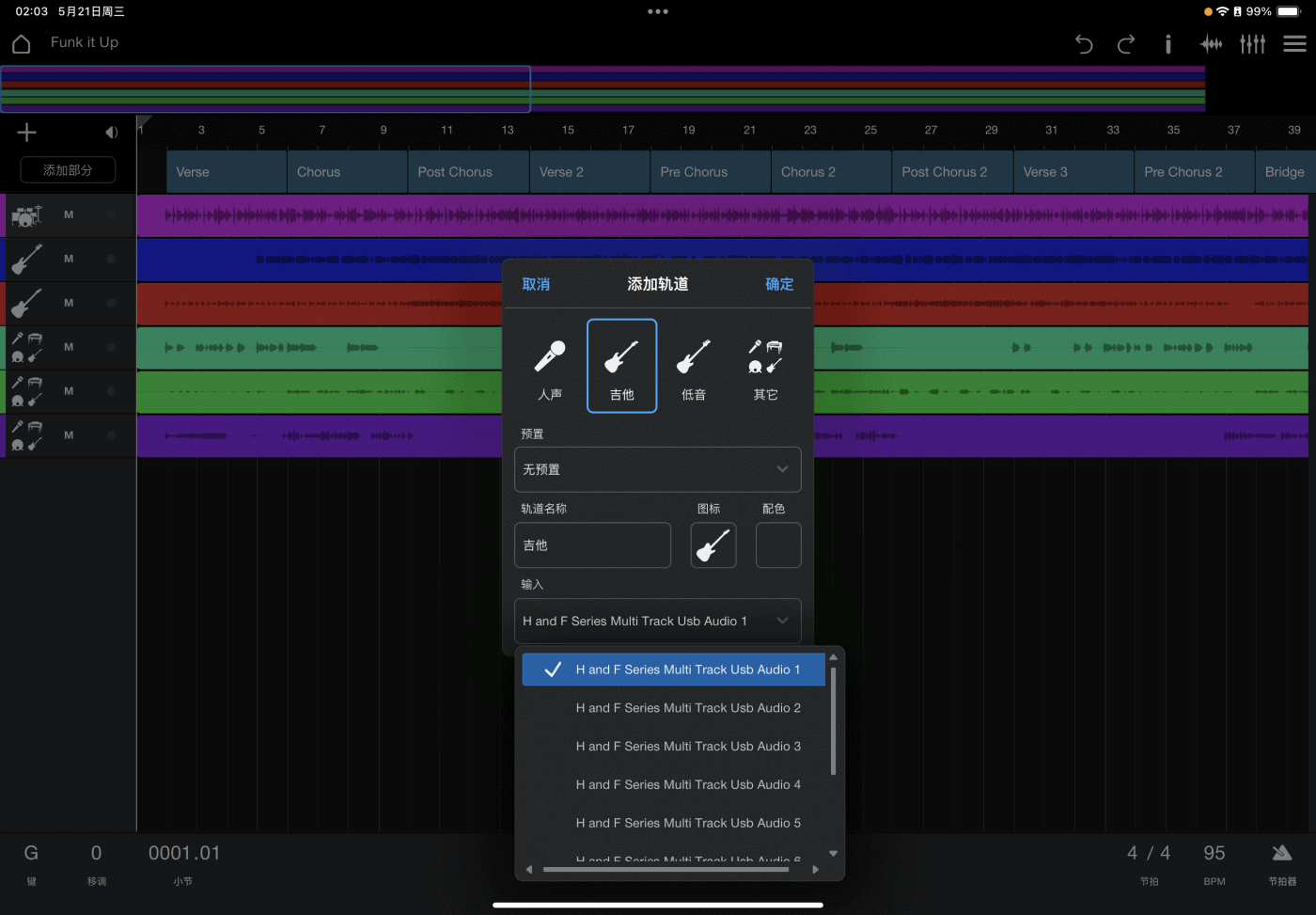
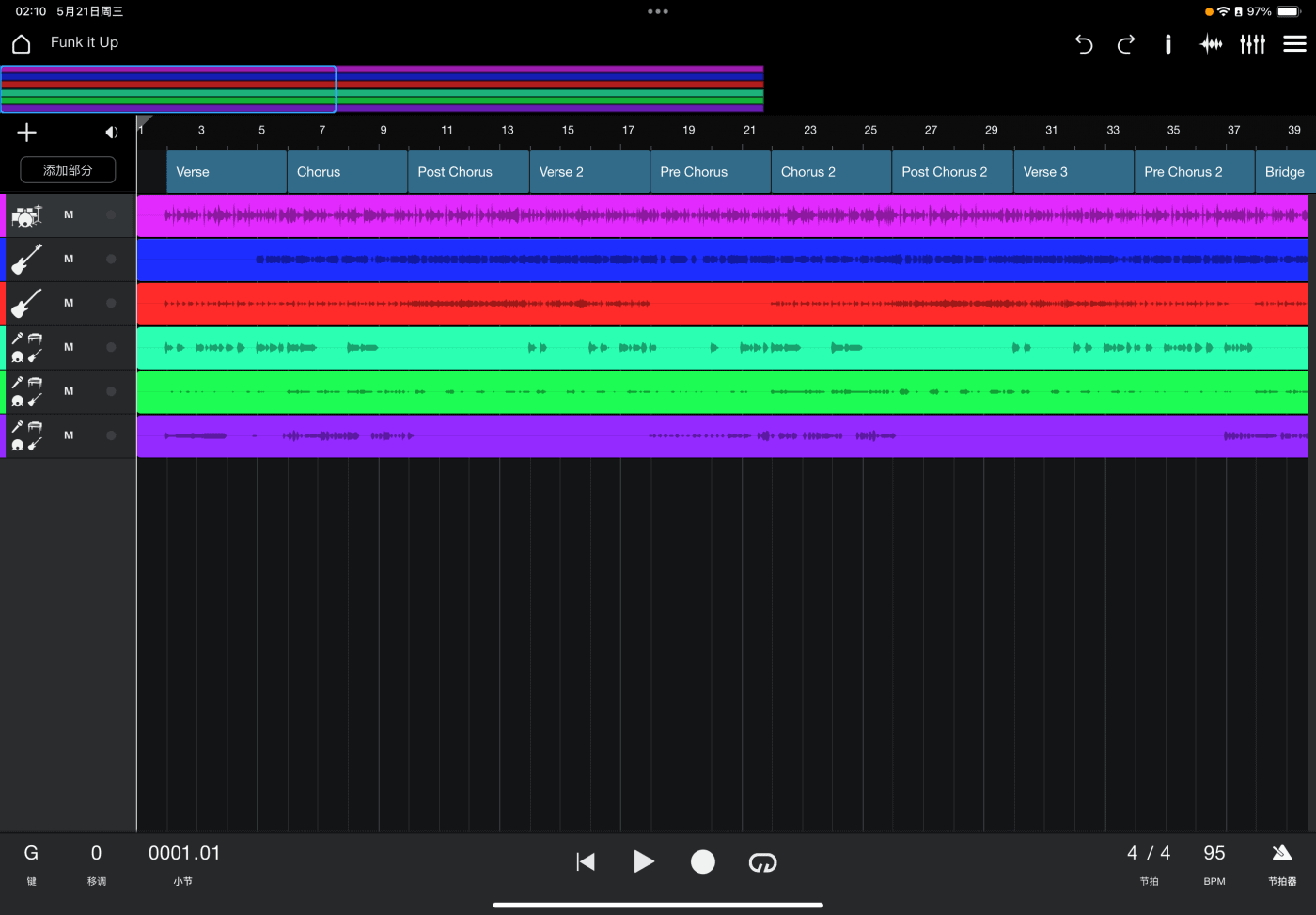
由于我当前并没有插入吉他,所以这个选择我就跳过了。不过,在我观察工程文件时,又看到了熟悉的身影 – 来自于 S1 的 Arranger 编曲轨道。这绝对是 Studio One 的移动版。
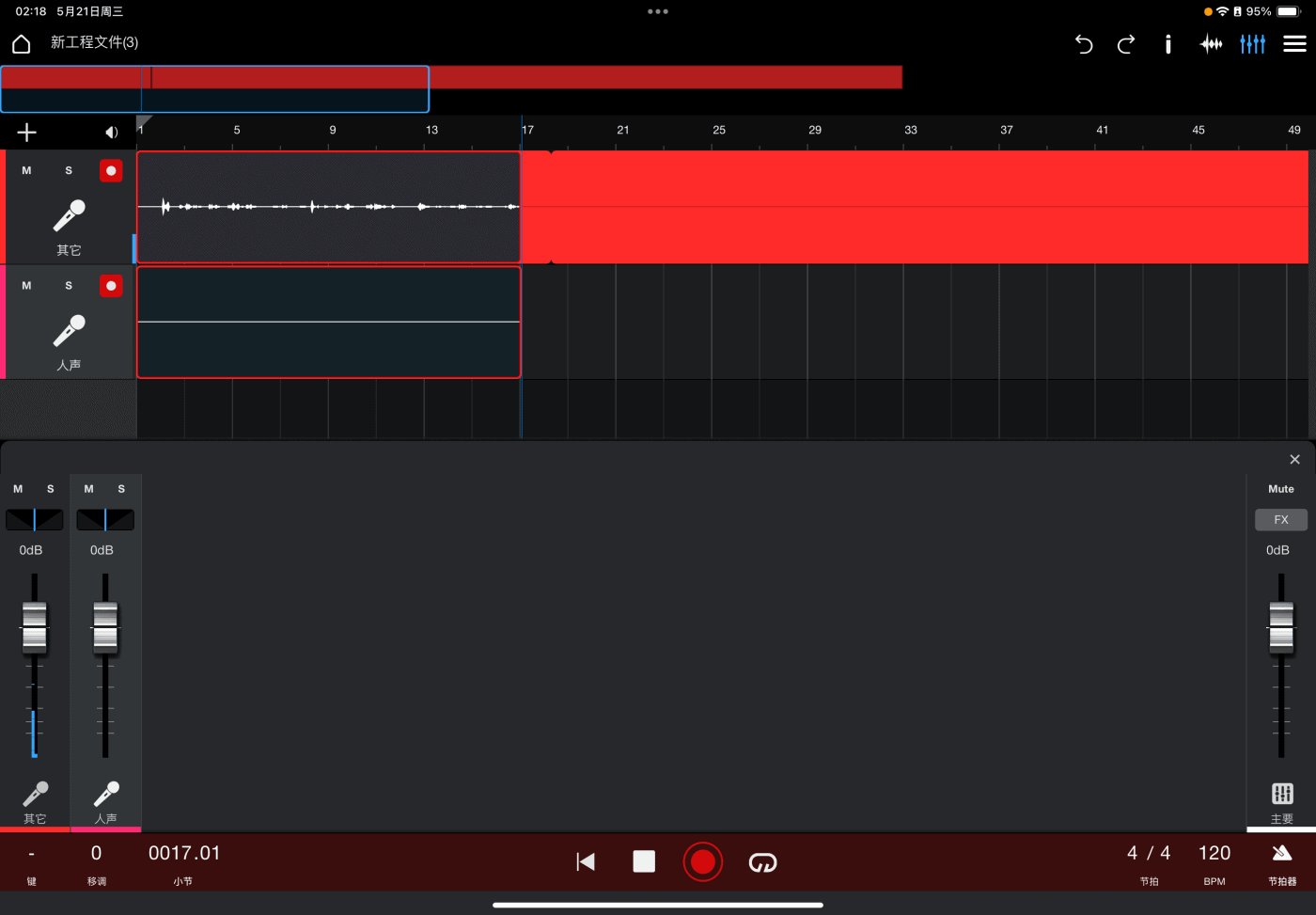
接下来,我关闭了 Jam 工程,想试试 Fender Studio 的多轨录音功能。我建立了两个轨道,并进行同步录制,看起来没什么问题(尽管我的第二轨并没有输入任何内容,但它也确实进行了录制)。
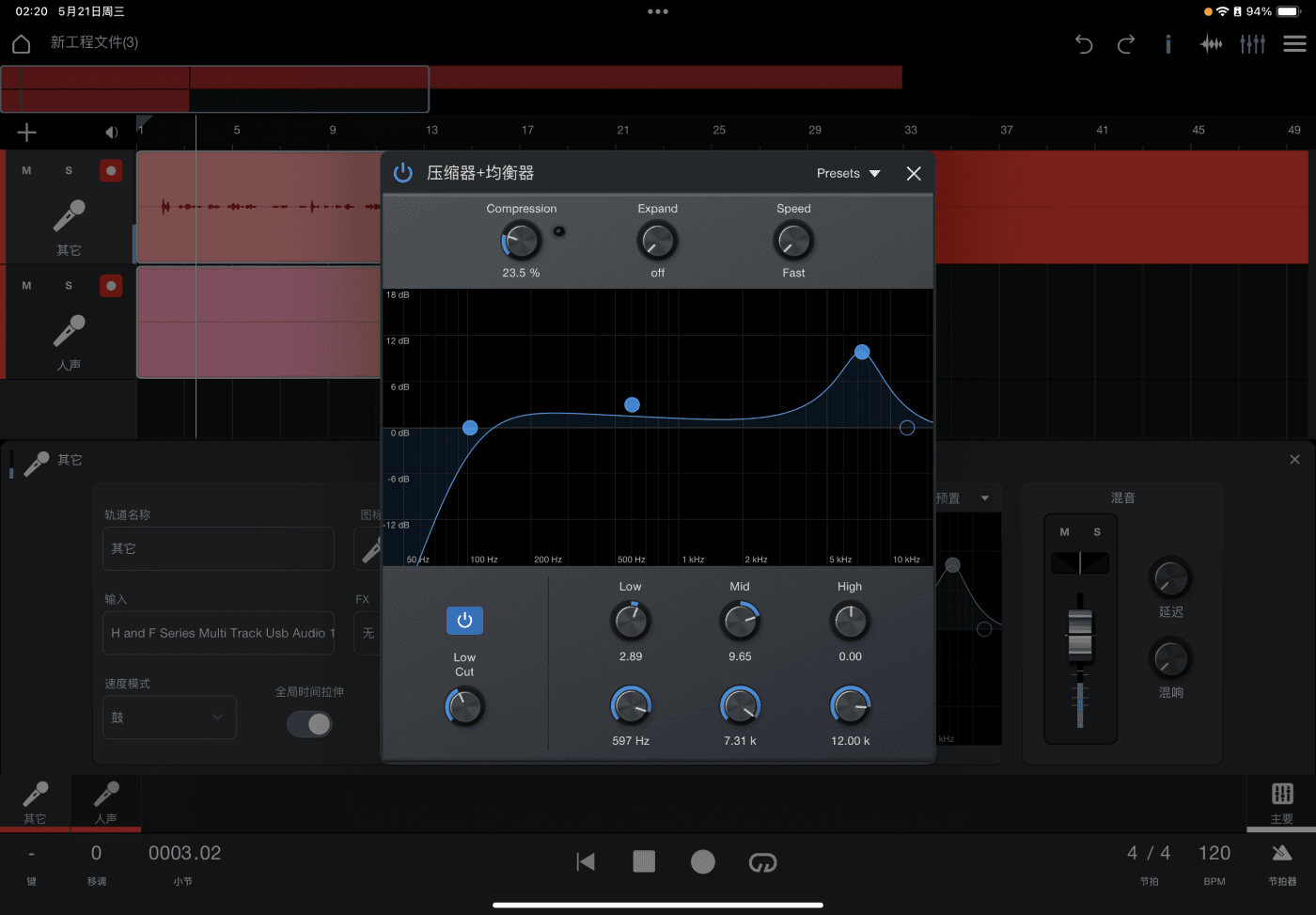
我又试了下通道条。每个轨道的信息面板中,包含了 EQ 和压缩,EQ 是简单的四段式,包含一个低切。而压缩并没有太多设置空间,只有一个压缩量。中间还包含一个扩展器,扩展器可以去除一些低于阈值的微弱噪音,这里也没有太多可设置的空间。最右边有一个 Speed,这个速度应该是设置压缩与扩展的启动与释放时间(应该是一个自动混合的比例)。
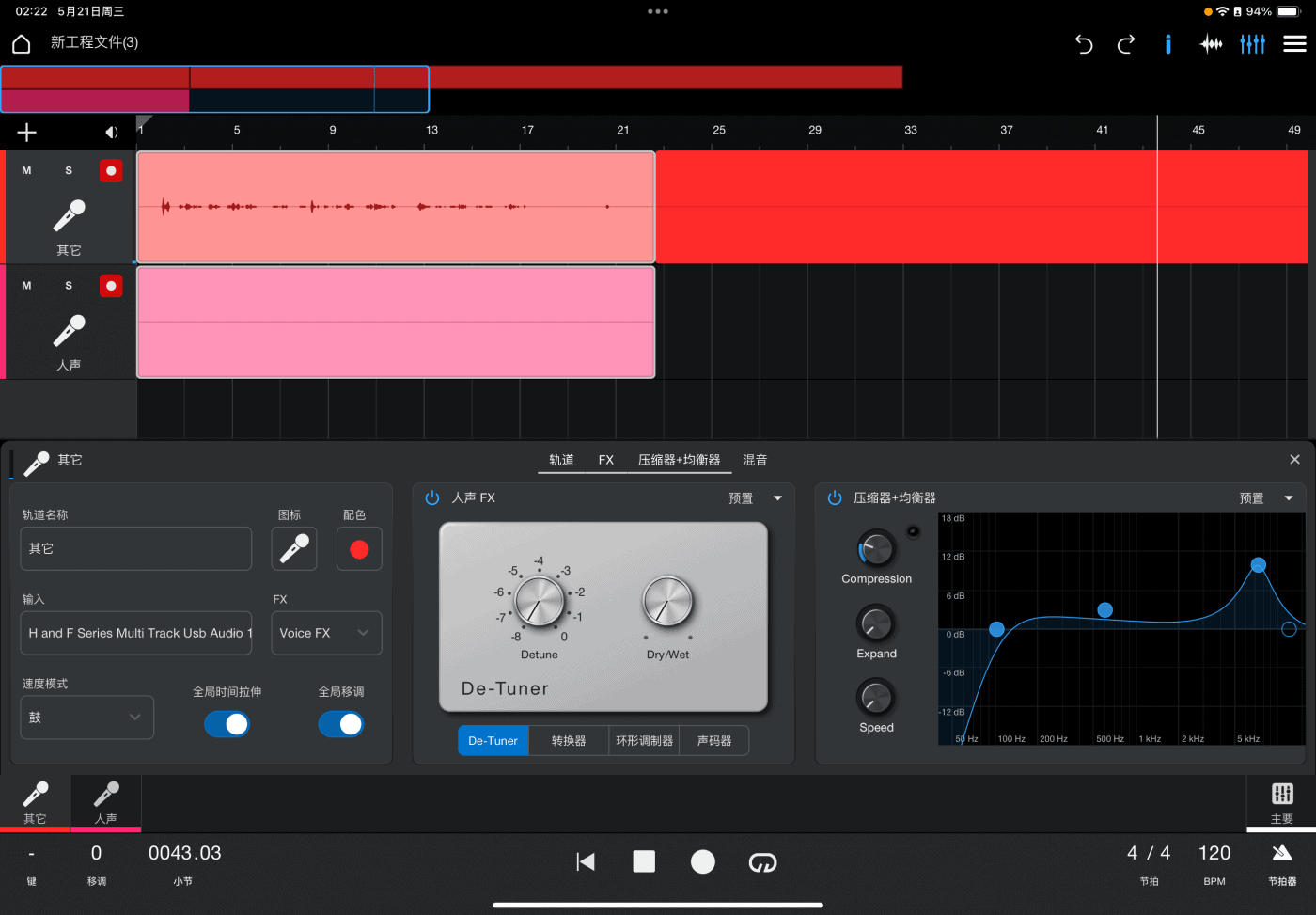
人声轨还可以添加一些人声独占的效果器,比如音高变声器啊,Vocoder 声码器啊什么的。
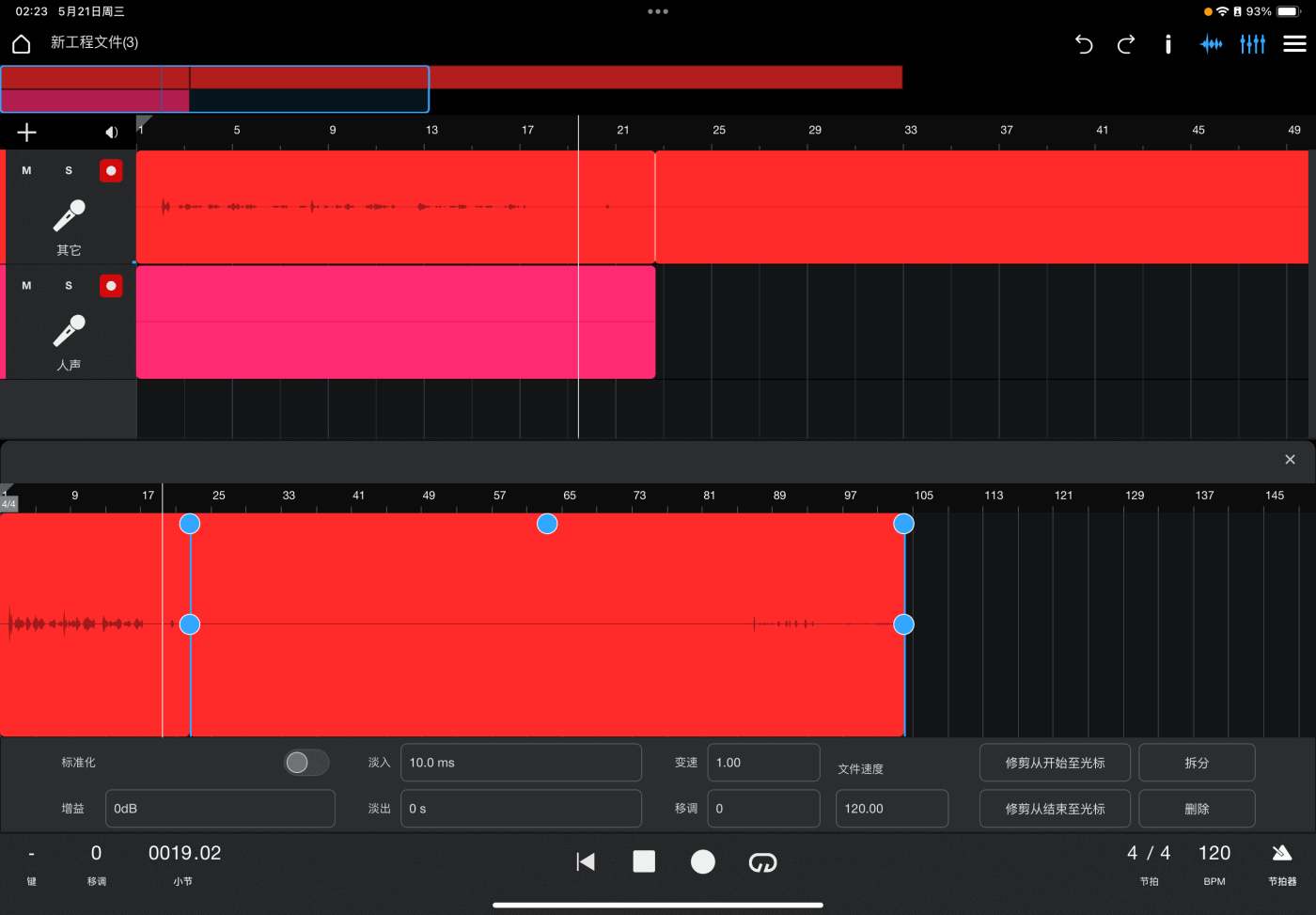
在录制好的音频片段中,我们也可以点击右上角的波形图标,进入音频编辑模式(直接双击音频片段也可以进入)。我只能说,在 iPad 上面进行音频编辑操作真的是要了我的老命。但这并非 Fender Studio 的问题,只是触屏界面在这方面确实不太精确和方便。
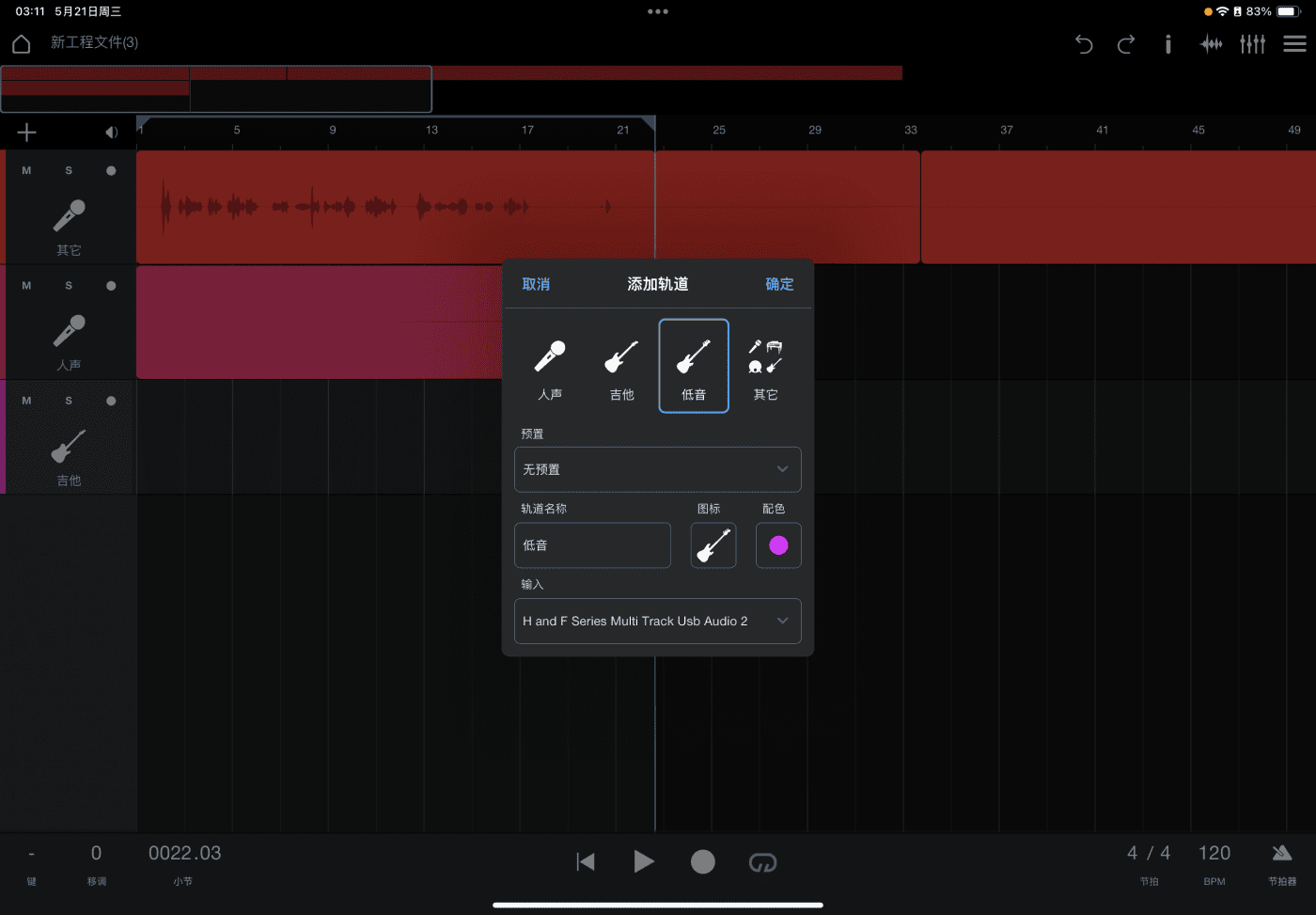
我试着为工程添加轨道,想看看一个工程最多允许新建多少个轨道。同时,我留意到,在添加轨道时,会有四种声音轨道的预置,人声;吉他;贝斯;其他。我发现 Fender Studio 里并没有虚拟乐器!它是个完全的录音软件。
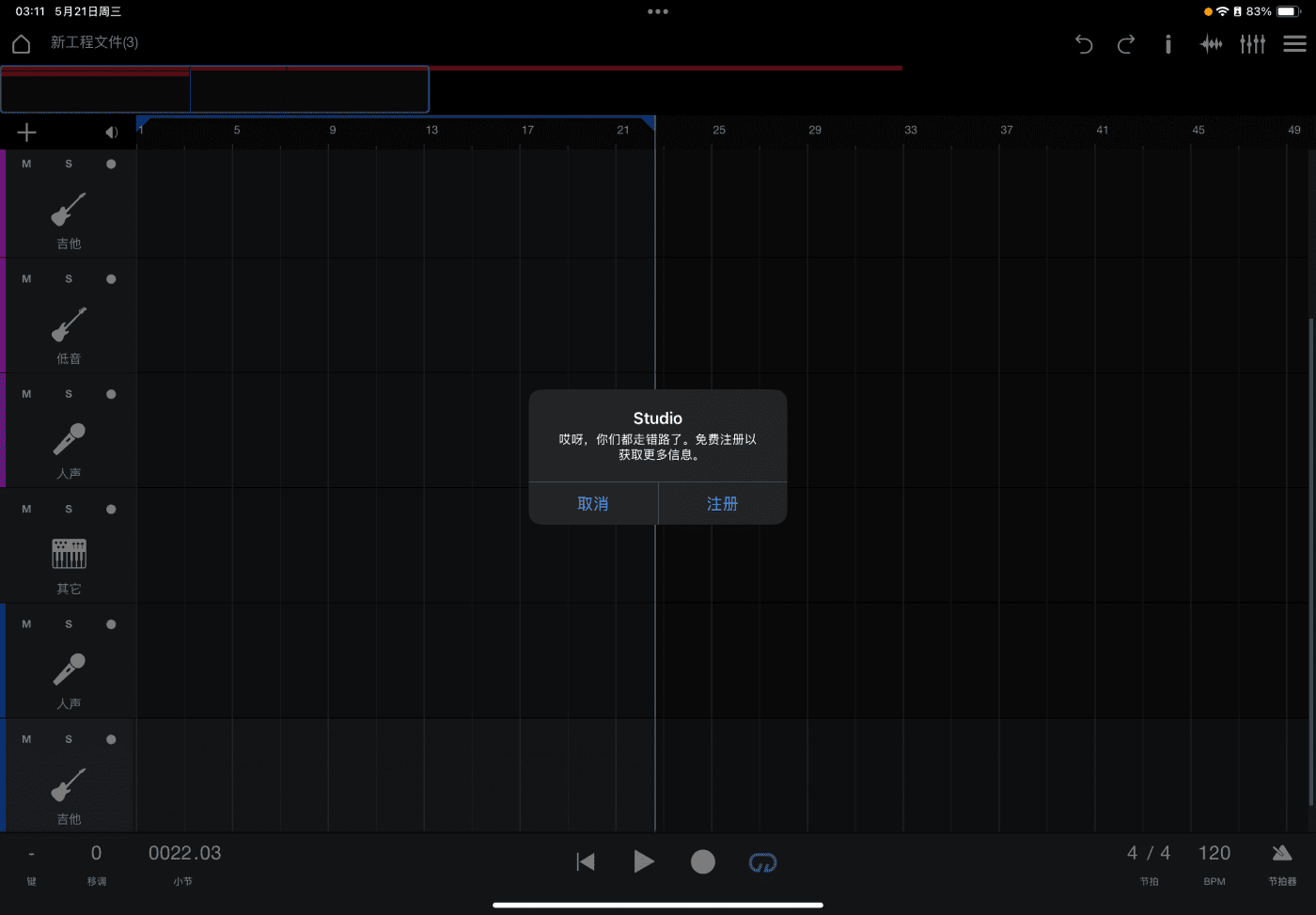
当我添加了 8 个轨道后,再进行添加,就跳出这个小弹窗,“哎呀,你们都走错路了”。好吧,尽管我一副黑人问号脸,但大概知道了,工程最多允许建立 8 个轨道。其实对于小规模的创意录音和即兴演奏来说,8 轨应用完全绰绰有余。
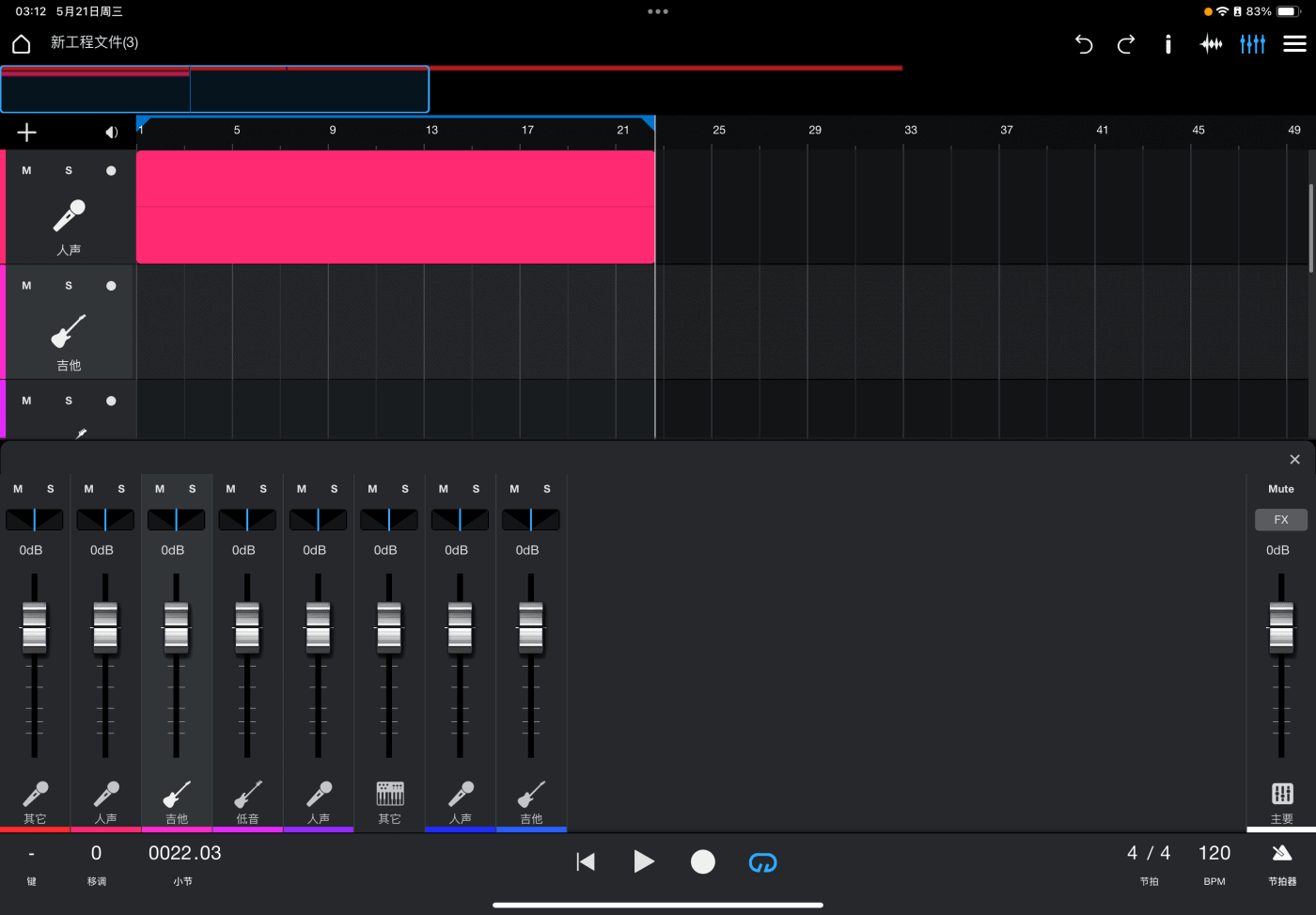
我们在轨道图标上双击一次,又会切换到混音面板,当然我们还可以直接点击右上角的混音器图标来打开。这个混音面板,就是简化版的 S1 啊。它挺好看的。
在吉他音轨的信息面板,我们可以设置吉他所使用的虚拟音箱,和一些效果器,是的,这些都是 Fender 品牌的。不然呢?
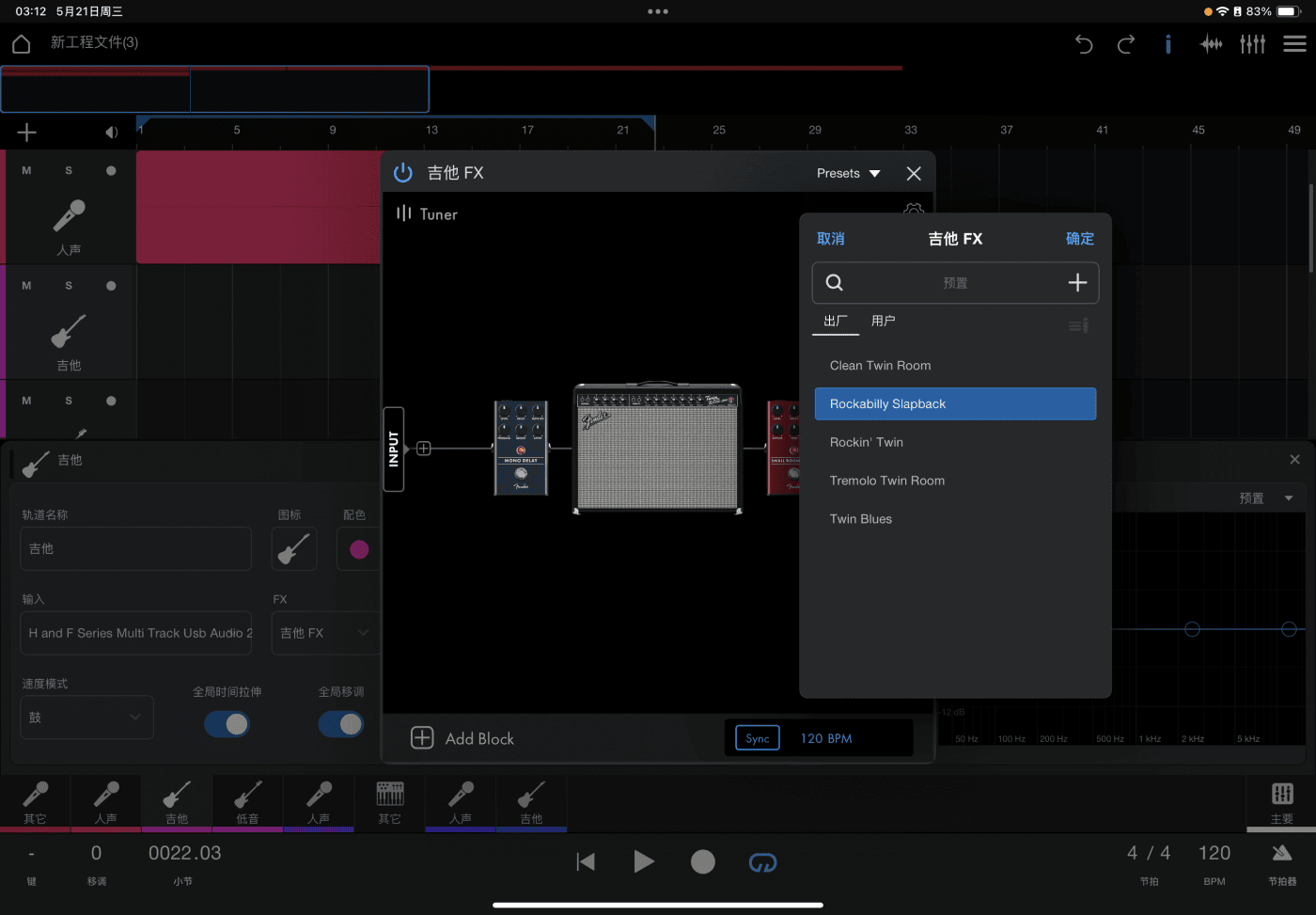
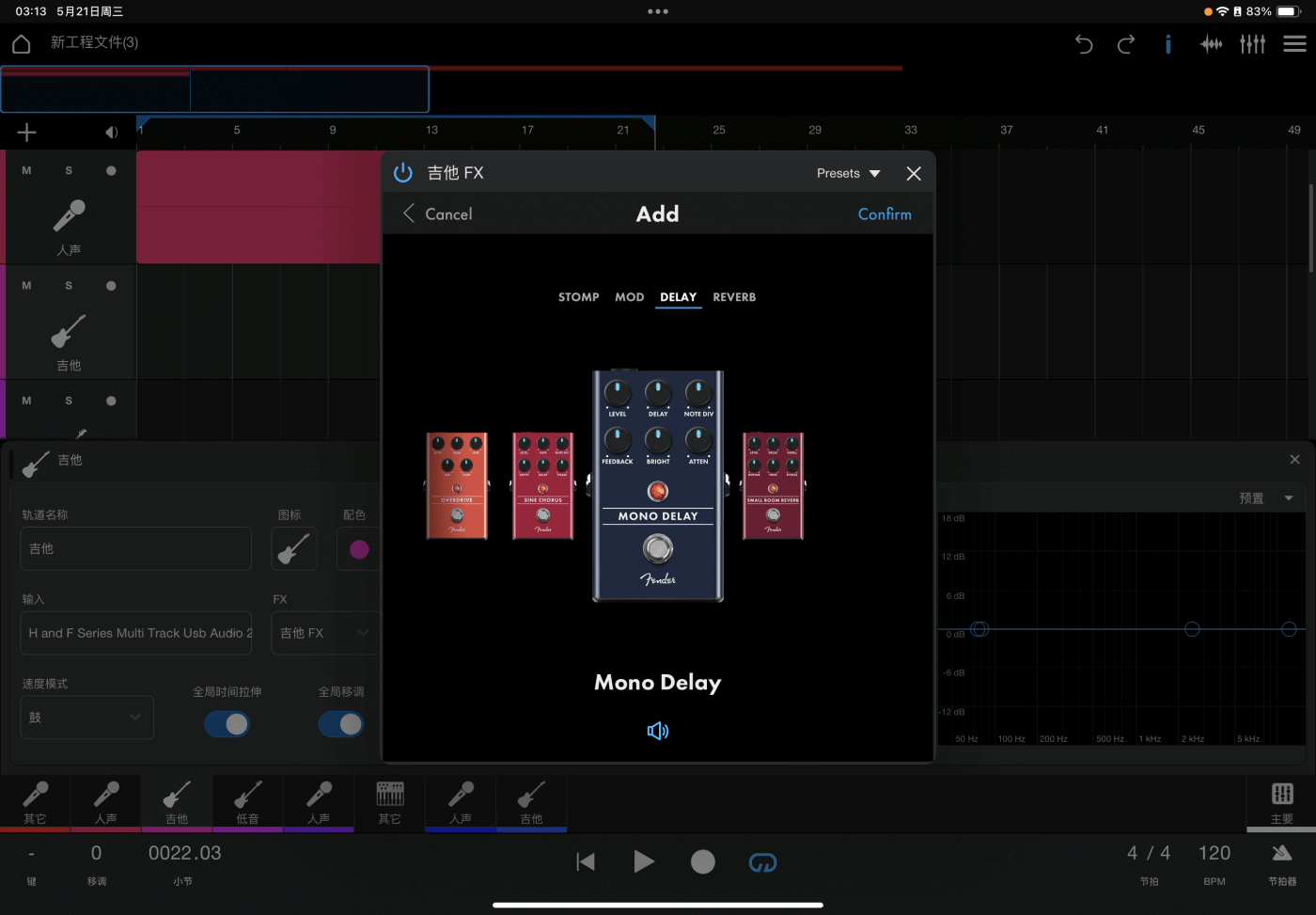
我们还可以为效果链中间的节点,再次添加一些效果器。我想一些旅行吉他手可能会很喜欢这个功能。
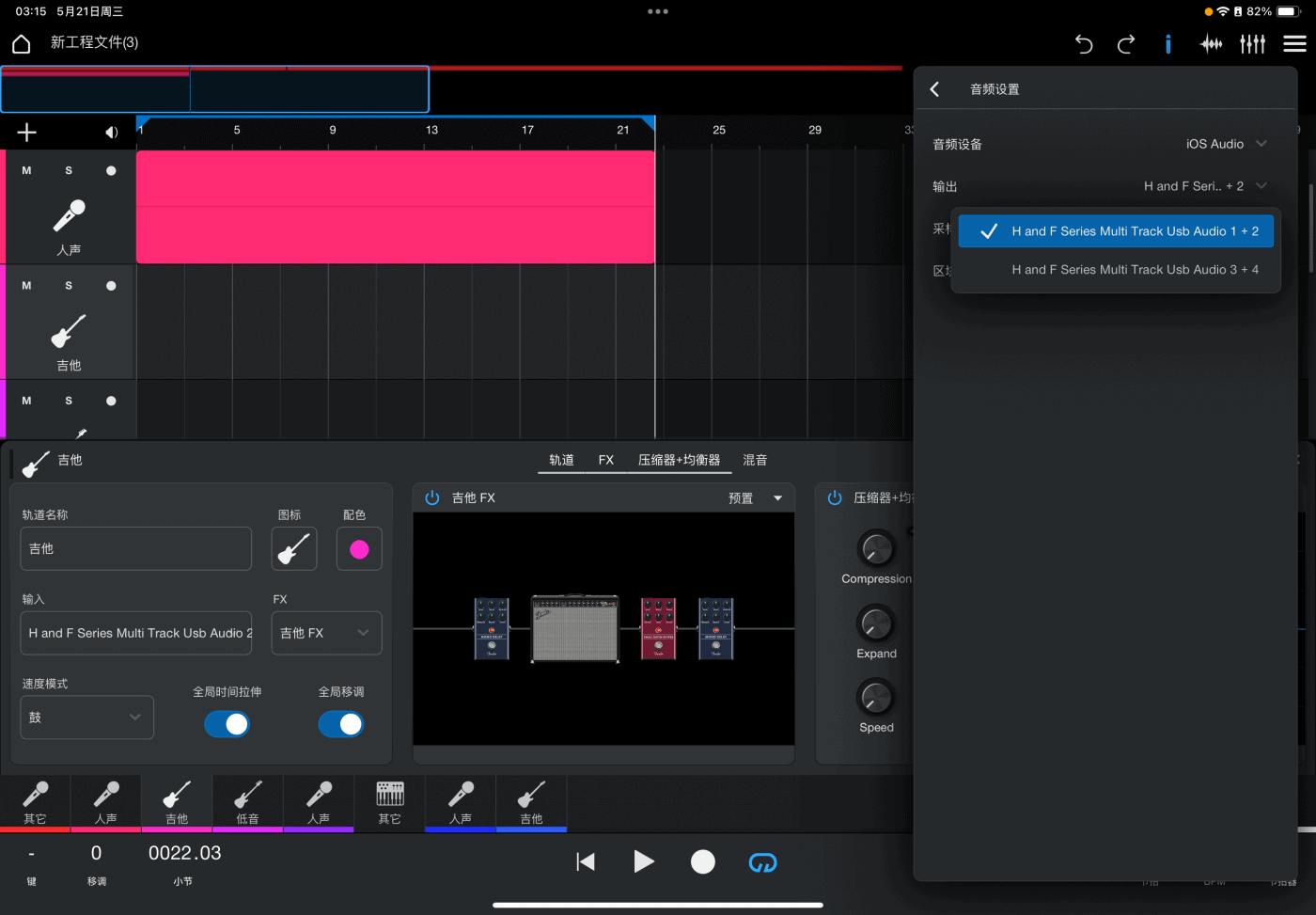
最右上角的三字型图标,就是主要的设置菜单,我们可以对工程进行一些基础设定,还可以设定音频接口输入输出等等。
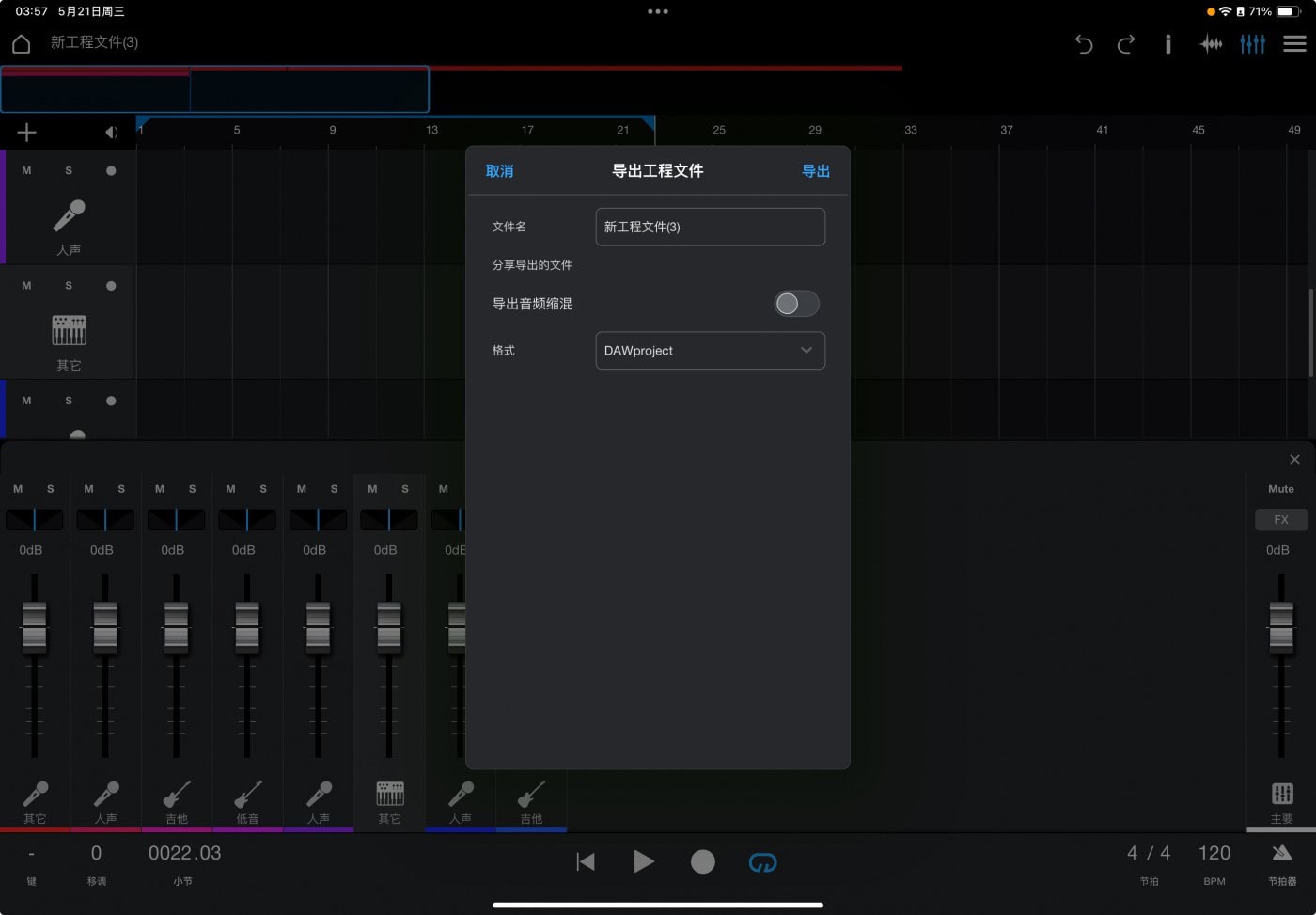
而在这个设定菜单中,还可以对工程进行导出,我们可以看到导出的格式为 DAWproject,这是一种新兴的跨 DAW 品牌的兼容格式,看到这里,我就打消了一开始对 Fender Studio 可能会和 Studio One 不兼容的疑虑(本来就是啊,两个品牌都是一家的,不可能做个不兼容的体系出来)。我多虑了。
附加知识:什么是 DAWproject?
用于在 DAW 之间交换数据的新文件格式标准
Studio One 6.5 Professional 引入了一种新的开放交换格式,旨在让用户在多个 DAW 之间共享会话。今天,在 DAW 之间共享项目的唯一方法是使用 OMF 或 AAF,或者手动导出 MIDI 和音频数据,然后在不同的软件中导入。此工作流程很繁琐,并且容易出现错误或丢失信息。
这一切都在 DAWproject 中发生了变化。来自不同制造商的 DAW 用户第一次可以以包含所有关键数据的格式交换会话。从 PreSonus 和 Bitwig 开始,DAWproject (.dawproject) 将作为标准导入/导出格式提供。
DAWproject 文件格式包括所有与时间相关的信息、所有轨道/通道信息、音频/音符/自动化数据以及所用插件的状态。在这方面,该格式远远优于其他交换格式,例如 OMF、AAF 或标准 MIDI 文件。
.dawproject 文件*目前支持以下类型的数据:
音轨
乐器轨道
文件夹
自动化
混音通道
通道插入和发送效果
VST2 和 VST3 插件设置(AU 即将推出)
标记
这是我第一次正式接触 DAWproject 格式,因此我打算试一试,我选择将工程导出,同时庆幸我架设了 Synology 的局域网服务器,在工程导出时就可以选择发送到网络,然后,在我电脑端,收到了这么一个文件:
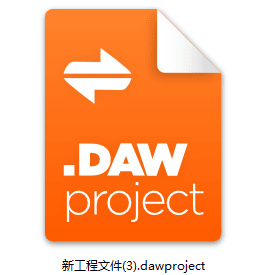
原来 DAWproject 文件的图标长这样啊,橙色的,还挺好看。我将文件直接拖入本地的 Studio One,一秒钟,工程就打开了。
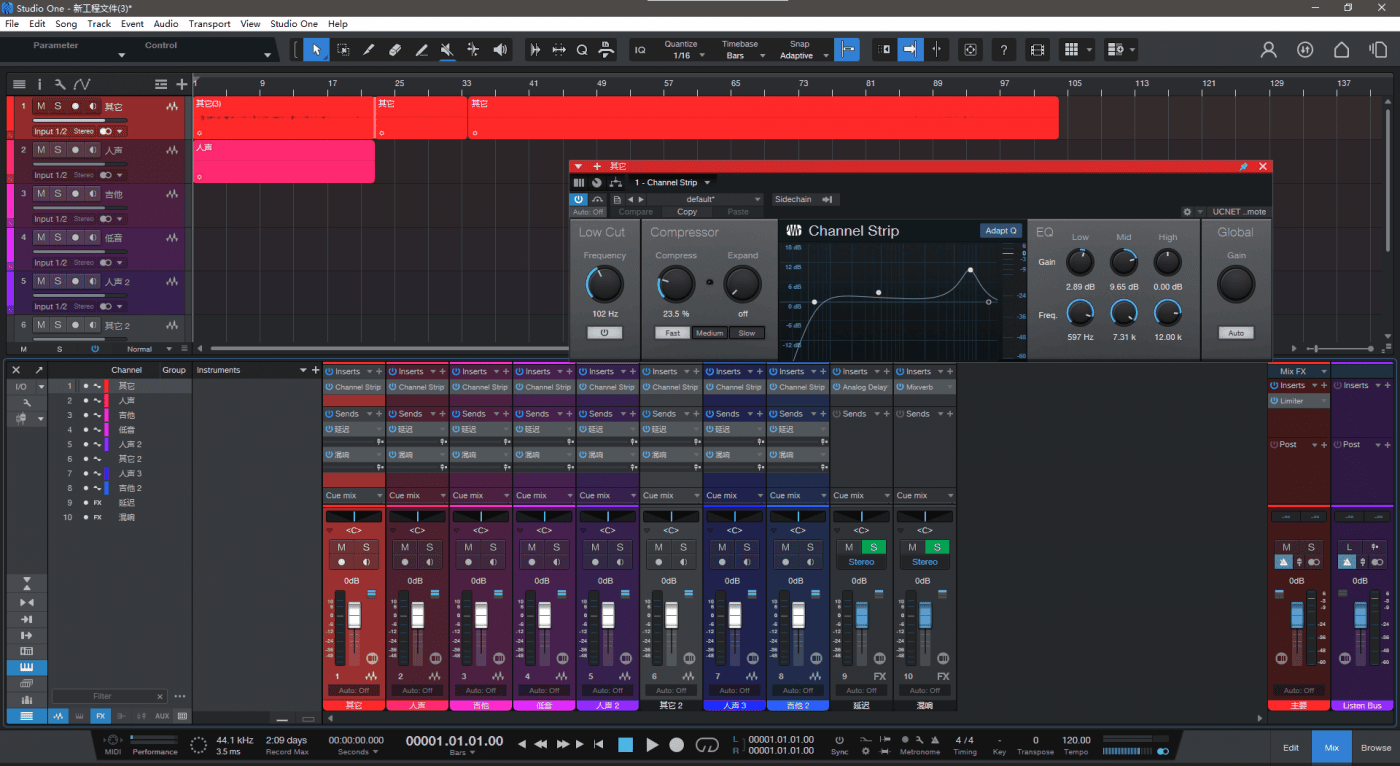
所有轨道的排列,和设置都和 iPad 上的几乎一模一样,人声音频的片段也正常的保留。人声轨道上的 EQ 和压缩设置,也和iPad上的相同无异,你看,Fender Studio 上每个轨道上的设置,其实就来自于 Studio One 的默认通道条。
但也出现了问题。那就是,如果你留意到我刚才在 Fender Studio 中建立的吉他轨,会发现,我对吉他设置的效果器和音箱,在Studio One里统统消失了。在S1中,只有每个轨道默认的通道条,却没有了吉他的虚拟音箱这些设置。这一点我还是有些疑问的,刚不是还夸了 Fender Studio 和 S1 的无缝衔接吗?这样看来是你 Fender 不舍得把你专属的 Fender 系列效果器附送给你旗下的 S1 使用咯?害, Fender 还是露出了鸡贼的面貌。
在试玩了十多分钟后,我大概清楚了 Fender Studio 的定位。鉴于移动端的便捷性,FS 并不想创造一个复杂庞大的移动端 DAW,它仅仅想做一款针对小型录音项目的录音软件。它没有虚拟音色,没有虚拟的鼓和钢琴什么的,一穷二白(这不是贬义),干干净净。它只是为了方便你用更专业的方式进行录音,保存混音工程,以用于未来对工程的更精细化制作。正如同我上面演示过的,在 iPad 上记录创意,回到电脑端 S1 中进行更细致的编排。
尽管在吉他效果器上 Fender 并不开放,但对于我来说没什么好抱怨的。首先,我肯定不会使用 iPad 来进行吉他录音,因为我常年在工作室工作,抬手就是齐全的录音设备。再次,我在 iPad 上已经有了足够专业的多轨录音软件 Cubasis LE 3,它同样支持 DAWproject 格式的导出,甚至可以加入虚拟乐器进行更多风格的编排。再者,Fender Studio 是免费的,我们可以用它进行移动化的播客录音,在操作上,S1 的用户使用它肯定会熟悉过 Cubasis。这是它的优点,所以我并不会因为一点点的缺失就苛责它。
回到 Fender Studio 官网,再次认识的看了看产品介绍,果然,Fender 大方的承认了,这就是来自于 PreSonus 开发的产品。唯一遗憾的就是,这款 Studio 并非冠名于 Studio One 名下,这点对强迫症来说有点不够友好。
补充内容:
之前的试用中,我还是仅仅测试了 Fender Studio 在 iPad 平台上的使用功能和感受,后来为了给另一篇文章提供它的跨平台能力实证,我又安装了一次 Fender Studio 的 Win 版。
首先我们从主页点击 进入 WinStore,之后便能开始下载,此过程与 iOS 平台如出一辙。
安装文件会在运行中继续下载内容,最后为大约 170 多 MB 的一个安装包,算是轻量级的。安装过程也很快,5 秒钟左右就安装完毕,之后便是和 iPad 上一样的界面,和要求登陆或注册的提示。蓝色的吉他手背景,和四个快速启动的图标,简洁明了,而且在 Windows 上使用标准显示器,这个视觉震撼就更强烈一些。
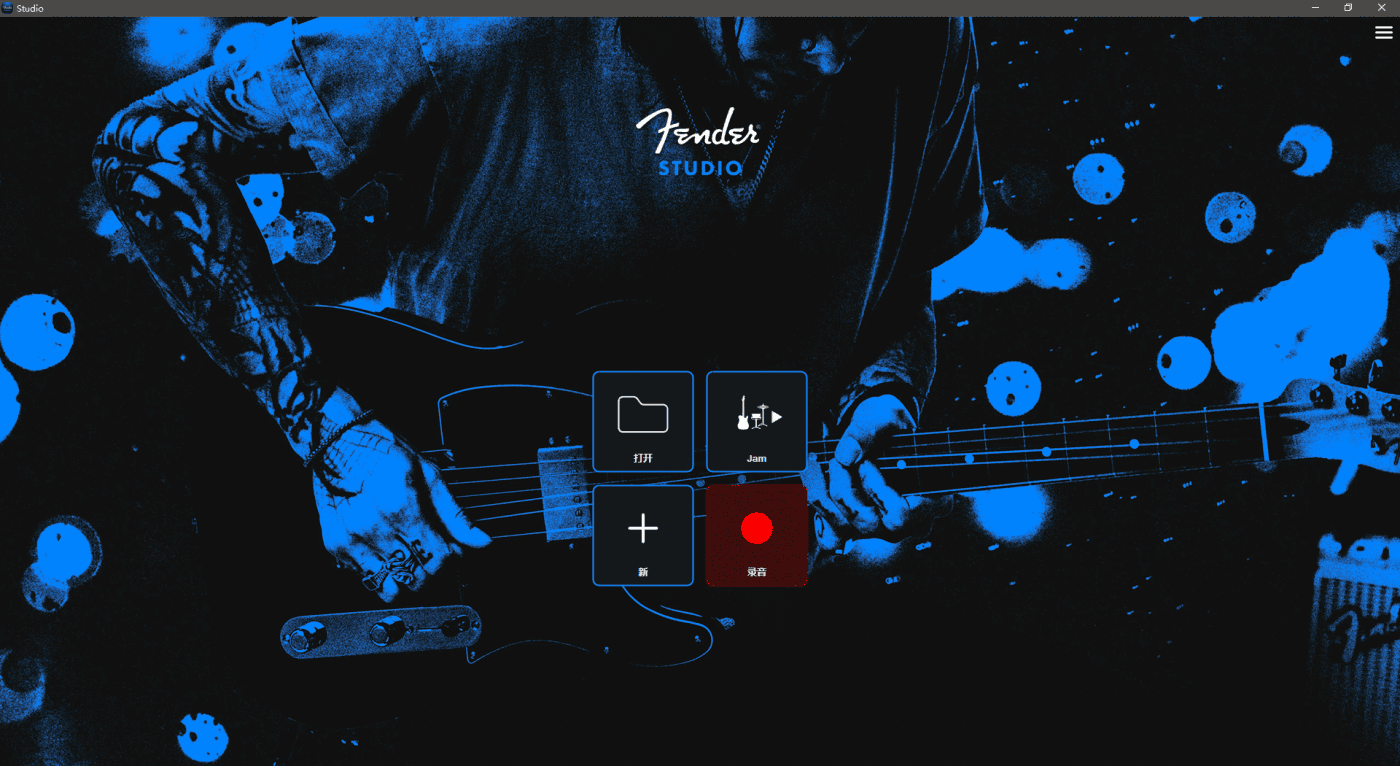
由于并未设置任何音频接口,所以这次我不慌着点录音了,而是选择新建一个工程,进去慢慢调。
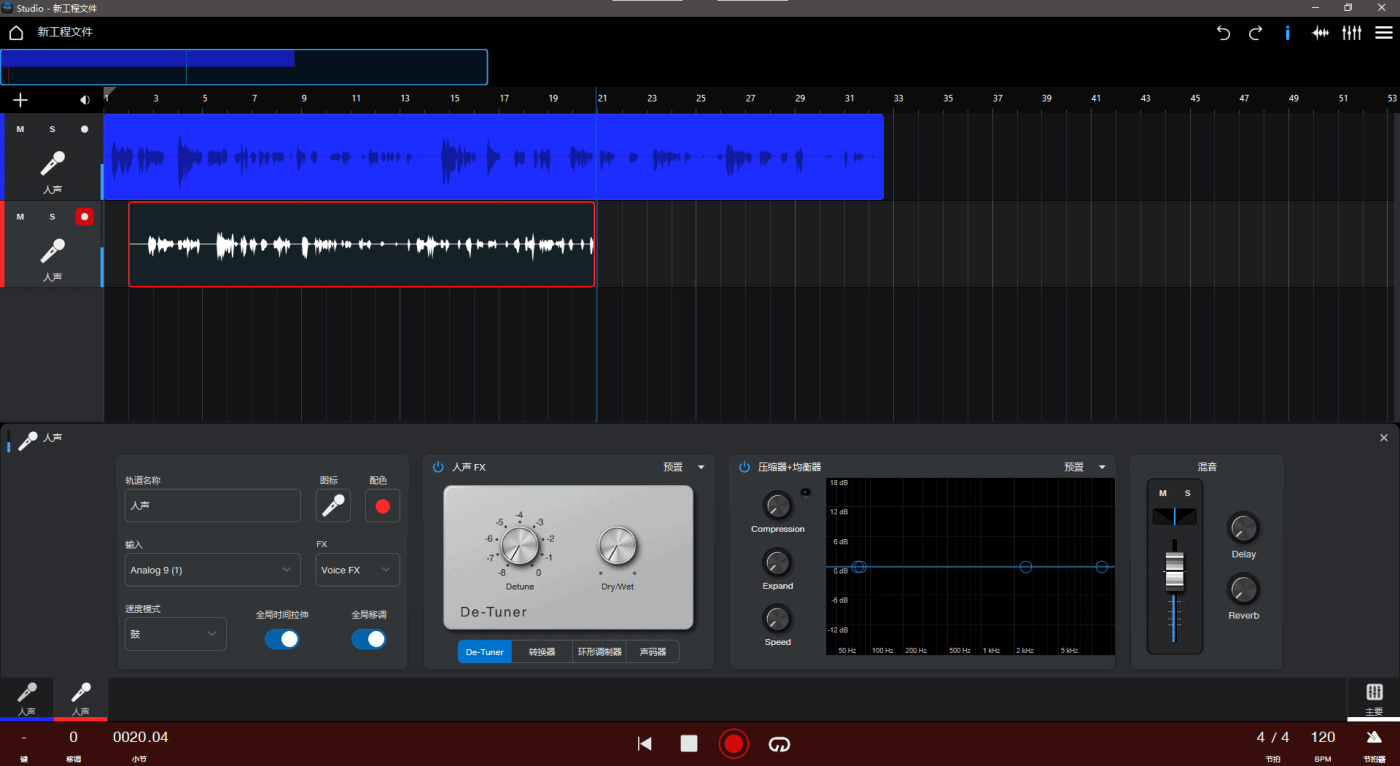
轻量级的录音软件果然在视觉反馈上有着极好的用户体验,当然这一点跟经由 PreSonus 打好了基础也有关。大部分操作功能和 iPad 上几乎相同,没有音色库,但有人声效果器,吉他和贝司效果器。
不过,当我发现我打算试验一下多轨功能时,我发现 Windows 版可以添加超过 8 轨,最终可以添加多达 16 轨的音轨,在这之后再添加,弹窗出来的警告比之前 iPad 上的就严肃一些。
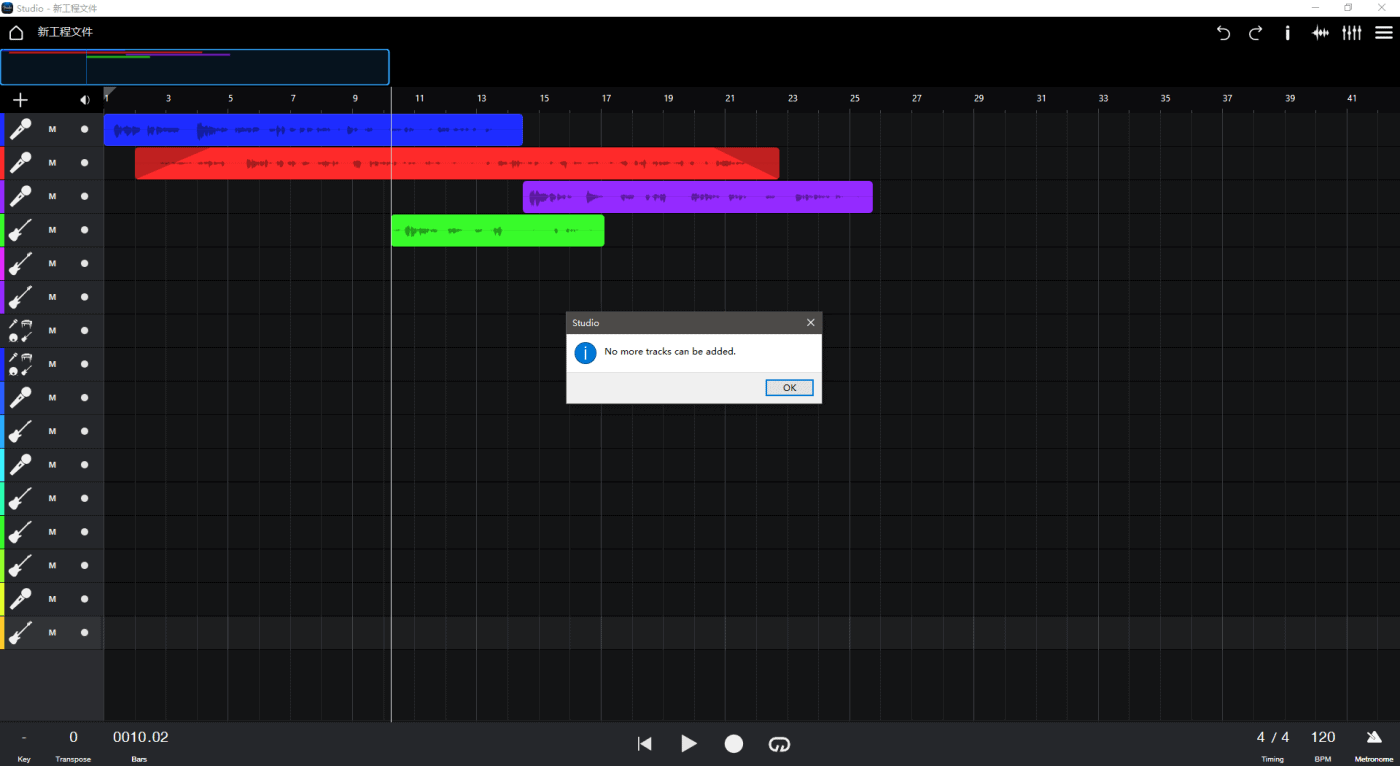
后来经过搜索得知,Fender Studio 初始只提供8轨,而在注册 Fender 官网账号后,就可以扩展到 16 轨,这对于完成九成的录音都绰绰有余了。毕竟,它只是用来录音,不是编写管弦乐。
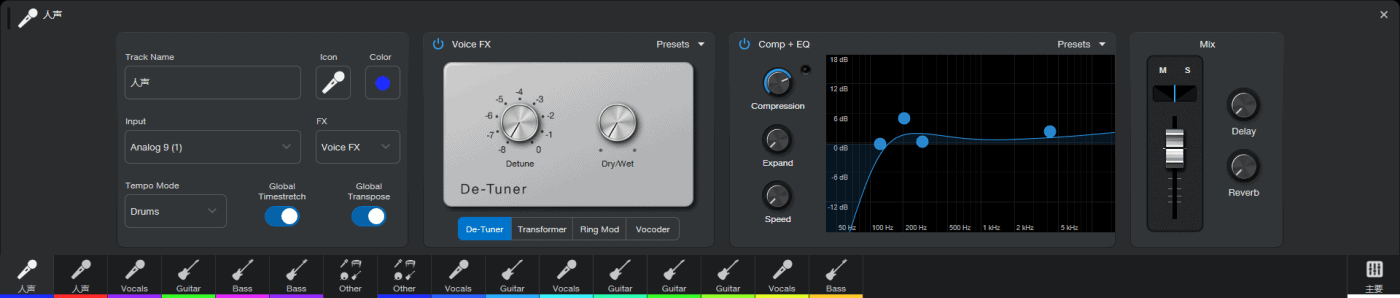
Windwos 版的通道条,和 iOS 版的呈现形式也是一样的。直观,简洁,也缺乏丰富。仅有四段的 EQ,和缺乏自定义数值的压缩和扩展,让调校出完美的声音变得非常困难。可能 Fender 的目标客户主要是那些拥有了一大堆效果器的吉他手?
至于其他,我试了一下键盘快捷键,除了没有 Studio One 的一排数字键的快捷菜单,Fender Studio 的一些常用快捷键基本和 S1 相通。比如直接按 “T” 就是添加轨道,直接按小键盘区的 * 星号,就是开始录音,按 C 或 Shift+C 就是节拍器监听或提前四拍节拍器预录,唯一特别不习惯的是切断功能。在 S1 上,我很习惯先按数字键 3 变成剪刀,然后直接下剪剪断,而在 Fender Studio上,需要先选择好事件条,然后确定好时间线位置,然后按下 Alt+X,才能剪断。这点对于以音频录制和编辑为单一功能的录音软件来说,有点不够出色。
总体来说,Fender Studio 填补了轻便型录音软件市场的空缺,它的目的就是乐队排练和录音,而不深入到音乐制作这个市场(毕竟 Fender 旗下的 S1 已经吃到了这部分市场份额),而注册用户后获得的 16 轨录音,也将多轨录音扩展到了可以应付大多数场景的地步。不过其缺点也同样明显,不支持外部插件,音轨通道条的调节能力也非常有限,这对于将产品扩展到以人声为主的领域比如播客行业,就会产生限制。当然,支持外部插件和丰富的调节功能,与快速轻便的进行录音,本身就是一件极难权衡的事情。
由于目前 Fender Studio 还是首发,它应该也会积攒用户反馈,让我们拭目以待它的未来。