工作室刚购买了一台 Arturia KeyLab Essential 88 mk3 键 MIDI 键盘,我对这台键盘的感受相当好,它让我可以坐在控制台旁却能随手能触碰到钢琴的品质,尽管它并不如更高级的全配重琴键那样有精巧的顶级手感,但能让我随时以钢琴师的身份进行创作,已经好了太多了。
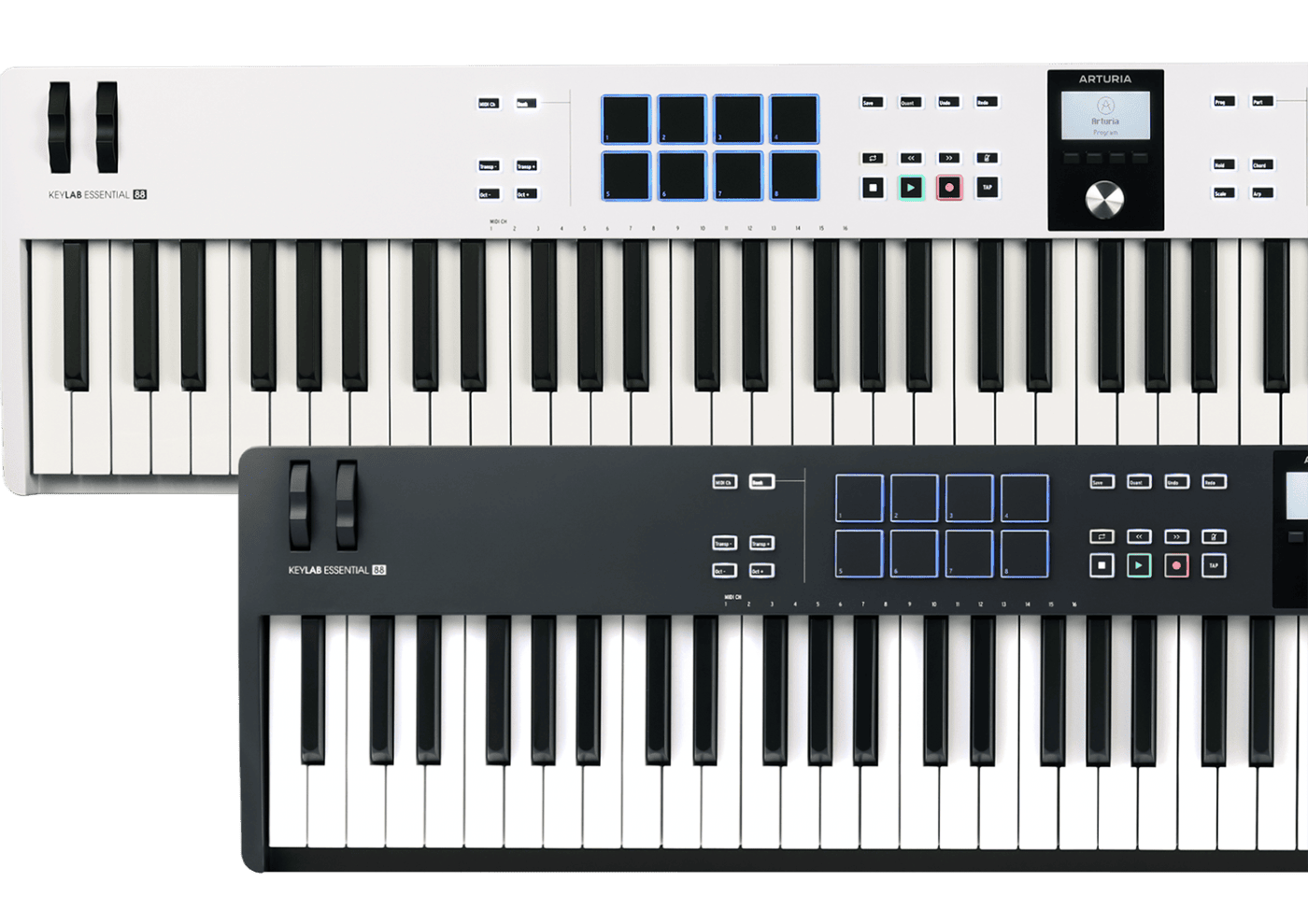
同时,这台键盘也非常漂亮。它琴身非常简约,8 个打击垫虽然比标准的 16 个少了一半,但说实话我其实都很少用到键盘上的打击垫。并且由于它是我为 KeyLab mkII 61 添加的另一台键盘,所以其实我并不需要它有多少扩充功能,大部分控制功能 KeyLab 61 就足够满足了,比如多踏板输入,16 个打击垫等等。
说回主题。不过,刚拿到手时,将这台键盘通电,它的小屏幕显示其固件版本是 1.9.1。起初我并没有在意这个,一般来说官方出厂时的固件肯定不是最新的,但只要能出厂,就说明琴身内部肯定是稳定版的固件。
后来,我想要进入 Arturia 的 MIDI Control Center (我相信 Arturia 的键盘用户都懂 MCC,它是专门用来对键盘进行自定义设置的软件),一来看看这台键盘有哪些可以自定义的地方,二来我想试试改善一下触键力度。
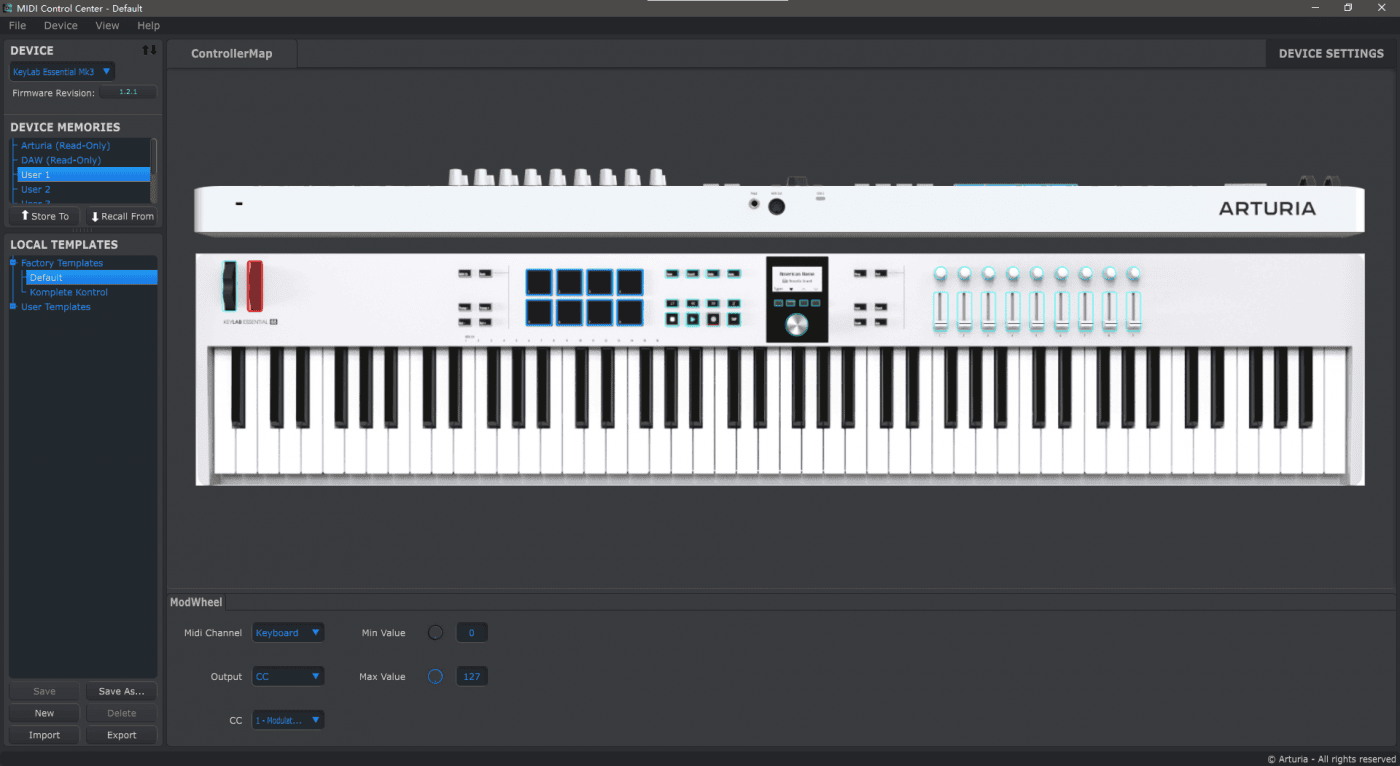
当我进入 MCC 后,软件就自动识别了 KeyLab ES 88 MK3,同时跳出一条信息:“该设备有最新的固件可供下载”,那我当然选择确定啊,谁不希望顺便升级到最新固件呢,这些最新固件一般来说可以解决一些潜在的兼容性问题。
但是,当我点击了确定后,MCC 开始下载,这都没问题。可当下载完成后,我选择安装固件时,MCC 却弹出报错,无法安装最新固件。我试了好多次,甚至也试过将 MCC 的模式切换到管理员 (因为担心也许是写入的文件夹有权限保护),但依然失败。
我还试着在 Arturia 官网找到了 ES 88 mk3 固件文件,但事实证明这种方式依然无效。
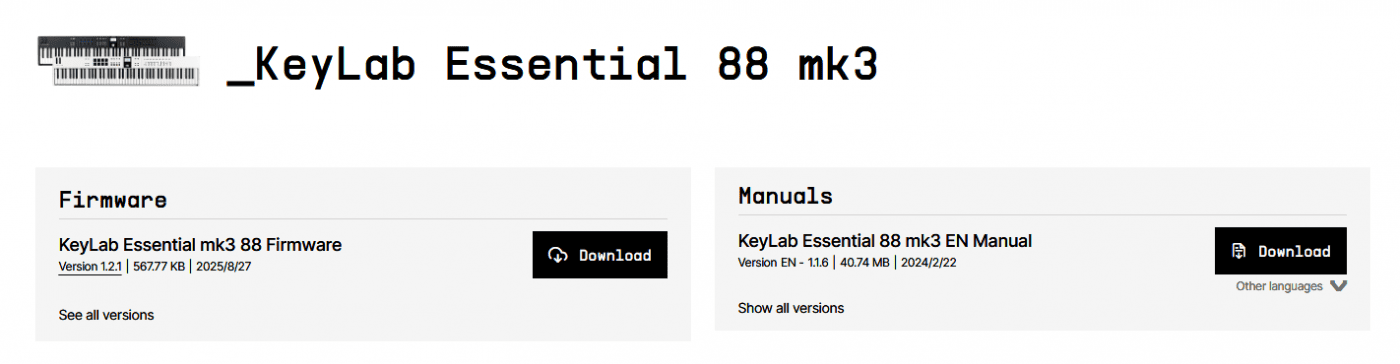
因为当我进入 MCC,选择手动升级时,我选择了固件文件后,执行升级时 MCC 就直接关闭退出,导致始终无法完成升级,无论是在线或是离线。
这让我很头疼,一度怀疑这台键盘是不是有问题。因为之前我购买的 KeyLab 61 mk1、KeyLab 61 mk2,都从未出现过升级固件失败的问题。但我还是不死心,继续在 Arturia 官网搜索,发现了他们其实有关于固件失败的解决方案。
针对 KeyLab Essential mk3 系列的键盘,当使用 MCC 直接进行固件升级失败时,我们需要这么做。
1、在关机状态下,按住图中所示的 3 和 4 按键,然后接通电源 (实际上,KeyLab ES mk3 并没有实体的电源按键,所以我们直接先拔下 USB 接头,然后按住 3 和 4,然后插上 USB 接头即可)
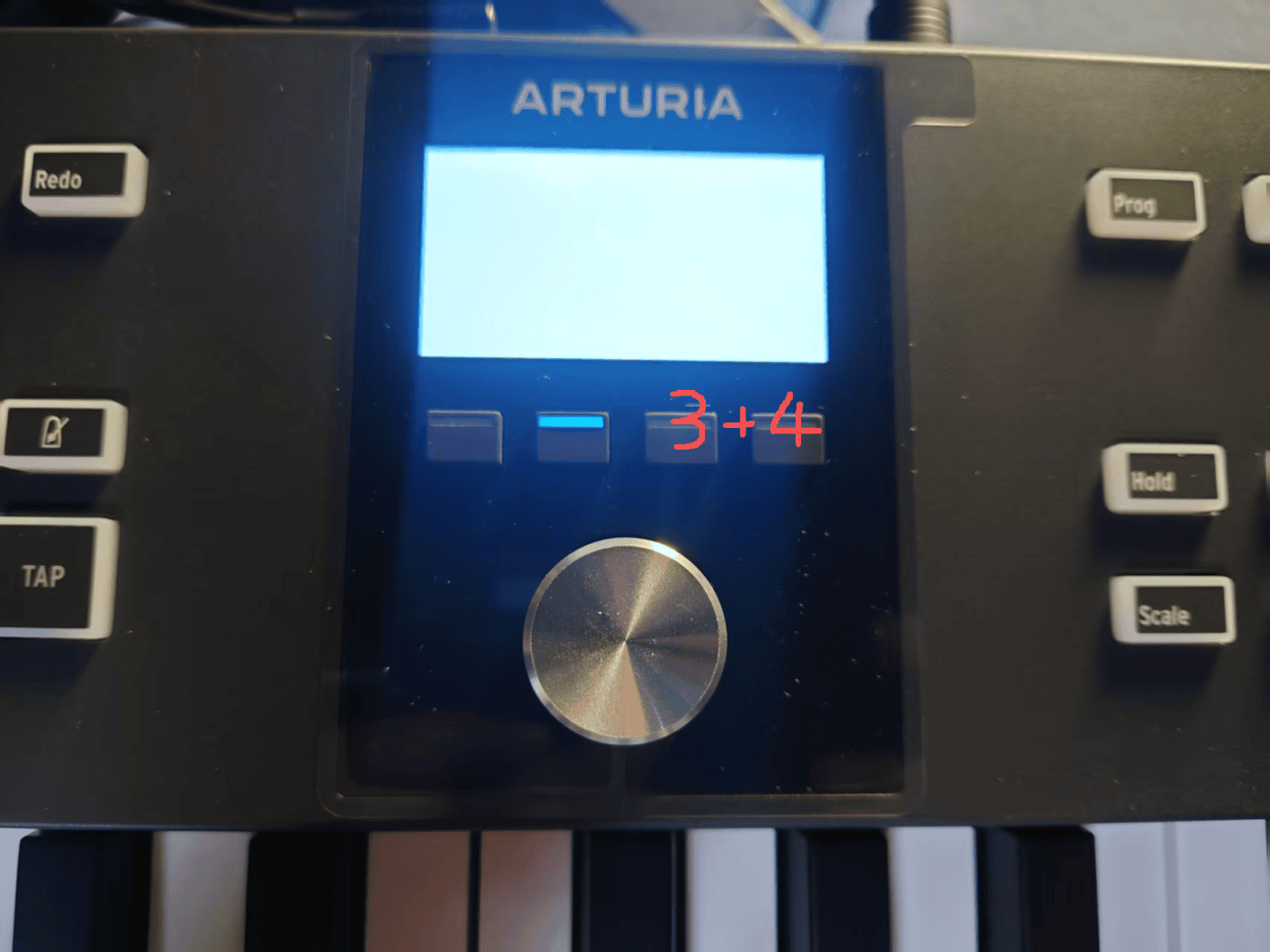
2、此时,这四个按键上的小蓝灯,将进入跑马灯状态,键盘会进入一种 Bootloader 模式。这个模式相当于进入了键盘的工程模式,这种状态下可以随意写入数据,不会被安全模式阻止 (这个模式的意思是我随便猜的哈,但工程模式一般也就这个意思)。
3、此时,再进入 MCC,对键盘进行升级。它会先自动下载最新的固件,然后询问你是否安装。确定即可。
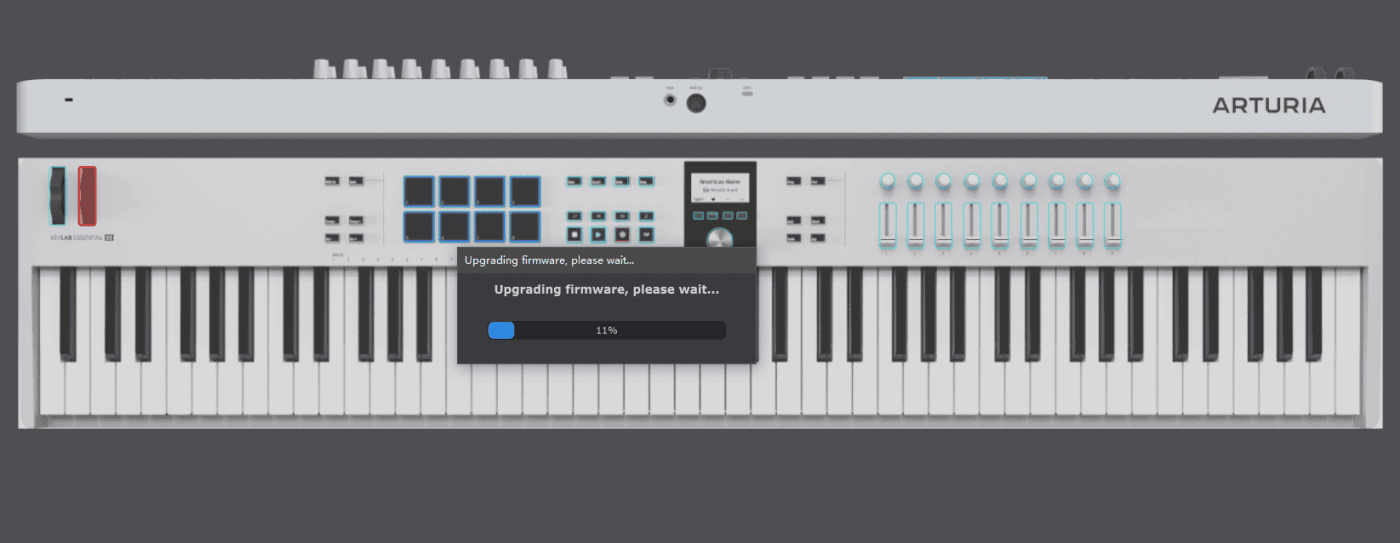
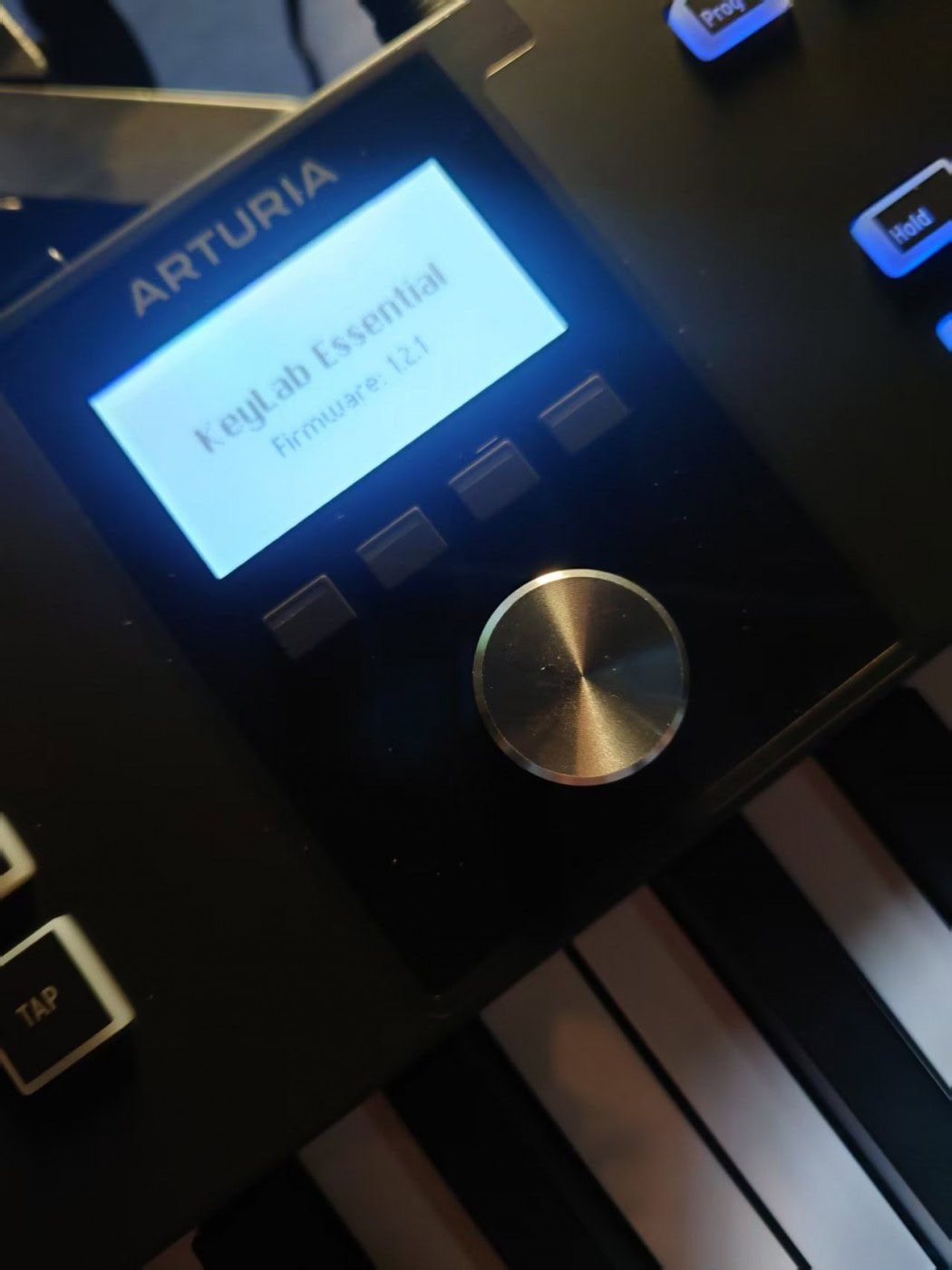
4、至此,固件升级顺利完成。而键盘在完成固件升级后,也会自动恢复为正常界面,并从常规界面启动。我们可以观察到显示产品名称时,固件版本号为最新版 1.2.1,固件升级圆满完成。
所以,如果你也遇到和我一样的问题,不要惊慌,你既然看到了这篇文章,那么问题就已经解决了九成,剩下的只需要你如法炮制就行了。如果你的设备并不是我这台 ES 88 mk3,也不用担心,Arturia 还给出了不同的设备固件更新失败后的 Bootloader 进入方式:
固件更新失败 –;我该怎么做?
以下是如何将设备设置为Bootloader 模式,以便强制进行另一次手动更新固件(如上所述,这需要手动下载固件文件)。
| Brute 系列 | 程序 |
|---|---|
| MatrixBrute | 打开设备并立即多次切换背面的“Audio Gate”开关(6-8 次应该足够)。 |
| DrumBrute & DrumBrute Impact | 按住Play/Stop/Record按钮并打开设备。 |
| MicroBrute & MiniBrute | 按住两个八度按钮并打开设备。 |
| MiniBrute 2 & 2S | 按住Play/Stop/Record按钮并打开设备。 |
| Freak 系列 | 程序 |
|---|---|
| MicroFreak | 按住“SHIFT” + “Arp” + “Oct”并打开设备。 |
| MiniFreak | 按住“SHIFT” + “Oct –”并打开设备。 |
| Lab 系列 | 程序 |
|---|---|
| MicroLab | 按住“SHIFT” + “HOLD”按钮并打开设备。 |
| MiniLab MKII | 按住“SHIFT” + “Pad 1-8/9-16”按钮并打开设备。 |
| MiniLab 3 | 同时按住“SHIFT” + “Hold”按钮并打开设备。 |
| KeyLab Essential | 按住Play/Stop/Record按钮并打开设备。 |
| KeyLab Essential mk3 | 按住显示屏下方的上下文按钮“3” & “4”并打开设备。 |
| KeyLab MKI / MKII | 按住Play/Stop/Record按钮并打开设备。 |
| KeyLab 49/61 MK3 | 按住从左侧开始的第二八度的A、A#和 B键并打开设备。 |
| KeyLab 88 MK3 | 按住从左侧开始的第二八度的F#、G 和 G#键并打开设备。 |
| Step 系列 | 程序 |
|---|---|
| BeatStep | 按住Stop/Play-Pause按钮并打开设备。 |
| BeatStep Pro | 按住Play/Stop/Record按钮并打开设备。 |
| KeyStep/KeyStep 37 | 按住Play/Stop/Record按钮并打开设备。 |
| KeyStep Pro | 关闭 KeyStep Pro。 将一根电缆从时钟输入连接到复位输出。 打开设备。 拔掉电缆的一端。 请注意,一旦 KeyStep 进入bootloader 模式,所有LED和屏幕应该都是关闭的。 |