SMPIGGY:自从成为 RME 的用户之后,除了感叹 UFX+ 的强大,我还有一半的震惊来自于他们提供的 Totalmix FX 软件混音器的便利与全面。它确实有一个非常陡峭的学习曲线,甚至可以说第一次使用时的曲线难度就像一堵墙,但当你花了足够的时间慢慢去摸索去试验,后面的各种炫技式应用就是一马平川。得益于 Totalmix 丰富的功能,结合 UFX+ 的性能和 ARC USB 控制器的便捷,我仅仅靠这一套硬件组合就完成了基础的话筒 EQ + Exp + Comp 设置、为话筒添加听湿录干的混响效果、为另一只监听耳机组建不同的监听设置、快速在两组监听音箱之间切换、建立一对虚拟的音频输入出作为 Loopback、随时选择一只话筒作为 Talkback、通过 iPad 在任意房间调节录音室内的话筒的 EQ 等等这一系列复杂的应用。而在若干年后,Totalmix FX 内置了 Room EQ 功能,这几乎把市场上最知名的 SoundID 监听矫正软件的功能挤走了一半。而这一切我不需要依赖任何第三方的工具,仅仅是 RME 的这一套组合就可以独立完成。
自 2001 年以来,TotalMix 为 RME 的音频接口增加了无限路由和混音功能。其独特的能力是创建与输出通道数量相当的独立子混音,使其成为同类中最灵活、最强大的混音器。
支持硬件的 TotalMix FX 包含完整的效果系统,不仅为录音链增加了灵活性,也使延迟受限的软件解决方案变得多余。TotalMix FX(限支持的音频接口型号) 可以完全替代外部混音台,实现多种无延迟的监听混音,支持均衡器、动态、混响和延迟,适用于音乐人主监听和耳机混音。
TotalMix FX 作为驱动的一部分包含在内,所以当你下载并安装了最新驱动并连接好接口后,混音器窗口就会自动打开。如果你是 TotalMix FX 的新手,起初可能会觉得选项繁多有些让人感到有些不知所措。不过请放心,一旦掌握了基础,你会发现 TotalMix FX 简单、直观且极具功能。
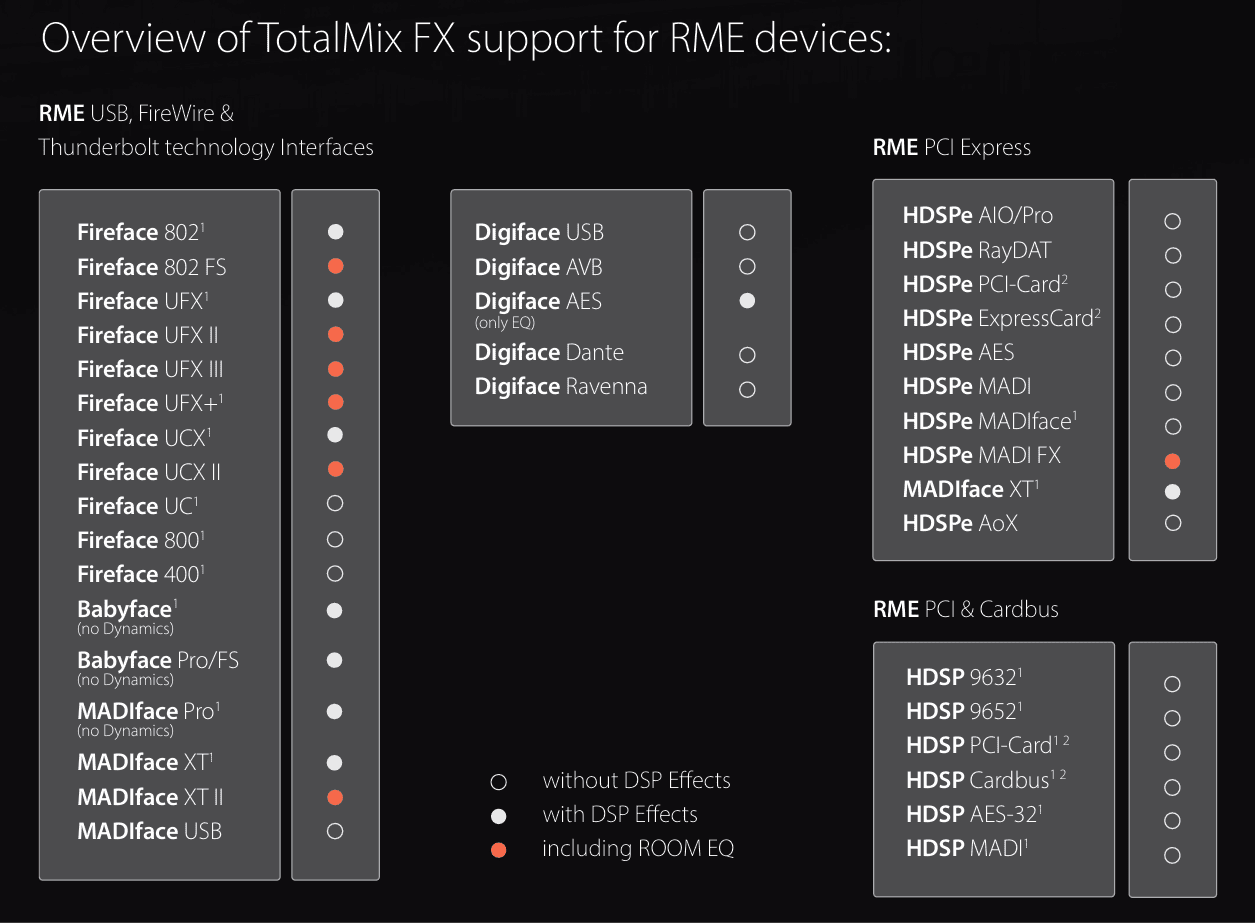
TotalMix FX 对 RME 设备的支持概述(PDF)
RME 的硬件混合器功能:
- 创建零延迟监控混音
- 为多位音乐人制作 Cue 混音
- 板载总线效果器 – 混响与延迟
- 板载插入效果器 – 均衡与动态
- 内置控制室部分 – Cue,所有输出上的灵活的 Talkback
- 环回功能 – 允许自定义输入混音作为独立输入录制到你的 DAW
- 可配置的单声道和立体声通道
- 改进的图形,包括缩放状态和亮度控制
- 使用 OSC 或 Mackie 控制的遥控
- 多客户端远程支持
- 静音、独奏和推子组
- 音量召回
- 外部输入
- 本地和全局的 Trim、Gains/Post 支持,包含排除功能
- 在混音器 GUI、Mackie 控制和/或 OSC 中隐藏通道
- 两排模式
- 可分配的 F-Key 指令
- 混合器快照和工作区文件
- 兼容 Mac、PC 和 iOS
- 带单声道/立体声模式的矩阵
- PFL 模式
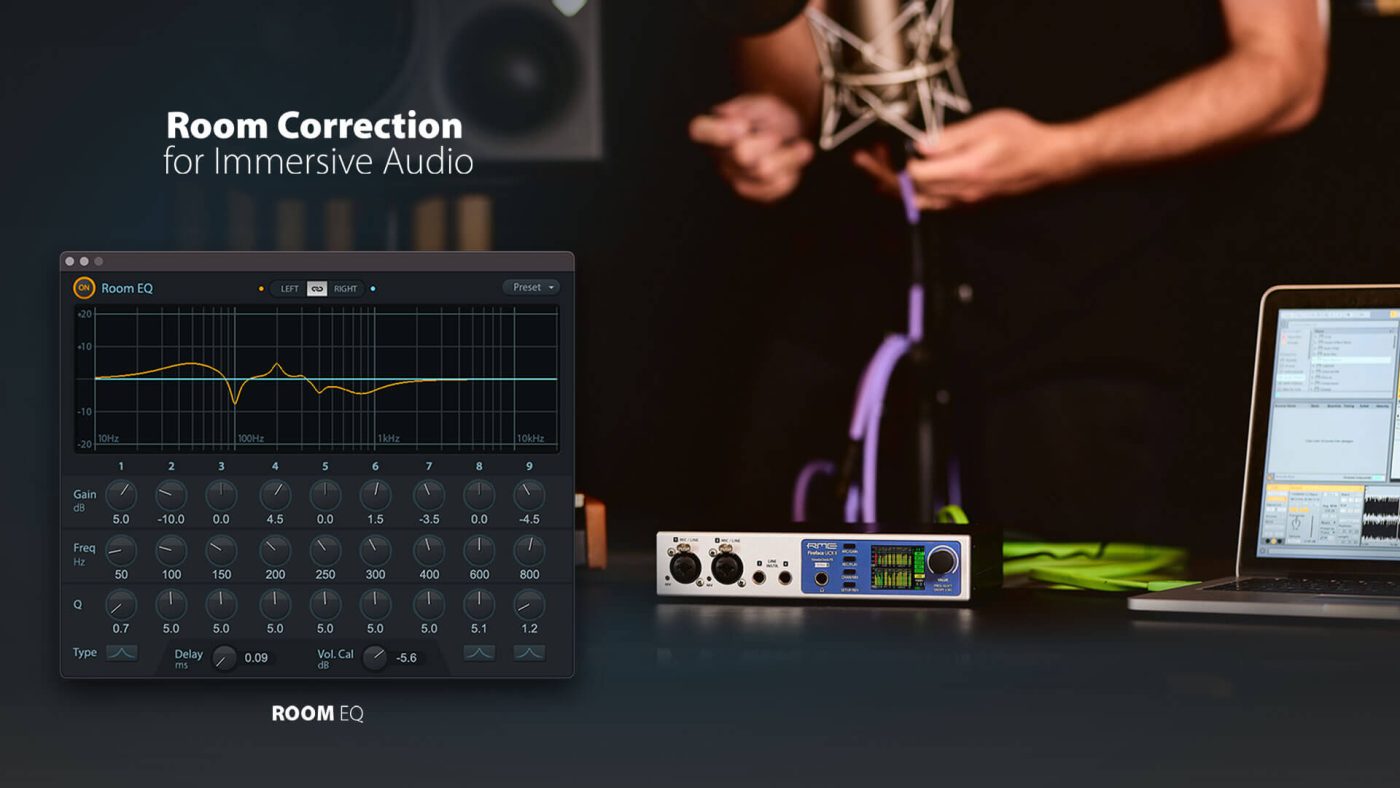
全新 Fireface 系列 房间均衡器
—告别不必要的房间共鸣
RME 的 TotalMix FX 软件现已配备革命性的房间均衡功能,作为 Fireface UFX+、UFX II、UFX IL 和 UCX II 用户的免费更新。通过精准的房间校准工具,提升您的音频体验,支持多达 20 个音频通道——9 波段 PEQ、延迟、音量校准和交叉信号——所有这些都由 RME 音频接口的内置 DSP 驱动(确保 Mac 或 PC 无额外负担)。无论你是在立体声、环绕声还是沉浸式音频格式下工作,告别不必要的共振,迎接你全新精心校准的监听环境。
TotalMix 效果器
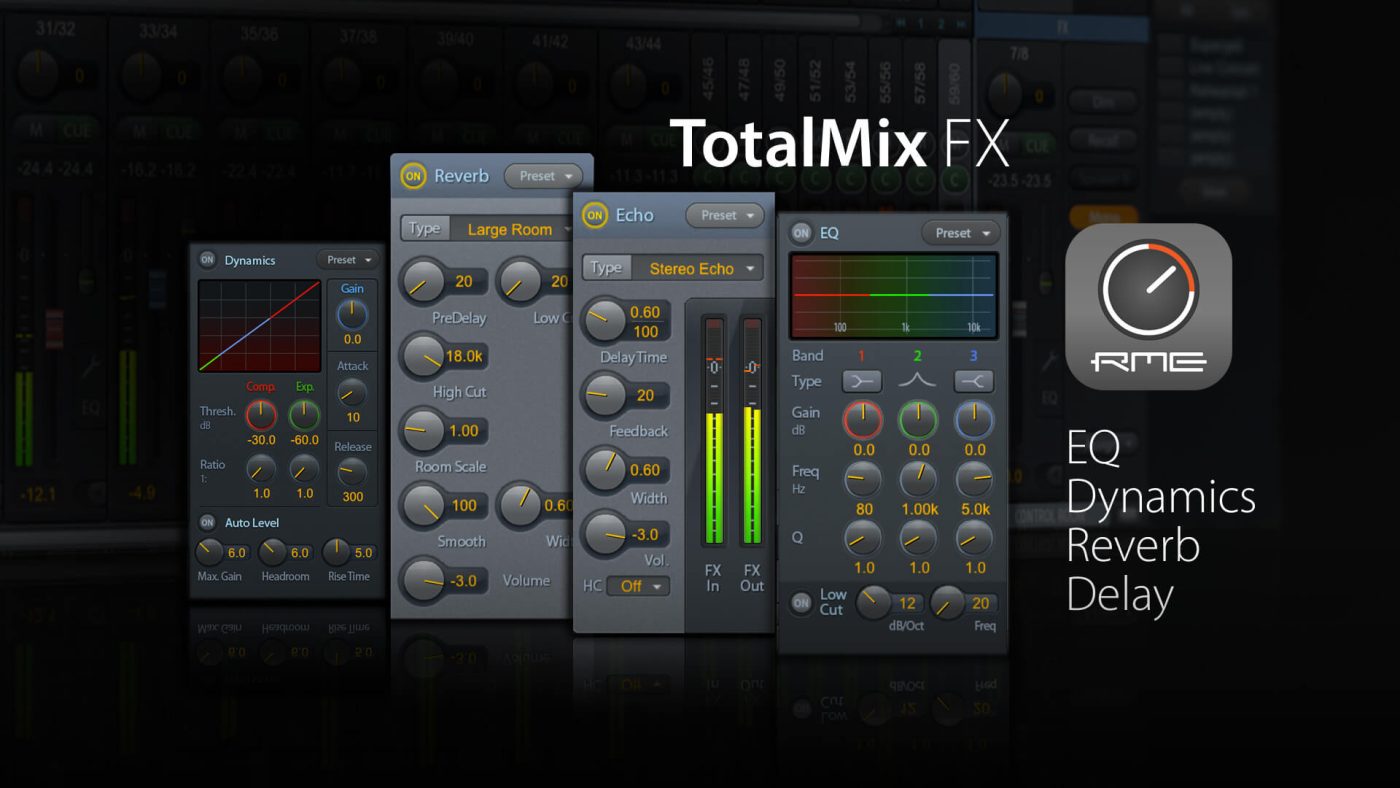
TotalMix FX 包含两种效果:插入效果,即均衡器和压缩器,以及发送效果,如混响和延迟。插入效果在所有输入和输出通道上均可按声道使用,发送效果则位于独立的效果总线上。
快照、组与工作区
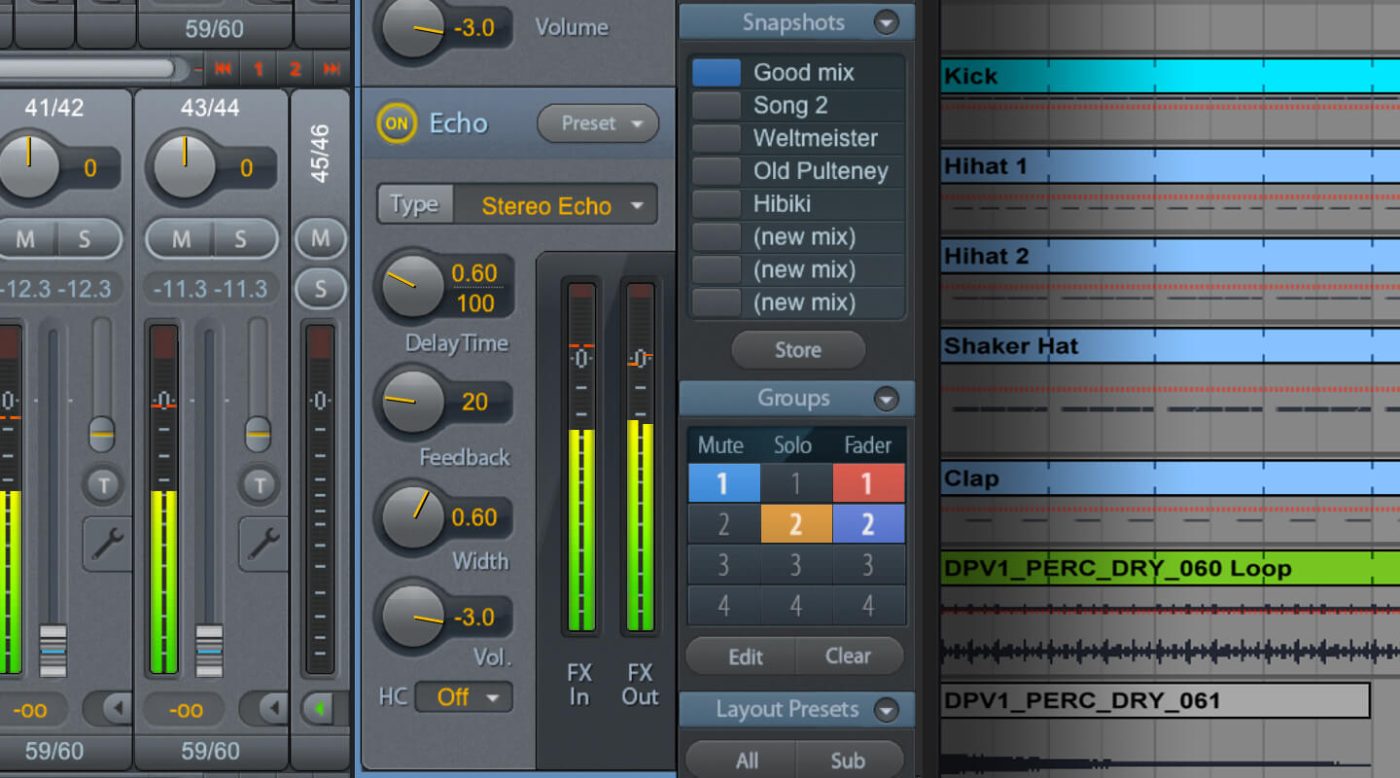
右侧控制面板的快照区域允许你存储当前调频器设置以便调回。区域群组为推子、弱音和独奏组提供4个存储空间。这些组在每个工作区都有效,在所有8个快照中都是活跃且可用的。
两种不同的视图模式
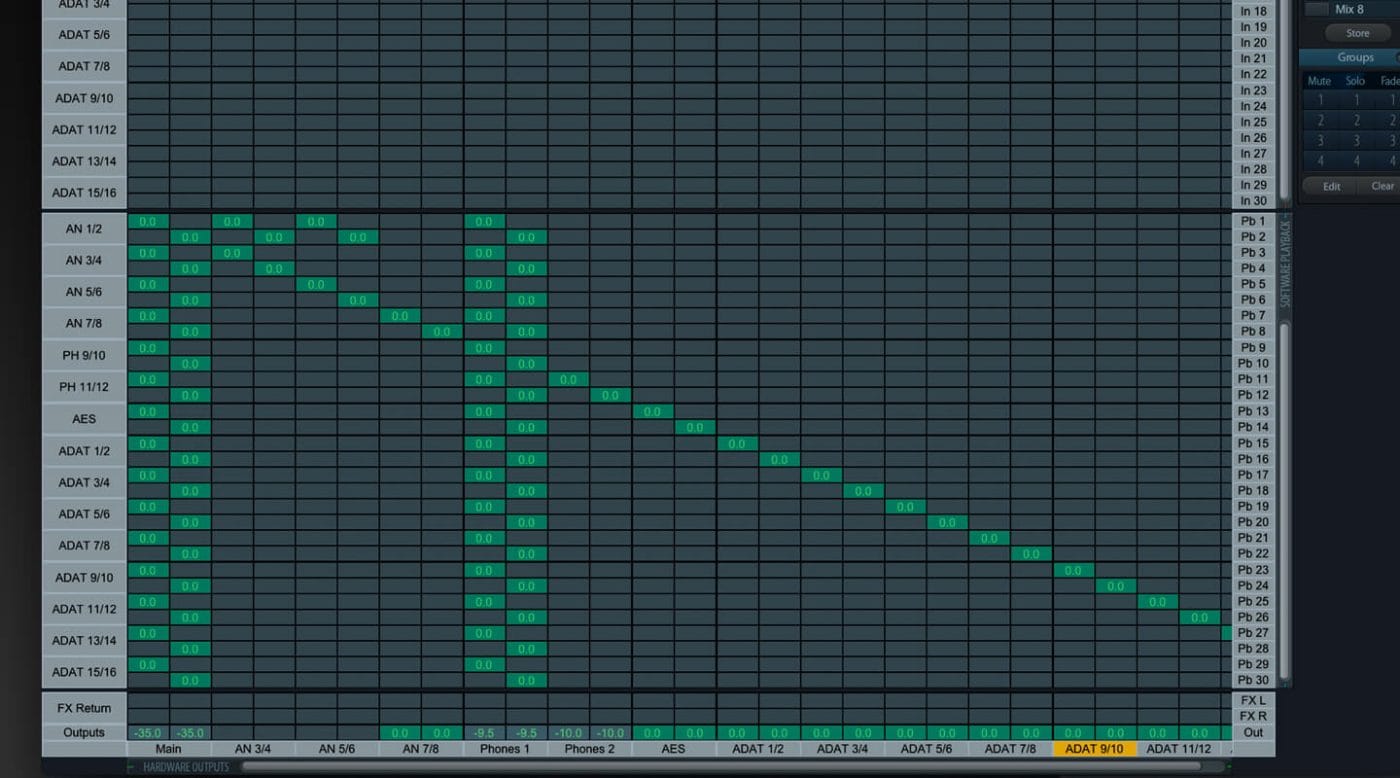
TotalMix FX 有两种不同的视图模式,一种是默认的混音器模式,另一种是矩阵视图。你可以在屏幕顶部或窗口的“功能”菜单中切换模式。另外,你也可以按键盘上的 X 键切换矩阵模式,按 M 键切换回混音器视图。
控制室区域
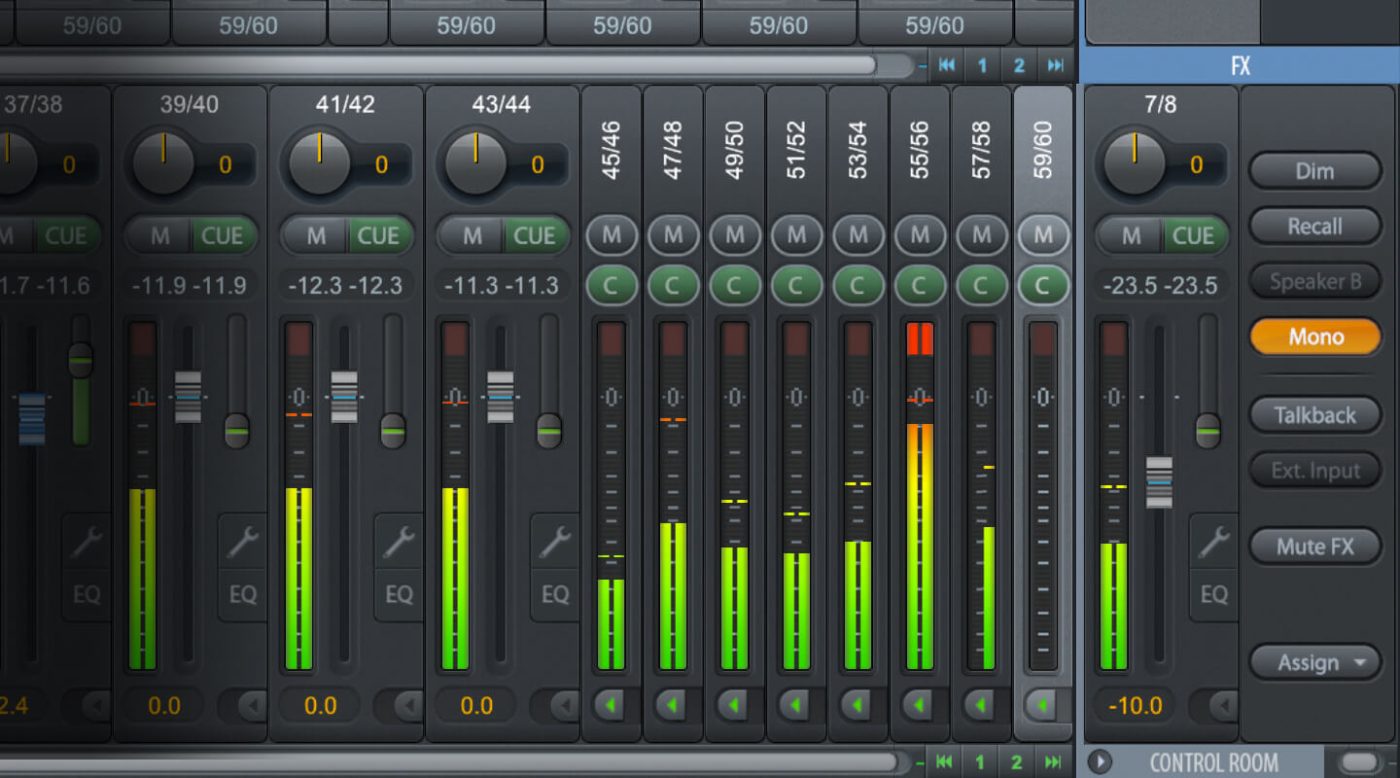
如果你有额外的耳机输出,最多可以分配4个混音输出到耳机。这些设备在激活时都会接收回话信号。或者使用高级功能,比如扬声器切换、提示和前面板控制。如果你用两套监听音箱做对比,可以在控制室里设置。
环回功能
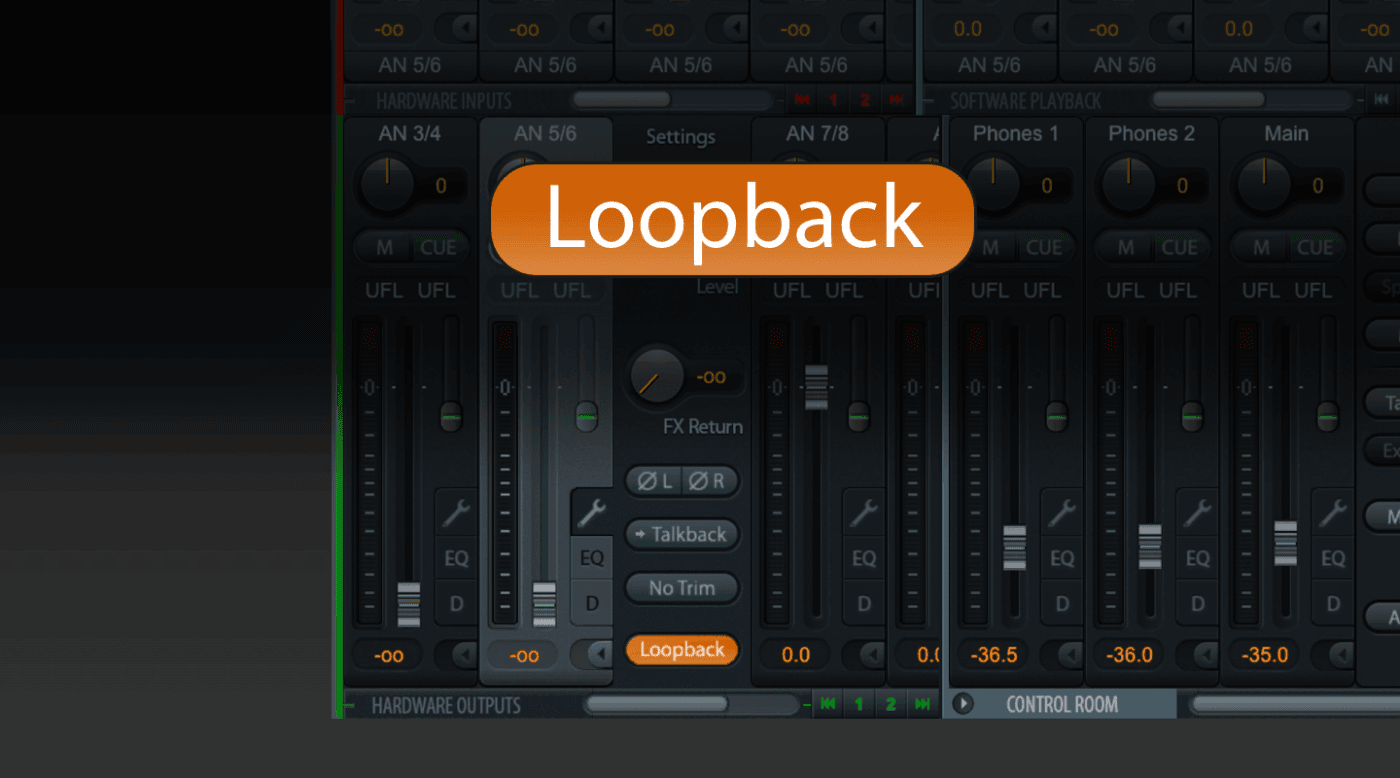
Loopback 环回是 TotalMix FX 中一个特殊且非常有用的功能。通过 Loopback,你可以接收一个软件程序的输出,并将其作为另一个软件程序的输入信号发送回去。或者你可以创建输入信号、回放信号或两者混合,作为立体声输入发送回来录音。它的工作原理就像把线从输出通道插到输入通道,只不过一切都发生在 TotalMix 内部,因此完全透明。
TotalMix Remote 远程控制
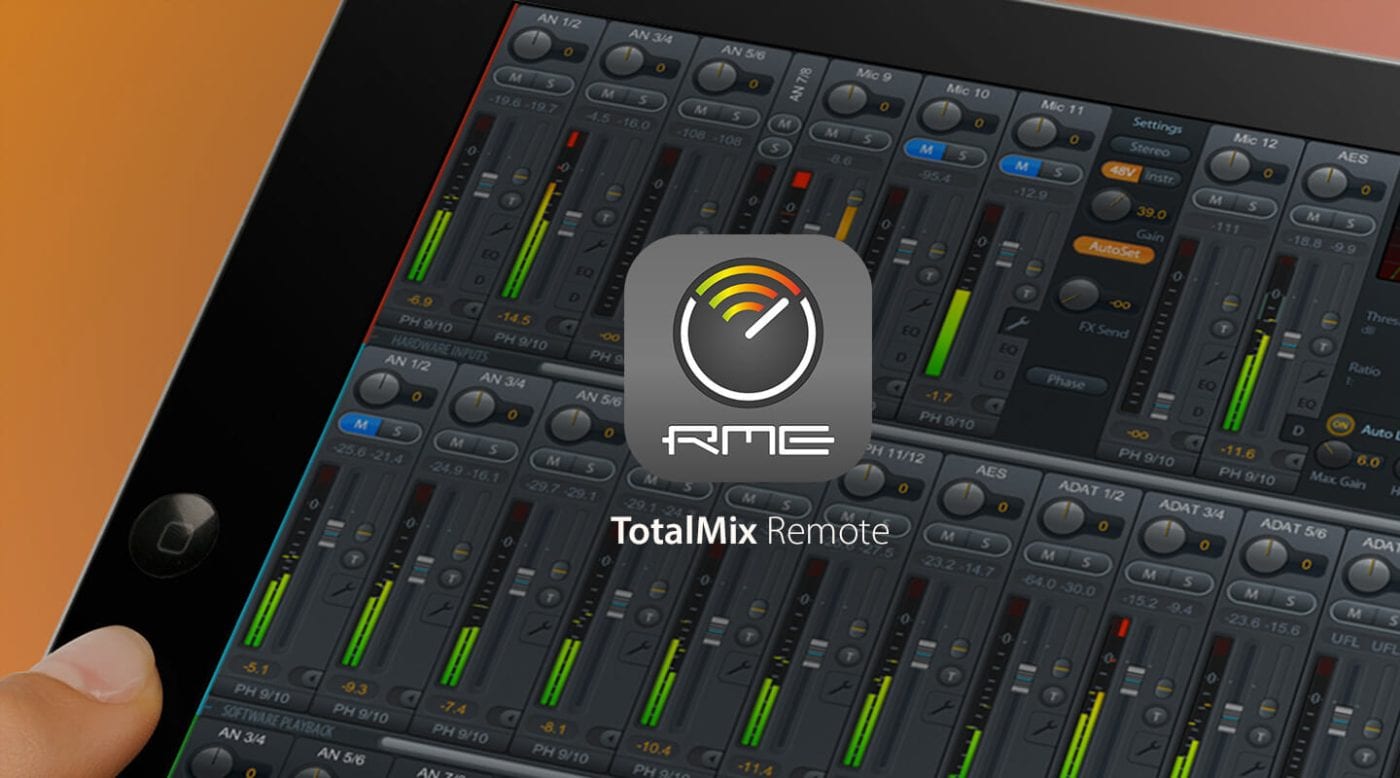
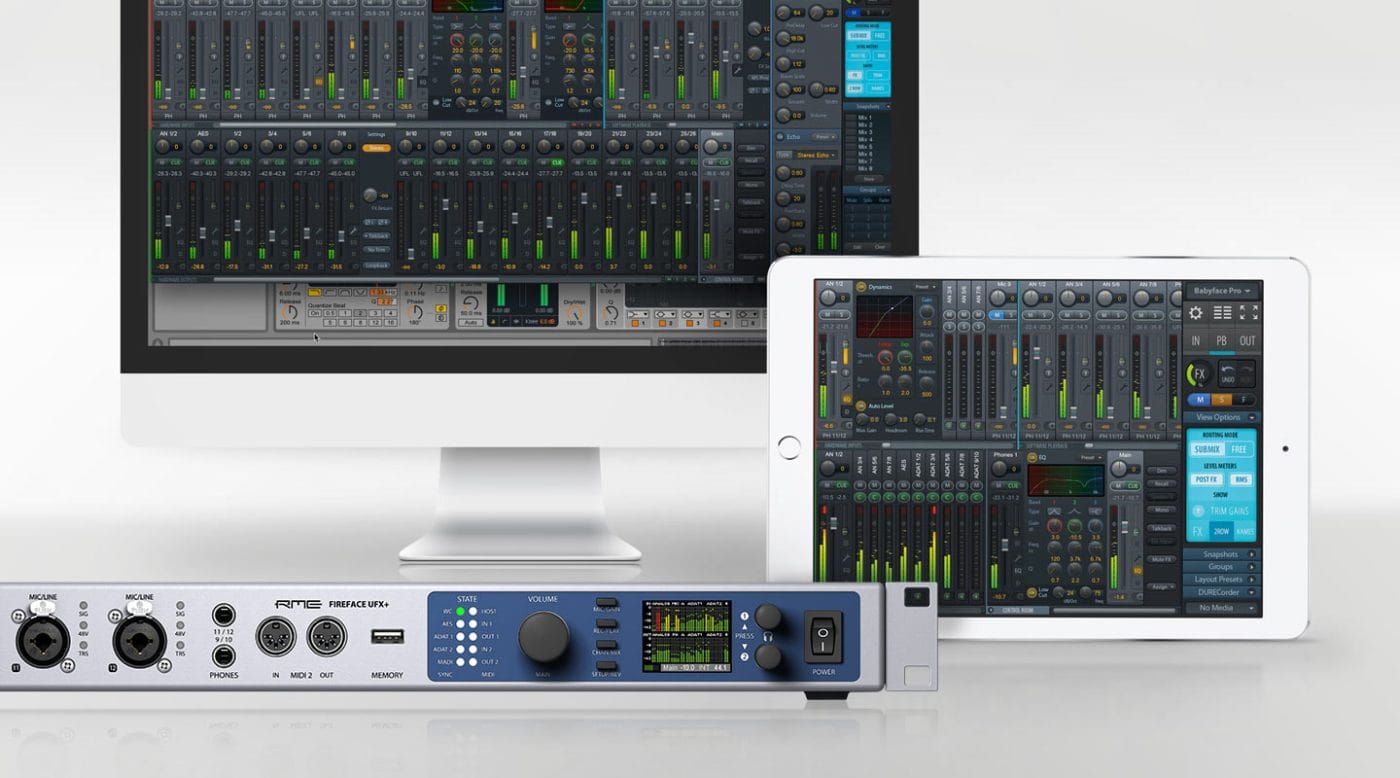
RME 最新的软件 TotalMix Remote 通过支持通过 iOS、PC 或 Mac 远程控制,增强了 RME 界面的强大功能。设置过程简单——只需输入你想用 TotalRemix Remote 控制的电脑的 IP 地址即可开始——用户可以在带着平板在工作室内走动,或在设施其他控制室中快速调整 TotalMix FX 的任何方面。远程软件会精确镜像主机系统的状态,包括整个界面显示、当前的输入和输出路由,以及包括电平计在内的所有设置。
快速且无缝的网络解决方案
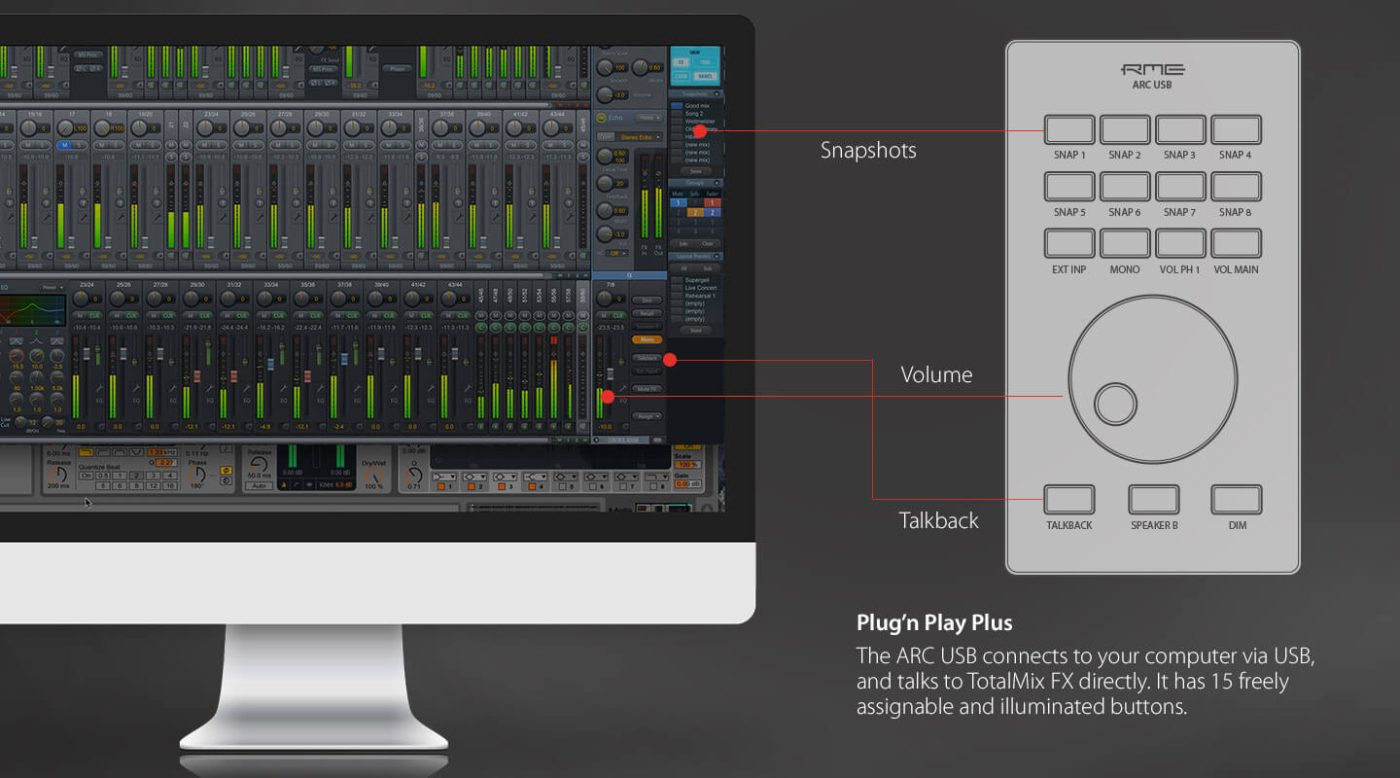
由于 TotalMix Remote 基于 TCP,它最大限度地减轻了远程客户端和主机的负担,并拥有极低的系统负载和极低的延迟,性能优于基于浏览器的网络解决方案。即使使用标准 WiFi,TotalMix Remote 也能快速且无缝地处理快速推子移动,没有延迟。TotalMix 遥控器还兼容 RME 流行的 ARC USB 遥控器,这是一种基于 USB 的遥控器,配有旋转轮和 15 个可自由编程的发光按钮。
一个强大的 RME 系统控制方式
在移动、管理多设备、多主机工作流程,甚至允许用户调整自己的监听混音时,TotalMix Remote 的可能性无穷无尽,进一步扩展了业内最强大录音接口的功能。
*smpiggy 工作室已经提供本地下载
关于网络远程的额外信息 TotalMix 远程快速指南
TotalMix 遥控器是一款适用于 TotalMix FX v1.50 及以上版本的遥控器,用于控制 RME 音频接口中的硬件混音器和效果器。TotalMix Remote 在 iPad 和 Windows/Mac 电脑上镜像主机系统的当前状态——完整的混音状态、完整的路由、所有效果设置、最高到电平计量表,以及所有实时操作。TotalMix Remote 支持最多三台主机,每个主机有多个接口,使苹果流行的 iPad 和 Windows/Mac 电脑能够通过以太网和 WiFi 远程调节所有混音器和效果设置。
支持的硬件——局限性
支持硬件:TotalMix Remote 可与 TotalMix FX 1.50 及以上版本通信。任何可与 TotalMix FX 配合使用的 RME 硬件均自动支持。
• 混音器视图与图形界面 – 连接后,远程电脑/iPad 会立即显示主机的完整路由和效果设置,包括单声道和立体声通道,但不包括主机的 GUI 设置,如面板状态的开闭设置/均衡/动态、效果面板可见性、2 行或 3 行模式以及通道宽度。信道宽度状态可以按快照正常存储,也可以完整地存储在远程计算机的本地工作区。在主机上加载工作区后,需要手动加载它们,以防需要 100%相同的视图。
• 工作区 – 远程显示主机上存储的快速工作区(Windows/Mac 为快捷键 W),并允许远程加载。无法从远程设备或远程设备上保存带混合器状态的完整工作区。本地保存的工作区仅包含 GUI 信息(通道状态/狭窄、通道布局、窗口大小和位置)以及更多本地设置,使远程计算机能够独立于主机视图获得个性化视图。
• 实时行为——当网络过载或 WiFi 信号不足时,可能会受到影响。电平计量表会卡顿,推子移动不顺畅。
• iPad 上的后台操作——无法实现。这应该不是问题,因为远程设备不需要在后台做任何操作,调用时会很快重新连接并同步状态。
• 状态 – 显示在右上角(离线或已连接),或显示在 Mac/Windows 标题栏。
TotalMix FX Remote——快速入门指南
- 在远程电脑或 iPad(即遥控端)上下载并安装 TotalMix Remote。
- 在主机电脑 (你连接音频接口的电脑)上,打开 TotalMix FX,从程序的文件菜单中选择 Options 选项,然后在 Mac 上选择 Network Remote Settings,Windows 上选择 Host Connection Settings。该窗口还会显示此主机计算机的 IP 地址。
- 请确认勾选了Enable TotalMix Remote Server (启用 TotalMix 远程服务器)的选项。在 Windows 上,你还会看到防火墙警告——请确保允许 TotalMix 远程使用。
- 确保主机和远程电脑/iPad 都在同一网络上,然后打开 TotalMix Remote* 程序。一个对话框应该会自动打开(以输入 IP 地址和端口号),如果没有,你也可以点击 Search Connected Hosts 搜索已连接主机 选项。
*在 iPad 上,点击右上角的齿轮符号,然后选择 Host Connection Settings 主机连接设置。 - 在结果对话框中输入主机计算机的 IP 地址(例如 192.168.0.101),并确保勾选了Activate 激活 。端口通常默认为 7009(应保持此状态),但如果端口因某些原因被占用,会出现错误信息,只需选择其他端口即可。这会弹出额外的防火墙警告——同样,允许 TotalMix Remote 启用。
- 点击完成或确定,TotalMix 遥控器将在几秒内打开。现在你可以自由地从远程电脑或 iPad 控制你的音频接口!
提示
遥控程序默认设置中启用了“同步通道布局”选项(在偏好设置中)。该选项将布局预设和当前通道布局状态从主机传输到远程。除了通道宽度状态外,这个选项让镜像式的设置非常简单。但如需要使用遥控程序单独的布局时,务必关闭这个选项,这样遥控程序上才能有独立的布局预设。