SMPIGGY 前言:由于 RME 最近将 Totalmix FX 软件更新到了 2.0 的版本(当前最新的是 beta 13),不但整个视觉风格有了强烈的时代感,功能也随之有了大量的更新或改变。不过,RME 的音频接口由于其巨大的扩展力而闻名,而 Totalmix 又是调用这些强大功能的大脑,因此,真正要理解和玩转 Totalmix FX,对于普通用户来说绝对是一个巨大的挑战。RME 官方在更新 Totalmix FX 软件的同时,也对其帮助文档进行了更新,这意味着很多新兴的功能或调整还并不为用户所周知。因此,我将官方最新的。chm 帮助文档扔给了 Gemini (也是据称最新最强的 AI),让它进行了全面的翻译并转载于本网站。我粗略的扫视了一遍,可以说,Gemini 基本能理解并翻译所有的专业音频用语,而不像之前的 Google 翻译那样无法理解语境。以下就是官方帮助手册的全部内容,当然,我不能保证全部内容的完全准确(未来如果发现错误我也会订正补漏)。
目录 (Table of Contents, TOC)
0。基础操作
- UI operation version 2.0 (用户界面操作 版本 2.0)
1。概览
- Overview (概览)
2。快速开始
- Quick Start (快速开始)
3. TotalMix FX 详解
- TotalMix FX in Detail (TotalMix FX 详解)
3.1 The Channels (通道)
3.2 Trim Gains (微调增益)
3.3 The Context Menu (上下文菜单)
3.4 Settings Panel (Tool) (设置面板(工具))
3.5 Equalizer (均衡器)
3.6 Room EQ (房间均衡)
3.7 Dynamics (动态处理)
3.8 The Control Room Section (控制室部分)
3.9 The Control Strip (控制条)
3.10 View Options (视图选项)
3.11 Snapshots – Groups (快照 –;编组)
3.12 Channel Layout – Layout Presets (通道布局 –;布局预设)
3.13 Scroll Location Markers (滚动位置标记)
4。效果器
- Reverb and Echo (混响和回声)
5。独立录音
- Direct USB Recording (直接 USB 录音)
6。偏好设置
- Preferences (偏好设置)
6.1 Store for Current or All Users (为当前或所有用户存储设置)
7。设置
- Settings (设置)
7.1 Mixer Page (调音台页面)
7.2 MIDI Page (MIDI 页面)
7.3 OSC Page (OSC 页面)
7.4 Aux Devices (辅助设备)
8。远程控制
- TotalMix Remote Server (TotalMix 远程服务器)
8.1 Overview (概览)
8.2 Settings (设置)
8.3 Supported Hardware & Limitations (支持的硬件和限制)
9。鸣谢
- Credits (鸣谢)
0. UI 操作版本 2.0 (Beta)
从 2.0 版本开始,用户界面通常可以自由缩放。这意味着它能够适应显示器分辨率,并允许自由调整大小和缩放以进行放大。
自由缩放与像素对齐的绘制是相矛盾的。最佳显示质量要求显示器具有一定的像素密度。因此,在 TotalMix FX 的这个版本中,旧版设计仍然可用,特别是针对低分辨率显示器。在创建新窗口时,您可以选择设计版本。您也可以使用“Window/Toggle Old/New Design”(窗口/切换旧/新设计)菜单在两者之间进行切换。此设置会保存在新建的工作区中;对于较旧的工作区,您可以在“Preferences”(偏好设置)中选择应使用旧版还是新版设计。
调音台(Mixer)的缩放和放大
在调音台中,通道的大小(高度和宽度按固定比例)通常跟随窗口高度,在两行模式下会有更多空间。您也可以使用 Ctrl + 鼠标滚轮或双指手势进行放大。程序会尝试将鼠标指针保持在中心位置,但由于通道数量、双行模式下的布局等因素,这并非总是可行。如果调音台变得比窗口更大(放大),右侧会出现一个垂直滚动条。您可以使用此滚动条下方的方形按钮切换回适合窗口的缩放比例。在触控板上,使用 Ctrl + Shift + 双指手势可以移动位置。
右侧的侧边栏(Control Strip,控制条)与调音台是独立缩放的,可以使用 Ctrl + 鼠标滚轮或双指手势进行放大或缩小。
此外,“Window/Set Scale To”(窗口/设置缩放至)菜单提供了固定缩放的预设,该预设会同时影响调音台和侧边栏。
矩阵(Matrix)的缩放和放大
矩阵显示可以使用 Ctrl + 鼠标滚轮或双指手势进行缩放,同时保持其位置。侧边栏有自己的缩放比例,可以使用 Ctrl + 鼠标滚轮进行调整。右下角的方形按钮会触发矩阵采用侧边栏的缩放比例。
房间均衡(Room EQ)
“房间均衡”会以侧边栏缩放后的比例打开,这在大多数情况下最适合显示器分辨率。当您用鼠标放大窗口时,下方控制面板的大小会保持不变;当您缩小窗口时,它会相应地进行缩放。这里没有放大功能。
鼠标操作
当鼠标悬停在可调节元素上时,它们会以较浅的颜色突出显示。
操作与以前版本相同:
- 左键用于开关和下拉列表。
- 滚轮或鼠标拖动用于调节元素。
- 双击用于输入数字和文本。
- Ctrl + 鼠标单击可以将 EQ 和 Dynamics 增益、以及 Balance (平衡)或 Pan (声像)设置为中性(零位)。
- 对于 Balance 或 Pan 等功能,还实现了 Shift + 单击(左)和 Ctrl + Shift + 单击(右)的操作。
对于立体声增益设置:
- 在左侧和右侧区域,鼠标会同时控制两个通道。
- 在顶部和底部区域,鼠标每次仅控制一个通道。
- 当前选定的通道会以较浅的文本颜色指示。
通道的打开和关闭,以及设置和功能,是通过通道右下角的按钮完成的。同时按住 Ctrl 键会更改右侧的所有通道。
1。概览 (Overview)
TotalMix FX 是一个强大的数字实时调音台,它基于 RME 独特的、独立于采样率的 TotalMix 技术。它允许进行几乎无限的混音和路由操作,能够将所有输入和播放通道同时路由到任何硬件输出。
- TotalMix FX 为 Babyface 和 Babyface Pro 添加了 3 段参量均衡器 (3-band parametric Equalizer)、低切 (Low Cut)、回声 (Echo) 和混响 (Reverb)。
- Fireface UFX 系列、UCX、MADIface XT 和 HDSPe MADI FX 则额外具备 压缩器 (Compressor)、扩展器 (Expander) 和自动电平 (Auto Level) 功能。
本帮助文档使用了产品手册中完整的 TM FX 描述的摘录。最新版本的手册可以从 RME 网站的“Download”(下载)- “Manuals”(手册)部分下载。
Mac 用户请注意: 在本文档的全部内容中,请将 Ctrl 键替换为 Command 键(即 Apple 键)。
2。快速入门 (Quick Start)
为了更好地理解 TotalMix 调音台,您应该了解以下几点:
- 如手册中的方框图所示,录音信号通常保持不变。TotalMix 不在录音路径内,也不会改变录音电平或待录制的音频数据(例外情况:用于录音的 EQ+D、回路模式/Loopback mode)。
- 硬件输入信号可以根据需要多次传递,即使电平不同(即推子值不同)也可以。这与传统调音台有很大的不同,传统调音台的通道推子总是同时控制所有路由目标(Routing Destinations)的电平。
- 输入和播放通道的电平表是推子前连接的(pre-fader),以便能够直观地监测信号当前是否存在。硬件输出的电平表是推子后连接的(post-fader),因此显示的是实际的输出电平。
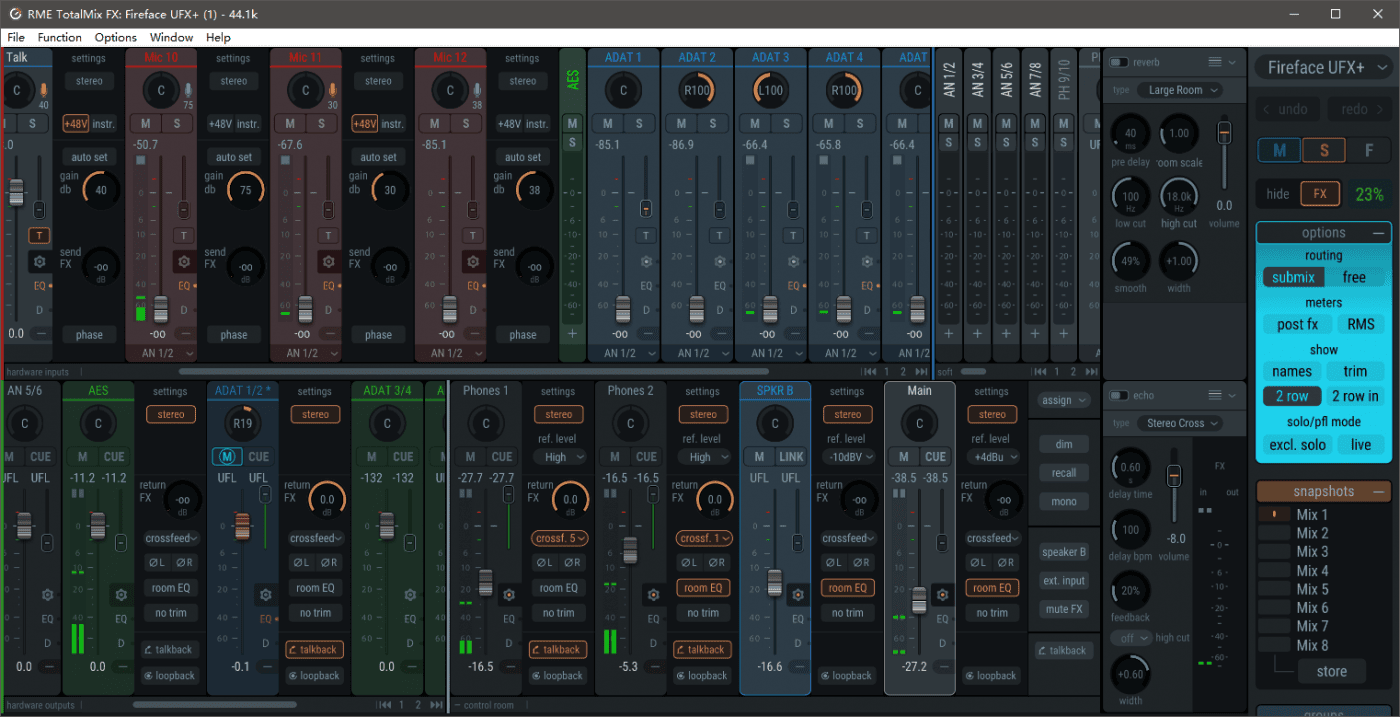
TotalMix 调音台的视觉设计源于其能够将硬件输入和软件播放通道路由到任何硬件输出的能力。TotalMix 可以使用两行模式(“Show – 2-Row”/显示 –;两行),这是 DAW (数字音频工作站)程序中常见的视图。然而,默认视图是三行垂直对齐,这类似于内嵌式 (Inline) 调音台,其中“Software Playback”(软件播放)这一行相当于真实调音台的“Tape Return”(磁带返回):
- 顶行 (Top row):硬件输入。 显示的电平是输入信号的电平,即与推子无关。通过推子和路由菜单,可以将任何输入通道路由并混合到任何硬件输出(底行)。
- 中行 (Middle row):播放通道(音频软件的播放音轨)。 通过推子和路由菜单,可以将任何播放通道路由并混合到任何硬件输出(底行)。
- 底行 (Bottom row):硬件输出。 在这里可以调节输出的总电平。这可能是连接扬声器的电平,或是需要降低过载次混音 (submix) 的电平。
TotalMix 能够以任何方式将任何信号路由到任何地方的能力,在所谓的**“次混音视图”(Submix View)**中得到了最佳的视觉体现。
使用方法:
- 只需单击您希望接收音频信号的硬件输出通道。该通道会变亮,表示它被选为当前的次混音。
- 现在,将您希望在该次混音输出听到的所有源(包括输入和播放通道)的推子向上推。
- 然后单击一个不同的输出——输入和播放的推子会跳回默认设置。欢迎来到这个输出的第二个、完全独立的混音状态。
- 单击返回到前一个输出——推子设置仍在那里,没有改变。继续下一个输出…;
3. TotalMix FX 详细功能 (TotalMix FX in Detail)
接下来的章节将描述 TotalMix FX 中包含的所有功能、控制和元素。
3.1 通道 (The Channels)
单个通道可以在单声道 (mono) 和立体声 (stereo) 模式之间切换。该模式在通道设置中设定。
通道名称 (Channel name)。名称字段是首选的通过鼠标单击来选择通道的位置。双击会打开一个对话框,用于分配不同的名称。激活“View Options”(视图选项)中的 Names 选项后,将显示原始名称。
声像 (Panorama)。将输入信号自由地路由到左侧和右侧的路由目标(底部标签,见下文)。处于中央位置时的电平衰减为 -3 dB。
静音和独奏 (Mute and Solo)。输入通道和播放通道各自有一个静音(Mute)和独奏(Solo)按钮。
数字电平显示 (Numerical level display)。显示当前的 RMS 或峰值(Peak)电平,每秒更新两次。OVR 表示过载(Overload)。峰值/RMS 的设置在“View Options”(视图选项)中更改。
电平表 (Level meter)。电平表通过一根黄线显示峰值(Peak)值(零起音,1 个采样点足以显示满刻度),并通过一个绿条显示数学上准确的 RMS 值。RMS 显示的时间常数相对较慢,因此它能很好地显示平均响度。过载(Overs)以红色显示在电平表的顶部。在“Preferences”(偏好设置)对话框 (F2) 中,可以设置峰值保持时间(Peak Hold time)、过载检测和 RMS 参考电平。
推子 (Fader)。决定了路由到当前路由目标(底部标签)信号的增益/电平。请注意,这个推子不是通道本身的推子,而仅是当前路由的推子。与标准调音台相比,TotalMix 没有通道推子,而只有辅助发送(Aux Sends),其数量与硬件输出的数量相同。因此,TotalMix 可以创建与硬件输出数量一样多的不同次混音 (Submixes)。这一概念在“次混音视图” (Submix View) 中理解最佳。
在推子下方,根据当前的推子位置,在一个数字显示字段中显示增益 (Gain)。推子的操作方式包括:
- 按下鼠标左键拖动。
- 通过鼠标滚轮移动。
- 双击可设置为 0 dB 和 -∞。按住 Ctrl 键进行单击也会产生同样的效果。
- 按住 Shift 键时,通过鼠标拖动和鼠标滚轮可以进行精细调节。
对推子进行 Shift + 单击操作,会将该推子添加到临时推子组。所有现在标记为黄色的推子都被连结在一起,并以相对方式同步移动。通过单击窗口右上角的 F 符号,可以删除临时推子组。
底部的箭头符号将通道宽度最小化到仅有电平表那么宽。再次单击则会重新最大化。按住 Ctrl 键进行鼠标单击,会使右侧的所有通道同时放大和最小化。
最下方的字段显示当前的路由目标 (routing target)。鼠标单击会打开路由窗口,用于选择路由目标。列表中所有已激活的当前通道路由,在其条目前方会显示箭头;当前的路由目标则以粗体显示。
只有在发送音频数据时,才显示箭头,表示路由已激活。只要推子设置为 -∞,当前路由仍会以粗体显示,但前面不会有箭头。
3.2 T 按钮:微调增益 (Trim Gain)
点击 T 按钮后,单个通道的推子会全部同步。此时,推子影响的是该通道所有活动路由,而不仅仅是改变单个路由。
为了更好地概览,当前不可见的推子会以推子路径旁边的橙色三角形显示。当移动推子时,这些三角形也会移动到新位置,与推子的新设置保持一致。
请注意,推子按钮会设置为所有路由中的最高路由增益,以便提供最佳控制。当前活动路由(在第三行中选择的次混音)的增益(推子旋钮位置)显示为一个白色三角形。
背景信息:
TotalMix 没有固定的通道推子。所有的输出都可以用作立体声辅助发送(Aux Sends),它们交替地在通道条中显示为单个推子。大量的辅助发送使多次和完全独立的路由成为可能。
在某些情况下,有必要同步这些路由的增益变化。一个例子是 Post fader(推子后)功能,其中歌手音量的变化必须与发送到混响设备的信号音量变化相同,这样混响电平才能保持与原始信号的关系。另一个例子是吉他信号被路由到不同的次混音(即硬件输出),在独奏部分变得太响,因此需要在所有输出上同时降低音量。
点击 Trim 按钮后,可以轻松完成此操作,并提供完美的概览。
由于激活 Trim 时所有通道的路由会同时改变,因此该模式基本会产生与输入通道中的 Trim 旋钮相同的效果,即在进入调音台之前就影响信号。这就是此功能的名称来源。
在“View Options – Show”(视图选项 –;显示)中,可以全局开启和关闭所有通道的“Trim Gain”功能。如果将 TotalMix FX 用作现场调音台,建议使用这种全局 Trim 模式。
3.3 上下文菜单 (The Context Menu)
右键单击输入、播放和输出通道时,它们的上下文菜单会提供高级功能(这些菜单在矩阵中也可用,但仅限于直接在通道标签上)。
菜单中的条目是自解释的,并会自动根据执行单击的位置进行调整:
- 输入通道提供:Clear (清除)、Copy input (复制输入)、Paste the input mix (粘贴输入混音)和 Paste its FX (粘贴其效果器设置)。
- 在播放通道上,可使用 Copy (复制)、Paste (粘贴)和 Clear the playback mix (清除播放混音)。
- 在输出通道上,提供针对当前次混音的 Copy (复制)和 Mirror (镜像)功能,以及复制 FX (效果器)设置的功能。
3.4 设置面板 (工具) (Settings Panel (Tool))
单击工具符号会打开通道的“Settings”面板,其中包含不同的元素。例如,对于 Babyface,’Inst’;选项仅存在于输入通道 2 中,而 ADAT 通道则不提供幻象电源选项。
Stereo (立体声)。将通道切换到单声道或立体声模式。
48V (幻象电源)。在相应的输入上激活幻象电源。用作高质量电容麦克风的电源。对于其他音源,此选项应保持关闭以防止尖峰损坏。
Inst (乐器)。
- UFX:将输入 9 到 12 从 XLR 切换到设备上的 TRS 插孔。
- UC:将输入 3/4 切换到高阻抗模式。
- Babyface:将通道 2 从 XLR 切换到 TRS。
Gain (增益)。设置特定输入的增益。可以通过拖动鼠标或使用鼠标滚轮来调整旋钮。当鼠标移动到两个增益显示区域时,此操作也有效。此时,即使通道处于立体声模式,也可以分别为左通道和右通道更改增益。
Level (电平)。设置模拟线路输入 (analog Line inputs) 的参考电平。可用设置为 -10 dBV、+4 dBu 和 LoGain (低增益)。
AutoSet (自动设置)。激活自动增益衰减功能,防止因增益设置过高而导致的过载。AutoSet 尝试保持 6 dB 的动态余量 (headroom)。高于 -6 dBFS 的电平将永久降低增益。要检查此功能,请将通道设置为高增益并应用输入信号。按钮将迅速旋转回适当的增益。
Width (宽度)。定义立体声宽度。1.00 等于全立体声,0.00 等于单声道,-1.00 等于通道对调。
FX Send (效果发送)。设置发送到 FX 总线(用于馈送回声和混响)的信号电平。当前设置在关闭通道设置后也是可见的,因为旋钮和小推子始终同步。为了使此功能尽可能有用,FX Send 被锁定到最高的次混音,从而模仿了标准调音台的“推子后辅助发送”(Aux Post Fader)功能。当移动大推子时,旋钮和小推子都会移动。这样,混响信号将始终与干信号保持相同的比例关系。
发送到效果器的信号电平可以通过 FX 窗口中的 FX In 电平表进行检查。在“View Options”(视图选项)中单击 ‘FX’;后,该窗口变为可见。
MS Proc (M/S 处理)。在立体声通道内激活 M/S (中/侧)处理。单声道信息被发送到左通道,立体声信息被发送到右通道。
Phase L (相位 L)。将左通道的相位反转 180°。
Phase R (相位 R)。将右通道的相位反转 180°。
注意: Width、MS Proc、Phase L 和 Phase R 功能会影响相应通道的所有路由。
除了 Stereo/Mono、Phase L 和 Phase R 之外,硬件输出 (Hardware Outputs) 的设置还具备更多选项:
Level (电平)。(非 Babyface):设置模拟线路输出 (analog Line outputs) 的参考电平。可用设置为 -10 dBV、+4 dBu 和 HiGain (高增益)。
FX Return (效果返回)。效果信号(回声和混响)通过旋钮/小推子的组合混合到相应的硬件输出。
Talkback (对讲)。激活此通道作为对讲信号的接收器和输出。这样,对讲信号可以发送到任何输出,而不仅仅是“Control Room”(控制室)部分的耳机输出。另一个应用是可以通过按下一个按钮将某个特定信号发送到特定的输出。
No Trim (无微调)。有时通道需要固定的路由和电平,在任何情况下都不应更改。例如,用于现场演出录制的立体声缩混 (stereo mixdown)。启用 No Trim 后,路由到此输出通道的信号将被排除在 Trim Gains 功能之外,因此不会被无意中更改。
Loopback (回路)。将输出数据作为录音数据发送给驱动程序。然后可以录制相应的次混音。处于此模式时,该通道的硬件输入仅将其数据发送给 TotalMix,而不再发送给录音软件。
与输入和播放通道的另一个区别是,这里有 Cue 按钮而不是 Solo。单击 Cue 会将相应硬件输出的音频发送到 Main Out,或发送到任何耳机输出(在“Control Room”部分通过选项 Assign / Cue to 设置)。通过此功能,可以非常方便地通过监听输出控制和监听任何硬件输出。
3.5 均衡器 (Equalizer)
单击 EQ 按钮会打开均衡器面板。它在所有输入和输出通道中都可用,并且会影响相应通道的所有路由(推子前)。该面板包括一个低切 (low cut) 和一个三段参量均衡器 (3-band parametric equalizer),它们可以单独激活。
EQ。通过 EQ 按钮激活。
Type (类型)。频段 1 和频段 3 可以工作在 **Peak (钟形)**或 **Shelf (搁架式)**模式。中间频段固定为 Peak 模式。频段 3 也可以作为 **Hi Cut (低通滤波器)**运行,这对于 LFE (低频效果)和低音炮应用特别有用。
Gain (增益)。所有三个频段的振幅(放大)均可在 +20 dB 到 -20 dB 之间变化。
Freq (频率)。滤波器的中心频率可在 20 Hz 到 20 kHz 之间调节。在 Peak 模式下调整的是中心频率,而在 Shelf 模式下改变的是截止点(-3 dB)。
Q (品质因数)。滤波器的品质因数可在 **0.7 (宽)到 5.0 (窄)**之间调节。
Lo Cut (低切)。通过 Lo Cut 按钮激活。高通滤波器(high-pass filter)的斜率可在每倍频程 6、12、18 和 24 dB 之间调节。截止点(-3 dB)可在 20 Hz 到 500 Hz 之间调节。
频率图形可以精确地概览滤波器的结果。重叠的滤波器会相互影响。这可以用于实现超过 20 dB 的振幅,或生成复杂的频率响应优化。
预设 (Preset)
EQ 和 Lo Cut 的设置可以随时存储、加载并在通道之间复制。单击 Preset(预设)会打开一个包含多个条目的菜单:
- Recall (调用):可以选择和加载用户先前存储的预设。
- Save to (保存到):提供 16 个存储位置(EQ Preset 1 到 16)。
- Import (导入):加载先前存储的 TM EQ 文件(.tmeq)。
- Export (导出):将当前状态存储为 TM EQ 文件(.tmeq)。
- Factory (出厂):包含 14 个用于创造性使用 Low Cut 和 Equalizer 的示例。
- Reset (重置):将 Low Cut 和 EQ 重置为零影响状态(增益 0 dB)。
- Rename (重命名):可以重命名 EQ Presets 1 到 16。更改将同时显示在 Recall 和 Save to 两个列表中。
EQ、Dynamics 和 Lo Cut 的设置也可以直接从一个通道复制到另一个通道。在源通道上右键单击打开上下文菜单,选择 Copy/Mirror Output x。然后在目标通道上打开上下文菜单,选择 Paste FX from x。
关于 EQ 预设的说明
- 通道间复制: 所有通道的 EQ Preset 菜单都是相同的。如果通过 Save to 将 EQ 设置存储在 16 个存储位置之一,那么它也可以通过 Recall 在任何其他通道中使用。
- 快照间复制: 预设不会保存在**快照(Snapshots)中,因此加载不同的快照时不会改变。预设会保存在工作区(Workspaces)**中,并随工作区一起加载。
- 工作区间复制: 通过 Preset 菜单的导出和导入功能完成。重要且有用的预设应始终另存为 TM EQ 文件,这样即使意外覆盖也不会丢失。
3.6 房间均衡 (Room EQ)
请注意:出于技术原因,房间均衡 (Room EQ) 功能仅在以下音频接口上可用:UFX+、UFX II、UFX III、UCX II、MADIface XT II、HDSPe MADI FX 2.0、Fireface 802 FS。
上一章描述的大部分内容也适用于房间均衡。它基于三段参量均衡器 (3-band PEQ) 的技术和设计,但提供了 9 个频段,专用于房间校正。因此,它仅在输出通道中可用。
由于它不属于混音的一部分,更像是一种“固定的扬声器校正”,因此它的设置仅保存在工作区 (Workspace) 中。
- 滤波器的增益可以以 0.1 dB 的步进调节(三段 PEQ 为 0.5 dB)。
- 在 Options – Reset Mix 菜单中,有额外的选项:Clear channel effects without Room EQ(清除通道效果器但不清除房间均衡)和 Total Reset without Room EQ(完全重置但不清除房间均衡)。
- 房间均衡位于三段 PEQ 的正后方,可以通过 **Loop-back (回路)**进行录制。
- 房间均衡预设文件使用 .tmreq 扩展名,与三段 EQ 的预设文件(.tmeq)不兼容。
- 最多可以使用 20 个单声道通道的房间均衡或 8 个立体声通道的房间均衡。
- Room EQ 按钮仅用于打开和关闭此功能。**Delay (延迟)**和 Vol.Cal (音量校准)在 0 ms 和 0 dB 时处于关闭状态,否则它们将始终开启。当它们开启时,通道设置面板内的 Room EQ 按钮会亮起橙色。
- 房间均衡可以在单声道和立体声输出通道上工作,并且每个通道的设置可以不同(请参见下面的截图)。
- Delay 提供 0 ms 至 42 ms 的延迟,在所有支持的采样率下,步进为 0.01 ms。
- Vol.Cal 在 +3 dB 到 -24 dB 范围内更改通道输出电平,步进为 0.1 dB。
快速配置技巧
- 增益归零 (Gain to 0 dB): Ctrl + 鼠标左键。
- 任何参数值: 双击并输入数值。
- 通过鼠标或鼠标滚轮快速调整: 按住 Shift 键。
3.7 动态处理 (Dynamics)
单击 D 按钮会打开动态面板,其中包含压缩器 (Compressor)、扩展器 (Expander) 和 自动电平 (Auto Level)。它们在所有输入和输出通道中都可用,并影响相应通道的所有路由。
压缩器和扩展器 (Compressor and Expander)
Dynamics。通过此按钮激活。
Thresh (阈值)。压缩器或扩展器开始工作的阈值。
- 压缩器 可在 -60 dB 到 0 dB 之间调节。
- 扩展器 可在 -99 dB 到 -30 dB 之间调节。
Ratio (比率)。输入信号与输出信号的比率。定义信号处理的强度。可在 1 到 10 之间调节。
Gain (增益)。用于补偿压缩器造成的电平损失的增益级。可在 -30 dB 到 +30 dB 之间调节。在压缩器非激活状态下(阈值 0 dB,增益 1:1),此功能也可用作通用数字增益级。
Attack (启动时间)。定义压缩器和扩展器控制电压的上升时间。可在 0 ms 到 200 ms 之间调节。
Release (释放时间)。定义压缩器和扩展器控制电压的释放时间。可在 100 ms 到 999 ms 之间调节。
振幅图可以精确地概览压缩器和扩展器的当前设置所导致的电平变化。白点显示输入信号的电平,并以此显示信号是否在处理范围内。电平表中的浅蓝色小线显示当前活动的增益衰减量。这些动态表的设置可以在“Preferences”(偏好设置)对话框 (F2) 中找到。
自动电平 (Auto Level)
Auto Level。通过此按钮激活。
Max. Gain (最大增益)。定义输入信号的最大放大倍数。可在 0 dB 到 18 dB 之间调节。
Headroom (动态余量)。为了最大限度地减少短时间的过载和信号峰值削波,自动电平可以设置为在固定偏移于 0 dBFS 的电平下工作。可在 3 dB 到 12 dB 之间调节。
Rise Time (上升时间)。定义电平降低后电平增加的速度。可在 0.1 s 到 9.9 s 之间调节。
Preset (预设)。包含与前一页为均衡器描述的相同功能。
3.8 控制室部分 (The Control Room Section)
在 Control Room(控制室)部分,使用 Assign(分配)菜单来定义用于在工作室中监听的 Main Out(主输出)。对于这个输出,Dim、Recall、Mono、Talkback 和 Mute FX 功能将自动应用。Fireface UFX 上的 VOLUME 旋钮也会遵循此分配。
此外,该通道将从“硬件输出”部分移动到“控制室”部分,并重命名为 Main。将 Phones 1 到 Phones 4 进行分配时也会发生同样的情况。通过“View Options”(视图选项)中的 Names 功能,可以随时显示原始名称。
耳机输出(Phones)在激活对讲功能时将具有 Dim(在 Settings 中设置)和特殊路由。将它们放置在 Main Out 旁边也能极大地提高输出部分的概览性。
注意: 耳机输出在 TotalMix FX 中可以自由分配。由于某些设备上的耳机输出是专用的固定输出,因此这些通道在设备上操作时也是固定的。在设备上选择它们时,将选择固定的耳机输出,无论在 TotalMix FX 中为 Phones 选择了哪个通道。
Dim (调低)。音量将按照在 Settings 对话框 (F3) 中设置的量减少。
Recall (调用)。将增益值设置为在 Settings 对话框中定义的数值。
Speaker B (扬声器 B)。将播放从 Main Out 切换到 Main Out B。Main 和 Speaker B 通道的推子可以通过 **Link (链接)**功能进行联动。
Mono (单声道)。混合左通道和右通道。有助于检查单声道兼容性和相位问题。
Talkback (对讲)。单击此按钮将按照在 Preferences 对话框中设置的量调低耳机输出上的所有信号。同时,控制室的麦克风信号(源在 Preferences 中定义)被发送到耳机。麦克风电平通过通道的输入推子进行调整。
External Input (外部输入)。将 Main 监听从混音总线切换到在 Settings 对话框 (F3) 中定义的立体声输入。该立体声信号的相对音量也在那里进行调整。
Mute FX (静音效果)。静音 Main Out 上的混响(Reverb)和回声(Echo),以收听没有这些效果的混音。
Assign (分配)。允许定义 Main Out、Main Out B (Speaker B) 和最多四个 Phones 输出。选择是有限制的,因为在 192 kHz 采样率下并非所有通道都可用。通常是 Main 的 Cue 信号的输出,也可以设置到其中一个耳机输出。此设置也控制 PFL 监听。
3.9 控制条 (The Control Strip)
右侧的控制条 (Control Strip) 是一个固定元素。它结合了全局所需或经常使用的不同功能,因此不应被隐藏在菜单中。
Device selection (设备选择)。如果计算机上安装了不止一个设备,用于选择要控制的设备。
FX – DSP Meter (效果器 – DSP 表)。显示由激活的 EQ、Low Cut、Compressor、Auto Level、Echo 和 Reverb 引起的 DSP 负载。DSP 具有一个自动负载限制器。如果 DSP 资源耗尽,则无法激活更多效果器。切换到 DS 和 QS 模式时,效果器将自动停用,直到 DSP 不再过载。鼠标单击 DSP 表也会打开 FX 设置面板。
Undo / Redo (撤销/重做)。通过无限的撤销和重做功能,可以随时撤销和重做混音的更改。撤销/重做不涵盖图形更改(窗口大小、位置、通道宽/窄等),也不涵盖对预设 (Presets) 的更改。例如,EQ 预设的意外覆盖无法撤销。
撤销/重做也跨工作区操作。因此,可以通过 Workspace 加载一个完全不同的调音台视图,然后只需单击一下 Undo,即可返回到前一个内部调音台状态——但新的调音台视图会保持不变。
全局静音、独奏和推子 (Global Mute Solo Fader)
Mute (静音)。全局静音以推子前方式操作,将通道所有当前激活的路由静音。一旦按下任何静音按钮,控制条区域的 Mute Master (静音主控)按钮就会亮起。通过此按钮,可以关闭和再次开启所有选定的静音。这样可以方便地设置静音组,或同时激活和停用多个静音按钮。
Solo (独奏)。一旦按下任何独奏按钮,控制条区域的 Solo Master (独奏主控)按钮就会亮起。通过此按钮,可以关闭和再次开启所有选定的独奏。独奏以 Solo-in-Place (原位独奏)方式操作,采用推子后风格,这在常见的调音台中是已知的。TotalMix 中不存在调音台的典型限制——即独奏仅全局工作且仅针对 Main Out。独奏始终仅对当前的次混音激活。
Fader (推子)。对推子进行 Shift + 单击操作,会将该推子添加到临时推子组。所有现在标记为黄色的推子都被连结在一起,并以相对方式同步移动。单击 F 符号即可删除临时推子组。
3.10 视图选项 (View Options)
此区域结合了路由、电平表和调音台视图的不同功能。单击其标题栏中的箭头可以将其最小化。
路由模式 (Routing Mode)
- Submix (次混音)。次混音视图(默认)是首选视图,提供最快的概览、操作和对 TotalMix 的理解。单击任一硬件输出通道会选择相应的次混音,所有其他输出通道会变暗。同时,所有路由字段都设置为该通道。使用次混音视图,为任何输出生成次混音都非常容易:选择输出通道,调整第一行和第二行(输入和播放通道)的推子和声像即可完成。
- Free (自由)。自由视图适用于高级用户。它用于同时编辑多个次混音,而无需在它们之间切换。在这种模式下,用户仅使用输入和播放通道的路由字段,这些字段会显示不同的路由目标。
电平表 (Level Meters)
- Post FX (效果器后)。切换所有电平表是在效果器前(pre)还是效果器后(post)显示。使用此功能可以轻松检查效果器带来的电平变化。此外,还可以检查输入信号是否过载。建议将 Post FX 用作默认设置,因为信号通过 LC/EQ 极端衰减的情况非常罕见。此外,所有电平表的所有过载显示都同时作用于推子前和推子后,有效防止过载被忽略。
- RMS。通道中的数字电平显示可以显示峰值(peak)或 RMS 值。
显示 (Show)
- FX。打开混响 (Reverb) 和回声 (Echo) 效果器的设置面板。
- Trim。激活所有通道上的所有 Trim Gain 按钮。TotalMix 因此表现得像一个传统的、简单的调音台。每个推子同时影响通道的所有活动路由,就好像推子是硬件输入中的一个微调旋钮一样。
- 2-Row (两行)。将调音台视图切换为两行。有两种版本可用:硬件输入和软件播放,或者软件播放和硬件输出并排放置(由 Settings 选项 ‘2-Row Mode with only Input in first row’;控制)。两行视图节省了大量空间,尤其是在高度上。
- Names (名称)。显示通道被用户重命名后的原始名称。
3.11 快照 –;编组 (Snapshots – Groups)
快照 (Snapshots) 包含所有调音台设置,但不包括图形元素,如窗口位置、窗口大小、窗口数量、可见的 EQ 或设置、滚动状态、预设等。仅会记录通道的宽/窄状态。此外,快照仅是临时存储的。加载一个工作区(Workspace)会导致所有已存储的快照丢失,除非它们之前已保存在一个工作区中,或通过 File / Save Snapshot as(文件 / 将快照另存为)单独保存。通过 File / Load Snapshot(文件 / 加载快照),可以单独加载调音台状态。
在 Snapshot 部分,可以在单独的名称下存储 8 个不同的混音。
- 单击 8 个按钮中的任意一个都会加载相应的快照。
- 双击名称字段会打开 Input Name(输入名称)对话框来编辑名称。
- 一旦调音台状态发生变化,按钮就会开始闪烁。
- 单击 Store(存储)按钮会使所有按钮闪烁,其中作为当前状态基础的最后加载的快照会反向闪烁。
- 通过单击所需的按钮(即存储位置)来完成存储。
- 再次单击闪烁的 Store 按钮会退出存储过程。
快照区域可以通过单击其标题栏中的箭头来最小化。
编组 (Groups)
Groups(编组)区域为推子 (fader)、静音 (mute) 和独奏 (solo) 编组各提供了 4 个存储位置。编组按工作区生效,在所有 8 个快照中都处于活动状态并可用。但也正因如此,如果加载新的工作区时它们没有被保存在不同的工作区中,它们也会丢失。
注意: 如果不小心覆盖或删除了编组,**Undo (撤销)**功能将会有所帮助。
TotalMix 使用闪烁信号来指导您完成编组设置。在单击 Edit(编辑)并单击所需的存储位置后,必须激活或选择该编组所需的所有功能。再次单击 Edit 即可完成存储过程。
在设置推子编组时,请确保不要添加处于最高或最低位置的推子,除非该编组的所有推子都处于此位置。
静音编组——不同于全局静音——仅针对当前路由操作。这样可以避免不小心在所有输出上静音信号。相反,可以通过按下一个按钮,在特定的次混音上静音信号。
独奏编组的操作与全局独奏完全相同,不影响当前路由之外的信号。
3.12 通道布局 –;布局预设 (Channel Layout – Layout Presets)
为了在 TotalMix FX 中保持概览,通道可以被隐藏。通道也可以被排除在远程控制之外。在 Options / Channel Layout(选项 / 通道布局)下,一个对话框列出了所有 I/O 及其当前状态。选择一个或多个通道后,右侧的选项会被启用:
- Hide Channel in Mixer/Matrix (在调音台/矩阵中隐藏通道)。选定的通道将不再在 TotalMix FX 中显示,也无法通过 MIDI 或 OSC 远程控制获得。
- Hide Channel in MIDI Remote 1-4 (在 MIDI 远程控制 1-4 中隐藏通道)。选定的通道在 MIDI 远程控制(CC 和 Mackie 协议)中被隐藏。
- Hide Channel in OSC Remote 1-4 (在 OSC 远程控制 1-4 中隐藏通道)。选定的通道在 OSC 远程控制中被隐藏。
在 Mixer/Matrix 中隐藏的通道仍然完全功能正常。现有的路由/混音/效果处理保持活动状态。但由于通道不再可见,因此无法再编辑。同时,隐藏的通道会从远程可控通道列表中移除,以防止它们在不知情的情况下被编辑。
在 MIDI Remote x 中隐藏的通道会从远程可控通道列表中移除。在 Mackie 兼容控制器的 8 个通道块内,它们会被跳过。因此,控制器不再受限于连续的顺序。例如,如果通道 3 到 5 被隐藏,它将控制通道 1、2 以及 6 到 11。
OSC 也可以进行同样的操作。通过将不必要的通道对 OSC 远程不可见,更重要的通道可以在远程控制器上作为一个块使用。
通过右键单击任何通道,可以直接从 TotalMix 中调用 Channel Layout 对话框。相应的通道将在对话框中被预先选中。
Inputs、Playbacks 和 Outputs 页面通过顶部的标签单独设置。双击任何一行会打开 Name (User) 列的编辑字段。在此对话框中编辑通道名称速度很快,按 Enter 键会跳转到下一行。Control Room 部分中的通道名称只能通过这种方式更改。
完成这些设置后,整个状态可以存储为布局预设 (Layout Preset)。单击 Store(存储)和所需的内存槽位,可以随时调用当前的通道布局。All(全部)按钮会使所有通道暂时再次可见。
通过简单地单击一个按钮,就可以轻松切换视图,只显示参与鼓组、铜管组、小提琴或任何其他有用视图混音的通道。也可以在这里激活优化的远程布局,无论是否带有可见更改。双击默认槽位名称可输入任何其他名称。
布局预设存储在工作区内,因此在加载不同的工作区之前,请务必保存当前状态!
Sub 按钮激活另一个有用的特殊视图。在 Submix 视图中,Sub 将使不属于当前选定 Submix/硬件输出的所有通道消失。Sub 会临时显示基于输入和播放行所有通道的混音,独立于当前的 Layout Preset。这使得查看和验证哪些通道被混合/路由到当前输出变得非常容易。Sub 使混音的检查和验证,以及混音编辑本身,都变得更容易,即使通道很多,也能保持完美的概览。
3.13 滚动位置标记 (Scroll Location Markers)
另一个用于改善 TotalMix FX 概览和操作的功能是滚动位置标记(仅限 TotalMix 视图)。当 TotalMix FX 窗口的水平尺寸小于通道显示所需的尺寸时,这些标记会自动显示。它们显示在每行滚动条的右侧,有四个元素:
- 向左箭头 (Arrow to the left)。鼠标左键单击可将通道滚动到最前面或最左侧。
- 1。标记 1 (Marker number 1)。滚动到所需位置,然后对 1 执行鼠标右键单击。将弹出一个包含精确信息的对话框。一旦存储,鼠标左键单击就会将通道滚动到存储的位置。
- 2。标记 2 (Marker number 2)。详情见 1。
- 向右箭头 (Arrow to the right)。鼠标左键单击可将通道滚动到最后一个或最右侧。
位置标记存储在工作区 (Workspace) 中。
应用示例
虽然最初添加此功能是为了改善在 HDSPe MADI FX (拥有 196 个通道,任何屏幕都放不下)中的导航,但滚动位置标记对于通道较少的设备也很有帮助:
- 当 TotalMix FX 窗口被故意缩小宽度,只显示少数通道时。
- 当部分或全部 EQ 或 Dynamics 面板打开时。这时所有相关设置始终可见,但水平方向需要大量空间。
4。混响和回声 (Reverb and Echo)
单击 View Options – Show 中的 FX 或 DSP 表会弹出 FX settings panel(效果器设置面板)。在这里可以调整混响 (Reverb) 和回声 (Echo) 效果器的所有参数。
混响 (Reverb)
通过 On 按钮激活。
Type (类型)。列出不同的混响算法供选择。可用类型包括:
- Rooms (房间) Small, Medium, Large, Walls。用于房间模拟的算法,具有略微不同的音色和房间大小。
- Shorty, Attack, Swagger, Old School, Echoistic, 8plus9, Grand Wide, Thicker。用于房间模拟的算法,具有不同的行为、回声/立体声宽度、音色和房间大小。
- Envelope (包络)。多抽头(multitap)技术中的混响效果,其音量进程(包络)可自由调节。
- Gated (门限)。Envelope 混响的简化版本,用于截断式混响效果。
- Space (空间)。多抽头混响,带有大量的嘶嘶声(sizzle)和非常长的混响时间。
一般设置 (General Settings)
PreDelay (预延迟)。混响信号的延迟。可从当前缓冲区大小(几毫秒)调整到 999 ms。
Low Cut (低切)。混响生成前的高通滤波器,去除不应引起混响声的低频信号。可从 20 Hz 调整到 500 Hz。
Smooth (平滑度)。赋予混响效果更高的密度。也会影响早期反射和混响之间的关系。可从 0 调整到 100。
Width (宽度)。调整混响信号的立体声宽度,从 100 (立体声)到 0 (单声道)。
Volume (音量)。调整发送到 FX return bus 的混响效果信号的电平。
Room 1-12 的特殊设置
High Cut (高切)。混响生成后的低通滤波器。降低高音通常能使混响听起来更自然。可从 2 kHz 调整到 20 kHz。
Room Scale (房间比例)。决定房间的大小,从而改变混响效果的密度和长度。可从 0.5 调整到 3.0。
Envelope 和 Gated 的特殊设置
High Cut (高切)。混响生成后的低通滤波器。降低高音通常能使混响听起来更自然,或减少嘶嘶声。可从 2 kHz 调整到 20 kHz。
Attack (启动时间)。混响信号音量增加的持续时间。也称为上升时间。可从 5 ms 调整到 400 ms。
Hold (保持时间)。混响信号固定音量部分的持续时间。可从 5 ms 调整到 400 ms。
Release (释放时间)。混响信号音量减小的持续时间。可从 5 ms 调整到 400 ms。
Space 的特殊设置
Reverb Time (混响时间)。设置混响持续时间,参考音量下降 20 dB 的时长。可从 0.1 s 调整到 4.9 s。
High Damp (高频阻尼)。设置混响信号随时间变化的高音阻尼。原则上,这是一个低通滤波器。但由于 Space 混响的工作原理,其行为略有不同。可从 2 kHz 调整到 20 kHz。
回声 (Echo)
通过 On 按钮激活。
Type (类型)。列出不同的回声算法供选择。可用类型包括:
- Stereo Echo (立体声回声)。左右通道上有独立的回声发生器。结果是回声会跟随声源在立体声场中的位置。
- Stereo Cross (立体声交叉)。左右通道上的回声发生器,带有交叉耦合反馈,仅对输入信号的立体声部分起作用。如果输入信号仅为左侧或右侧,则 Stereo Cross 的行为与 Pong Echo 完全相同。
- Pong Echo (乒乓回声)。生成在左右通道之间跳跃的回声,与声源信号的立体声位置无关。
设置 (Settings)
Delay Time (延迟时间)。设置第一次回声的延迟时间。
Feedback (反馈)。用于产生进一步回声的反馈量。
Width (宽度)。调整回声信号的立体声宽度,从 100 (立体声)到 0 (单声道)。
Volume (音量)。调整发送到 FX return bus 的回声效果信号的电平。
High Cut (高切)。为了获得更自然的声音或故意减少高音,提供了一个 High Cut (HC) 滤波器,其拐角频率为 2 kHz、4 kHz、8 kHz、12 kHz 和 16 kHz。
注意: 回声和混响是串联工作的。因此,回声信号也会经过混响处理。
预设 (Preset)
混响和回声的设置可以随时存储、加载并在通道之间复制。单击 Preset(预设)会打开一个包含多个条目的菜单:
- Recall (调用):可以选择和加载用户先前存储的预设。
- Save to (保存到):提供 16 个存储位置(Reverb/Echo Preset 1 到 16)。
- Import (导入):加载先前存储的 TM FX Reverb 文件(.tmrv)或 TM FX Echo 文件(.tmeo)。
- Export (导出):将当前状态存储为 TM FX Reverb 文件(.tmrv)或 TM FX Echo 文件(.tmeo)。
- Factory (出厂):包含 10 个用于混响配置的示例。
- Reset (重置):重置混响或回声。
- Rename (重命名):可以重命名 Presets 1 到 16。更改将同时显示在 Recall 和 Save to 两个列表中。
5。直接 USB 录音 (Direct USB Recording) (仅限 Fireface UFX、UFX II 和 UFX+)
Fireface UFX 系列能够通过前面板上的 USB 端口录制和播放多达 76 个音频通道。此功能由内部 DSP 提供,因此独立于 Windows 或 Mac 计算机。
在 TotalMix FX 中,Recorder panel(录音机面板)控制录音和播放功能。录音/播放配置存储在工作区 (workspace) 中,因此在其 8 个快照中是相同的。
- File selection (文件选择):多用途对话框。显示当前 USB 媒体状况的详细信息。
- No Media(未识别媒体)
- Initializing(媒体正在初始化)
- FS Error(文件系统错误,非 FAT32)
- No Files(未找到音频文件)
- 如果媒体包含音频材料,点击右侧的箭头可以从文件对话框中选择文件。
- 点击红色按钮将启动录音,并立即创建一个新文件,其文件编号会根据现有文件递增。
- Info (信息):打开一个对话框,其中包含所选文件的信息:文件名、通道数、采样率、长度(时间)、可用内存。
- Delete (删除):提供直接删除当前文件的功能。删除后,媒体会重新读取(Initializing),这在较大的硬盘上可能需要一些时间。即使初始化仍在进行中,也可以继续删除其他文件。
- Status Panel (状态面板):在一个概览窗口中显示一些重要数据:当前位置或文件长度、可用内存、USB 负载、错误。
- Position display (位置显示):旋钮的位置显示文件内的当前播放位置。旋钮以及播放位置也可以通过鼠标拖动来移动。
- Transport bar (传输条):Stop (停止)、Play/Pause (播放/暂停)和 Record (录音)。
- 两次单击 Stop 会跳到文件的开头。
- 下方:**Previous File (上一文件)/ Next File (下一文件)**和播放模式,选项包括 Single (单个)、UFX single、Continuous (连续)、Single next (单个下一个)、Repeat single (重复单个)、Repeat all (重复全部)。详情请查阅当前手册。
- Record View (录音视图):从调音台视图切换到录音视图。在录音视图中,第一行和第三行(输入和输出)的 Mute 和 Solo 按钮被 **Play (播放)**和 **Record (Arm) (录音/准备就绪)**按钮取代。
- 单击 Playback 按钮会打开一个对话框来分配通道。播放不仅可以在输出端进行,也可以在调音台输入端进行。这样,信号也可以通过 Echo/Reverb 进行处理,并与任何其他信号混合后路由到任何输出。
- Record 按钮的行为类似于 TotalMix 中的其他按钮:通过 Ctrl + 鼠标单击来激活/停用右侧的所有通道;当更改采样率后通道数超过最大限制时,按钮会闪烁。
- 在正在进行录音和播放时加载不同的工作区,录音和播放的配置不会更新或改变。
注意: 只有在 Post FX 模式下,电平表才会显示播放信号。
直接 USB 录音的重要注意事项和要求
- 媒体必须格式化为 FAT32,主分区类型。仅使用第一个分区。不支持逻辑分区。
- 当采样率改变时,录音总是会停止。
- 在正在进行录音时,无法更改录音配置(准备录音的通道)。
- 通道以升序直接录制,没有占位符,也没有标签。要在完全相同的通道上播放,必须在 TM FX 或设备上相应地选择播放通道。
- 录音以当前采样率作为 24 位 WAV 文件进行。
- 一个文件最大可达 2 GB,并以交错格式包含所有(最多 60 个)通道。
- 文件名为 UFX01_00.wav。达到 2 GB 限制后,会自动写入一个新文件,文件编号递增(UFX01_01.wav)。UFX 将连续写入最多 100 个文件(UFX_01_99.wav)。之后,必须重新开始新的录音(UFX02_00.wav)。
- 在 48 kHz 采样率下,最多可以选择 76 个通道(输入和输出);在 96 kHz 下为 38 个通道;在 192 kHz 下为 19 个通道。实际可无错误使用的通道数取决于媒体,请查阅最新手册中的 DURec 章节。
- 录音信号是在 EQ 和 Dynamics 之前获取的,无论是输入还是输出。要使用 EQ/Dyn 录音,请在输出上激活 REC,并将经过输入 EQ/Dyn 处理的信号路由到该输出。播放的插入点位于同一位置。手册 1.8 及以上版本包含详细的框图和有关信号流的进一步说明。
- 从媒体播放不会改变当前采样率。要匹配音高和速度,必须手动将采样率设置为正确的值。
- 播放可以分配给多个输出。
- UFX 系列可以播放外部录制的 WAV 文件,只要它们具有 16 位或 24 位分辨率。
6。偏好设置 (Preferences) (F2)
“Preferences”(偏好设置)对话框可以通过 Options 菜单或直接通过 F2 键打开。
电平表 (Level Meters)
- Full scale samples for OVR (OVR 的满刻度采样点数)。触发过载检测所需的连续采样点数(1 到 10)。
- Peak Hold Time (峰值保持时间)。峰值保持的持续时间。可从 0.1 调整到 9.9 s。
- RMS +3 dB。将 RMS 值偏移 +3 dB,以便在 0 dBFS 时,峰值和 RMS 的满刻度电平一致。
调音台视图 (Mixer Views)
- FX Send follows highest Submix (FX 发送跟随最高次混音)。将 FX Send 旋钮锁定到通道推子。由于 TotalMix 支持每个通道的多个路由,因此需要定义 FX Send 将跟随哪个推子(只显示一个)。它始终是推子位置最高,即增益最高的那个。
- FX Send follows Main Out (FX 发送跟随主输出)。仅针对 Main Out 次混音将 FX Send 旋钮锁定到通道推子。这是一个典型的现场功能,其中 FX Send 始终与最重要的输出(Main Out)的推子绑定。调整其他次混音时,FX Send 不会跟随推子移动。
- Center Balance/Pan when changing Mono/Stereo (更改单声道/立体声时将平衡/声像置中)。将立体声通道切换为两个单声道通道时,声像(pan-pots)会被设置为完全左和完全右。此选项将它们设置为中央。
- Disable double click fader action (禁用双击推子操作)。防止意外的增益设置,例如在使用灵敏触控板时。
- Store channel open/close state in Layout Preset (在布局预设中存储通道的打开/关闭状态)。加载快照时,所有通道面板状态(Settings、EQ 和 Dynamics)以及所有通道的宽/窄状态都将恢复。
动态表 (Dynamic Meters)
- Compressor/Expander (压缩器/扩展器)。激活在相应通道的电平表中以细蓝色线显示压缩器/扩展器的增益衰减量。
- Include Gain setting (包括增益设置)。当前设置的固定放大值(通过 Gain 旋钮设置)包含在显示中。这可能导致正值,显示限制为 +6 dB。如果 Compressor/Expander 选项被禁用,则此选项也无法使用,因此会显示为灰色。
- Auto Level (自动电平)。激活自动电平器的可变放大显示。由于 Auto Level 既可以放大也可以衰减音频信号(取决于其配置),因此显示可以显示负值(典型的增益衰减)以及正值(高于 0 dB,放大)。
快照 (Snapshots)
- Do not load – option (不加载 –;选项)。快照中存储的所选值不会被加载,因此当前设置不会更改。默认值为“off”(关闭)。可用选项包括 ‘Main volume/balance’(主音量/平衡)、’Main/Phones Volumes’(主输出/耳机音量)和 ‘Control Room Settings’(控制室设置)。
设备处理 (Device Handling)
- Always init DSP devices with TotalMix FX settings (始终使用 TotalMix FX 设置初始化 DSP 设备)。用于在使用设备独立工作后抑制不匹配消息。设备中的设置将丢失。
- Count MADI Channels per port (按端口计数 MADI 通道)。在具有多个 MADI 端口的设备上,TotalMix 中显示的通道会被多次计为 1 到 64。
- Disable ASIO Direct Monitoring (禁用 ASIO 直接监听)。在 TotalMix FX 中禁用设备的 ASIO 直接监听 (ADM)。
图形 (Graphics)
- Use D2D (Change requires restart) (使用 D2D,更改需要重启)。默认开启。如果出现图形问题,可以将其禁用以使用兼容但占用 CPU 的图形模式。
- Brightness Correction (亮度校正)。根据您的喜好设置 TotalMix FX 屏幕亮度,以匹配显示器设置或环境。
存储设置用于 (Store Setting for)
- All Users (Restart required) (所有用户,需要重启)。请参阅下一章节。
特殊选项 (Special Options)
- Lock User Interface (锁定用户界面)。默认关闭。可以激活以冻结当前的混音状态。与混音状态相关的推子、按钮和旋钮将无法再移动。
- Enter Password (Windows only) (输入密码,仅限 Windows)。可以通过在此对话框中输入密码来保护用户界面的锁定。
6.1 存储给当前用户或所有用户 (Store for Current or All Users)
TotalMix FX 将所有设置、工作区和快照存储在以下位置供当前用户使用:
- XP: C:\Documents and Settings\ Username\Local Settings\ Application Data\TotalMixFX
- Vista/7/8/10: C:\Users\Username\AppData\Local\TotalMixFX
- Mac OS X:
- 所有用户: ‘/Library/Application Support/RME TotalMix FX’
- 当前用户: ‘user/Library/Application Support/RME TotalMix FX’
Current User(当前用户)确保当多个用户使用工作站时,他们都能找到自己的设置。如果设置需要相同或提供给任何用户,可以将 TotalMix FX 更改为使用 All User(所有用户)目录。管理员甚至可以对 lastunitname1.xml 文件进行写保护,这将导致 TotalMix FX 每次重启时都会完全重置为该文件的内容。该 xml 文件在退出时更新,因此只需按所需设置 TotalMix 并退出它(右键单击通知区域中的符号)。
7。设置 (Settings) (F3)
“Settings”(设置)对话框可以通过 Options 菜单或直接通过 F3 键打开。
7.1 调音台页面 (Mixer Page)
在调音台页面上,可以设置一些典型的调音台操作设置,例如对讲源、对讲激活时的调低量、存储的主音量或用于外部输入功能的输入。
对讲 (Talkback)
- Input (输入)。选择对讲信号的输入通道(控制室中的麦克风)。默认:无。
- Dim (调低)。路由到耳机输出的信号衰减量,单位为 dB。
监听反馈 (Listenback)
- Input (输入)。选择监听反馈信号的输入通道(录音室中的麦克风)。默认:无。
- Dim (调低)。路由到主输出的信号衰减量,单位为 dB。
主输出 (Main Out)
- Recall (调用)。用户定义的监听音量,通过设备上或 TotalMix 中的 Recall 按钮激活。
- Dim (调低)。主输出的衰减量,单位为 dB。
- External Input (外部输入)。选择被激活后替换主输出上混音信号的立体声输入。立体声信号的音量通过 Gain 滑块调整。
独奏/PFL 模式 (Solo / PFL Mode)
- Live Mode, PFL replaces Solo (现场模式,PFL 替换独奏)。PFL 代表 推子前监听 (Pre Fader Listening)。此功能在现场环境中操作 TotalMix 时非常有用,因为它允许通过按下 Solo 按钮快速监听/监视任何输入。监听发生在通过 Assign 对话框设置用于 Cue 信号的输出上。
- Exclusive Solo/PFL Mode (独占独奏/PFL 模式)。只能激活一个 Solo 或 PFL 按钮。激活另一个按钮会自动停用前一个按钮。
- 2-Row Mode with only Input in first row (第一行仅包含输入的两行模式)。将软件播放通道移到下方一行,紧靠硬件输出旁边。
7.2 MIDI 页面 (MIDI Page)
MIDI 页面具有四个独立的设置,可用于最多四个 MIDI 远程控制器,它们使用 CC 命令或 Mackie Control 协议。
索引 (Index)
选择四个设置页面之一,从而选择远程控制器。设置会自动记忆。要激活或禁用四个远程控制器中的任何一个,请勾选或取消勾选 In Use(正在使用)。
MIDI 远程控制 (MIDI Remote Control)
- MIDI In。TotalMix 接收 MIDI 远程数据的输入端口。
- MIDI Out。TotalMix 发送 MIDI 远程数据的输出端口。
- Disable MIDI in background (在后台禁用 MIDI)。一旦另一个应用程序成为焦点,或当 TotalMix 被最小化时,禁用 MIDI 远程控制。
Mackie Control 选项 (Mackie Control Options)
- Enable Protocol Support (启用协议支持)。如果禁用,TM FX 将仅对“Standard MIDI control”(标准 MIDI 控制)中描述的 Control Change 命令做出反应。
- Extender to (扩展到)。将当前远程控制器设置为主要远程控制器的扩展器。两个远程控制器将显示为一个块并同时导航。
- Map Stereo to 2 Mono Channels (将立体声映射到 2 个单声道通道)。一个推子控制一个(单声道)通道。使用立体声通道时应禁用此选项。
- Submix Selection in Input/Playback Row (在输入/播放行中选择次混音)。启用在第一行(输入)或第二行(播放)中选择次混音的功能,而无需先切换到第三行(输出)。然而,当同时使用单声道和立体声通道时,第一行和第三行通常不再匹配,因此这种选择方式通常会变得不清晰。
- Enable full LCD Support (启用完整的 LCD 支持)。激活完整的 Mackie Control LCD 支持,显示八个通道名称和八个音量/声像值。
- Send User defined names (发送用户定义的名称)。用户定义的通道名称将通过 MIDI 发送到远程设备,如果支持,还会在其显示屏上显示。
- Send Level Messages (发送电平信息)。激活电平表数据的传输。Peak Hold 激活在偏好设置中为 TotalMix 电平表设置的峰值保持功能。
注意: 当 MIDI Out 设置为 NONE 时,TotalMix FX 仍然可以由 Mackie Control MIDI 命令控制,但 8 通道块不会被标记为远程目标。
7.3 OSC 页面 (OSC Page)
OSC 页面有四个独立的设置,可通过 Open Sound Control (OSC) 进行多达四个 MIDI 远程控制。这是一种基于网络的远程协议,例如,可以由 Apple 的 iPad 配合 TouchOSC 或 Lemur 应用程序使用,以无线远程控制运行在 Mac 或 Windows 计算机上的 TotalMix FX。
索引 (Index)
选择四个设置页面之一,从而选择远程控制器。设置会自动记忆。要激活或禁用四个远程控制器中的任何一个,请勾选或取消勾选 In Use(正在使用)。
TotalMix FX OSC 服务 (TotalMix FX OSC Service)
- IP。显示运行 TotalMix FX 的计算机的网络地址(本地主机)。此地址必须在远程端输入。
- Host Name (主机名)。本地计算机名称。
- Port Incoming (传入端口)。必须与远程端的“Port outgoing”(传出端口)条目匹配。典型值为 7001 或 8000。
- Port Outgoing (传出端口)。必须与远程端的“Port incoming”(传入端口)条目匹配。典型值为 9001 或 9000。
远程控制 (Remote Control)
- IP or Host name (IP 或主机名)。输入远程控制器的 IP 或主机名。请注意,IP 号码通常比主机名更有效。
选项 (Options)
- Send Peak Level (发送峰值电平)。激活峰值电平表数据的传输。Peak Hold 激活在偏好设置中为 TotalMix 电平表设置的峰值保持功能。
- Lock Remote to Submix (将远程锁定到次混音)。激活后,当前的远程控制只能修改从下拉列表中选择的次混音。这可以防止在多远程监听环境中出现混乱。
- Number of faders per bank (每组推子数量)。可选范围是 8 (默认)、12、16、24、32 和 48。请注意,在性能不佳的网络中工作时,尤其是无线网络,较多的推子数量可能不会像预期的那样流畅。
7.4 辅助设备 (Aux Devices)
RME OctaMic XTC 是一款高度灵活的高质量 8 通道麦克风、线路和乐器前置放大器,集成了 ADAT、AES/EBU 和 MADI 的 AD 转换,以及 4 通道的 DA 转换用于监听。它可以用作 Fireface UFX 和其他接口的通用前端。
为简化操作,XTC 最重要的参数(增益、48V、相位、静音、Auto-Set)可以直接从 TotalMix FX 输入通道控制。这种特殊的远程控制使用任何格式的 MIDI (DIN、USB、MADI 上的 MIDI)。
TotalMix FX 0.99 或更高版本将显示 Aux Devices(辅助设备)面板,其中包含激活远程功能的所有设置。
设备设置 (Device Settings)
- Digital Channels (数字通道)。选择 OctaMic XTC 将其 8 个模拟通道发送到哪里。
- Device (设备)。目前仅支持 OctaMic XTC,可供选择。
MIDI 设置 (MIDI Settings)
- MIDI In。设置当前用于连接 OctaMic XTC 的 MIDI 连接。
- MIDI Out。设置当前用于连接 OctaMic XTC 的 MIDI 连接。
- Device ID (设备 ID)。默认值为 0。此设置与当前在 Digital Channels 中的选择相关。
如果使用多个 OctaMic XTC,它们必须具有不同的 Device IDs(配置在 OctaMic XTC 上完成)。Aux Devices 也支持为 8 通道块设置不同的 Device IDs。选择 Device ID 时会自动存储设置。要检查当前的分配,请切换现有的 8 通道块。
一旦通过 OK 确认上述设置,所选通道将显示用于幻象电源、Inst/PAD、Gain 和 AutoSet 的新元素。控制是双向的,因此在设备上更改增益会同步反映在 TotalMix 通道中。在 TotalMix FX 中更改增益会设置设备中的增益,这也会显示在设备的显示屏上。
要使远程控制工作,XTC 当前使用的 MIDI I/O 必须设置为 Control(控制)。更多细节请参阅 OctaMic XTC 的手册。
8. TotalMix 远程服务器 (TotalMix Remote Server)
TotalMix Remote 是 TotalMix FX v1.50 及更高版本的一个远程控制软件。它是一个 Windows/Mac/iOS 应用程序,用于控制 RME 音频接口中的硬件调音台和效果器。TotalMix FX 1.50 及更高版本(即本软件)充当主机,与本地 RME 音频接口以及所有 TotalMix Remote 客户端进行通信。
8.1 概览 (Overview)
TotalMix FX 1.50 及更高版本支持网络远程控制。远程端由程序/应用程序 TotalMix Remote 组成,它与 TotalMix FX 基本没有区别。然而,它不与本地接口通信,而是通过网络与所有运行 TotalMix FX 作为主机的系统进行通信。
TotalMix Remote 镜像了主机系统的当前状态——整个混音状态、完整的路由、所有效果器设置,直到电平表——并且全部是实时的。TotalMix Remote 支持最多三个主机,每个主机可带多个接口,允许使用 Apple 流行的 iPad 和 Windows/Mac 计算机通过以太网和 WiFi 远程调整所有调音台和效果器设置。
无论是从远程位置对混音进行完整而清晰的控制,通过 WiFi 连接的 Windows 或 iOS 平板电脑控制混音,音乐家们各自设置自己的监听混音,还是在附加显示器上显示所有输入、输出和软件播放通道的简单电平表桥(MeterBridge)——TotalMix 的网络功能开辟了新的、便捷且多功能的可能性。而且这适用于自 2001 年以来所有与 TotalMix FX 兼容的 RME 接口。
8.2 设置 (Settings)
- Enable TotalMix Remote Server (启用 TotalMix 远程服务器)。单击以激活服务器。
- 注意: 在 Windows 下会弹出防火墙警告。请允许 TotalMix Remote Server,否则它将无法工作。
- 此对话框还会显示主机的 IP 地址(例如 192.168.1.45),该地址必须输入到 Remote 的 Host Connection Settings(主机连接设置)中,以及主机的名称(本地计算机)。
您只需在主机端进行这些操作。TotalMix FX 现在会将连接的 RME 音频接口的当前状态和电平表数据传输给任何通过网络与 TotalMix FX 建立连接的 TotalMix Remote 客户端,并会接收来自 TotalMix Remote 的控制信息。
请确保主机和远程计算机/iPad 位于同一网络中。在远程计算机或 iPad 上启动 TotalMix Remote。
- 在 iPad 上: 点击右上角的齿轮符号,然后点击 Host Connection Settings。
- 在 Windows / Mac 上: 对话框可能会自动弹出,或者可以从 Search Connected Hosts(搜索连接的主机)对话框中调用。
将主机的 IP 地址(例如 192.168.1.45)输入到 Host Connection 1 的 IP 字段中,并确保它被激活。端口默认是 7009,通常不需要更改。如果此端口意外被占用,将发出警告消息。此时请选择不同的端口。
- iPad: 点击顶部的 Done。在混音器视图中,状态应在几秒钟内从“offline”(离线)变为“connected”(已连接)。
- Windows/Mac: 点击 Ok 关闭对话框。搜索窗口应在几秒钟后转变为 TotalMix 混音器视图,这也意味着远程客户端已成功连接到主机。
- Port (in/out) (端口,传入/传出)。端口号默认为 7009,通常不需要更改。如果此端口意外被占用,将发出警告消息。此时请选择不同的端口,例如 7010 或 7008 等。
- Enable User Management (启用用户管理)。如果远程客户端不应拥有对主机 TotalMix FX 的完全访问权限,请激活此选项。
- 单击 Add(添加)以打开 Edit Network Remote User Setting(编辑网络远程用户设置)对话框。
- 至少输入一个 User Name(用户名),密码不是强制性的。
- 然后选择 Do All(全部操作)、View only(仅查看),或限制访问特定的次混音。
- 在有多个接口的情况下,请确保当前正在编辑的是正确的接口(及其次混音)。名称显示在字段上方。
- 单击 Ok 退出对话框。添加的用户、密码和权限将显示在表格概览中。
注意: 密码无法检索。它们可以在输入时可见,但保存后不可见。因此,密码不能编辑,只能完全替换。忘记密码需要删除用户账户并重新设置。
8.3 支持的硬件和限制 (Supported Hardware & Limitations)
支持的硬件: TotalMix Remote 与 TotalMix FX 1.50 或更高版本通信。任何可与 TotalMix FX 配合使用的 RME 硬件都会自动支持。
限制: 基本上只存在于远程端。
- Mixer View and GUI (调音台视图和图形用户界面):连接后,远程计算机/iPad 将拥有主机的完整路由和 FX 设置,包括单声道和立体声通道,但不包括主机的 GUI 设置,例如 Settings/EQ/Dynamic 面板状态、FX 面板可见性、2 行或 3 行模式、折叠的通道以及通道布局。这些设置可以在远程计算机/iPad 本地存储为 Workspace,并且需要在主机加载 Workspace 后手动加载。
- Workspaces (工作区):远程端显示存储在主机上的 Quick Workspaces (Windows/Mac 上的热键 W),并允许远程加载它们。无法从远程端或在远程端保存带有混音状态的完整 Workspaces。本地保存的 Workspaces 仅包含 GUI 信息(通道布局等),以便在远程端拥有个性化的视图,独立于主机上的视图。
- Real-time behavior (实时行为):当网络过载或 WiFi 接收不足时可能会受到影响。此时电平表会卡顿,推子移动不流畅。
- State (状态):离线时会在标题栏中显示。
9。鸣谢 (Credits)
背景渲染是使用 PlutoVG 的部分代码完成的:
- Copyright (c) 2020-2024 Samuel Ugochukwu
- 特此授予任何获得本软件及相关文档文件(“本软件”)副本的人士免费许可,以不受限制地处理本软件,包括但不限于使用、复制、修改、合并、发布、分发、再许可和/或出售本软件副本的权利,并允许向其提供本软件的人士这样做,但须遵守以下条件:
- 上述版权声明和本许可声明应包含在本软件的所有副本或实质性部分中。
PlutoVG 包含来自 FreeType 项目的部分代码:本软件的部分内容版权归 © 2020 The FreeType Project ( https://freetype.org) 所有。保留所有权利。