TotalMix Volume Control 可到Github进行下载和安装,作者是Fotis Gimian,一名热爱编程的音乐人,感谢他。
该项目使用 OSC 协议与 RME TotalMixFX 进行通信,并绑定你电脑键盘(注意是电脑键盘)上的音量旋钮与静音按钮,以控制 TotalMix FX 中的主输出音量和 DIM 弱音量。
你可以通过 RME 论坛的相关讨论帖 related thread on the RME forums 和 Gearspace 论坛的相关讨论帖 thread on the Gearspace forums 了解更多信息。
smpiggy:尽管我的ARC USB控制器就在我触手可及的桌面上,控制音量和静音等操作并不折腾,但在使用了TVC后我还是喜欢上了这个小巧但更方便的控制软件。一是它离手部工作区更加的近,就在电脑键盘上,我都不用伸手去够ARC就能直接控制;二是TVC有个屏显模式,即直接在电脑屏幕(主屏)上显示音量调节参数,这比探头去观察远处位于机架上的RME UFX+的微小屏幕更为方便直观;三,也许可以延长ARC USB的寿命。
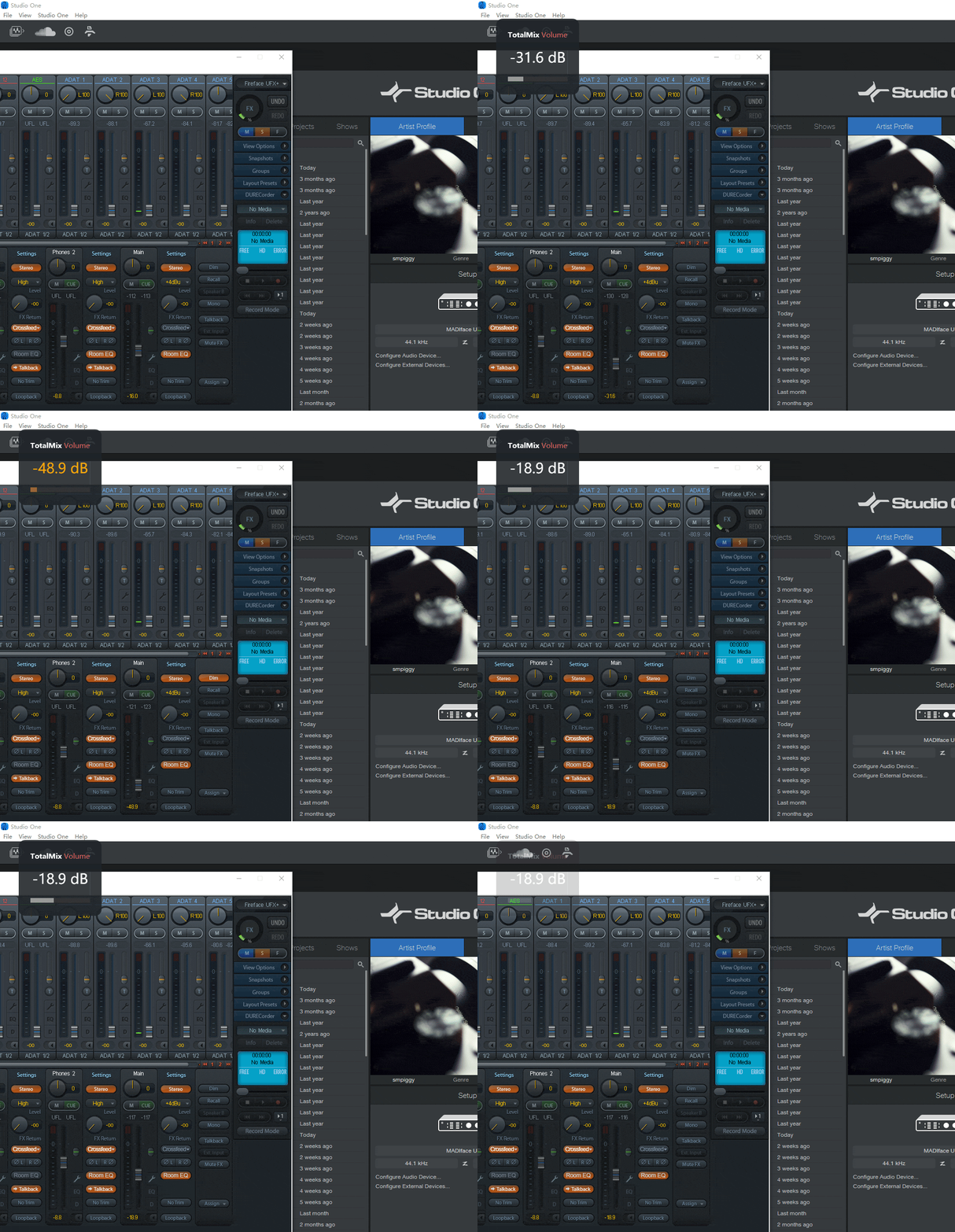
在使用中,只要我用手触及电脑键盘上的音量滑轮(我是Corsair K100,是一个纵向的音量滑轮)。TVC就会弹出主屏左上角的屏显,显示我目前改变的音量,同时TotalMix FX软件中的主输出音量也同步做出改变。如果我按下电脑键盘上的静音键,TVC会转变为黄色显示,并联动TotalMix FX启用DIM弱音量(这可能是因为OSC协议中无法直接控制Mute的原因,但效果基本相同)。
如果是使用RME系列音频接口的朋友,可以去试试这款小巧的专用软件,美观,可爱且实用。
基本操作指南(转自开发者)
以下是来自开发者的基本操作说明,在这篇说明中,作者Fotis Gimian几乎巨细无遗的解释了该软件的使用方式,及如何进行基本的定制,更多详细内容请访问产品主页
快速开始
先下载安装包
你可以在当前页面下载最新版本的安装包 releases page. 只需简单的展开资源 Assets 找到安装包exe即可。
下载会提供多种系统和不同的格式,大多数用户只需选择 TotalMixVCSetup-vx.x.x-x64-SelfContained.exe 这个安装包即可,里面已经内置了 .NET 的运行环境,并基于 x64 架构.
另外的版本是为 Windows on ARM (arm64) 提供的,同时留意后缀,不需要内置 .NET 运行环境的就选择后缀名为 NoRuntime。下载没有 runtime 的安装包体积会更小,但需要用户根据需要自行下载并安装 .NET 9 runtime 运行环境。
使用情景
当安装好程序后,电脑键盘将直接自动绑定快捷操作键:
- Volume Up / Down: 以 1% 的比例提升或降低音量。
- Shift + Volume Up / Down: 以 0.5% 的比例提升或降低音量(精细调整模式)。
- Mute: 将切换RME接口的 dim 弱音状态。
注意: 你依然可以通过 Ctrl + Volume Up / Down 或 Alt + Volume Up / Down 来切换到调整 Windows 内置音量,并可使用 Ctrl + Mute or Alt + Mute 来进行 Windows 内部静音。
smpiggy:注意,这一点很重要,RME接口音量和Windows系统音量是两个概念,而Totalmix Volume Control 注意到了这一点,并做了双重操控方式。
当音量被调整时,你屏幕的左上角将会出现音量变化的显示:
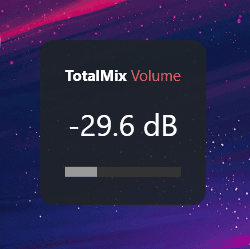
当你使用 Mute 对音量静音时,该界面会显示橙黄色的 -inf 图标。
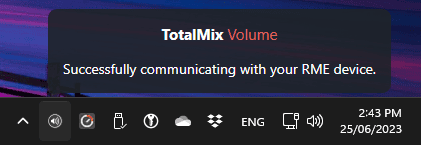
当你用鼠标移动到系统托盘的 Totalmix Volume Control 图标上时,会显示当前软件与 RME 接口连接状态的健康度。
设置 TotalMixFX
如果当连接状态的健康度出现问题时,你可能需要对 Totalmix FX 进行进一步设置,这里,我会提供设置方式:
- 打开 TotalMixFX
- 点击 Options / Enable OSC Control
- 打开 Options / Settings 并选择 OSC 标签
- 确保 Remote Controller Select 被设定为1
- 确保 In Use 被选中
- 确保 Port incoming 被设定为 7001
- 确保 Port outgoing 被设定为 9001
- 确保 IP 或 Host Name 被设定为 127.0.0.1
设置 TotalMix Volume Control
如果你还想进一步深入,你可以通过一份设置文件对 Totalmix Volume Control 进行全方位的定制。
在你的系统文件目录中的 %APPDATA% 中创建一个文件夹,名为 TotalMix Volume Control。接着,下载 sample configuration file,将其改名为 config.toml,并放入刚才创建的文件夹中。
接着你可以使用普通的文档编辑器比如记事本程序打开这个文件,并阅读文件内的文字介绍以进行程序的定制。所有预输入数字与参数都是该程序的默认值,但你可以自行修改并保存。
当修改并保存后,你可以通过在系统托盘的 Totalmix Volume Control 图标上鼠标右键,选择 “Reload Configuration” 也就是重新载入设置文件,来导入你刚才保存的设置参数。
smpiggy:作者在后面也继续讲解了如何从源代码来修改程序,但由于这部分的操作超出了普通用户的知识范畴,我也看的迷迷糊糊,因此不在这里继续转载了。