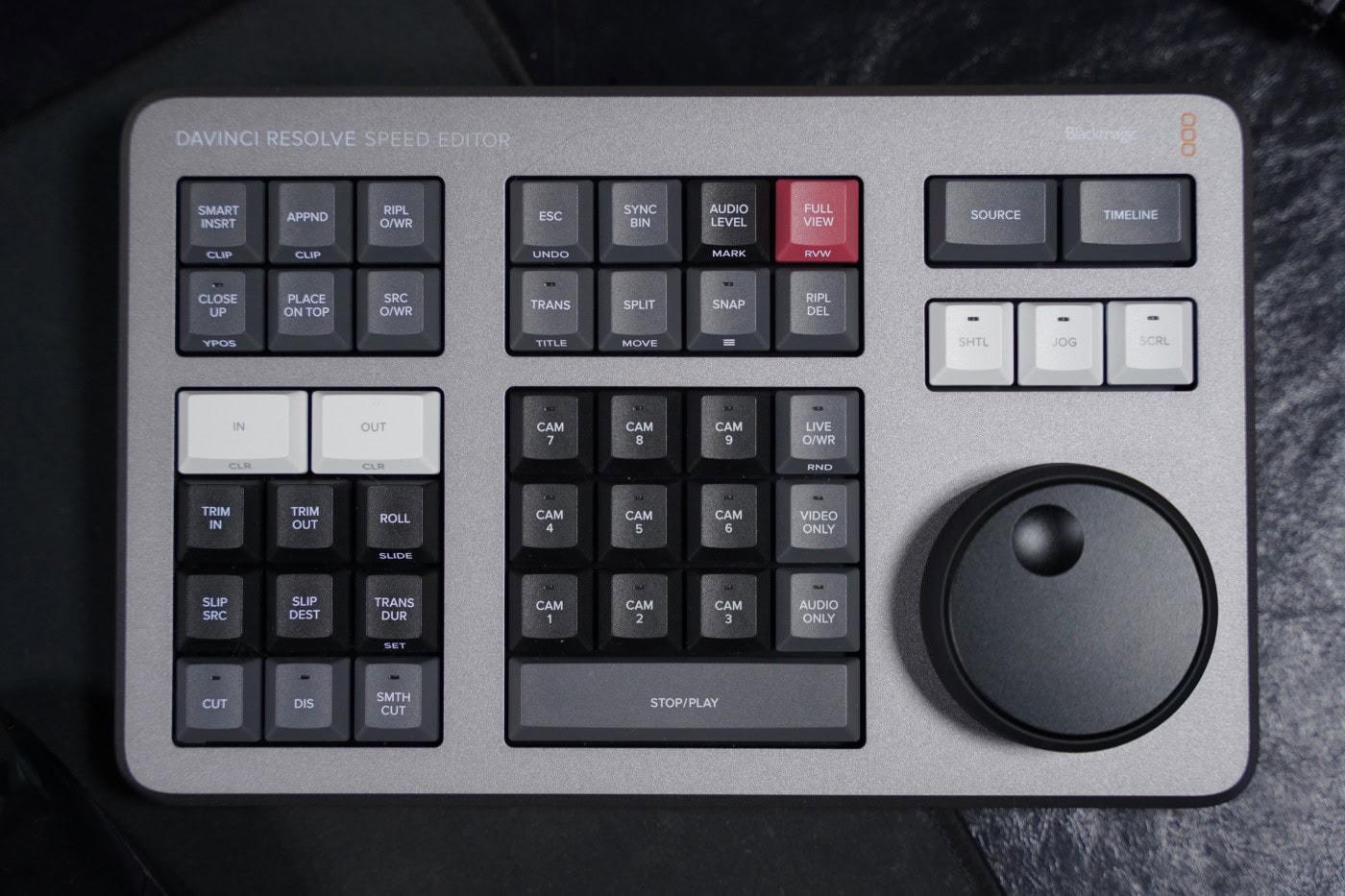
最近不时会使用DaVinci Resolve达芬奇来制作一些视频剪辑,在剪辑过程中长期的使用鼠标,导致手腕和手指非常疲劳(我的食指受过伤,所以长时间连续点击会出现轻微的疼痛感)。于是我很想选购一款不说能提速剪辑效率,但至少能缓解手腕手指疲劳的剪辑控制器。淘宝有一些国产的第三方控制器,但都比较欠缺两点,一是滚轮的手感较差,二是功能键少。于是我将目光移到了BMD公司为达芬奇开发的专属控制器:Speed Editor,高速剪刀手。
好吧,高速剪刀手这个名字是我乱起的。但在入手了这款剪辑控制器后,我发现几乎如我所希望的,它大大缓解了我使用鼠标的疲劳度,它大概可以取代三分之一的鼠标使用率。

走带滚轮
Speed Editor的走带轮,Jog Wheel,让我回忆起了小时候家里Panasonic录像机所附带的遥控器上的走带轮,只不过,SE的轮子这质感实在是太棒了。我只要用手指轻轻从侧面一拨,它就能有充足的惯性转上5圈左右,可见其丝滑。
而配合其上方的三个白色按钮,Shuttle,Jog,Scroll,就能分别实现定速巡航,走带,快进快退。
唯一的缺憾就是,没有办法通过按住某个键加上滚轮来实现时间轴的缩放。
Type-C连接
SE与电脑的连接相当简单,通过TypeC接口可以直接连上电脑,在达芬奇中启用,同时为SE充电。如果电脑使用蓝牙,则完全不需要线路连接,直接搜索蓝牙设备就可以连接了。
而iPad同样可以连接SE,并在iOS版的达芬奇里使用,这点是我完全意料之外的惊喜。不过连接iPad的过程有点繁琐,必须先断开SE与电脑的蓝牙连接,并在反复尝试中,才成功连接到了iPad上。但之后的感觉就是如丝般顺滑(这也要感谢Apple一直对iPad性能的提升)。


多功能按键
SE中有小一半的按键都有单击,单击保持,双击和双击保持的功能。印在按键下方立面的功能通常使用双击或双击保持的操作方式。这些副功能需要一定时间去熟悉,但也完全满足于基础剪辑。
复古的面板
SE的整体面板结构和颜色搭配都相当复古。银灰的面板,白灰黑的按键,及巧妙的一点红(全屏切换按键),让整个SE的视觉效果非常匀称。
这种视觉搭配像极了8~90年代的计算机,也有点像索尼早期的日式工业设计。
同时,按键的颗粒感也相当好,轻柔但是声音反馈相当清脆。播放键的敲击感和其他键有点区别。


Speed Editor不同于其他第三方品牌自制的控制器的最大优点在于,它和达芬奇是底层连接。这是什么意思呢?就像我们音频行业中的各种控制器一样,不论你的电脑前台运行着什么程序,我们依然可以直接通过控制器,不激活隐藏在系统后台的音频程序跳到前台,就可以直接控制这些程序,比如开始录音,混音等等。SE同样如此,哪怕我们正在看网页,但只要我一触碰走带轮,达芬奇就被调用到前台(嗯,这是SE的区别),并开始走带。

在Blackmagic Design公司于2012年推出BMCC Blackmagic Cinema Camera创始版以来,这个公司的硬件实力与软件实力如达芬奇系列,就在不断疯狂的提升与突破。在朋友玩笑般的推荐下我就购入了第一代BMCC以来,我发现对BMD的信任是一条正确的道路。SMPIGGY工作室不断积累BMD的硬软件产品,从BMPCC4K摄影机,到ATEM MINI ISO导播台,到Speed Editor剪辑控制器,和持续进化的DaVinci Resolve,也意味着工作室的不断进化。
注意事项:Speed Editor定期需要插入USB充电,而通过蓝牙配对连接时,需要断开USB连接才能被蓝牙发现。
SMPIGGY网站评分:
PROS优点:
- 设计优秀,手感出众
- 对于视频片段的快速剪辑有巨大帮助
- 满足鼠标离手者的一部分需求
- 价格合理
CONS缺点:
- 依然欠缺大量快捷或组合键操作
- 依然需要鼠标协助,反而降低效率
- 没有硬件开关