Lens,镜头,有趣的是,这已经不是第一次在音频领域说到镜头这个词了。上一次是说的 AuburnSounds 家的 Lens,一款多段双向压缩插件。而 iZotope,也在不久前开始玩这个词了,Audiolens,音频镜头。
但它倒是名副其实。
我们先来说说听。在专业音频工作者的工作环境中,听,总是独立出来的。尽管我们也会在自己的工作电脑上看网页,听歌曲或追影视剧,但这些节目的声音,是系统的声音,是和我们工作环境工作内容完全区别开的。因为当我们打开自己的 DAW,建立好项目与监听环境后,听变成了一个严肃的话题,是工作的一部分。
在 Sonarworks 的 Reference 系列出现前,我们的电脑系统声音平平无奇,只有进入了 DAW 后,通过加载各式各样的 EQ 插件,才能将监听环境设置到接近完美。Reference 系列的横空出世,连接起了回放的两个世界。它通过接管系统回放,直接将系统声音加载上符合你监听设备的 EQ,让你在看网页听歌追剧时,也能听到矫正过的声音。而在进入 DAW 后,通过加载它的插件版,依然听到经过矫正过的声音,这就让两个世界的回放声音握了手。Sonarworks 的思路是非常棒的,尤其是在接下来的几年后,自媒体迅速发展,家用电脑和工作电脑合而为一,我们即需要在电脑上创作新的内容,又需要通过电脑欣赏或学习别人创作的内容。统一两个世界的回放,让我们能迅速确定自己的作品是否符合大部分媒体的标准。
但这还仅仅是声音的回放。
我们既然可以在两个世界获得一样的回放,那就应该可以从外部世界获取这些听觉信息,用在我们的创作上。比如,优秀歌曲的频响,专业歌手的声音曲线,和自媒体人的嗓音特点等等。
iZotope 有一款插件,Tonal Balance Control,音调平衡控制。
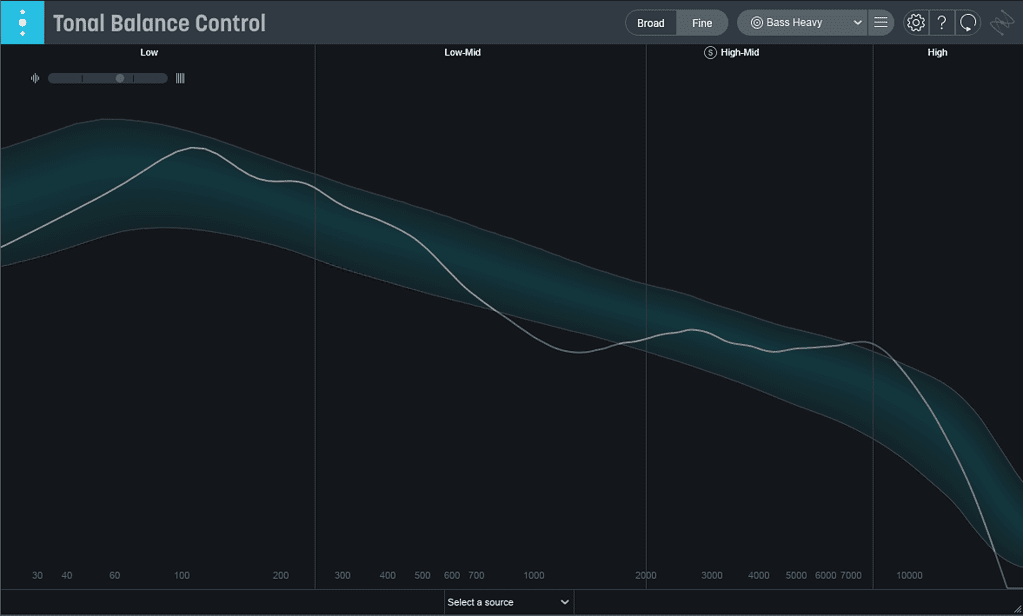
这是一款用在 DAW 内部,用来比对音频频响的插件,它通过给出主流音乐类型的频率分布档案,让你对比曲线从而进一步调整你的音乐频响以更贴近这些流派的频率特性。比如哪种流派的音乐偏中高频,哪种偏重低音等等。它非常的有用,以至于我会用在每一个项目的最后,作为校对。
但它并不能联系外部世界。如果我只是想学习网页上某个乐器,或某个人声的频响,它就无能为力了,或者,非常繁琐。你需要在外部世界录制下那些曲目或声音,然后进入 DAW 打开 TBC,然后用那些音频片段去创建成内置的参考档案。
而 iZotope 学习了 Sonarworks,学到了打通两个世界的方法。iZotope 在不久前发布了新的软件 Audiolens,声音镜头。它的意义就在于,不用进入 DAW,而是在你的系统中独立运行,听到什么就打开它捕捉什么,就像桌面上摆着一只大变焦镜头一样。用它录制的快照,也就是存档,在你进入 DAW 后,能通过 iZotope 的其他插件直接调用,大大简化了复杂的内录,loopback 什么什么的。
当你安装好 Audiolens,非常简单,打开它,没有任何参数信息。
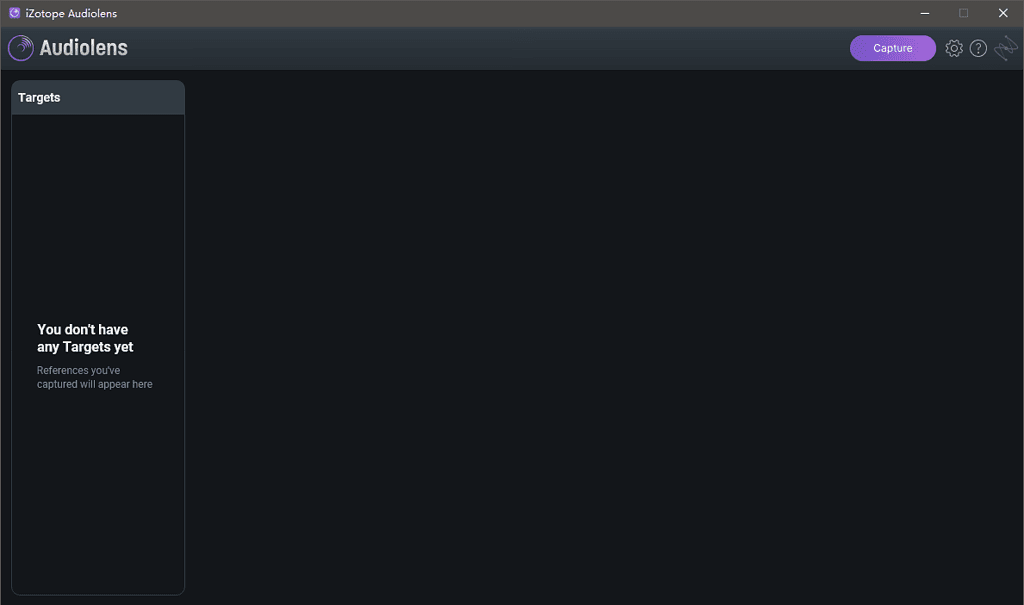
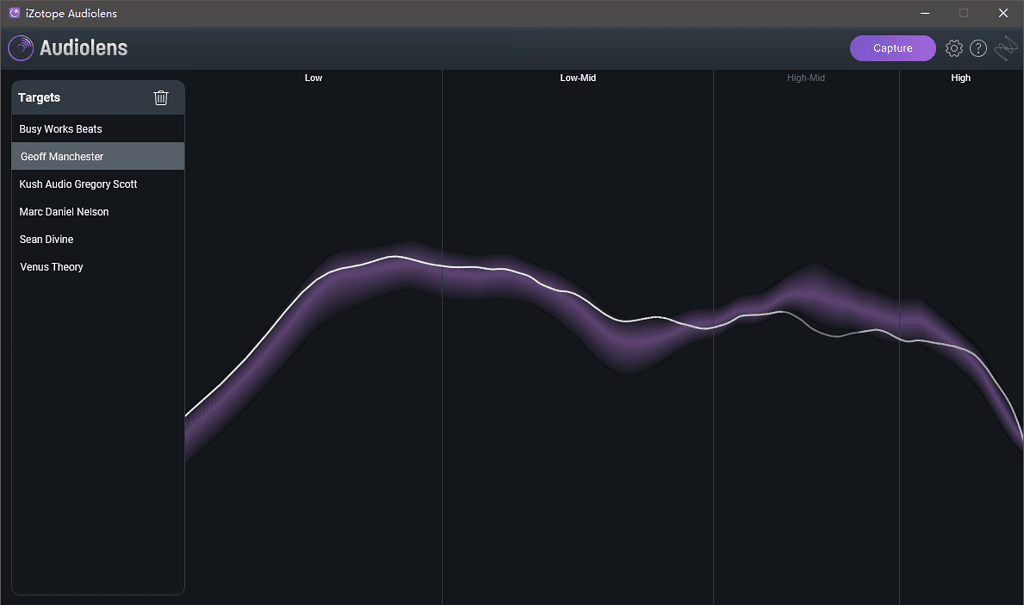
不用紧张,Audiolens 其实已经自动设置好了,正在侦测你的系统音频信号。你只需要打开网页或某个声音或视频文件,哒哒,Audiolens 检测到了信号,并呈现出了音频曲线。
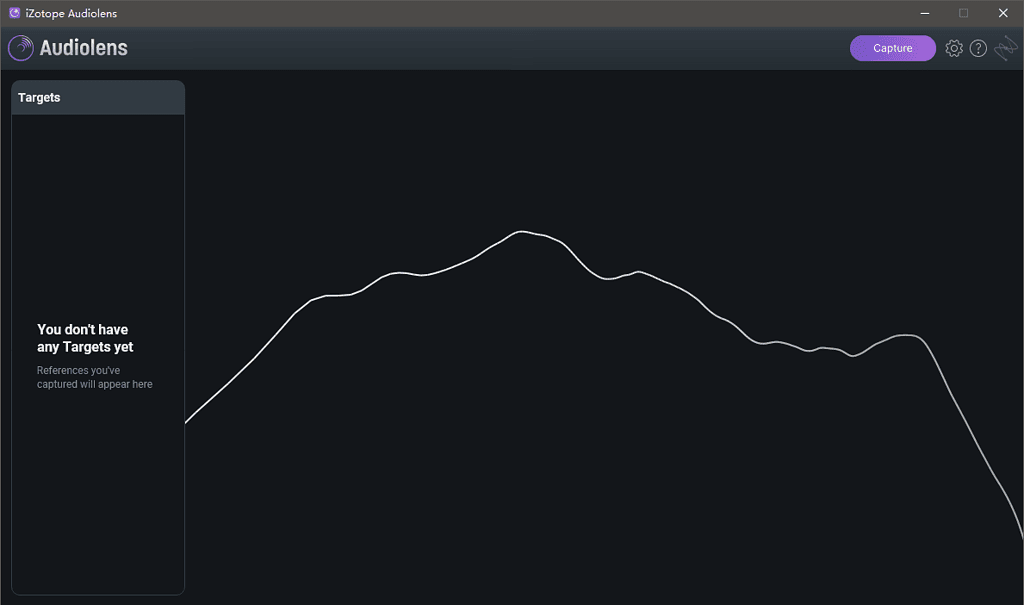
如果你现在播放的正是你希望捕捉的音频频响曲线,那么就点击 Capture 开始录制吧。
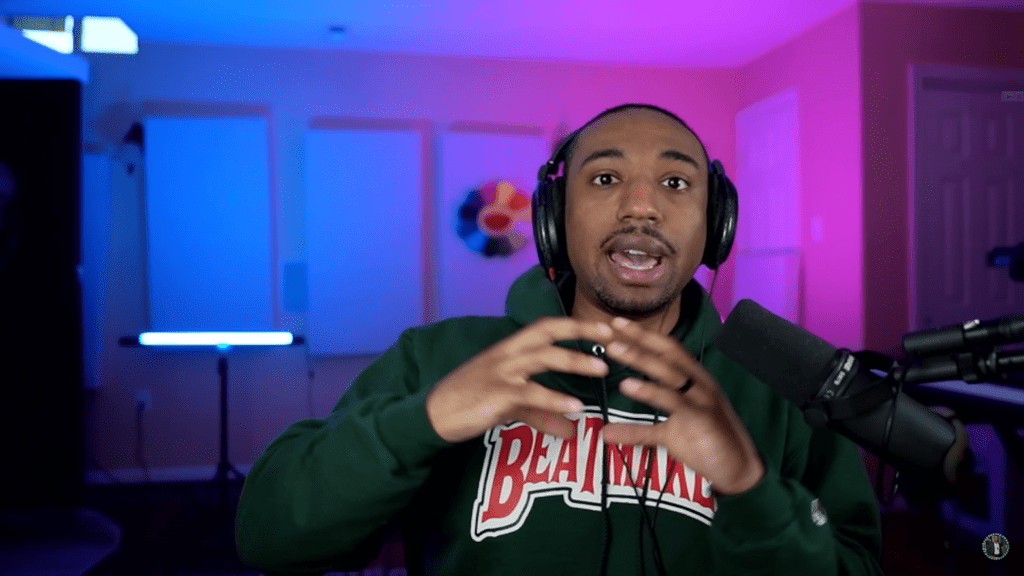
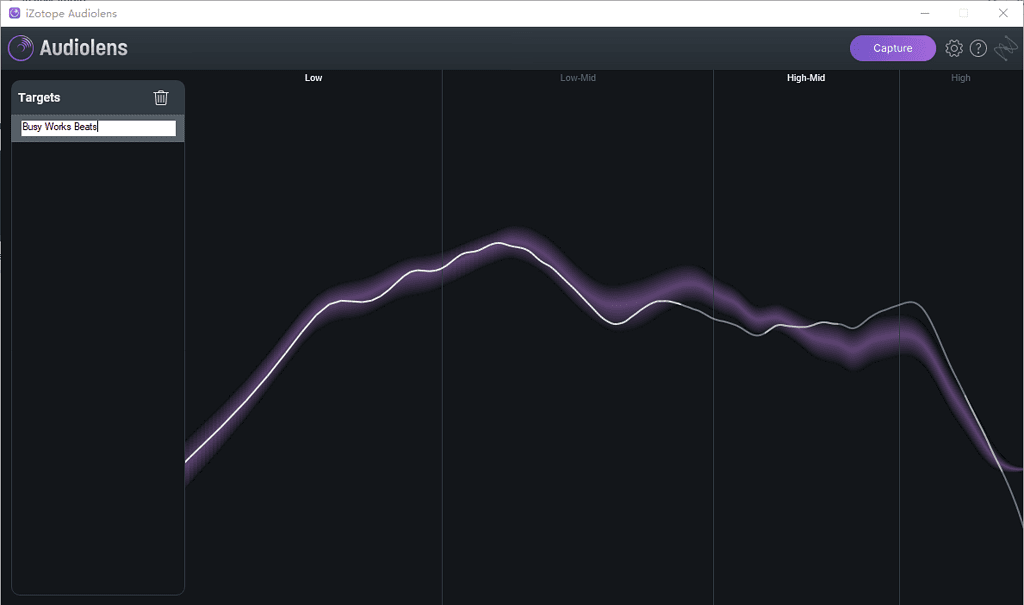
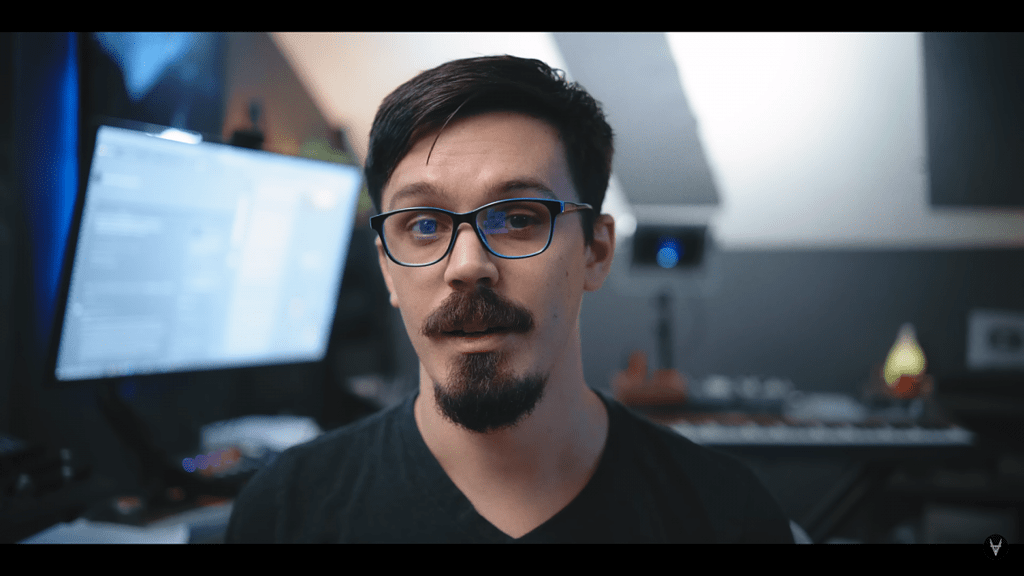
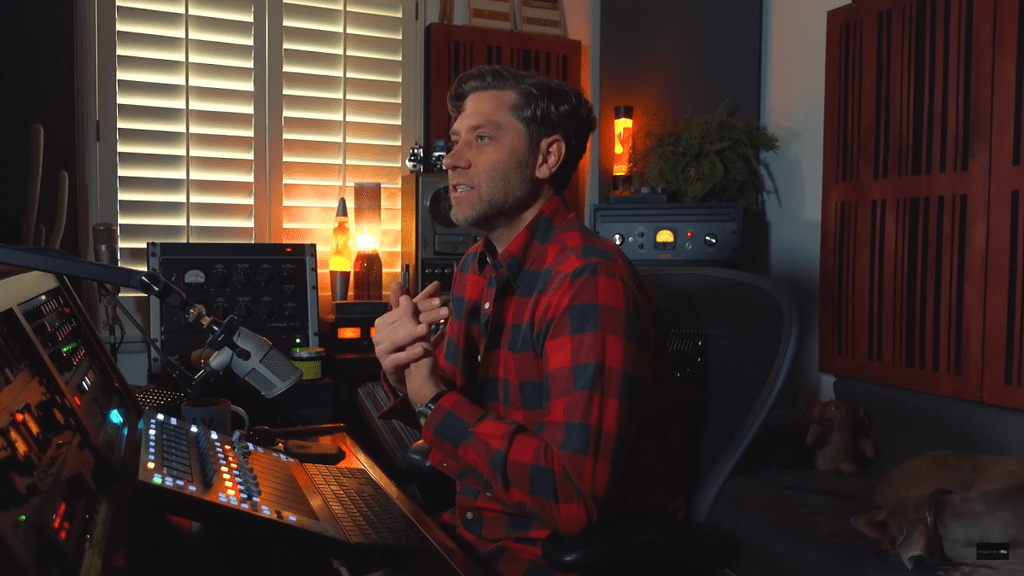
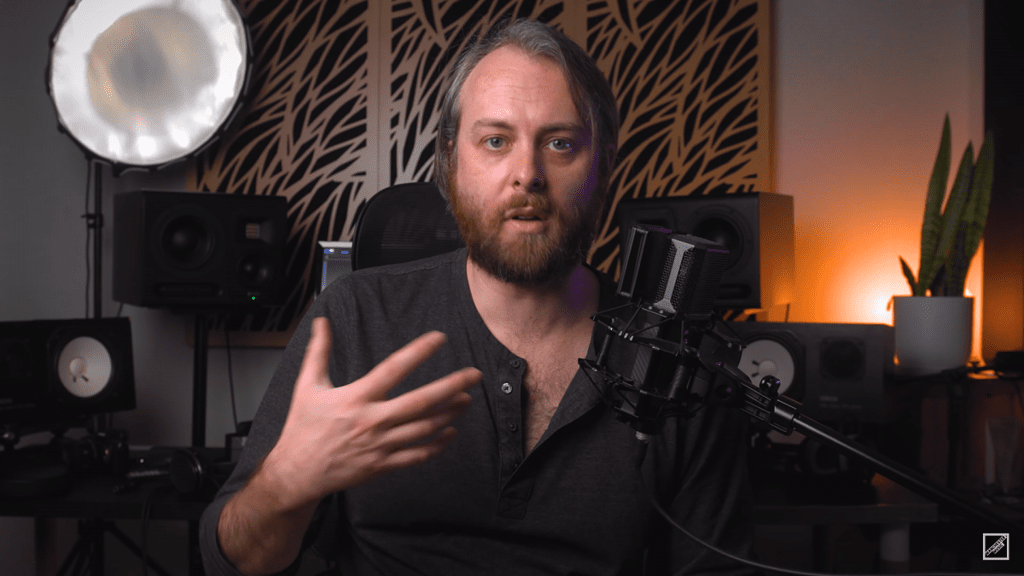
而我此时录制的,是油管大 V Busy Works Beats 频道的声音,他作为黑人有非常深厚的声线,我觉得非常吸引我。在 Capture 一阵子后,看起来频响曲线变化不大,我点击 Stop,经过几秒钟的分析,Audiolens 左侧弹出选项,让我输入名称并进行保存。
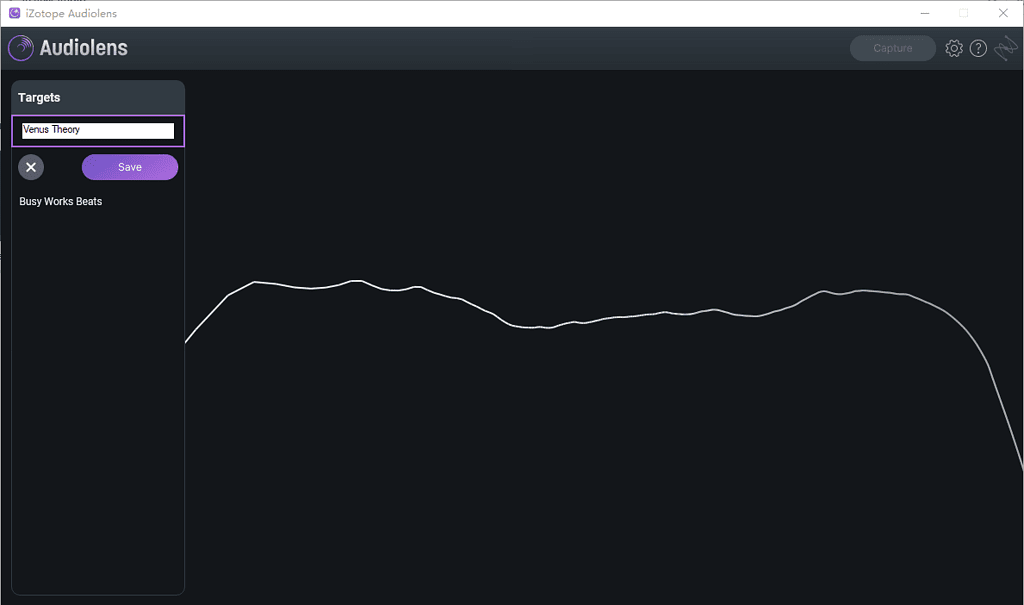
如法炮制,我想起来还有个大 V Venus Theory 的声音也挺好听,于是打开他的频道,也捕捉到了他的频响。
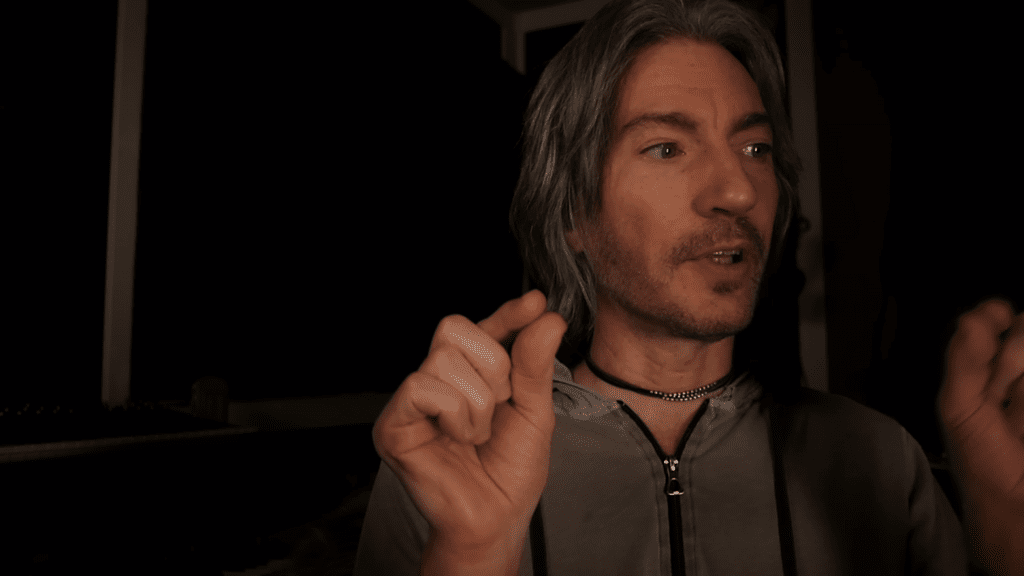
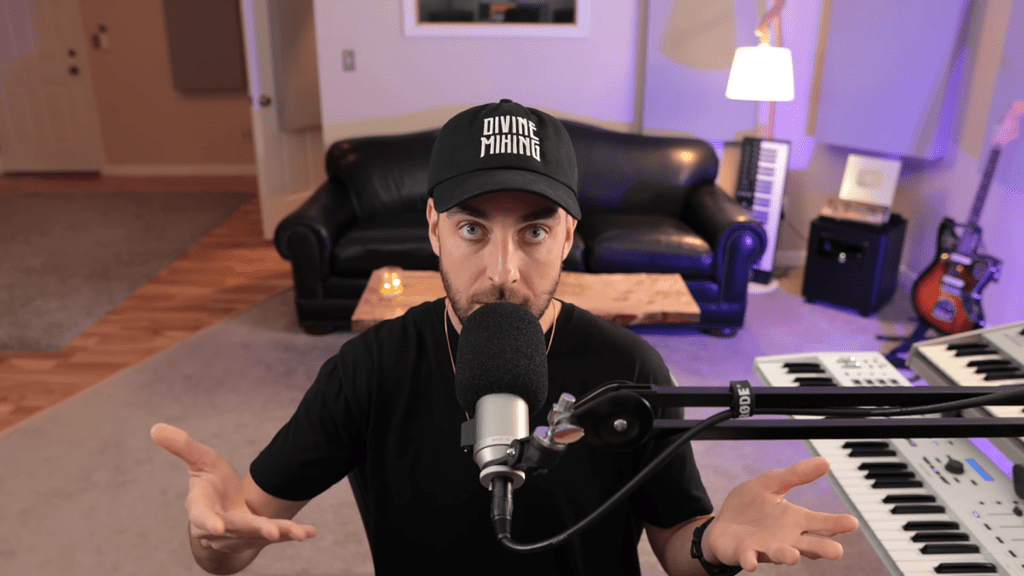
这挺有趣,我一个个的捕捉我认为声音好听的大 V 们,一下就攒了好几个频响。
不过,接下来该干嘛呢?
接下来,我们就应该进入 DAW,将刚才捕捉的各种外部声音频响,应用到我们的创作中。
当然,由于我们捕捉的是人声频响,将它们应用到宽广的交响乐是不太适合的。我们打开一个包含人声语言的项目,在人声轨道上加载一个 Ozone 或 Neutron(这确实是 Audiolens 的局限性,它只交换数据给自己家的产品)。我载入一个 Ozone.
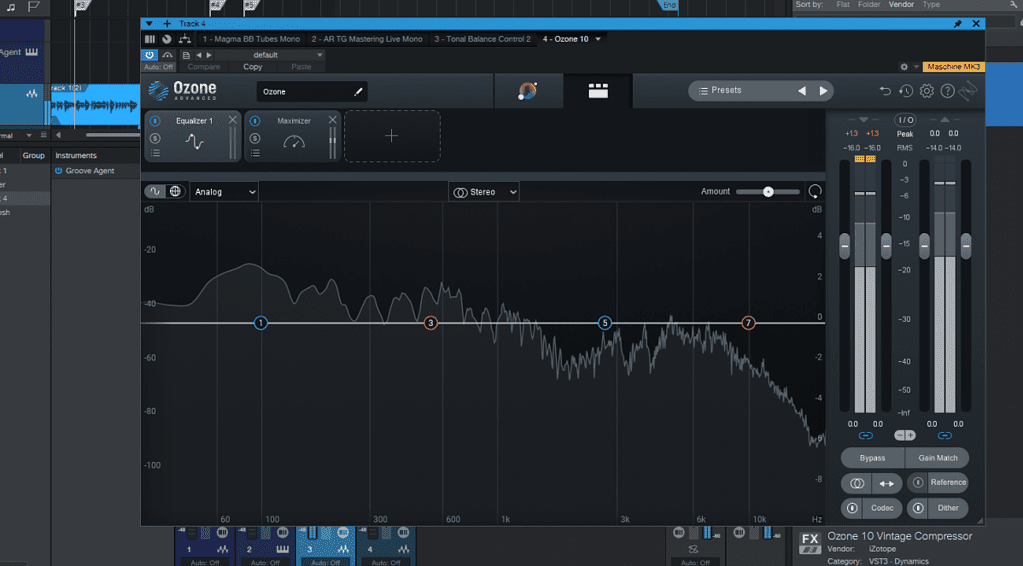
可以看到,载入的 Ozone 分析出的当前人声还没做任何调整。我们点击上方的分析图标

在短暂的分析后,Ozone 将我们的人声进行了智能化的分析与基础设置。
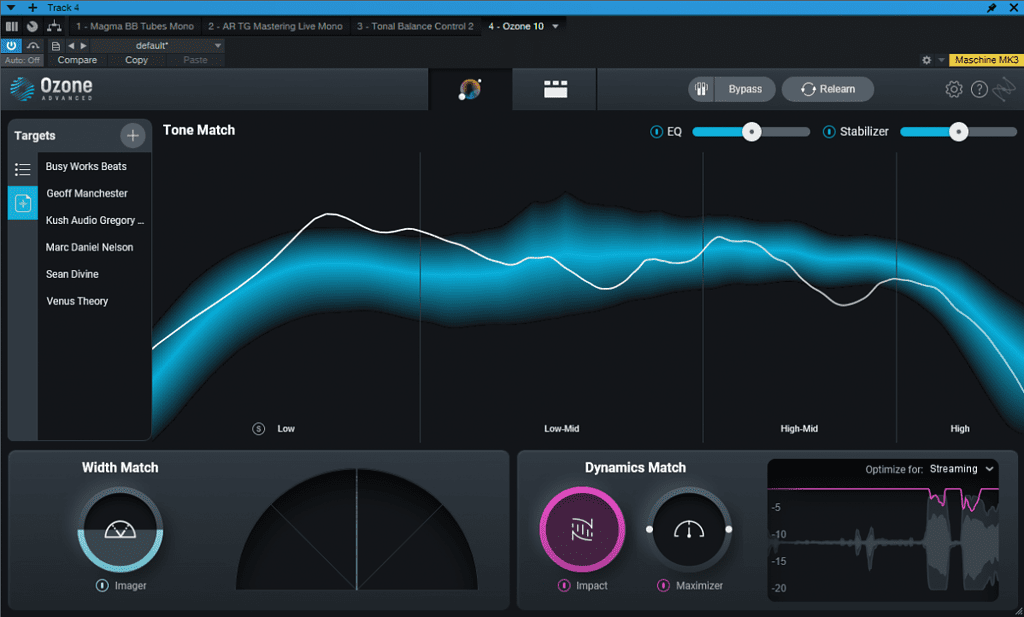
同时,左侧区域多出了一个 Targets 选窗,下面的波形图标里,Ozone 把 Audiolens 捕捉的档案,分毫不差的列举了出来。我选择一个,比如 Geoff Manchester 的声音吧。
Ozone 又是一阵疯狂的计算…我电脑的风扇都开始运作了…
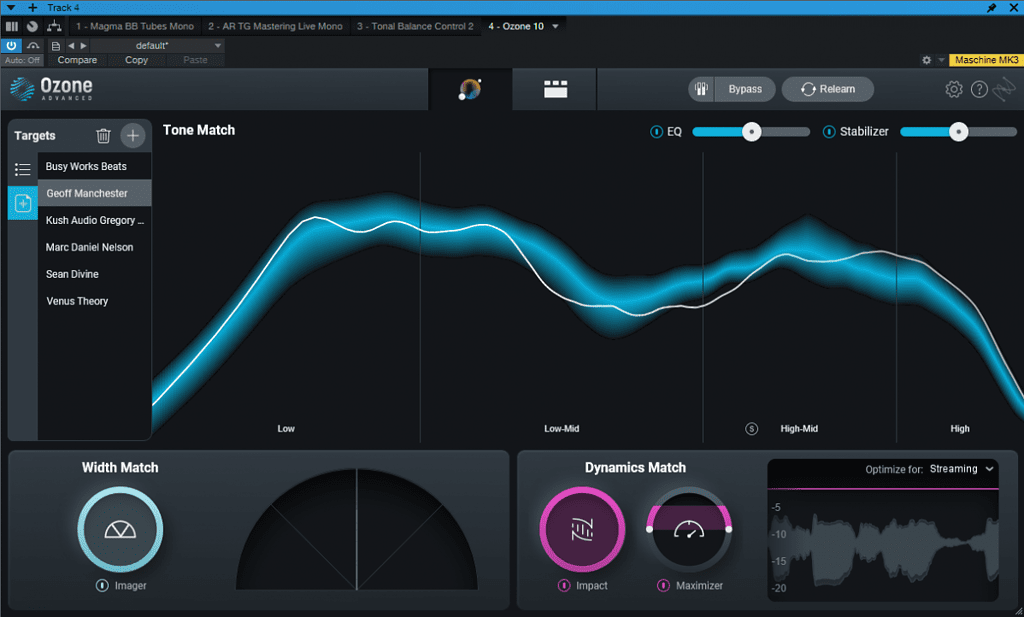
Geoff 的蓝色频响曲线调用了出来,而这时我的人声,那条白色的曲线,也接近了 Geoff 的参考人声。声音听起来,也确实更像 Geoff 的感觉了 (当然,声音不光是频率,还有共振峰的区别,只能说整个声音的宽度厚度都很接近,但音调高低依然有着区别)
如果你想知道 Ozone 是怎样修改你的频率,让它接近参考音的。可以点击 Ozone 上方的组件窗口
这里面 Ozone 的所有组件,类似于通道条都一个个的排列了出来。第一个就是 EQ,而这个就是改变最大的地方。
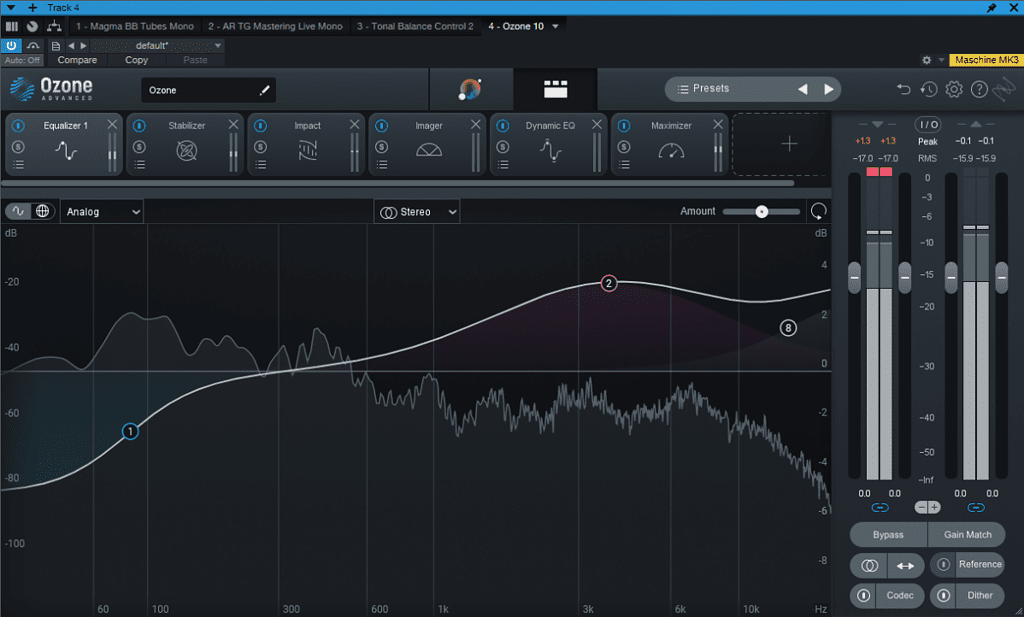
我们之前看到的,Geoff 的音频曲线是一个微笑曲线,也就是低频和高频增高而中频降低。而我的原始人声如上图的灰色频率,是一个由低频往高频逐渐下降的曲线,Ozone 判断出,低频足够了,但高频严重不足,便模仿 Geoff 档案的风格,在我频率的 3~6KHz 区域进行了接近 4dB 的增高。这就是通过频响档案,让两个不同频响的声音接近一致的方法,这个并不新鲜,我以前写过一篇 EQ Match 的文章就利用 Fabfilter Pro Q3 可以得到同样的效果,除了不像 Ozone 有这么多组件如动态,声场,稳定性,冲击感等等,做不到如此那般的完美而已。
但 EQ Match 依然是 DAW 世界中的游戏。利用各种桥接手段,如 Loopback 等,将外部世界信号传入 DAW 再进行捕捉,方式过于繁琐与专业,这显得与当今这个已经可以用 ChatGPT 写论文编电影的时代格格不入了。
而 iZotope 抓到了这个契机,Audiolens 的推出,让两个世界迅速打通。这边捕捉,那边取档,双方握了个手。专业的音乐制作人可以对这种雕虫小技不屑一顾,毕竟凭耳朵就能听出或感知频率。但自媒体时代的内容创作者或初级音乐制作者,很可能就因为缺乏有效的制作技能,而在内容创作上裹足不前,我认为,Audiolens 在这方面,值得一席之地。