尽管本工作室一直在持续关注音频行业中优秀的音色与插件,但我也需要给刚入行的新人们指出一点,那就是,事实上我们当前使用的 DAW 中几乎已经包含了音乐音频制作所需要的全部音色与效果器插件。
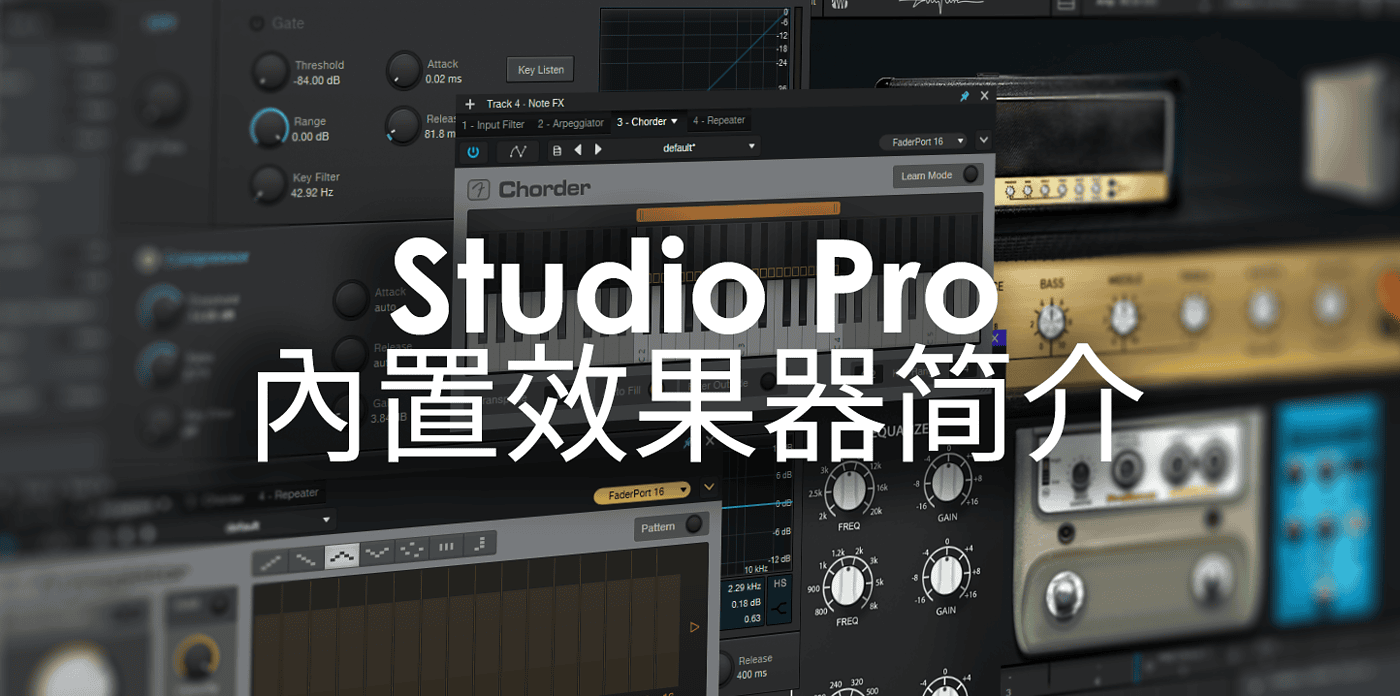
就拿工作室的主力 DAW — Studio Pro 来说,以下内容将覆盖 SP8 的全部内置效果器与虚拟音色,并会简单的分析它们的用途。通过此文,你不但会了解到某些闻所未闻的效果器,甚至能决定是否还有必要购买第三方的效果器。
当然,内置效果器总体上优缺点都很明显,我会从以下表格中进行列举。
内置效果器的优缺点
优点
- 由开发 DAW 的团队统一开发,与 DAW 的兼容性最好:内置效果器由于可以不需要任何转换的直接读取 DAW 数据,能大幅降低数据交接时所带来的性能负担,容错率也最高。
- 数量庞大,功能齐全,几乎可以覆盖全部的日常应用:一款高级专业的 DAW 必须具备下载并安装后就可以立即展开工作,在这个目的下,这类 DAW 会包含涉及一切基础工作的必备效果器。
- 视觉协调性、操作一致性,都能远超第三方品牌:在视觉设计上,内置效果器会严格适配主题与界面设计,GUI 配色、背景色与字体都非常一致与协调,减轻工作时的视觉压力;操作一致性上,内置效果器有统一的人体工学规范,不需要在工作中途扭转操作习惯,更能提升工作效率。
缺点
- 难以频繁维护:内置效果器通常覆盖了音乐音频创作与制作的大部分领域,这也导致某几款效果器有功能缺陷,也要等到开发团队排期后逐步进行修复,而这个过程通常多达数月数年之久。
- 缺乏经典硬件复刻:同样由于覆盖面太广,开发团队很难承担对经典硬件复刻产品的精致重现与技术授权,这会使用户无法提升对传统硬件操作方式的理解。
- 独占:由于 DAW 内置效果器具有唯一性,当用户更换了 DAW 后,移植过去的项目无法调用这些效果器。
拿 Studio Pro 来说,它的内置效果器数量庞大,很多效果器也非常优秀。但它对于我来说有个很大的问题,就是 GUI 一直缺乏快速调节尺寸的功能,这使得某些效果器在我的屏幕上非常微小,长期使用后非常疲劳。同时,除了一些极其经典的模拟复刻比如 LA-2A 、 1176 这类,Studio Pro 严重缺乏更多的经典复刻。
但这些并不代表着新手用户必须拥有大量第三方插件才能开始进行自己的项目。如果我们的工作目的是常见的编创与混音,那么 DAW 内置的效果器基本上可以覆盖音频工作所需要的全部范围。只有当我们积累了足够的经验后,需要更精进的功能时,才需要考虑第三方品牌插件。
废话不多说,让我们开始了解 Studio Pro(Studio One)的内置效果器吧!
我们以 Studio Pro 8 为例,当前版本包含了历年来最丰富的效果器、虚拟乐器与音色、采样与音效,及大量第三方捆绑包,让我们一一分解介绍。
MIDI 效果器:Note FX
MIDI 效果器不同于我们传统思维中的效果器,它并不处理音频信号,而仅处理 MIDI 信号,这让它只能作为虚拟乐器中的效果器,而无法作为音频通道的效果器。
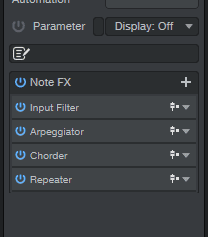
Studio Pro 8 中,MIDI 效果器被称为 Note FX,一共包含 4 款 Note FX 效果器。分别是 Input Filter 输入过滤器、 Repeater 重复器、 Arpeggiator 琶音器和 Chorder 和弦生成器。
这些效果器可以分别从乐器轨(MIDI 轨)的左侧 Note FX 处通过 + 添加,或从右侧浏览器的虚拟乐器中找到。
Input Filter 输入过滤器
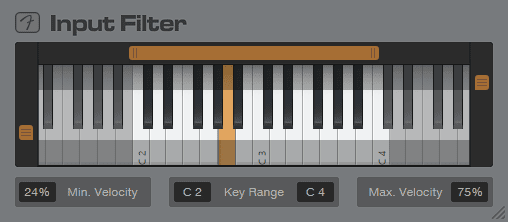
对输入的 MIDI 音符进行筛选和过滤,例如可以限制只接收特定音高范围或特定力度范围的音符,帮助你更精准地控制演奏的触发。
你可能不会想到,Input Filter 其实能帮助我们非常快速的进行音乐制作或现场表演。比如你是一个键盘手,你需要在同一首曲子的段落 A 中演奏某种弱音铺垫音色,又需要在段落 B 中演奏强烈的钢琴即兴片段,那么你就可以在轨道列表中添加两个乐器:合成铺垫音和钢琴,并同时激活它们的录音状态,然后分别为它们添加一个 Input Filter,将铺垫音中 Input Filter 的输入力度设为较低的值(如 0~43),而将钢琴轨中 Input Filter 的输入力度设置为较高的值(如 44~127),这时候,你以弱音演奏键盘,出来的只有铺垫音,而以稍强的力度演奏,出来的则是钢琴音。
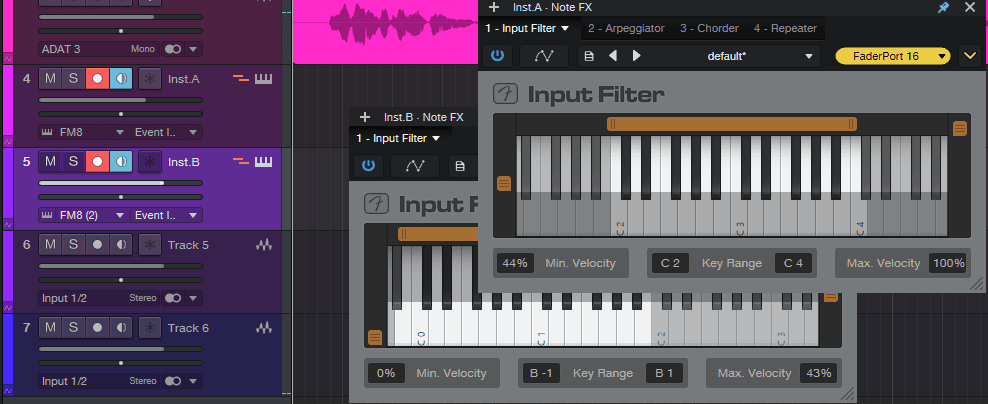
我们还可以假设另一种场景,你可能需要左手演奏一个贝司声部,右手需要演奏简单的钢琴声部,我们同样可以添加这两个音色并激活录音状态,然后各自添加一个 Input Filter,将贝司的音区设为较低的音区,将钢琴的音区设为较高音区,只要保证两者不会重叠即可,之后,你就可以放心大胆的在低音区演奏贝司,在高音区演奏钢琴,即使在两个声部都被激活的状态下,它们也不会打架。
如果没有 Input Filter,这种特定的场景将会非常麻烦,你需要要么两台键盘,要么需要在某些高级键盘中进行 Zone 和 Channel 的映射。
Repeater 重复器
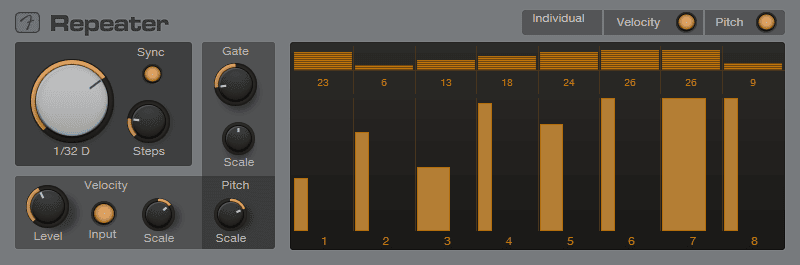
按照设定的节奏时值,将输入的音符自动重复触发,常用于制作颤音或节奏化的音型。
重复器是非常有趣的音效设计效果器。它最大可提供 32 步的步进,也就是说,每当你演奏一个 MIDI 音符,这个音符会在重复器中最多走出 32 个变化的步进。每一步你都可以为它的音高、力度与音长进行丰富的设定,甚至还可以关闭某些你不需要的步数。我们可以回忆下,Trap 音乐中大量使用的 Hihat,经常出现快速连击和音高升降的效果,其实用重复器就能很轻松的实现(当然,Studio Pro 中也有其他方式可以制作这类效果,但这里就是抛砖引玉)。
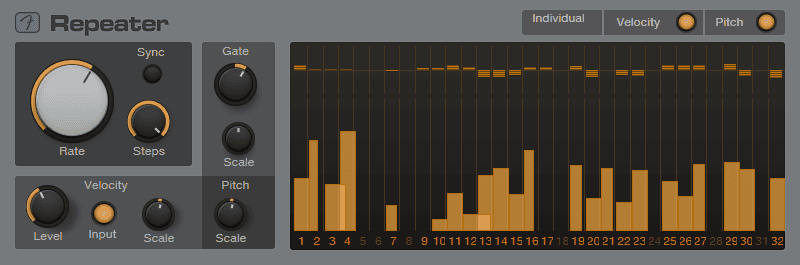
如果我们启用 Sync,那么重复器就会跟随我们 DAW 所设定的 BPM,以 1/8 、 1/16 等这些常规节拍来运行,而当我们关闭 Sync,重复器将会以 Rate 也就是 Hz 的频率来运行。这意味着我们可以选择一个科幻的合成器音色,给它添加重复器,并设定一条诡异的运行路径,来得到非常奇幻的一连串声音效果。重复器还支持复音,也就是说无论我们输入多少个音,它都会照搬这个 MIDI 和弦,来运行一整套的步进。重复器还支持下移 108 个半音,上移 128 个半音(我数了的)共 236 个半音的音高范围,这个惊人的数值可以实现我们日常很难想象的音域音色(由于我们日常创作多使用 MIDI 键盘,这意味着我们大部分工作范围都在钢琴的 7 个八度以内,这也限制了我们去创想新的音域)。
注意,重复器虽然可以跟从系统 BPM 并遵守 BPM 的节拍时值,但它的启动并不与 BPM 的节拍绑定,你只要输入一个 MIDI 信号,它就瞬间开始进行。
Arpeggiator 琶音器
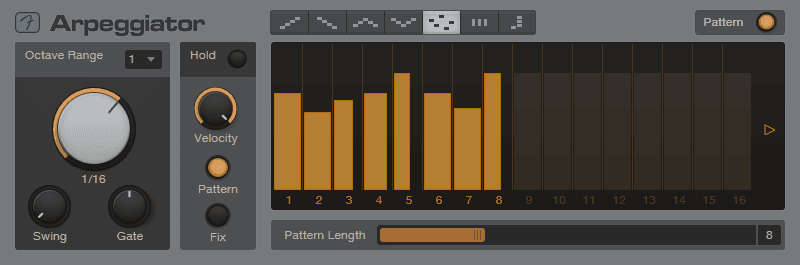
将按住的和弦自动拆解成按顺序演奏的单音。你可以设置演奏模式(上行、下行、随机等)、速率、八度范围,并使用内置的 32 步模式音序器来控制每个音符的力度和长度。
琶音器就是我们经常在合成器里看到的 ARP,琶音器总体来说并不复杂也很常见。它的工作方式和前面的重复器有点类似,但有几点原则性的不同。琶音器无法切换为自定义速度,始终遵从 DAW 速度。琶音器无法自定义音高(它只分析和弦内音并根据设定将它翻高或翻低多个八度)。因此它不像重复器会提供很多意料之外的创意效果,但它更贴合音乐本体的速度感与和声感,不会破坏这一切。
重复器多用于当我们使用合成器的颗粒音来演奏和弦,然后添加琶音器让和弦音分解后能铺满整个乐句。在某些不断重复以添加力量感的场景中,我们也可以用弦乐的 Spiccato 配合琶音器来演奏紧张的 tension 情景。不过,说实话,合成器加琶音器的组合,声音听起来比较简单直白,会有种 7~80 年代的玩具感。但我们也可以创造性的使用,将它用在太鼓或小打上添加一点装饰效果?
Chorder 和弦生成器
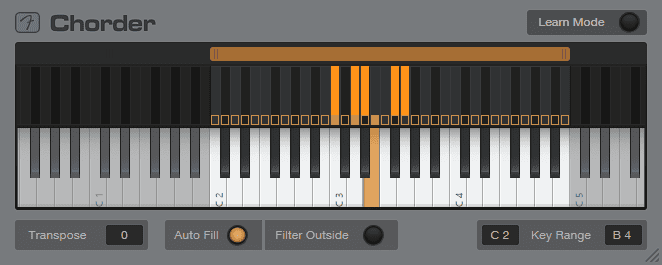
让你用单个手指按下一个键,就能触发一个完整的和弦。通过“Learn Mode”(学习模式),你可以为键盘上的每个键单独指定想要的和弦指型,实现复杂的和声进行。
和弦生成器应该会很受新手的欢迎,尤其现在很多新人都热衷于制作 Beat,而对于和弦进行并非特别了解的情况下。它类似于一个信号触发器,我们可以为每一个 MIDI 键设置一个独特的和弦,之后就可以在几个设置过的 MIDI 键上演奏丰富的和先进行了。点击 Learn 之后,用鼠标选择一个琴键,然后可以在键盘上弹奏你需要绑定在这个键上的和弦,完成后用鼠标点击下一个键,依次类推。和弦生成器可以设定一个音区,只有在这个音区内的 MIDI 键才会触发和弦,音区外的部分依然可以随意的演奏音符。
在制作 Lo-Fi 、 Citypop 类以常见的和弦反复为主的音乐时,我们可以为伴奏钢琴添加一个和弦生成器,由于它可以用单键来触发整个和弦,因此可以实现快速的弹奏整齐和弦的效果,甚至可以演奏出复杂的切分效果,这样就能将音乐的节奏部分和和声部分同时用一个键就能填满。
尽管 Studio Pro 内置只有四款 MIDI 效果器,但不要小看这些工具,如果善于利用,它们能大幅提升工作效率与创意空间。
Audio FX 音频效果器
音频效果器就是最常见的处理音频信号的效果器。音频效果器通常分为均衡 EQ 、动态 Dynamic 、染色 Coloration 、空间 Spatial 、调制 Module 、模拟 Simulate 这六大类,而 Studio Pro 8 也已经完整的包含了这六大类的常用效果器。
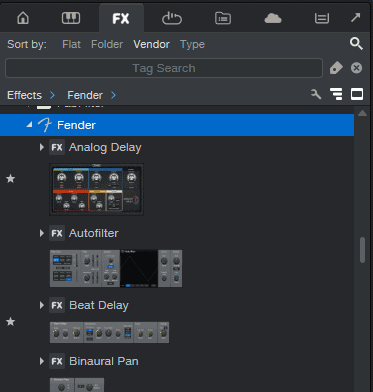
选用这些效果器,可以从音频轨的左侧 Inserts 处的 + 添加(方式如同 Note FX),也可以从右侧浏览器的 FX 标签页中,通过寻找 Fender 目录及 PreSonus 目录中选择并添加。
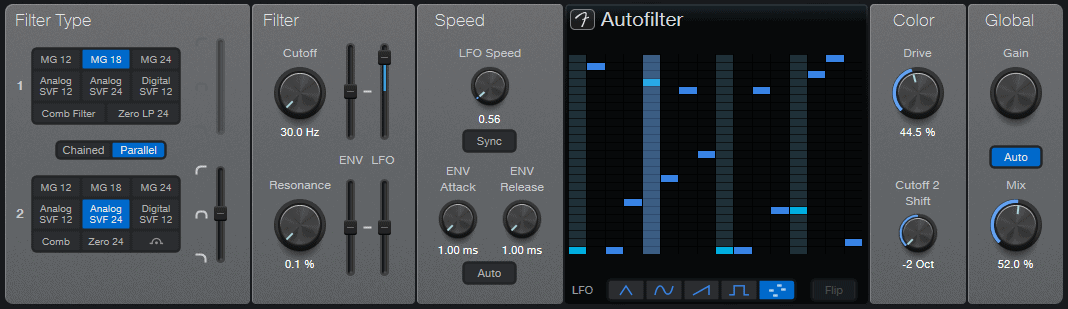
Autofilter 滤波效果器
Gate 噪门
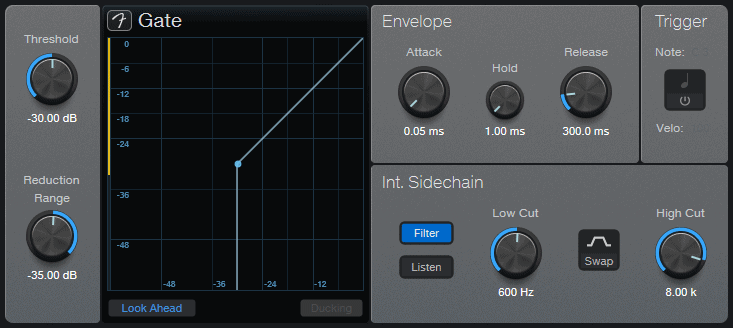
可将低于阈值的信号挡在门外,用于剔除背景噪音或隔离特定声音。
大部分新手会使用 Gate 来当做背景噪音过滤器,比如将它设定在一定高度的阈值,当环境噪音位于这个阈值以下时,噪门就会关闭通过的信号,只有当人声或乐器声音信号超过了阈值,噪门才会放行。但实际上,由于噪门对信号通过与阻止的设置方式极为简单粗暴,往往导致声音有被硬切断的听感,实际上扩展器会更适合用于这类情况。不过,噪门有一个大家都很少想到和用到的优点,它有一个 Trigger 触发器功能,可以将通过了噪门的信号,转换为一个特定的 MIDI 音符发送出去。
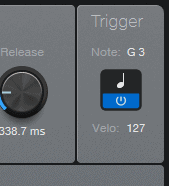
当我们将噪门插入到一个鼓组的音频轨上,然后在噪门的右上角,可以看到 Trigger 区块,点击它激活触发器功能,并设定一个转换后的 MIDI 音符,比如 G3,然后设定力度(一般设在 100 左右即可)。同时,我们再添加一个乐器轨,将接受信号选择为 Gate,也就是我们设定过的这个噪门插件,开启这个乐器轨的录制。
你会发现,这个乐器轨录制了所有通过噪门的声音,并将它们全部转换为了 G3 这个 MIDI 音符。
如果我们妥善的设置了只让底鼓通过噪门,那么我们就可以使用一个乐器轨非常方便的捕捉所有的底鼓的 MIDI 音符。
尽管最新的几代 Studio Pro 已经有了释放鼓组音频中的所有鼓点为 MIDI 文件的功能,但多一个技能解锁对我们有益无害。
Expander 扩展器
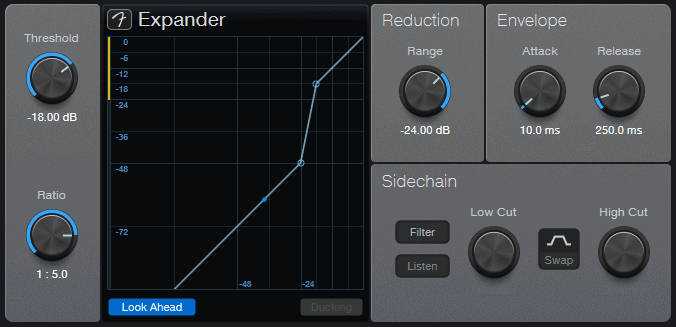
与压缩器相反,降低低于阈值信号的音量,从而扩大动态范围或减少安静段的底噪。
扩展器是最适合在不够安静(但也不能过份嘈杂)的环境中录制声音的效果器。它和 Gate 的目的类似,但是工作原理完全不同。Gate 是检测超过了阈值的信号就放行,而扩展器是对阈值以下的信号进行压缩。所以,扩展器实际上类似于压缩器。扩展器最大的优点在于,它有一个压缩噪音与放行信号的中间地带 Range,这可以让极弱的压缩噪音与极强的通过信号之间产生一定的缓冲,而不像噪门那样一刀切。
De-Esser 齿音消除器
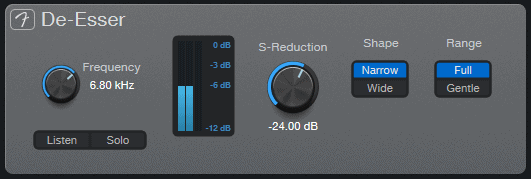
专门压制人声中“嘶”“呲”等高频齿音。
实际上,Studio Pro 内置的齿音消除器相当好用。我们唯一需要了解的,就是 Shape 区块内的 Narrow 和 Wide 的区别,还有 Range 区块内的 Full 和 Gentle 的区别。Narrow 会将去齿音器分为三个频段,并着重处理中间那个频段(根据设定的频率范围决定),Wide 则仅将去齿音器分为两个频段,并直接处理高频频段。Range 中的 Full 代表着对指定后的信号频段做全力的压缩,而 Gentle 代表对这一频段仅做 6dB 的压缩。
Pro EQ 多段参数均衡器
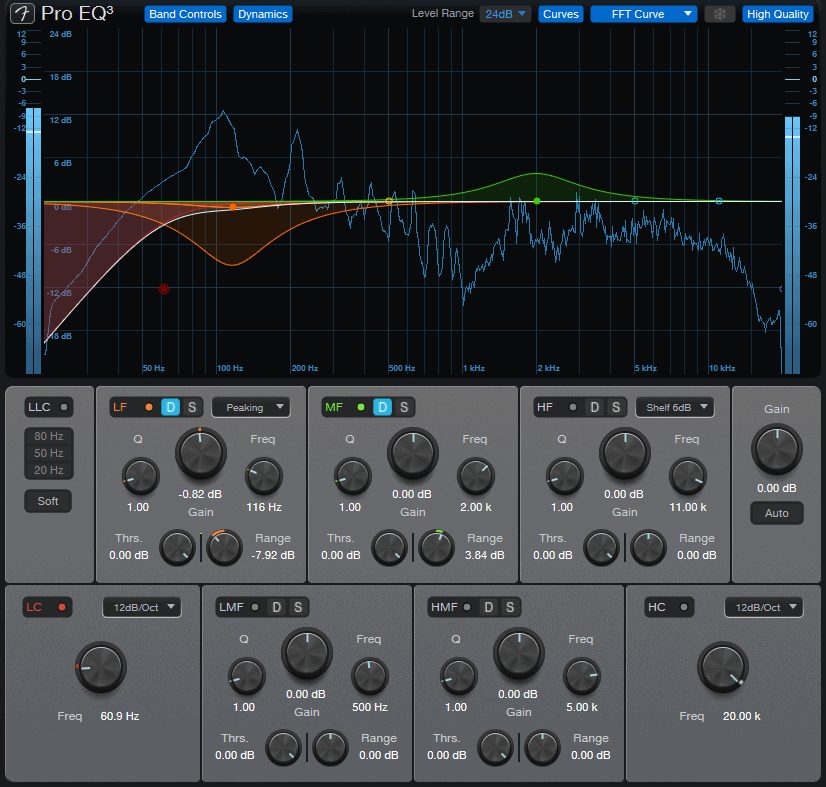
用于精确调整特定频段的增益、频率与 Q 值,是混音中最核心的塑形工具。
其实 Pro EQ 是一款非常强大的均衡器,只不过它被固定得死死的界面大小和 DAW 独占,阻碍了它在用户之间流行。Pro EQ 一共有七段频段设置,除了低切和高切,中间有五段频段设置都可以开启动态模式(也就是现在流行的共鸣抑制功能),它左侧还有一个线性低切,能在不产生任何相位偏移的情况下干净的去除低频。右上角的 High Quality 代表着超采样功能,不过仅限于 2 倍超采样。
我在早期的项目中其实就大量使用的内置的 Pro EQ,只是后来受限于它的控制方式比较传统,为了提升效率而进一步购买了 Pro Q 3 和后来的 Pro Q 4,但我们要清楚的是,Pro EQ 是内置于 DAW 的免费效果器,而选择 Fabfilter 产品的代价是动辄上千元人民币。
Compressor 压缩器
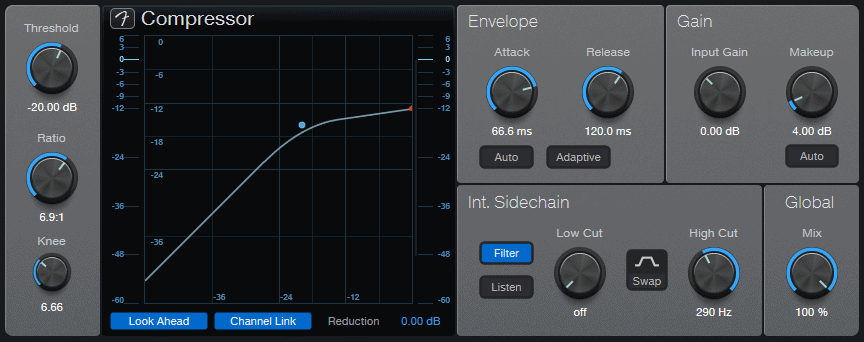
用于缩小音频动态范围,使声音更饱满或更可控,支持侧链输入。
它就是一款非常标准的压缩器。实际上我对它印象也非常好,所有参数都非常直观,也支持侧链和 Lookahead(前瞻:会增加项目的延迟,但能更稳妥的处理极快的瞬态)。我早期的压缩器使用经验,有很多都来源于这款内置的 Compressor。
Limiter2 限制器
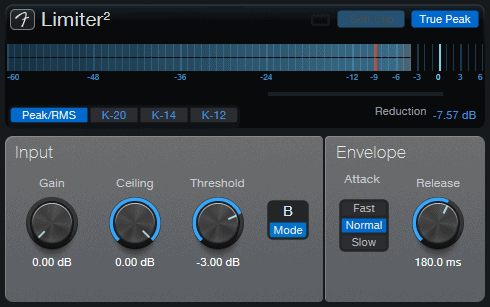
设定一个绝对上限防止音频过载,常用于总线提升响度。
Limiter2 也是一款绝对实用且好用的限制器。它没那么复杂,也更适合于快速的混出安全的混音。当然,对于更进阶的 — 指望通过不同的限制器来榨取那 0.5dB 提升的用户来说,他们可能会不断的去寻求可以满足这一点的产品,比如我后来也购买了 bx_masterdesk 、 Waves L4 等产品。但如果让我就这么从 DAW 的内置限制器开始进行工作的话,我也丝毫不会抱怨,只要混音阶段处理得当,那么到了 Limiter2 这里它都能很好的完成任务。
我们需要注意的是,Limiter2 有两个模式,模式 A 是偏向透明无染的限制模式,模式 B 偏向于超快、极端甚至会带来染色的重型模式。大部分情况下选择模式 A 就足够稳妥了。
Multiband Dynamics 多段动态处理器
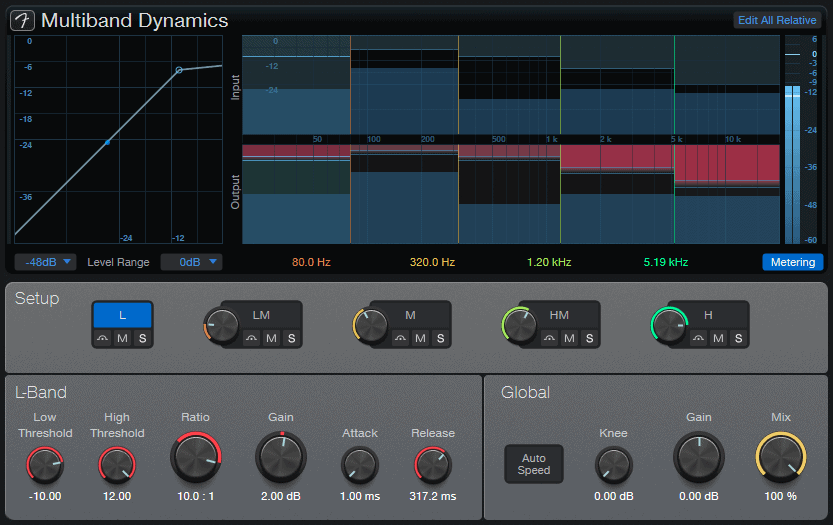
将音频分为多个频段并分别进行压缩或扩展,实现精细的动态控制。
多段动态处理器,其实也就是我们通常所说的多段压缩。尽管动态处理涉及到很多方面,但最多涉及到的,其实都是压缩。
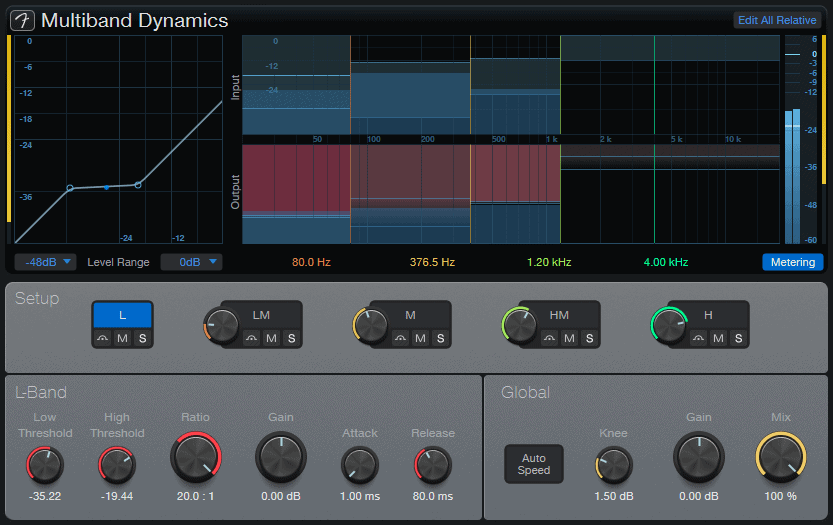
Studio Pro 内置的多段压缩,其实是一款被人忽视了的超级厉害的压缩器。
首先,它有实实在在的五个频段设置,市面上一些小众或二流品牌的产品多使用的四段压缩,而多一个频段就多出一个层面的操作空间。另外,此多段压缩在每个频段设置内,都有一个低阈值和高阈值的设定,这个有什么作用呢?它能详细的划分出排除方案,将低于低阈值的信号,或是高于高阈值的信号,统统排除出处理范围,让它们通过。这样,在信号最安静(低于阈值)或最有性格的爆发(高于阈值)时,多段压缩都能保留这些细节不做处理,从而保留了声音的动态细节而不是一股脑儿的改变一切。而且,这五个频段上全部都有高低阈值的设置,几乎可以全方位的控制信号的声音特点了。
尽管我很少使用多段式压缩,后来甚至单独买了一款 Devious Machines 的 Multiband X6 六段式压缩,但我在写这篇文章并载入 Studio Pro 内置的多段压缩后,我意识到其实它就已经能处理很复杂的信号了。因此,我也建议新手,先不要购买那些动辄大几百元的第三方多段压缩,除非你就是冲着某个特点去的(比如 Lindell 的 MBC 就有 API 压缩的染色特性),不然,直接用手上的这款多段压缩,你会感到惊艳的。
Tricomp 三段压缩器
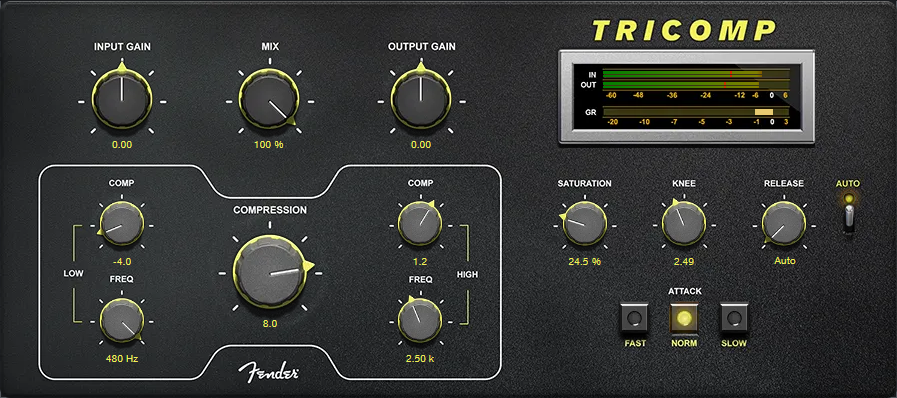
可对高、中、低频段分别进行压缩控制,适合打磨音轨质感。
Tricomp 相对于上面的多段压缩则没有那么惊艳,但它也是一款快捷轻便的好工具。如果我们观察它的界面,会发现它似乎只有两段可调的部分 Low 和 High,那么为什么说它是三段式压缩呢?因为 Low 和 High 的频点涉及不到的部分,就被归纳到了中频 Mid。
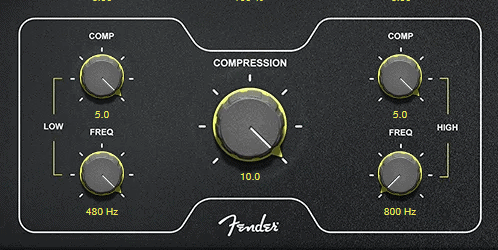
我们看上图,Low 频点的最高数值只能到 480Hz,High 的最低数值只能到 800Hz,那么中间的 481Hz 到 799Hz 就被归纳到了中频,仅由一个大旋钮的 Compression 来控制。更加值得一提的是,Tricomp 有自动增益,尽管它提供了额外的 Input Gain 和 Output Gain,但实际上我们在操作几个 Comp 旋钮时,能听到明显的不同频段被压缩后的变化,但音量依然维持平衡,显然 Tricomp 有内部的自动增益补偿功能。快捷的两段调节方式所创造的三段式压缩、自动增益补偿,及一个可添加的饱和染色旋钮,对于需要快速改变某种乐器或人声的色彩大有帮助。
它非常适合用在人声、电贝司、鼓组等这些决定音乐性格的乐器上,并能快速调节出色彩感。Waves 有几款 Magma 系列的插件,风格与它接近,但我感觉它在调色方面比 Magma 系列更加快捷与准确。
Channel Strip 通道条
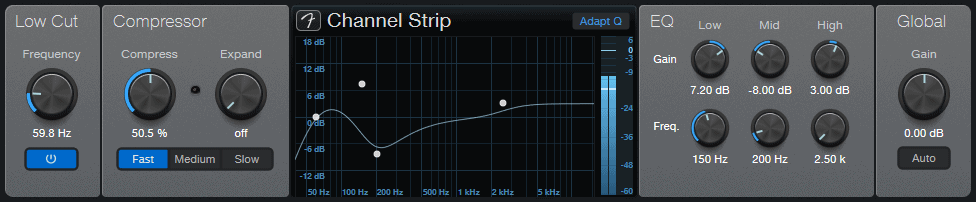
集成了低切、压缩、均衡与总增益等功能的一体化简易通道条。
由于我本身并不是一个通道条粉丝,所以对于通道条我没有什么更好的建议,就功能丰富性而言,我觉得第三方的通道条插件会更胜一筹,毫无疑问。但,如果你的录音环境足够优秀,输入音质也足够优秀,那么这款通道条的优势就能充分展现了。它没有复杂的均衡调节,除了低切以外只提供了三段均衡,压缩模块也很简单,一个压缩比率的旋钮和一个扩展器旋钮,及几个压缩速度的选项按钮。如果你的输入音质很好,那么这些功能能在极低的资源占用下为声音锦上添花,但如果你的输入音质很一般,需要通道条来进行补救,那么肯定只有那些第三方通道条能真正的完成任务。
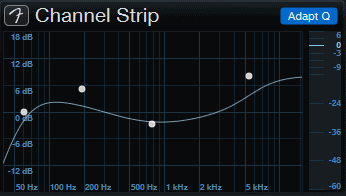
不过,内置的这款通道条还是有个小细节挺不错的,它的三段式均衡可以切换为 Q 值代理模式,这是一种早期大型模拟调音台上的通道条的特殊功能,即心理调节模式,当我们大幅提升某个频点的增益时,这个频点的 Q 值也会疯狂的提升(范围变小变锐利),而在增益量比较微弱的情况下,Q 值又会相反,使调节的频点变成更宽泛的频段。
这个功能很棒,使用它以后出来的声音,很有硬件通道条的品质。不过,整体来说,内置的这款通道条可调节功能还是太少。不过,Studio Pro 其实也为我们准备了更强大的通道条,我们放到后面再说。
Dual Pan 双声道声像控制
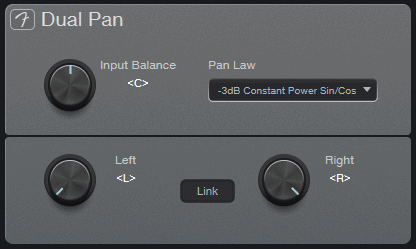
这款双声道声像控制器对于经常从事录音的人来说非常有用。如果我们使用两个话筒录制立体声,有时候由于前期的增益没有完全对齐,可能会导致录制的声音有明显的偏向,我们就可以使用这款插件来完成后期的左右声像补救,它可以单独偏移某个声像的位置。
Binaural Pan 双耳声像控制
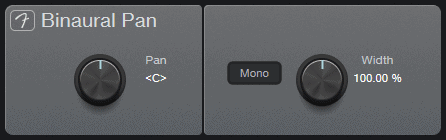
双耳声像控制是一款我们平时根本想不到使用,但当你使用后会发现非常神奇的效果器。常见的声像控制器,通常的极限就是极左极右,它能让信号完全的出现在我们耳机听觉的最左边和最右边。而 Binaural Pan 能通过特殊的滤波方式来同时调节左右耳的信号,实现虚拟的 3D 效果。当我们打到极左或极右时,声音并不会出现在最左边或最右边,而是会出现在左后方或右后方。在一些使用耳机的聆听场景中,这款插件能提供非常 ASMR 的效果。
不过需要注意的是,双耳声像控制的效果成因来源于它隔离并区别处理了左右耳的信号(两者没有出现交叉融合 Crosstalk),因此,通过它实现的虚拟 3D 效果是无法在音箱上重现的,甚至会干扰正常的信号重现。
Mixtool 综合混音工具
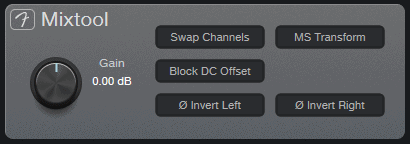
Mixtools 提供极性反转、声道偏移、 MS 转换等实用工具性处理。它有两个巨大的优势技术,通道交换、和 MS 转换。
通道交换大部分情况下我们并不会使用到,但如果你经常涉及录音工作,那么通道交换能解决很多因为前期设置不当而导致的相位问题。而 MS 转换则是一款可以变废为宝的高级功能。我们知道 MS(Mid/Side)中侧处理模式几乎是现在与立体声处理模式平起平坐的立体声混音与母带处理模式了,它的特点是将一个传统的 LR 立体声信号,转换为 MS 信号,让立体声效果器用传统的 LR 处理方式去处理转换后的 MS 信号(L 转换为 M 、 R 转换为 S),这样,我们听到的处理不再是左侧的均衡亮一点,压缩大一点,而是中间的均衡亮一点,压缩大一点。在处理完毕后,在通过 MS 转换,将信号转换为传统的 LR(M 转换为 L 、 S 转换为 R)。
现代的立体声效果器,通常都带有内部的 LR 到 MS 的转换。但还有一些经典的处理器没有跟上时代,依然缺乏这个内部转换功能。因此我们可以让 Mixtool 的 MS Transform 来充当效果器内部的转换器。使用方式也很简单,在立体声效果器前面挂载一个 Mixtool,点亮 MS Transfrom 功能,然后在立体声效果器后面再挂载一个 Mixtool,同样的开启 MS Transform。被夹在中间的这款立体声效果器,收到的左声道其实已经变成了 M 声道,右声道变成了 S 声道,在处理完成后,M 和 S 声道又被 Mixtool 原样的封回了 LR 通道中。
不过,这年头立体声处理器中不包含内置 MS 模式的确实也挺少见了倒是。
Level Meter 电平表
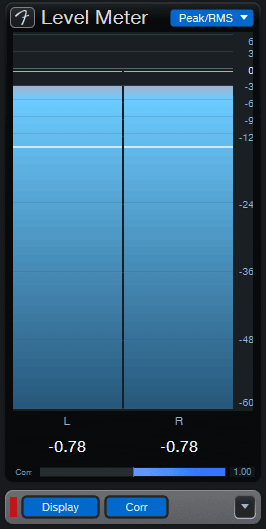
常规电平表,用于视觉监控音频信号的峰值或响度水平。不过在我的日常工作中倒是很少用到。
Phase Meter 相位表
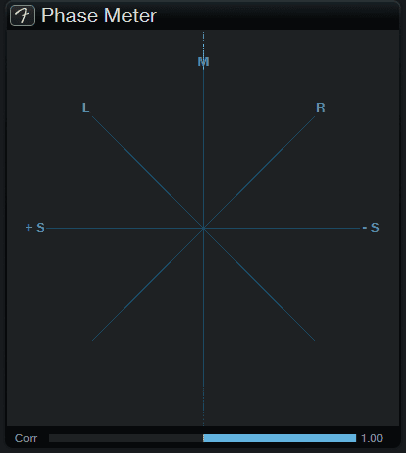
用于检测多声道信号之间的相位相关性。
同样的,内置的相位表我也很少单独使用。这一类的信号监测插件我通常就直接挂第三方的整合插件了,但 DAW 内置了这些是值得点赞的。
Scope 示波器
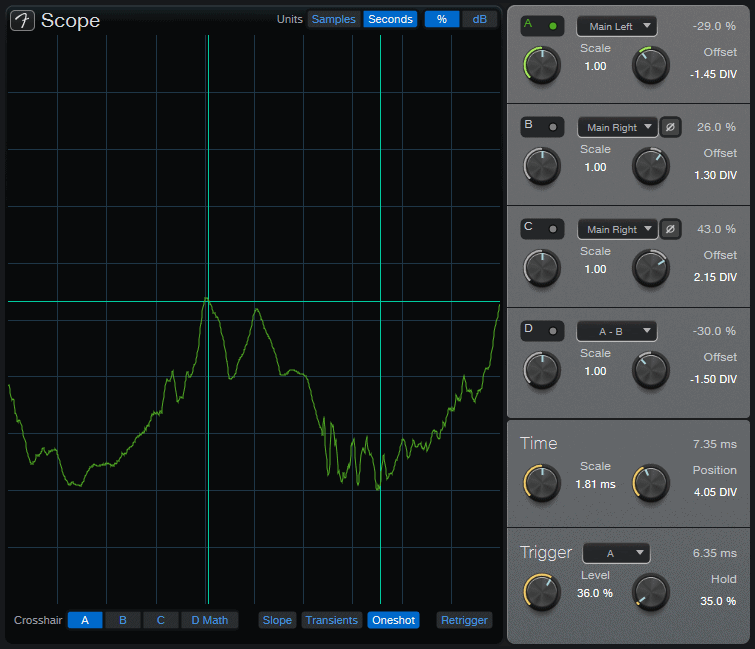
同样,内置的信号监测效果器,以波形方式实时显示音频信号的形状。功能很全面,在缺少第三方插件的情况下它很实用。
Spectrum Meter 频谱仪
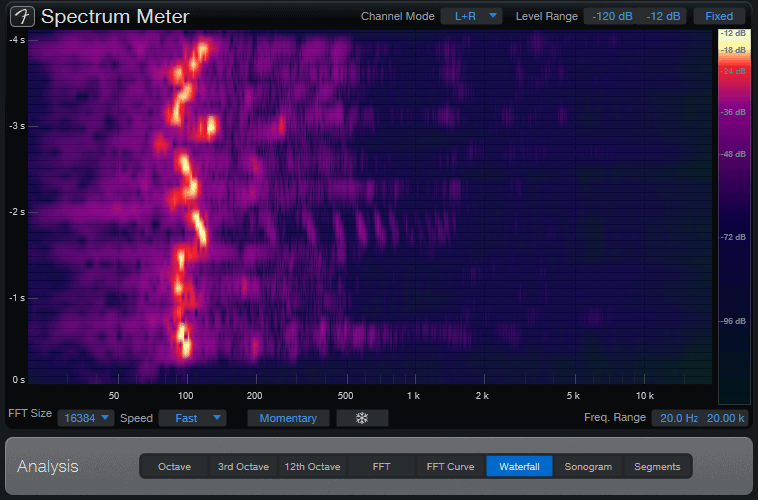
实时显示音频中各频率成分的能量分布。可以显示 Waterfall 瀑布流,从而快速判断过于明显的频率。我之前给过一款免费的频谱分析插件 gFractor 满分好评,但是 Studio Pro 内置的频谱仪也相当不错,我个人觉得两者差别不大。
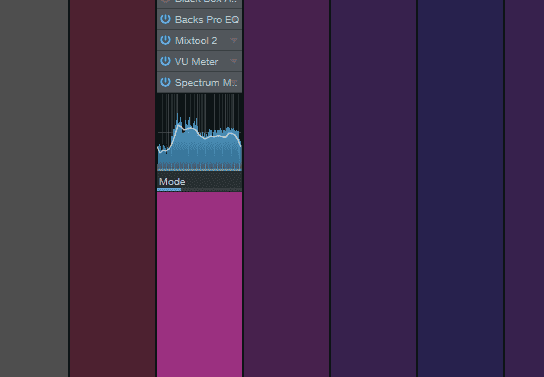
不过这个时候内置插件的优势就来了,Spectrum Meter 可以在通道内的插入效果区域以缩略图的形式展示。这种通道条展示的形式有两个好处,就是我们一眼扫过去就知道哪些音轨不太干净(比如有低频嗡鸣或接触不良的跳动,因为 Spectrum Meter 会有缓慢回落模式,不会一闪而过),另一个好处就是客户会看花了眼睛,觉得这东西的视觉呈现太帅了。
VU Meter VU 表
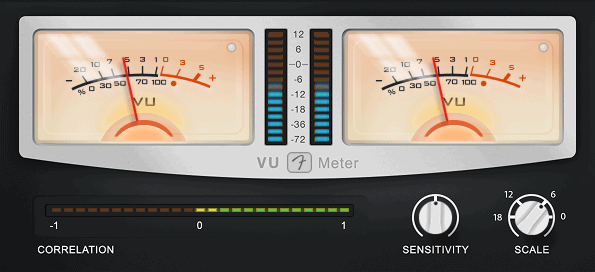
这个 VU 表很漂亮,如果能再简约一点就更好了。
Tuner 调音器

非常好用的调音器,它几乎是我在调节电吉他或电贝司时的第一要员。在简便的调音器这个市场上,可选的第三方插件要么品质很不统一,要么全部内嵌在综合性的大型吉他模拟器中,笨重而且非常吃资源。
Tone Generator 信号发生器
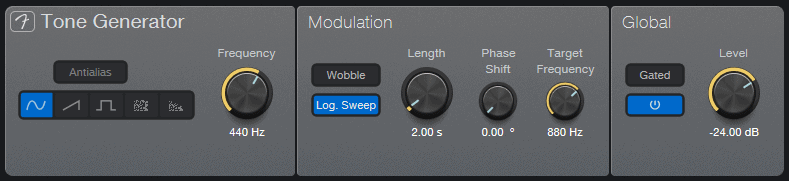
这是一款非常强大的信号生成器,可能也是我并不关注这方面吧,总之它是我需要用到指定信号时的唯一选择。
它可以设定为发送特定的波形、白噪音、粉噪音,还可以设定频率的发生与截止范围,并设定速度让它单向扫频或是来回扫频,它还有一个 Gated 功能,就是我们可以通过添加 MIDI 乐器轨,并将输出指向它,来开启 MIDI 音符触发模式(不论是 MIDI 轨道内的音符还是现场弹奏的 MIDI 键盘)。这对于制作电音类音乐的用户,需要为底鼓或某些节奏增加指定的并发信号,会大有帮助。
Redlight Dist 失真效果器
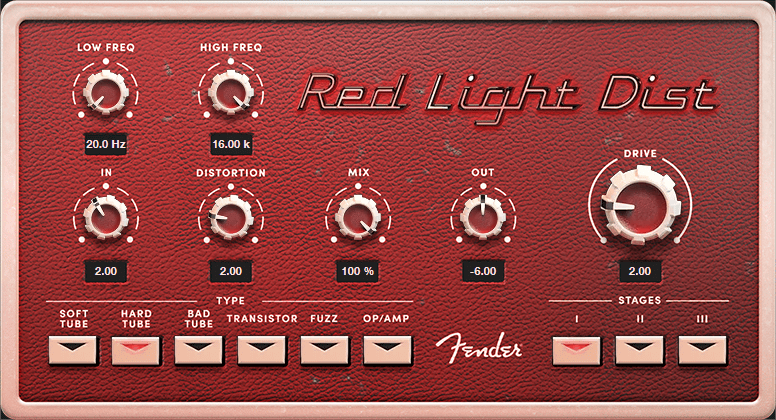
我可以说,在大多数情况下,Redlight Dist 是一款绝对足够的饱和器。我们使用饱和器,也从来不会将这些旋钮拧大哪怕超过五分之一,甚至我通常只开启非常轻微的程度,能让它将频率中过于块状的部分碎片化或者说打成粉装。在这种应用程度上,大部分饱和器的轻微作用是很难听出区别的。
如果寻求极致的微染,那么 SSL 的 X-Saturator 是个好选择,如果寻求经典的硬件模拟染色,Soundtoys 的 Decapitator 也是个很好的选择。但如果没有特别明确的目标,只希望抚平突兀感或数字感,那么 Redlight Dist 就足够了。
Bitcrusher 位深粉碎器
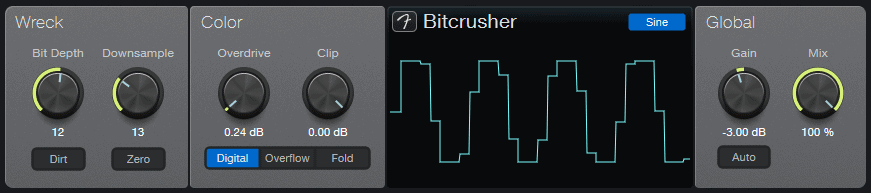
位深粉碎器的作用,就是通过降低位深与采样率,将原本清晰细腻的音频降质为粗糙颗粒化的音频。简单的说就是像素化。
我没有用过它。由于大多数染色插件尤其是 Lo-Fi 插件几乎都带有位深粉碎器,所以我一般不会单独找出这么一款效果器出来使用。
但,至少在新手什么都没买的情况下,这至少是个不错的选择。
Vocoder 声码器
利用一个信号(如人声)的频谱包络去调制另一个信号(如合成器),制造机器人声效果。
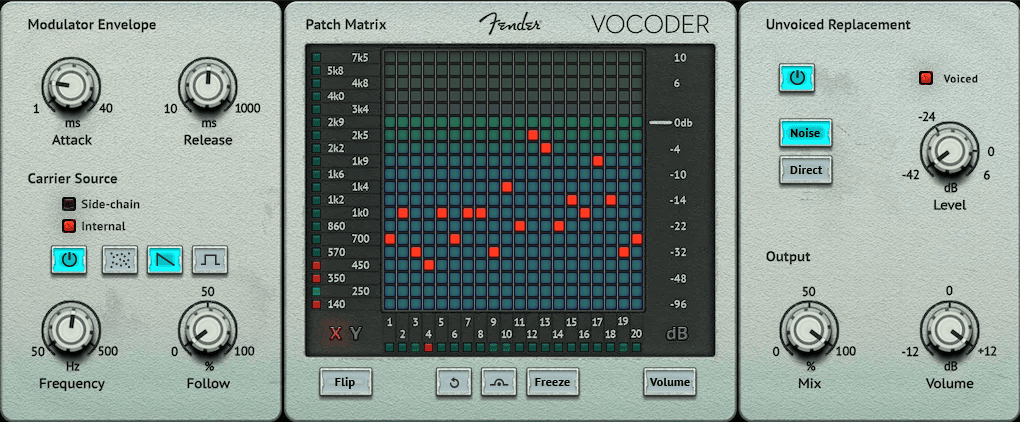
很有趣的声码器,可以将信号转变为按 Pitch Matrix 音高矩阵设定的变换模式。不过也很可惜,它的呈现风格比较单一,如果使用在人声轨上,就是很简单的早期机器人那种一听就是人在模仿的效果。但不妨将它使用在鼓组或一些节奏类音色上,应该会有很奇特的效果。
声码器这方面使用的人不太多,不过我个人认为,好的声码器还是需要有和弦功能和 MIDI 输入功能。这两个功能 Studio Pro 内置的声码器都没有。我挺喜欢 Softube 的声码器,它就拥有这两个功能,可调性更大。
这并不影响 Studio Pro 内置声码器的可玩性,它依然是一款高质量的声音设计玩具。
Voice FX 人声效果器
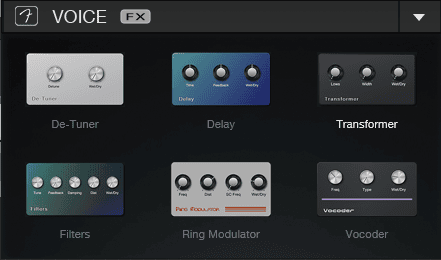
这款插件我觉得应用性很低。它并不像界面显示的那样,可以一口气载入六个模块,并进行分别的设置,而是我们必须从中选择一款作为效果器。而且说实话,调节功能与效果展示都不算突出,甚至我在调节某些参数时会出现音频的撕裂声,个人并不推荐这款内置效果器。
Vocal Tune 人声音准修正
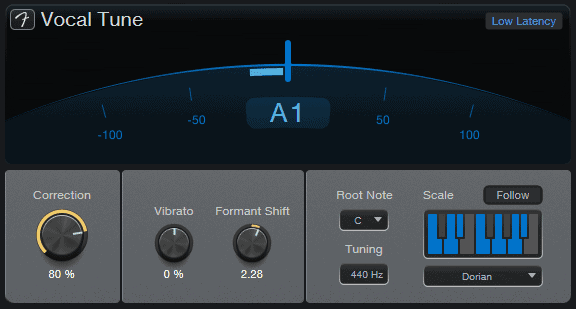
随着 Studio Pro 8.2 的推出,Vocal Tune 据说也进行了维护更新并得到了一些功能的提升。最主要的就是它多了一个 Follow 功能,即可以根据项目中和弦轨道的设定,来实时改变当前对音高的处理标准。简单地说,当我们第一个小节设定的和弦是 C major,第二个小节设定的是 C minor,并开启了 Vocal Tune 的 Follow 功能,那么,但我们的人声唱到第二小节时,它会将 E 这个音高拉到 bE 上来。这对于歌曲中存在转调、离调等和声变化的场景时会极为有效。
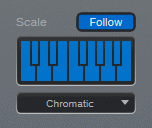
当然,这都是根据 Studio Pro 8.2 发布时的说明信息而来,我还没有测试(我更倾向于使用后期 Melodyne 而非实时进行 Auto-Tune 处理)。
这也是 DAW 内置效果器的特殊优势了,它能充分结合 DAW 的其他特色来完成一些第三方插件永远做不到甚至想不到的效果。但是就功能全面性而言,实时音高处理领域,我觉得 Waves Tune Realtime 就很不错,毕竟它还可以通过 MIDI 输入来控制音高。
Studio Verb 工作室混响
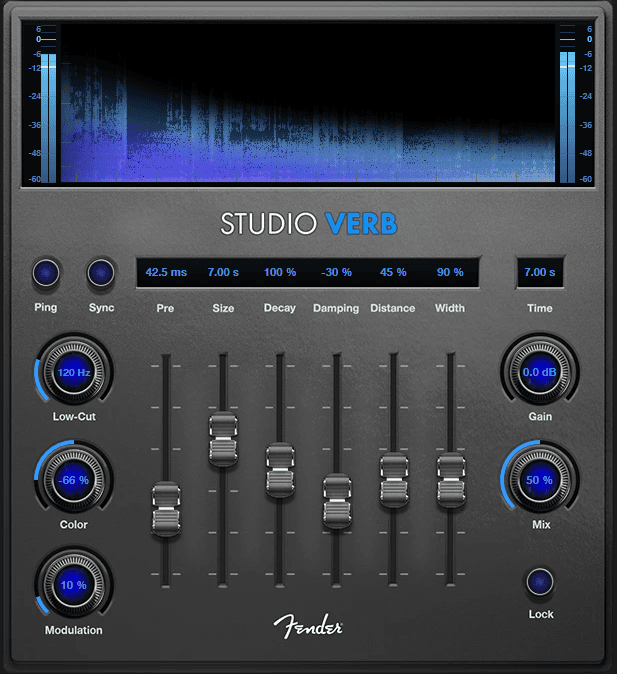
Studio Verb 是在 Studio One 被 Fender 收购后出现在 Studio Pro 8 中的一款新混响。作为一款算法混响,Studio Verb 非常强大,除了常见的混响参数,它还有一个 Ping 按钮,可以通过点击以触发一个拍打声,快速预听混响效果。
Open AIR2 卷积混响
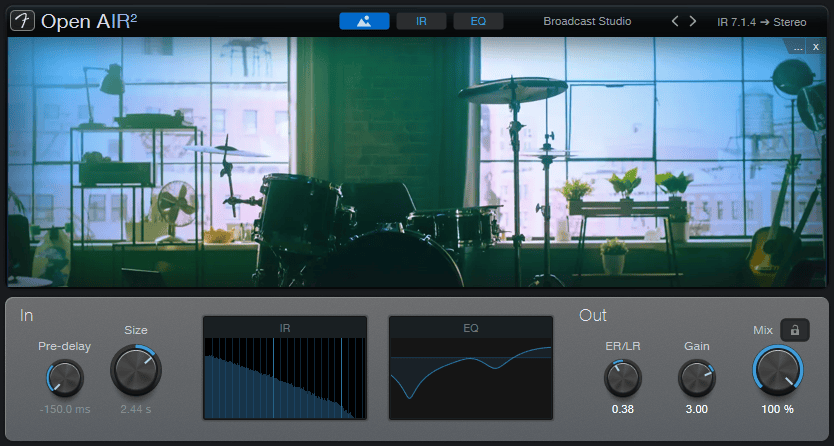
一款相当好的卷积混响。卷积混响是一种通过载入在空间内录制的脉冲响应来模拟当前空间声音反射的混响效果,我也曾经写过一篇文章,介绍过 Open AIR 相关的知识:什么是 OpenAIR?
因此,我们可以通过不断在网络上搜集 IR 脉冲响应采样来扩充自己的虚拟混响仓库,也可以通过制作自己的 IR 来建立自己的空间(是的,Studio Pro 还提供了这类工具,后文会提到)。
Room Reverb 房间混响
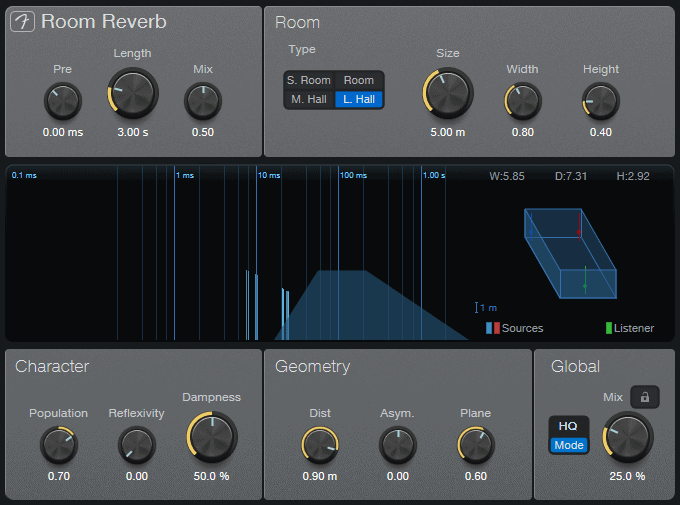
Room Reverb 同样是一款算法混响,但它和 Studio Verb 或 Open AIR2 中的 room 又有所不同。Studio Verb 中的 Room 是基于小空间和亲密感这个概念衍生出的一种房间风格,Open AIR2 中的 room 则是源自各个不同房间的真实脉冲采样,而 Room Reverb 则是根据我们输入的参数,进行物理几何的 3D 演算,定制出来的空间,它的目的不是为了模仿一种感觉,而是纯粹的拟真。
Mixverb 简易混响
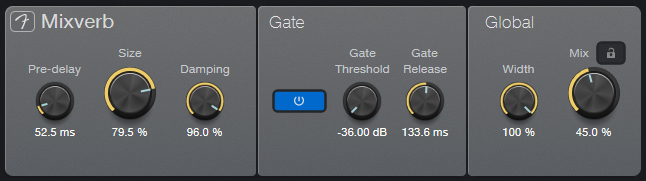
老实说,我从来没有用过这款混响。据说它是一款羽量级的混响,更适合加载到单轨上使用。不过它有个有趣的特色,就是有个噪门区块。这里,可以通过噪门阈值与释放设置,来控制输入信号,之后,输入信号将会触发混响进行工作。更简单的说,它会更适合用在节奏类乐器比如鼓组上面。
IR Maker 脉冲响应制作工具
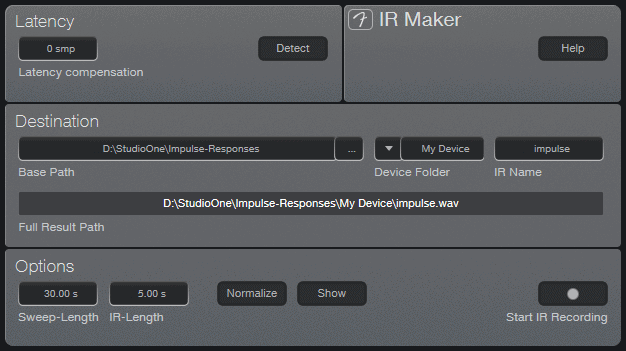
用于创建或编辑卷积混响所需的 IR 文件。
IR Maker 很适合在需要采样的空间场所,直接录制脉冲响应采样,并规范化为标准的格式,从而直接导入卷积混响类软件使用(包含自家的 Open AIR)。
我自己是一直没用过这个工具的,但如果你刚好想要创建自己的空间卷积混响,那么它随时在你手边。
Analog Delay 模拟延时
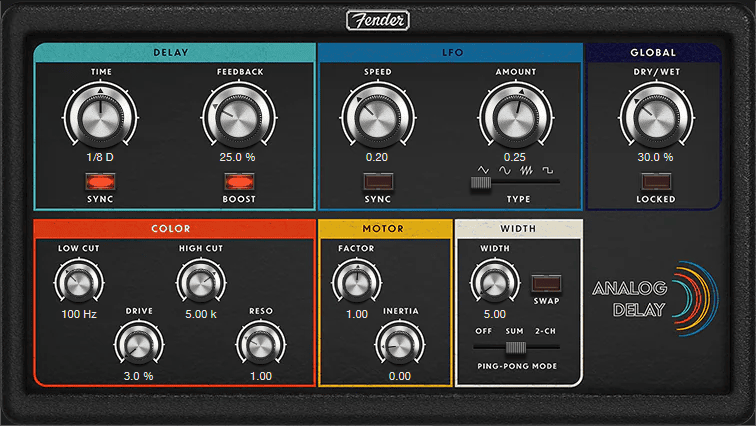
模拟延时,顾名思义,它带有模拟时代的延时效果器特性,这点从它使用的复古色彩搭配就能看出来。模拟延时器使用了 BBD 风格的延时特性,这会导致它所创造出来的延时,音色会逐渐暗淡,从而产生一种温暖的低保真的质感。同时它还有一个磁带效果,通过 Motor 磁头马达和 Inertia 惯性来创造出模拟磁带机延时所产生的音高与时间的逐步偏移(由于磁头的物理特性,它能创造出数字延时所缺乏的那种不稳定性和惰性)。
这是一款用在人声、主奏乐器甚至编组中都能营造怀旧氛围的极好的延时器。
Beat Delay 节拍延时

节拍延时的功能非常直接明确,就是创造一个依赖 DAW 节拍的精确延时。在设计一些节奏细密、不需要被复杂延时污染的鼓点或碎拍(当然也可以用在其他音色上)时,使用 Beat Delay 会更精确快捷的达到目的。
Groove Delay 律动延时
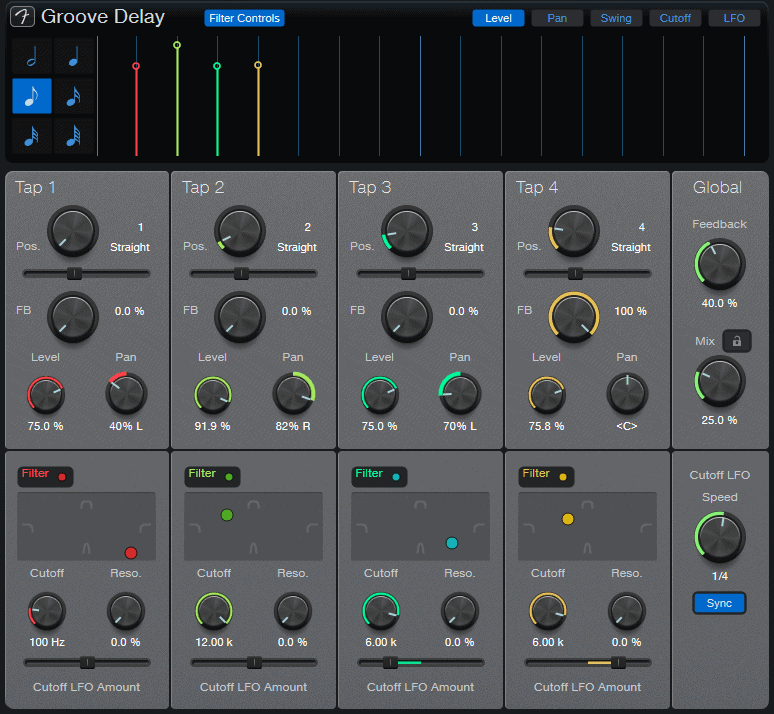
Groove Delay 又是比 Beat Delay 更高一个维度的四点延时器。我们可以单独开启关闭或控制每个 Tap 点的工作方式,比如设定它们的启动时间、音量、声像、截止共鸣的,让它们发挥最大的创意方式。
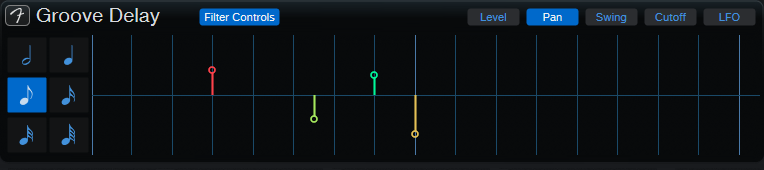
尽管我在日常工作中几乎很少用到这种复杂的延时效果器,但能有它作为库存,我随时都能开启任何声音设计模式。同类的插件我记得 Waves 有个 SuperTap 6,可以设置多达 6 个 延时点,但它是付费插件。
Surround Delay 环绕声延时
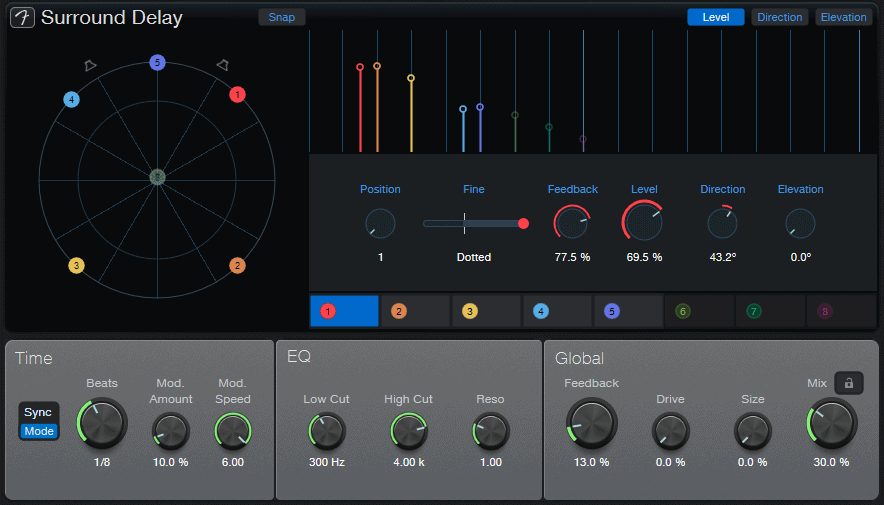
这款效果器可能对大多数人用处不大,我一时半会儿也想不出它具体有什么应用场景。不过这至少说明 Studio Pro 具备了处理环绕声的一些基础效果。
Chorus 合唱效果器
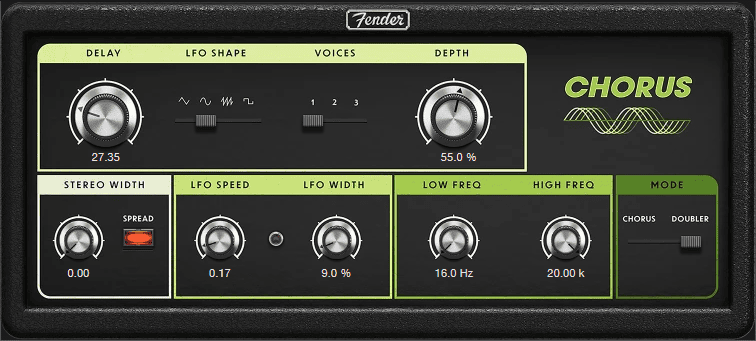
为声音添加多个复制,并以极短的延时播放出来,造成一种声音存在残影的感觉。
Flanger 镶边效果器
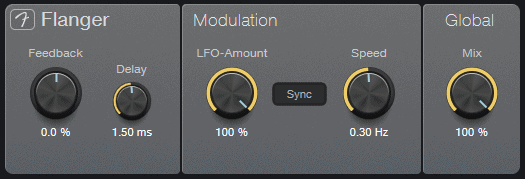
和 Chorus 一样,Flanger 也属于传统经典效果器一类,虽说是经典,但反而却是我们日常工作中很少使用的。Flanger 和 Chorus 差不多,也是对信号进行延时处理,但不同的是它将处理后的信号与原始信号混合后再发出来,这就导致信号由于相位偏移,会出现一种带有梳状滤波后的效果。
Phaser 移相效果器
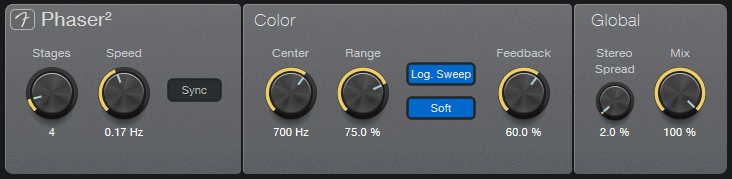
又是一款我们几乎遗忘了的效果器。Phaser 和 Flanger 也类似(我在想最初开发这些效果器的人一定很骄傲,因为这些效果在现在的我们听来都好老套,但没有任何不敬,它们代表了一个最好的音乐时代),就是给声音信号带来相位上的不同变化。但与 Flanger 的区别是,Phaser 是通过 LFO 低频振荡来实时调整信号的相位,从而产生相位偏移的效果。
Rotor 旋转模拟
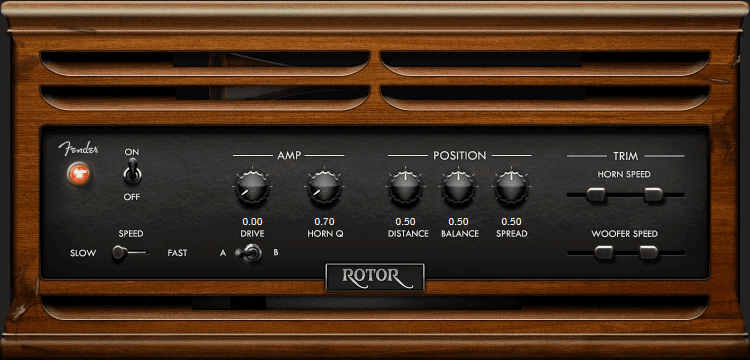
这是一款模仿古早的经典 Leslie 旋转音箱,且极其费电的插件,因为它在内部真的有两个不停旋转的喇叭 —— 高音 Horn 和低音 Woofer。我们的信号会传递到两个喇叭中,让它们在分别反向的旋转中产生各种多普勒效应、声相变化与空间听感变化,然后用一个可以设置距离的话筒捕捉这个声音。一般来说,我们很少会用到这类效果器。
X-Trem 颤音效果
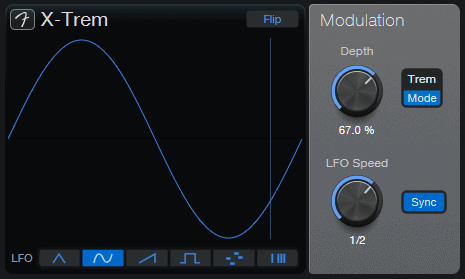
这是一款能快速为声音创造音量震颤感或声像(通过 Trem Mode 按钮切换)摇晃感的插件。它是有一定实际用途的,比如我们使用的一些铺垫音色,如果过于呆板,就可以启用 X-Trem 来让它产生一点轻微的音量起伏或是声像的漂移感。最常见的使用这类 Tremolo 效果器的,就是 Rhodes 电钢琴了,在加入 Trem 功能后,电钢琴能营造出梦境般的虚实结合的空降感。
External Effect Mono / Stereo 外部效果器接口
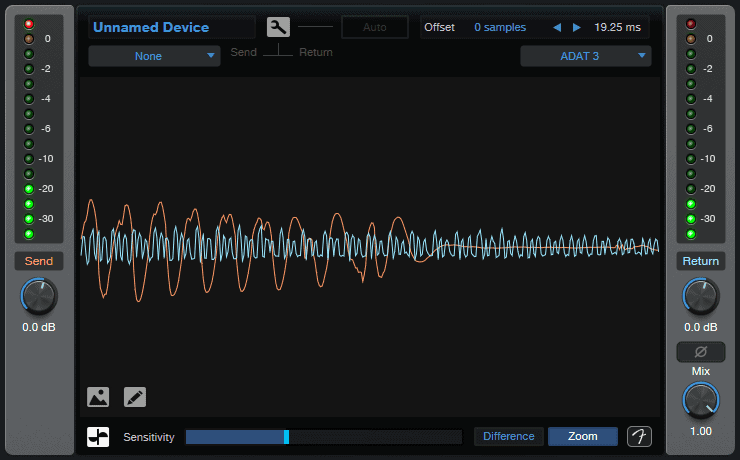
这个名词可能只有那些有多年经验的 Studio One 用户才知道:Pipeline 管线。是的,现在的这个 External Effect 外部效果接口,其实就是之前的 Pipeline(我始终觉得这是个很棒的名字,也很有特色)。当然,它也是 Studio Pro(和曾经的 Studio One)中最有趣的插件之一。
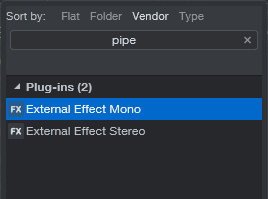
当你去效果器库里面搜索 pipeline 字样时,有趣的事情发生了,它会显示为 External Effect 显示出来。
那么什么是 External Effect 呢?
以前,当我们需要将 DAW 内的某些信号导出到外部效果器上进行调色,要么必须让信号先经过外部效果链,最后进入到 DAW。要么必须先进入 DAW,建立一条轨道先输入干声,并将干声输出到外部效果器,然后再建立一条轨道来输入外部效果器的输出信号,再进行记录。
这就导致某些需要交叉使用内外部效果器的工作流变得异常痛苦且繁琐。
这些虽然都算不上特别复杂的步骤,但非常的 tedious 繁琐且乏味。早期的 Studio One 就想了一出,为什么不创造一款插件,让它能内部记录这种繁琐的输入输出,并将不同的配置保存为预置?于是 Pipeline 就诞生了。
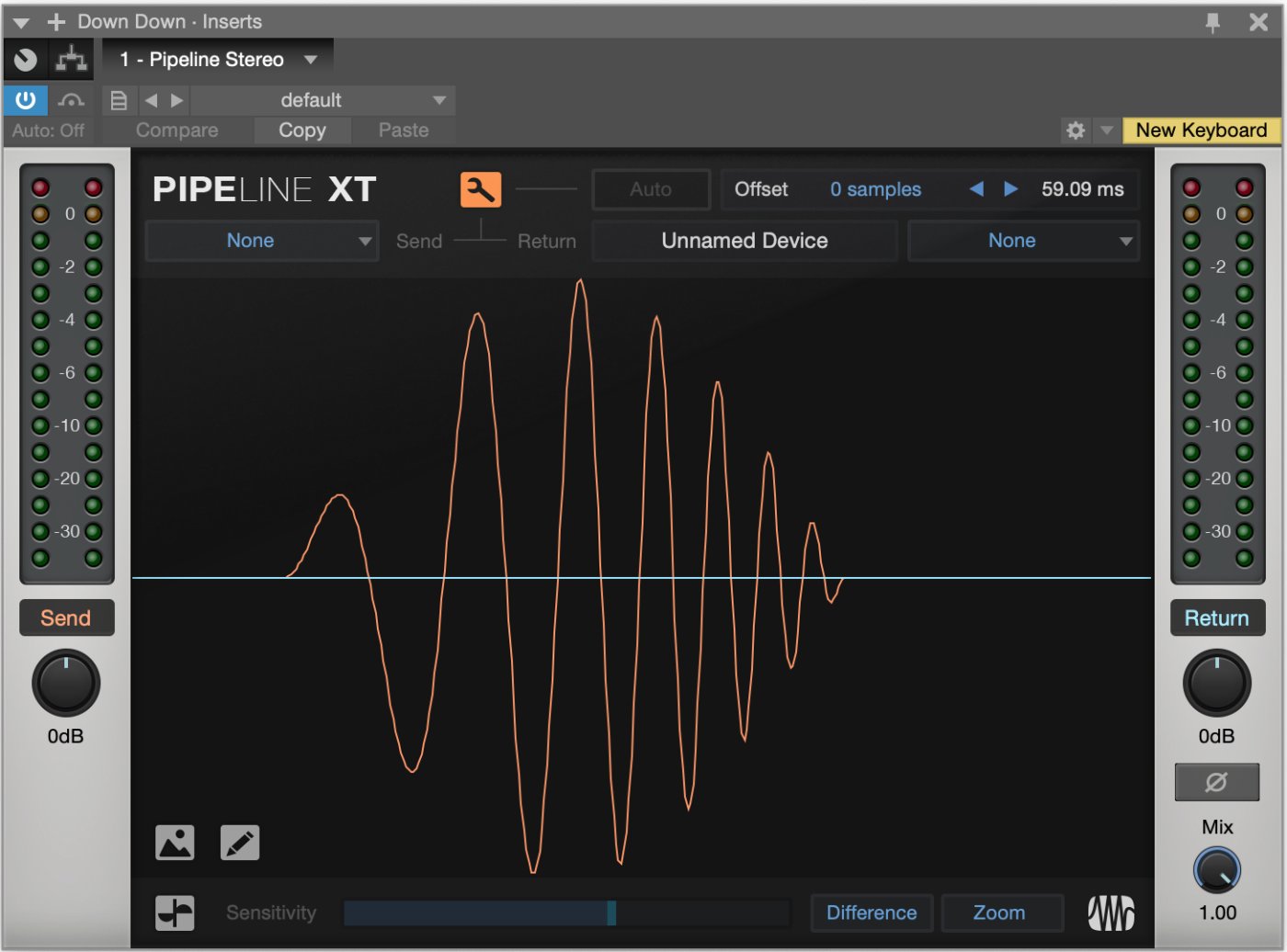
它可以在同一个界面内,完成将当前轨道的信号输出,再从另一个输入信号中返回的设定,并通过进行延迟补偿和增益补偿等方式让信号没有时间差和音量差。这就意味着我们可以将信号输出到外部效果器,然后再从同一个界面中返回,并保存为预置,从而省去每次都要分配路由的痛苦。是的,你只需要将它插入到任何你需要外部处理的音轨上,挑选正确的预置,信号就出去了,处理后信号就回来了。
如果你愿意,还可以给不同的外部效果器拍张照片,然后一起保存到预置里,下次打开预置,你的外部效果器就像赛入了盒子里一样,即插即用。
Splitter 分流器
将信号按频率或声道拆分到不同的处理链中。
Splitter 可能比你想象的还要有趣和强大,但也可能比你想象的还要局限。
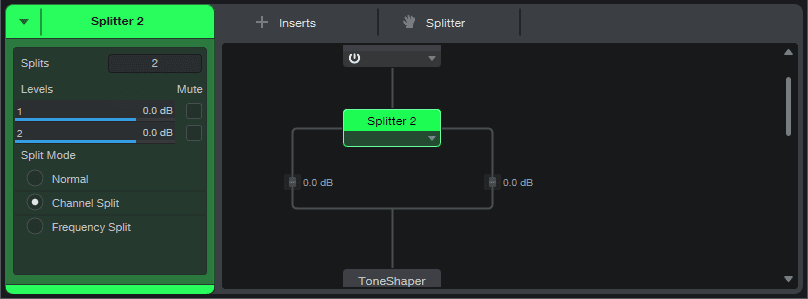
我们在任何音轨中拖入 Splitter,就可以根据左右通道(仅立体声可选)或分频点,来将信号分为两个部分。然后,我们就可以在这个内部路由中,为左右通道或高低频率插入不同的效果器来实现很奇特的效果。如果觉得一个 Splitter 不够?比如觉得分频点太少,我们还可以再为一级的 Splitter 拖入一个二级 Splitter,再添加更多的分频点。
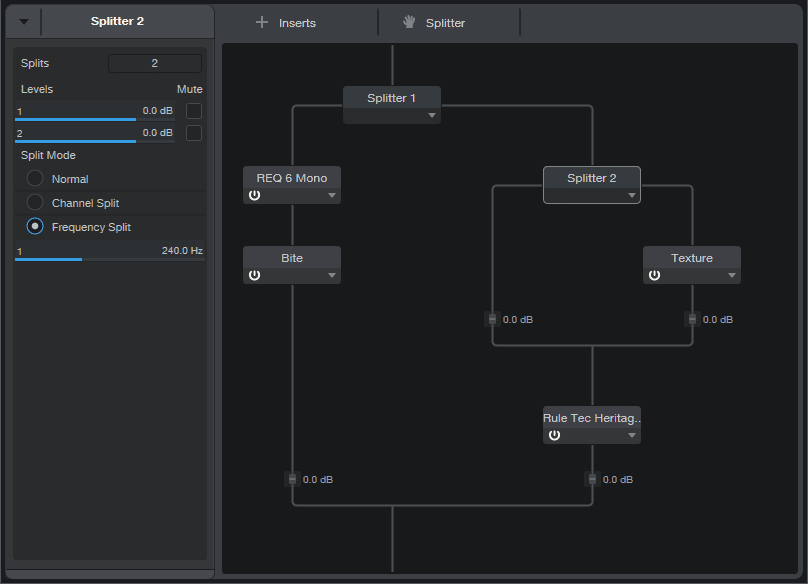
因此,我们可以为一个音轨设计出非常特别的左右声道差异或是频率处理差异。
但它也有个缺点,就是 In the box,它的所有处理,到最后都会合并为一个单一信号,这就意味着你一旦进入 Splitter 的世界,所有的处理就只能在这个界面内完成,操作上会比较局促。
瑕不掩瑜,对于某些录音中出现了瑕疵比如单边的话筒高频有点多之类的,Splitter 能更好的解决这类问题。
PreSonus Ampire 吉他音箱模拟
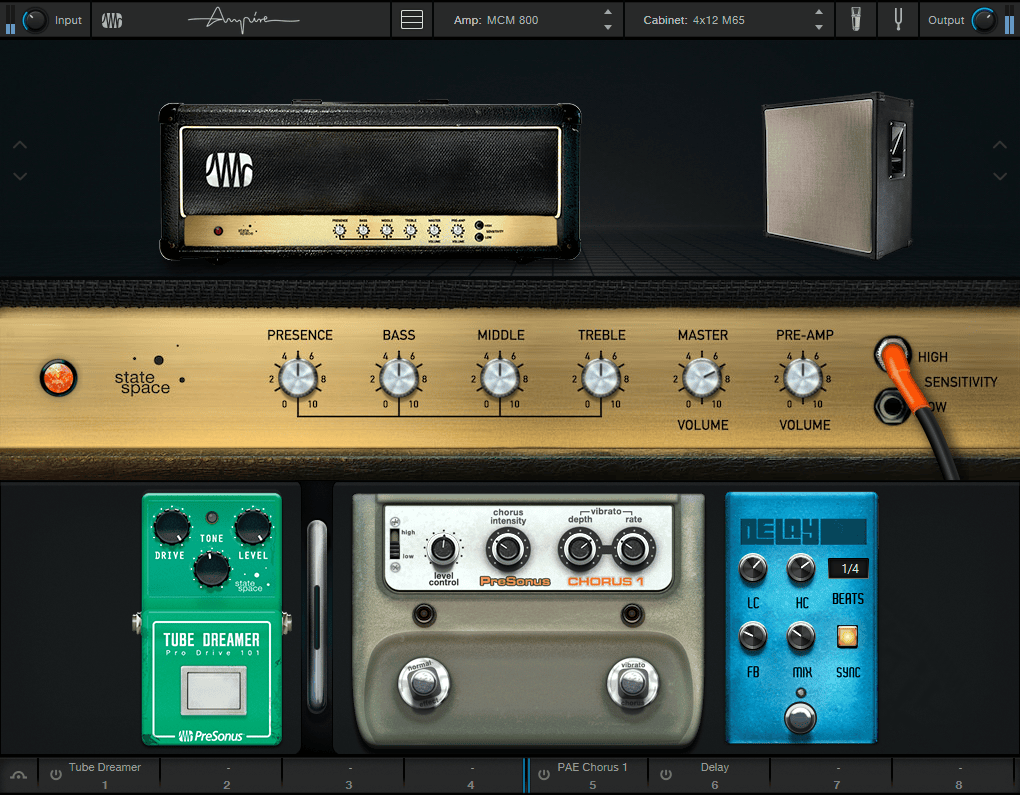
由前任 PreSnous 早期研发的吉他音箱模拟器,包含了 Marshall 、 Mesa 、 VOX 等主流的吉他音箱品牌。Ampire 在快捷性与实用性上较为平衡,方便用于快速创作吉他声部。但音色真实性离顶尖品牌如 Amplitube 等还有一定差距。
PreSonus Pedalboard 踏板效果器
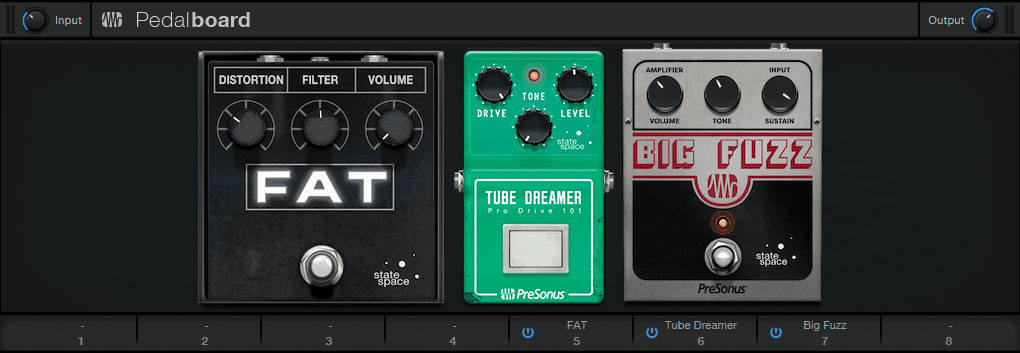
同样来自于早期 PreSonus 的吉他踏板效果器模块系列,共有 8 个效果槽,但内置的可选模块不多,一共 14 个。在某些需要低 CPU 负担但对声音进行创意染色的时候,这款 Pedalboard 也能提供一些作用。
Fender Mustang Guitar
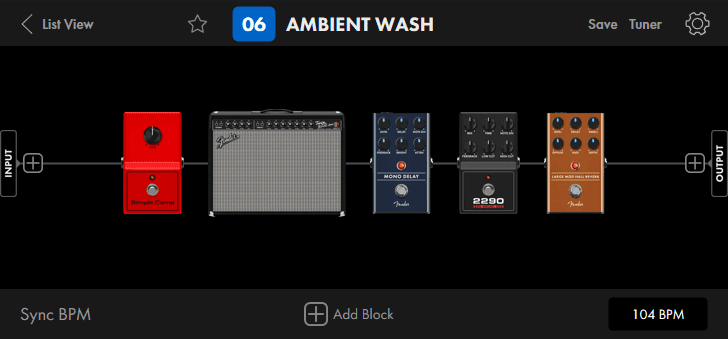
在 Fender 接手后,投入核心科技研发的吉他音箱模拟器。内置 39 款吉他音箱模型和大量预设,涵盖从清音到过载的经典 Fender 音色。它的音箱头与箱体部分可独立切换,并附带压缩、过载、延迟、混响等效果,所有处理都在插件内完成,无需离开 DAW 即可塑造完整吉他音色。
Fender Rumble Bass
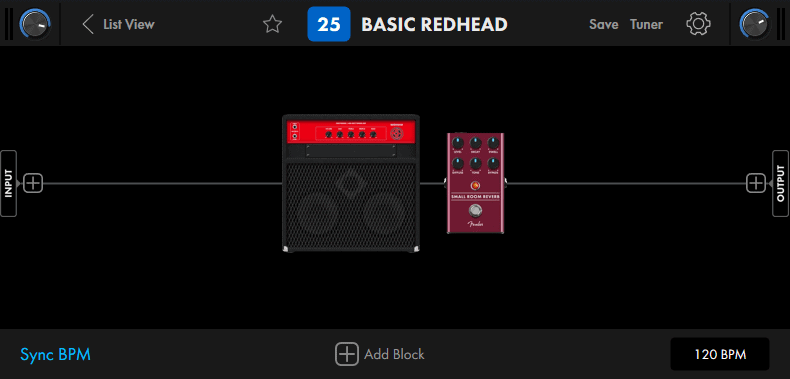
贝斯音箱模拟器。专门模拟 Fender 经典的 Rumble 系列贝斯音箱,提供从干净紧致的指弹音色到带失真的 aggressive 低频质感。内置均衡与效果控制,能自然响应演奏力度变化,适合在工程内直接录制或重塑贝斯音色。
单块效果器模块
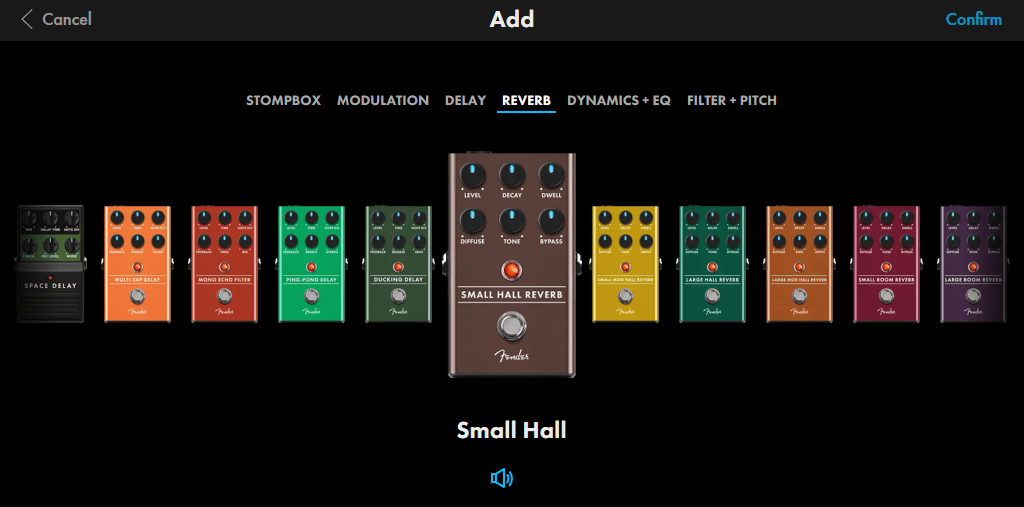
相比 PreSonus 的 Pedalboard,Fender 创建的吉他效果器模块就十分强悍了,多达 70 多个模块。
在 Mustang 或 Rumble 中可以累积添加 14 个模块效果链。
不过遗憾的是,这些模块无法像 Pedalboard 那样脱离箱体使用,必须加载于 Mustang 或 Rumble 内部。
Fat Channel 通道条
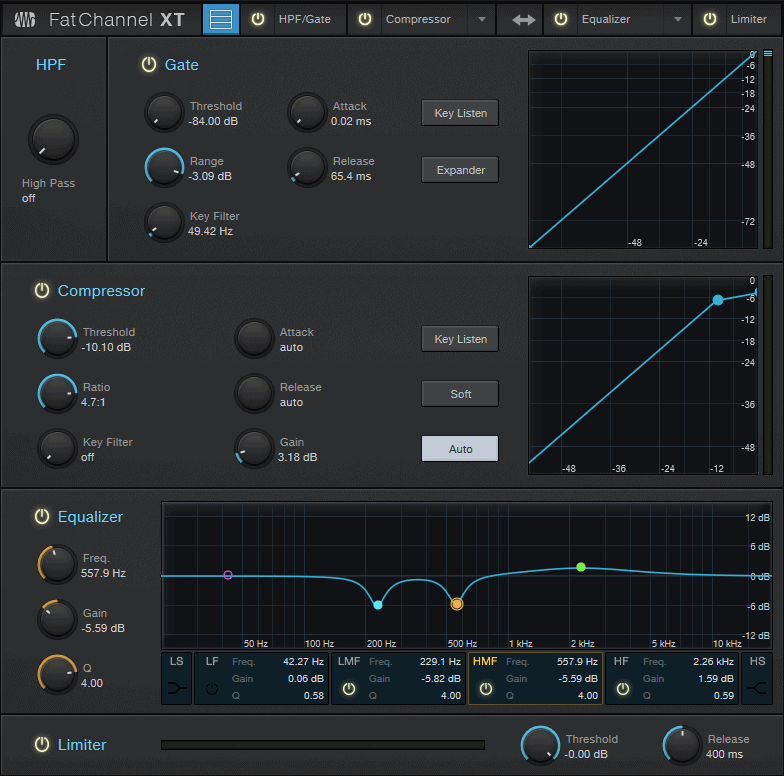
前面说到 Channel Strip 时,我表示了对那款通道条的不值一提,但 Studio Pro 实际上是有一款通道条大杀器的,Fat Channel。
Fat Channel 由五大模块组成:高通、噪门、压缩、均衡、限制。
其中,压缩与均衡模块是可以切换前后顺序的,这对于我们这种喜欢均衡放在压缩前面的人真的是福音。
前面那款 Channel Strip 所欠缺的功能,在这里都补齐了,噪门可以切换成扩展器用来更轻柔的处理声音启闭的过渡。压缩模块拥有完整压缩的所有参数。均衡器也是一个带有低频搁架和高频搁架的六段均衡。限制器虽然调节较少,但对于通道条而不是总线或母带限制,已经足够了。
但是最有趣的还不仅是这些,通过切换内置的均衡和压缩模块,我们可以将它改装成一台纯模拟的通道条。
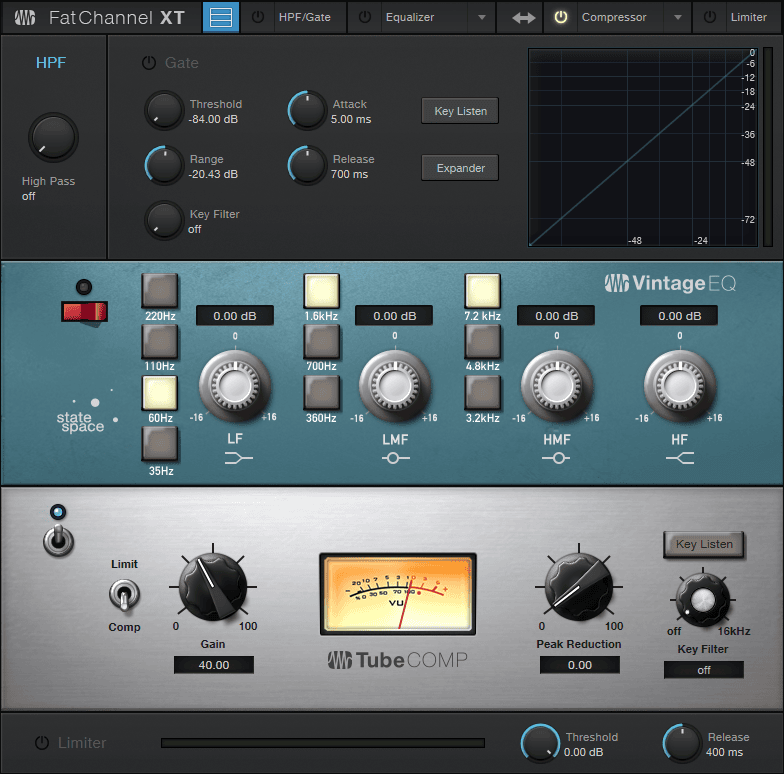
现在的 Fat Channel 成了一台链接了 Neve 1073 和 LA-2A 的通道条。
实际上,Fat Channel 之所以优秀,是因为它除了全面,还有极强的扩展模块。如果早期购买 Studio One 的时候选购了这些模块,我们就可以在 Fat Channel 中调用。
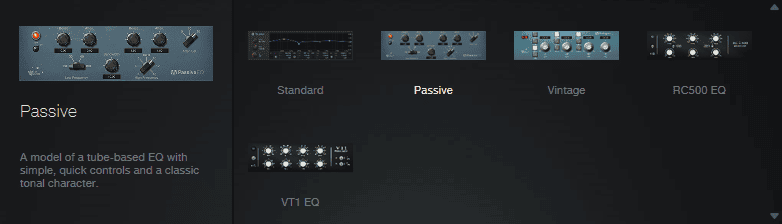
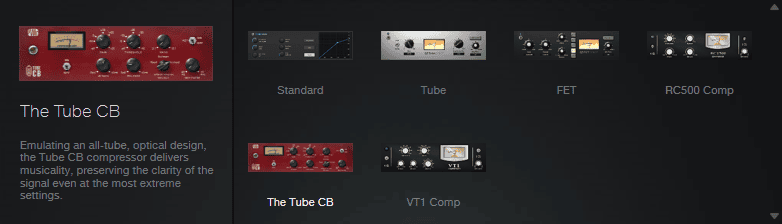
不过对于现在购买了 Studio Pro 的用户来说,比较遗憾的是,默认版本中只会赠送两款均衡与两款压缩模块,分别是:EQP-1A 和 1073,FET 1176 和 LA-2A。
图片中所看到的另外两款模块分别来自于 VT1 和 RC500,这是我早期在 PreSonus 单独购买的,现在已经无法购买了,因为这些附加模块都需要成为 Studio Pro 订阅会员(年费或月费)后才能免费获得。这样来说的话就没什么必要了。
但 Fat Channel 本身(及四款附赠的复古模拟模块)已经很能满足需求了。尽管切换为复古模块并不像第三方的单独插件那样拥有更丰富的控制选项,比如 Mix 、 Auto Gain 等,但作为免费的内置插件,我们没法要求更多。
Mix FX 控制台染色模拟
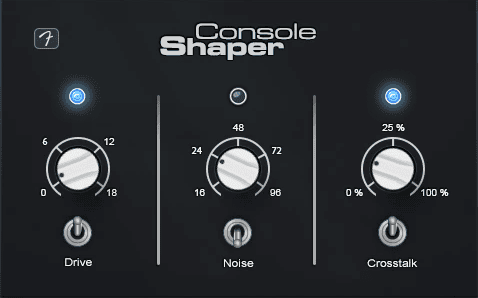
这是一款只能加载在输出总线上的插件,也是 Studio Pro 独有的模拟染色插件。
我们知道,如果希望让我们的每条音轨,都能得到模拟控制台上的通道质感,我们就需要为每个音轨或通道都添加模拟染色插件,但是在现代混音工作中,我们的通道条中一来已经挤满了各种插件,实在不愿意每个音轨都再塞入一个模拟染色了,二来为每条音轨都加载模拟染色插件,CPU 可能会吃不消。再一个,为多个音轨加载多个插件,也无法实现模拟控制台上独有的微量串音效果,这正是模拟控制台的魅力所在。
Mix FX 就解决了这一苦恼。当我们在总输出上激活这个功能后,所有的音频通道都会在内部激活模拟染色效果,跳过了为它们单独安插插件的繁琐并节省了大量算力。另外,Mix FX 还有额外的串音 Crosstalk 功能,可以用来模仿前面说到的控制台上的串音效果,这一特点能使多个单独的通道出现轻微的融合,实现带有音乐性的饱和染色效果。
Studio Pro 中默认只附带了 Console Shaper 这一款控制台染色型号,如果你购买了 Studio Pro 的订阅版(即年费或月费用户),还会得到另外两款
Instruments 虚拟乐器
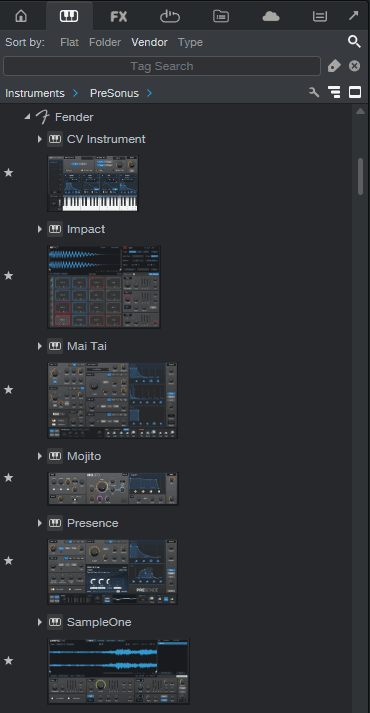
虚拟乐器这一块,和 MIDI 效果器类似,Studio Pro 8 包含两个位置:Fender 文件夹和 PreSonus 文件夹。
Fender 文件夹内主要包括:CV Instrument 、 Impact 、 Mai Tai 、 Mojito 、 Presence 、 SampleOne。
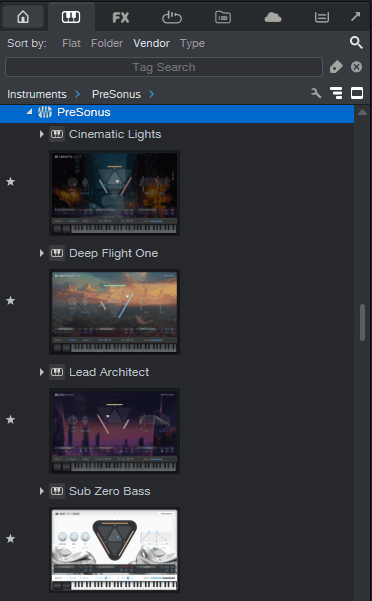
PreSonus 文件夹内主要包含:Cinematic LIghts 、 Deep Flight One 、 Lead Architect 、 Sub Zero Bass
CV Instrument CV 信号传输
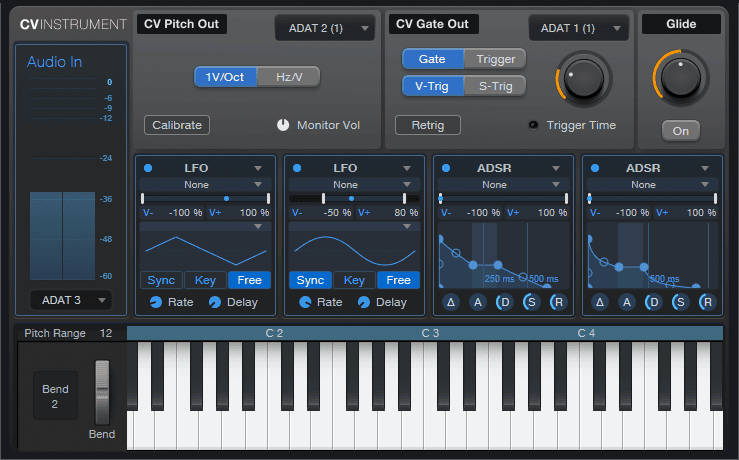
它能通过将 MIDI 信号转换为电压控制,从音频接口的输出通道发出,而这些电压信号能用来控制外部的各种支持 CV 控制的合成器或模块,最后还能再通过 CV Instrument 界面将变化后的合成器声音输入进来。
如果早些年玩过 Reason 的朋友,几乎都理解这种合成器操控形式。
不过它对于我们的音频接口有一定的要求,那就是必须支持 DC-Coupled 直流耦合的音频信号输出,而不能使用 AC-Coupled 交流耦合的输出。同时还需要有大量 6.35mm 转 3.5mm 的 TS 插头。
当然,另一个重要条件就是,我们也需要有外部合成器或模块,同时它必须支持 CV 输入。
Impact 鼓音色采样器
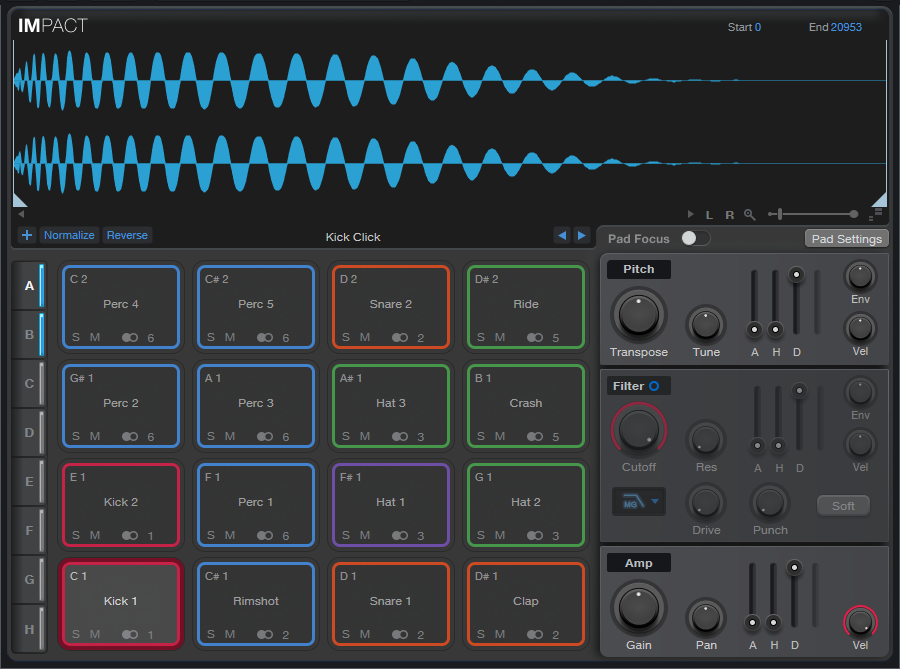
非常强大的采样式鼓机。
单一界面(单一组)下有 16 个 Pad,一共有八个组,一共多达 128 个 Pad。每个 Pad 最多可以载入 127 个采样,用来制造惊人细节的触发音色。
每个采样还支持完整的音色调制,比如音高、 ADSR 、音量与声像等。
一般来说,一个单一鼓件一般使用一到两个采样就够了。比如在流行音乐制作中除了原声鼓组(Acoustic Drums),电子鼓组的音色通常不会特别复杂,因为涉及到它与低音的精致混音问题。
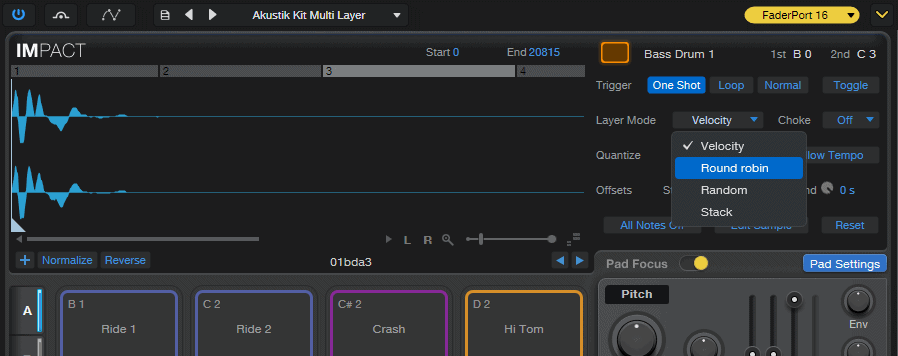
但是,Impact 依然支持几乎无限的多采样加载,而且还支持用多种方式触发,比如默认按 Velocity 力度触发,但我们还可以选择 Round Robin 轮替、 Stack 同时、 Random 随机等,这意味着我们可以使用 Impact 来进行更复杂的声音设计工作。比如自建一套格斗音效,通过力度来模拟拳击的力度?比如自建一套猛兽的嘶吼声?加入不同采样的音高变化来实现不同形态下的猛兽声音?
对了,Impact 还支持 16 个立体声通道的输出,意味着每个 Pad 都能指定发往独立的输出,这完全是一线插件才有的性能(Waves 的 Cr8 也很不错,但就是没有多通道输出)。
尽管采样式鼓机我使用过很多,比如 Battery 、 Maschine 这些,但易用性与功能性结合得最好的,我必须承认还是 Impact。
如果你购买了 Studio Pro,完全不需要再去购买第三方的采样式鼓机插件,Impact 完全足够了。唯一要做的,就是认真的去寻找采样音色。
Mai Tai 复音模拟建模合成器
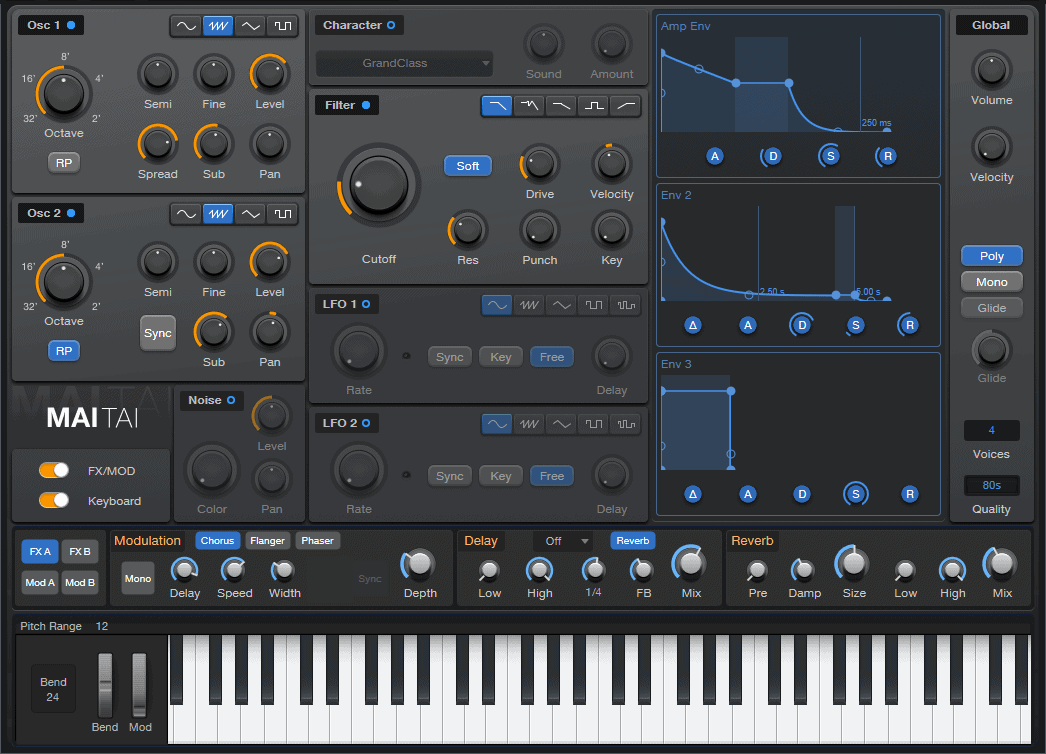
轻量型复音减法合成器
尽管 Studio Pro 内置了很多很棒的效果器,但合成器并不在顶尖之类。Mai Tai 或是 Mojito 都有很强烈的数字轻薄感,听起来脆脆的。调制方式也比较有限,甚至还需要将本体与目标一个个的用选项去连接,而不是当今最流行的拖放式(Studio Pro 的结构似乎也不支持这种框架内的多重框架模式,可能为了极致的优化内置效果器性能)。缺乏更多的 LFO 类型,缺乏拖放后置效果器顺序,这些都是不足。
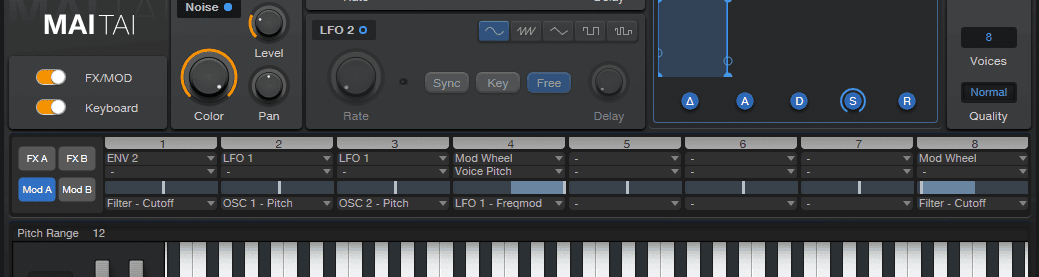
但是,如果我们为这些合成器声音,添加一些第三方的 Lo-Fi 或染色效果器,它们依然能提供相当不错的背景声音。
Mojito 单音模拟建模合成器
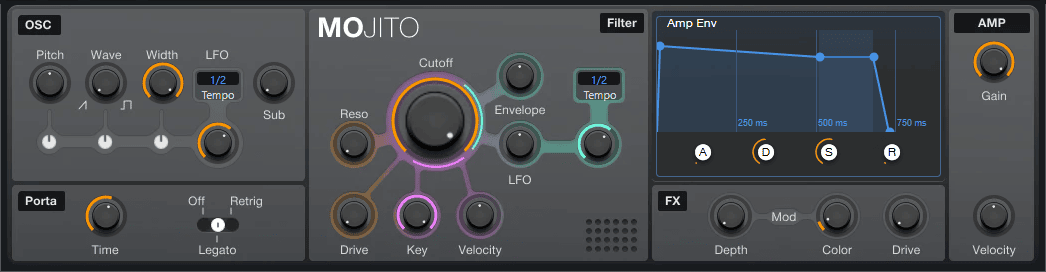
轻量型单音减法合成器
Mojito 作为单音合成器,我们对它的苛求会少很多。而且,事实上在制作一些低音音色时,它的表现也还不错,毕竟低音单音音色不需要多么华丽,而是要干净利落。
所以,是否需要第三方的合成器插件,最重要的是取决于我们的创作内容,是偏向合成器与电子类,还是原声实录与采样音色为主,合成音色为辅的主流音乐。前者的话,一款功能更完善的全能合成器比如 Serum 、 Pigments 、 Massive X 、 ANA,都会更加如鱼得水。
Presence 采样器
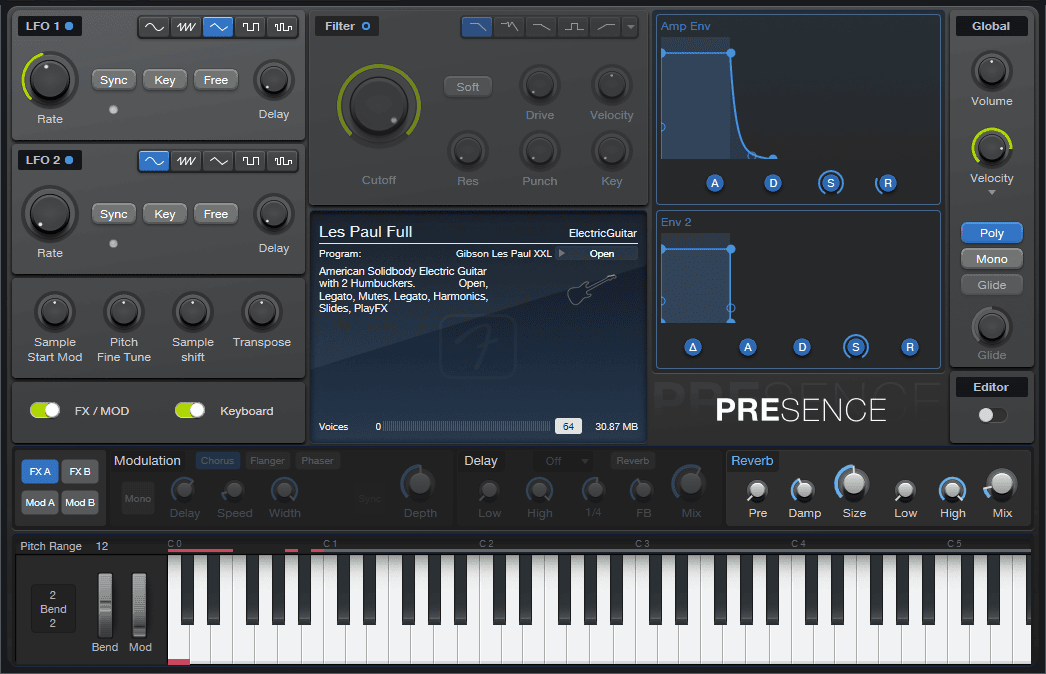
优秀的综合采样器
然而,Studio Pro 优秀的效果器设计能力,在 Presence 采样器这里得到了体现。
在之前的某篇文章中我介绍过它:Fender Studio Pro Presence Editor,在这里就不多赘述了。
尽管不论新老用户,主流的采样音色都几乎清一色的会选择 Kontakt 格式,但如果想要制作一个自己的音色库,使用 Kontakt 未免有点过于复杂。
而 Presence 在功能性与易用性上面再次达到了平衡。在我看来,它有着 Kontakt 约 7~8 成的音色库构建能力,但易用性却能达到 10 分,kontakt 则只有 5 分。我在第一次研究怎么上手后,大概就花了一个小时,就制作了自己的一个简单音色库(当然使用的都是第三方的采样音色),这种效率在 Kontakt 这里是绝对做不到的。
总之,Presence 让 Studio Pro 填补了内置采样器这一块拼图,而且非常优秀。
SampleOne 采样器
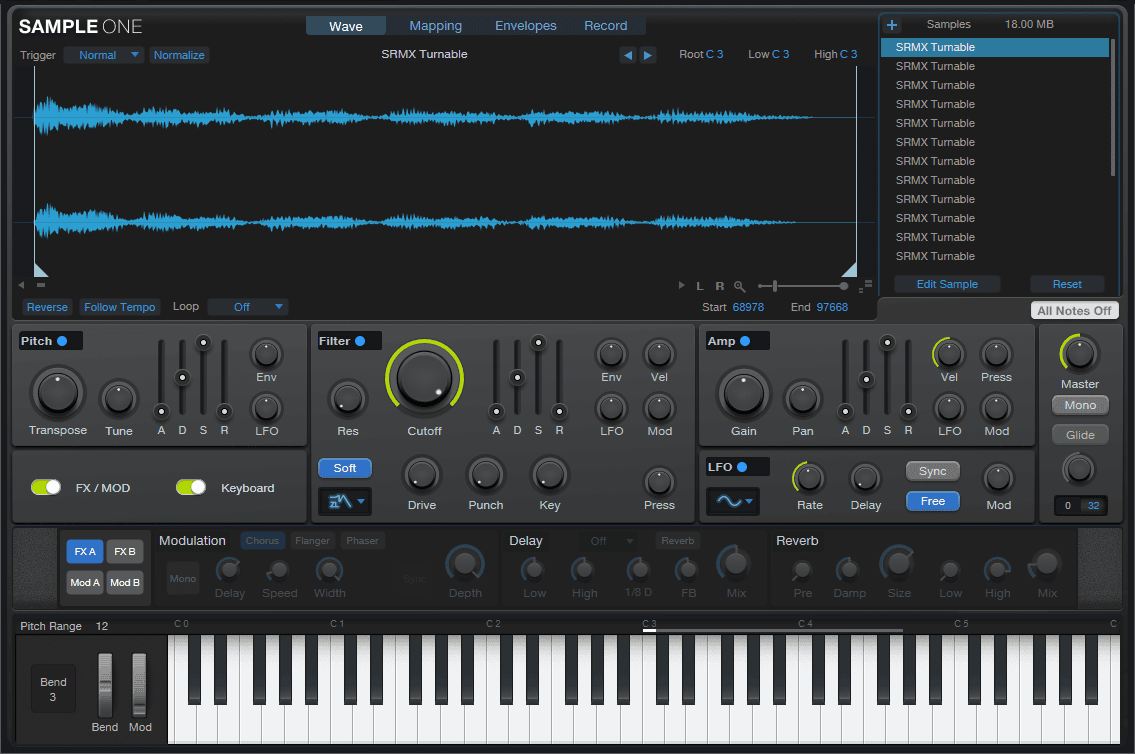
它同样是一款非常棒的采样器,虽然不能与 Presence 相提并论,但 SampleOne 、 Impact 、 Presence,各自走的是三条完全不同的道路。
SampleOne 是一款以采样切片为创作意图的采样器,它的主界面上有着 Impact 没有的后置效果器模块,这点和 Presence 一样,但是,SampleOne 也和 Presence 一样,没有多通道输出。它比较接近 Waves 的 CR8,和 Serato 的 Sample(不过 Sample 却有着 16 通道输出)。
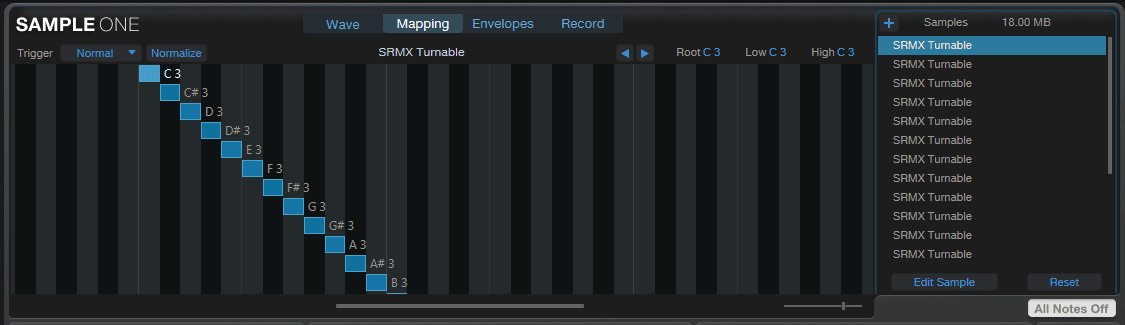
但是对于这类切片采样器来说,多通道输出并不是刚需,它最适合用来制作多段即兴演唱的 Phrases 、乐器 Solo,或临时起意的装饰性声音。
我们可以直接从现有的音轨上拖放任何采样片段到 SampleOne,然后进行丰富的调制。
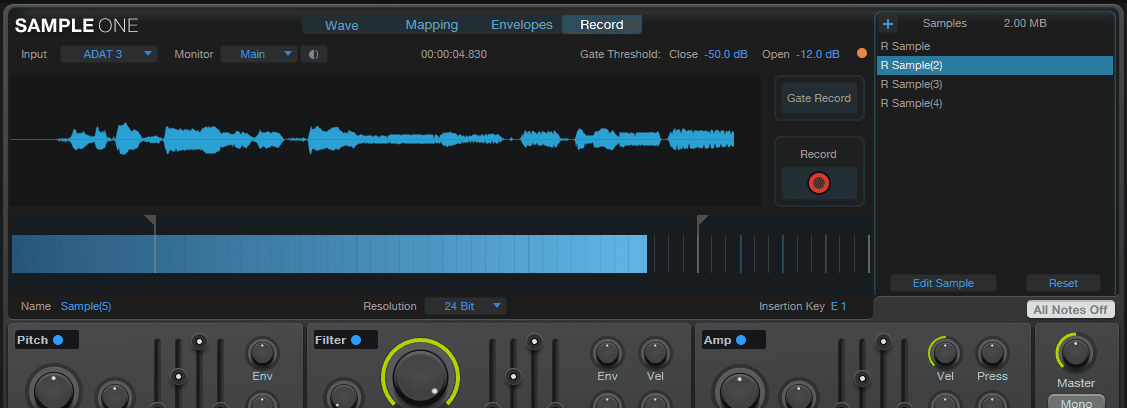
它独有的录音机模式,可以选择任何输入音轨并将信号录制下来,从而成为采样素材进行二创。每次进行新句子的录音,之前的录音就会默认保存在 C1 键位上,下一次保存在 C#1,以此类推。
我们拖放到 SampleOne 里面的采样,或通过它录制的采样,都可以通过它拖放到 Impact 或 Presence 里面,进行进一步的细化应用。
SampleOne 无法像 Impact 那样通过力度来触发多层采样,但还是可以通过修改击键力度来实时改变采样的音量。
总而言之,它是一款比 Impact 、 Presence 更开放,更有趣味的采样器,它有两者所欠缺的连接外部信号的能力,但又无法制作复杂的多层采样音色。我认为它更加适合制作 Beats 和电音那种需要将大量采样集合在一个键盘区域,用于反复演奏的场景。
Cinematic Lights 影视氛围音色
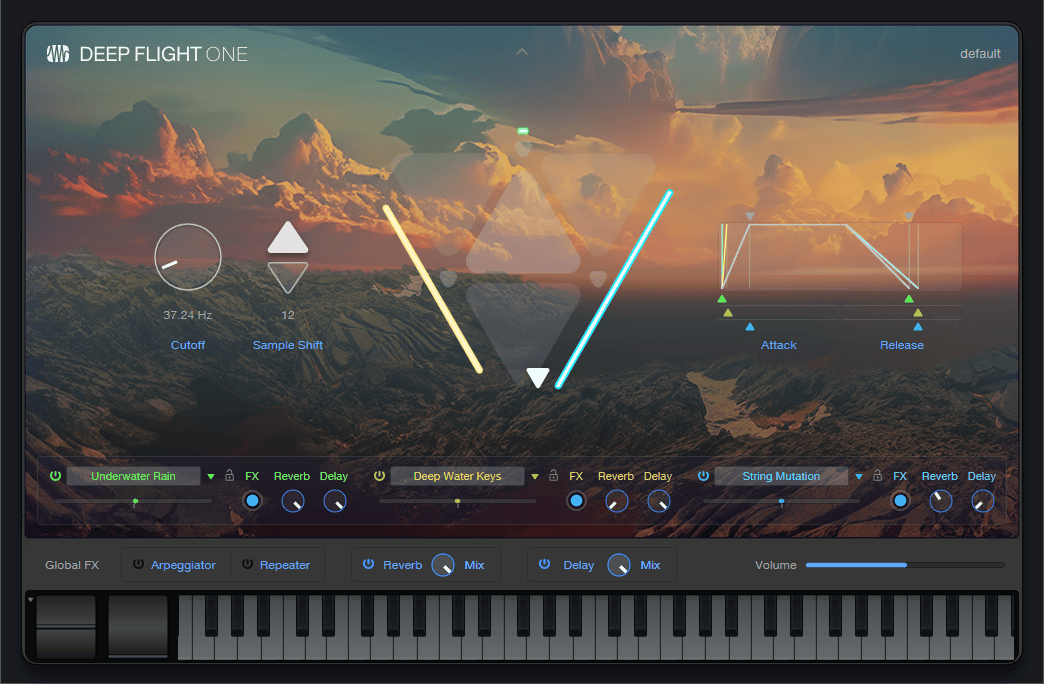
Deep Flight One 氛围音色
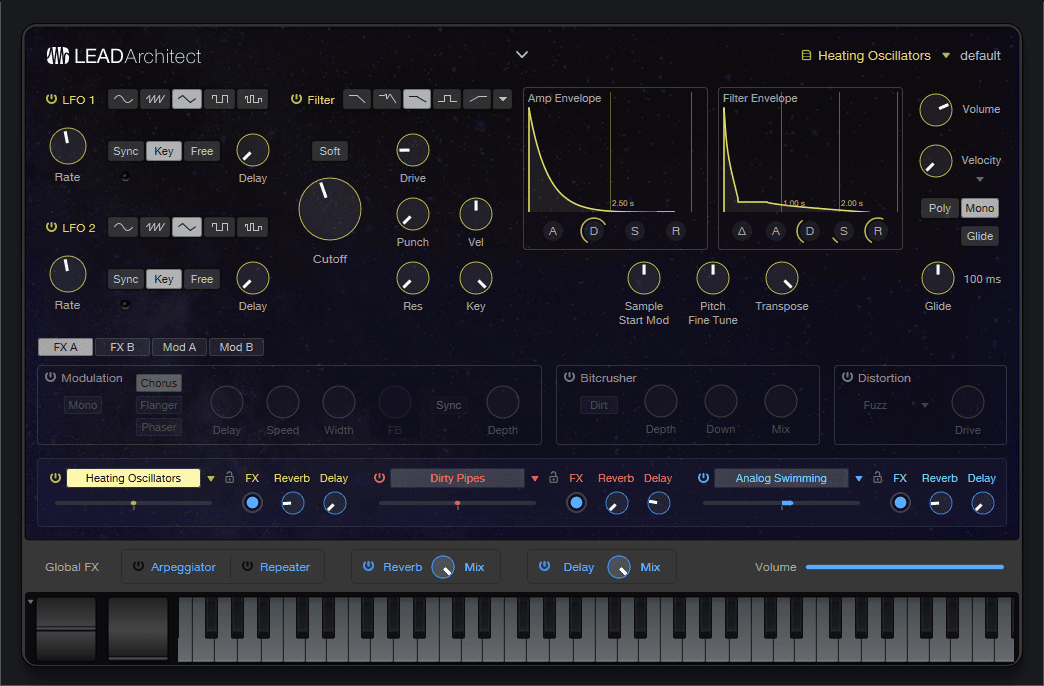
Lead Architect 科幻风格合成器
Sub Zero Bass 低音音色
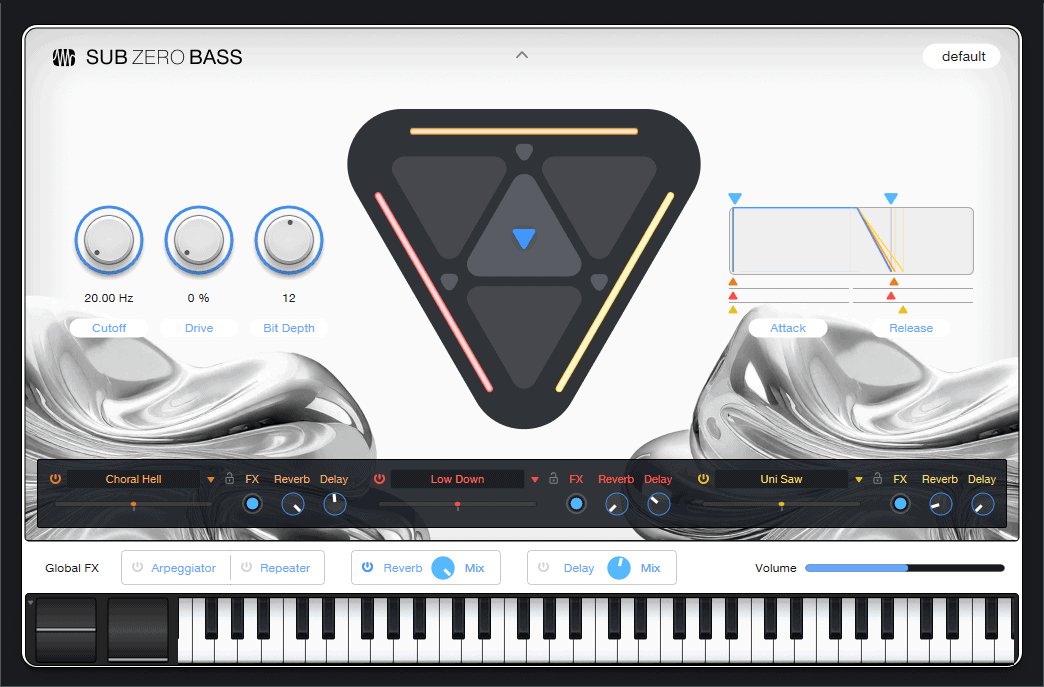
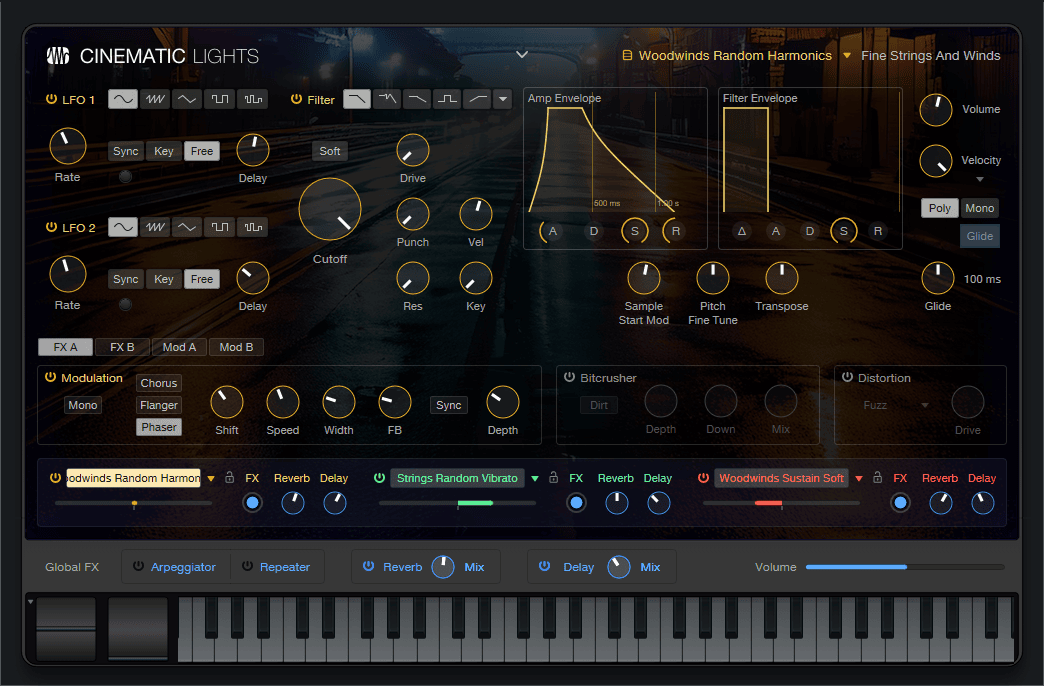
Cinematic Lights 、 Deep Flight One 、 Lead Architect 和 Sub Zero Bass,这四款采样合成器都是在 Studio One 7 和 Studio Pro 8 推出的时候陆续推出的。
由于这四款采样合成器类型比较统一,我就不单独介绍了。它们的特点是,都拥有三个采样层,这点从它们相似的主界面就能看出来,都呈现一个三角形选取。
我们在三角形区域拖动声音点,就会出现三种声音在不同融合状态下发出的新的音色。
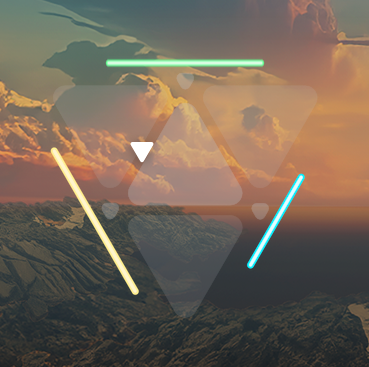
而进入音色定制界面后,我们能为这三个采样音色进行选择,来定制自己搭配出来的三种音色。这也是为什么这四套采样合成器都带有一个巨大的音色包的缘故,里面全部是与合成器风格有关的采样素材。比如 Cinematic Lights 和 Deep Flight One 都包含大量 Pad 类采样,Lead Architect 包含大量瞬态明显的打击声采样和长音采样,Sub Zero Bass 则带有大量低音与长音采样。
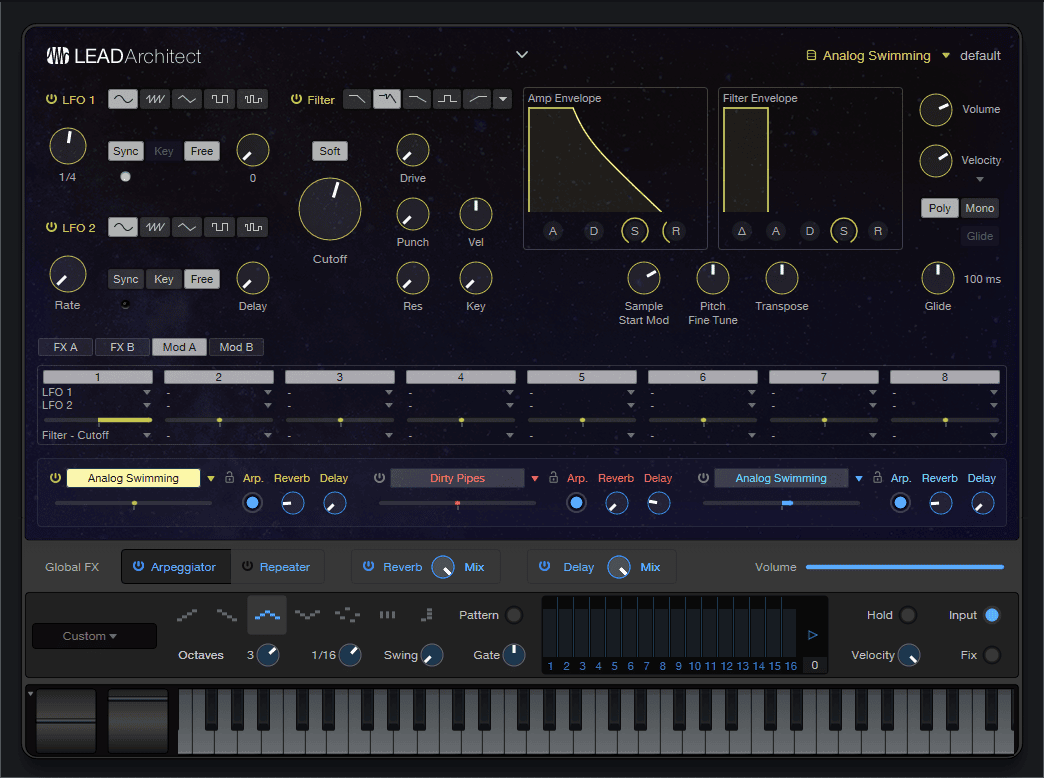
在音色编辑区,可选的三个采样音色各自有独立的编辑页面,这里我们可以对采样进行合成与调制,比如利用两个 LFO 的震荡来调制滤波、音高、声像等等,还可以利用下方的 Arpeggiator 和 Repeater 来制作琶音或重复音。在完成了三个采样的各自编辑后,我们可以再回到主界面,使用鼠标结合 Automation 来设计这些声音在音乐进行中的变化了。
之前我们说过 Mai Tai 这类轻量型减法合成器会欠缺了一些模拟质感,那么 CDLS 这四款采样合成器就弥补了数字声音上的不足。
不过,由于这四款合成器体格都偏笨重,发音也多以铺垫音和长音为主,在灵活性与音色的跨度上,还无法与 Arturia 生态为主的合成器音色抗衡。但考虑到后者都是售价数百美元的顶级第三方插件,CDLS 这个四件套不需要付出任何成本,依然是十分优秀的备选。
内置音色音效库
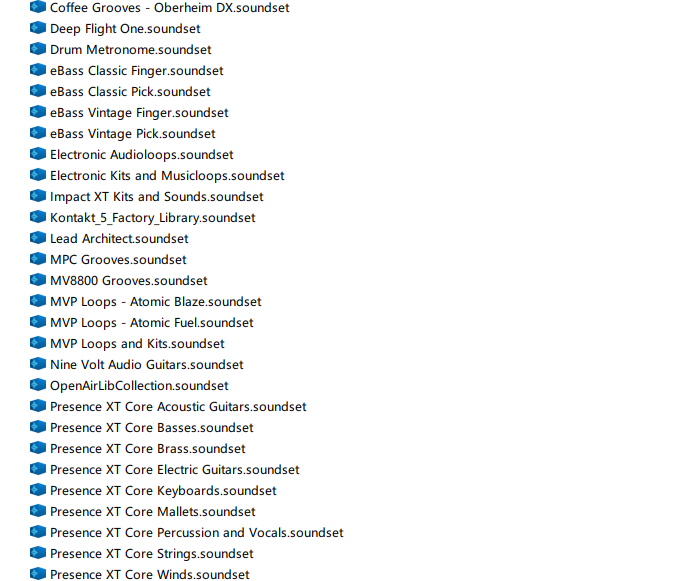
Studio Pro 内置了一个庞大的 60 多 GB 素材库,这些素材会分别隶属于虚拟乐器内、卷积脉冲响应、编创音频素材三大类。另外,Studio Pro 还联合了第三方比如 MVP Loops 、 Splice 等品牌提供额外的音频编创素材,累积可能多达 200 GB,这足以覆盖全面的编创与制作。
以上就是 Studio Pro 内置的全部效果器与虚拟乐器简介了。无论从各个角度看,都很难有第三方品牌能面面俱到的覆盖这么大的效果器领域,无疑 Studio Pro 的内置效果器和虚拟音色在多样性上有着压倒性的优势,从基础的输入调节、到均衡压缩与调制、到强大的模块化通道条和创意无限的空间混响,从轻便型合成器到不同领域的采样器与鼓机,再到几款直接可以应用于影视声音的采样合成器,从丰富的内置素材包到大量第三方品牌的赠送,我们从音乐编创到后期混音制作的几乎所有范围都被覆盖,实现了一站式工作流。
哦,也不是全部,Studio Pro 包括早期的 Studio One,在音频修复这方面一直是个短板,不像专业的 iZotope RX 、 Steinberg SpectraLayers 这类软件有着强大的音频后期修复能力。
所以你看,第三方插件所能提供的特殊选项也无法被内置效果器替代,但我们始终要理解这一点,对第三方插件的资金投入将会远远超过 DAW 本身,这对于内置效果器永远是不可能公平的对比。