今天逛油管,又偶然发现一款非常棒的免费插件:Growl Audio 的 gFractor 信号分析插件。
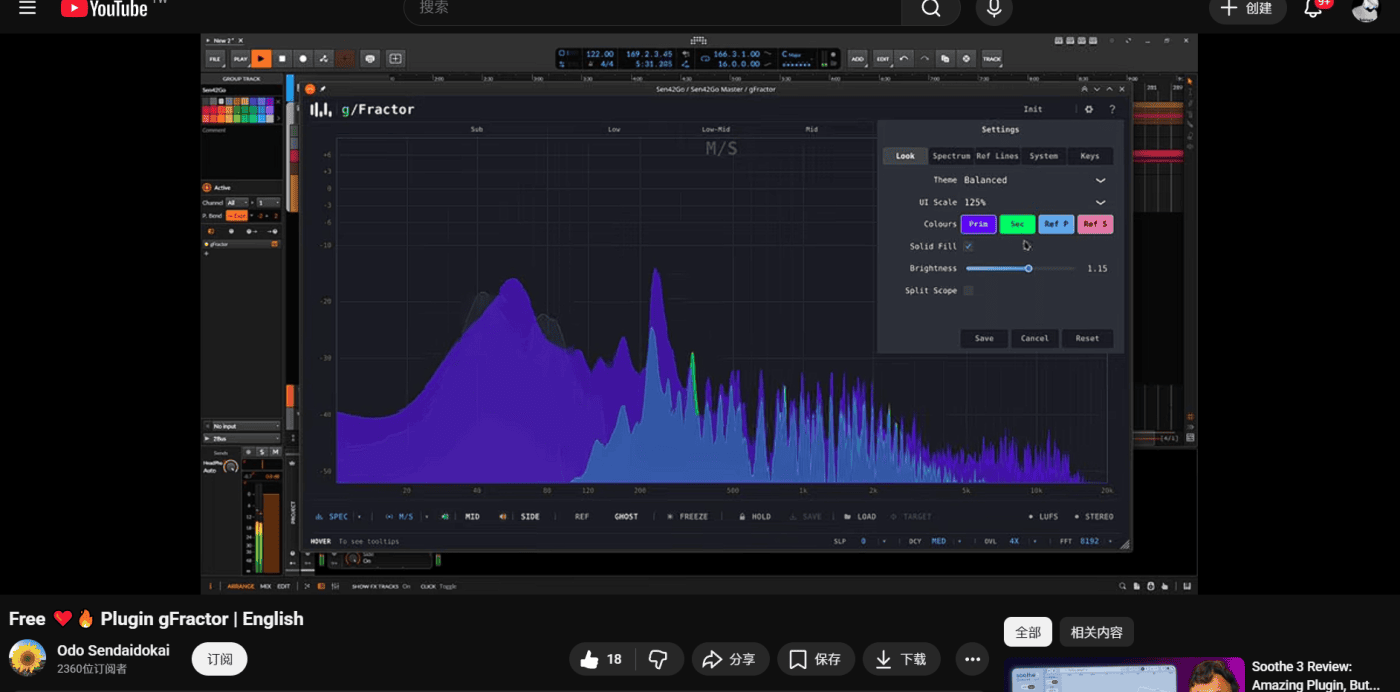
由于我总是在油管翻各种音频软硬件评测,因此总能无意间刷到油管推送的宝贝。当然,更要感谢大神 Odo Sendaidokai 制作的详细评测视频。原视频对 gFractor 插件做了非常详细的使用说明与评测教程,原视频地址 Odo Sendaidokai:Free ❤️🔥 Plugin gFractor | English
如果你不想或者没办法看到原视频,那么我根据我自己的简单试用来解释一下这款免费插件为什么棒极了。
首先,你需要下载 gFractor 最新版,gFractor 官方页面 https://growl-audio.com/plugins/gfractor.html,在里面你可以找到最新的 beta 版 1.1.0。同时,你也不需要下载安装版,仅仅下载 vst3 版,就可以放在插件目录中刷新使用了。如果你下载安装版,则可以另外安装 gFractor 的桌面版,没错,这款插件还有独立桌面版,意味着它可以捕捉系统声音。
官方还针对插件制作了详细的在线说明文档页面,gFractor — User Manual | Growl Audio,进入后可根据需要进行自动翻译,就基本能掌握大部分使用指南。
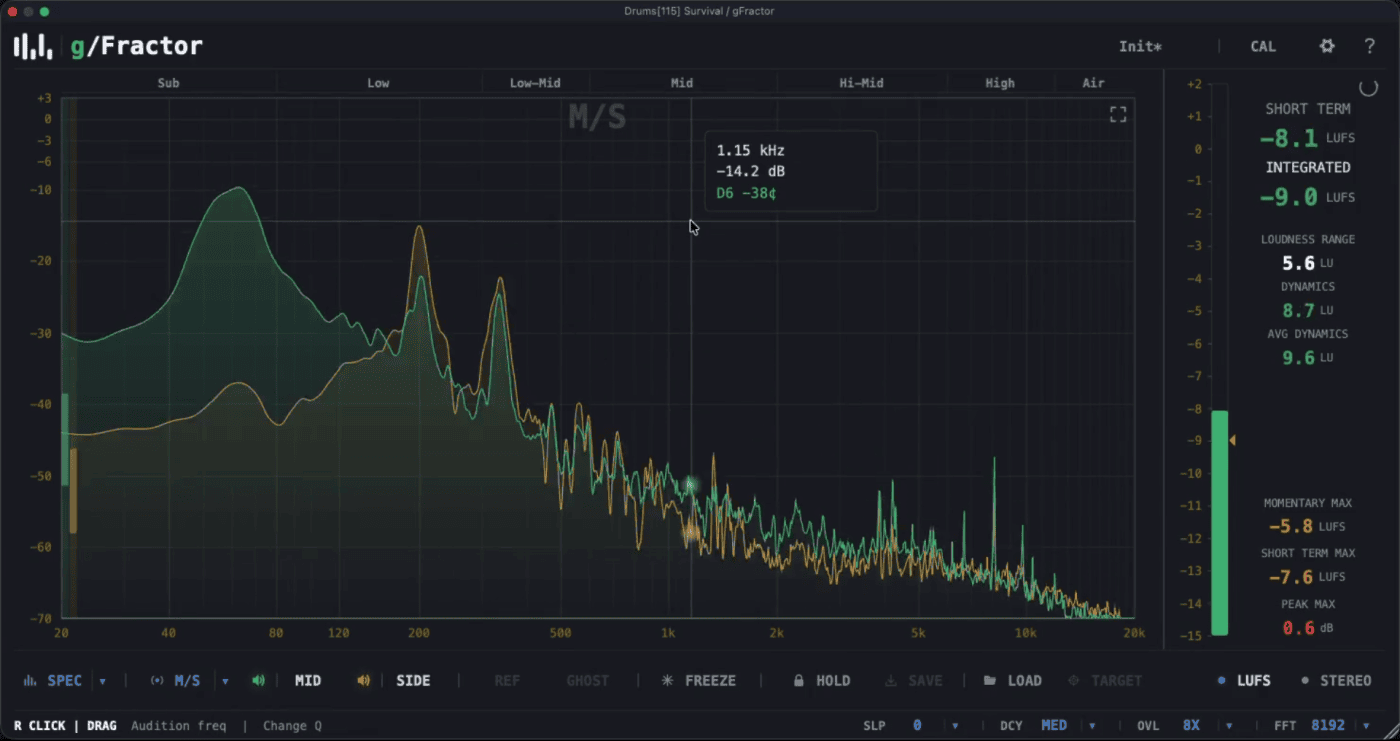
安装(或者复制 vst3)并刷新插件目录之后,你就会在你的 DAW 中找到这款插件。我的第一印象是,gFractor 很 decent,很得体。它的页面配色稳重,更像是一款收费的专业插件。我曾经为一款叫做 Minimeters 的插件捐助过,但那款插件……emmmm,还是有点小作坊的视觉品质。但 gFractor 看起来就像是一款正经的、能长期伴随你工作的插件。
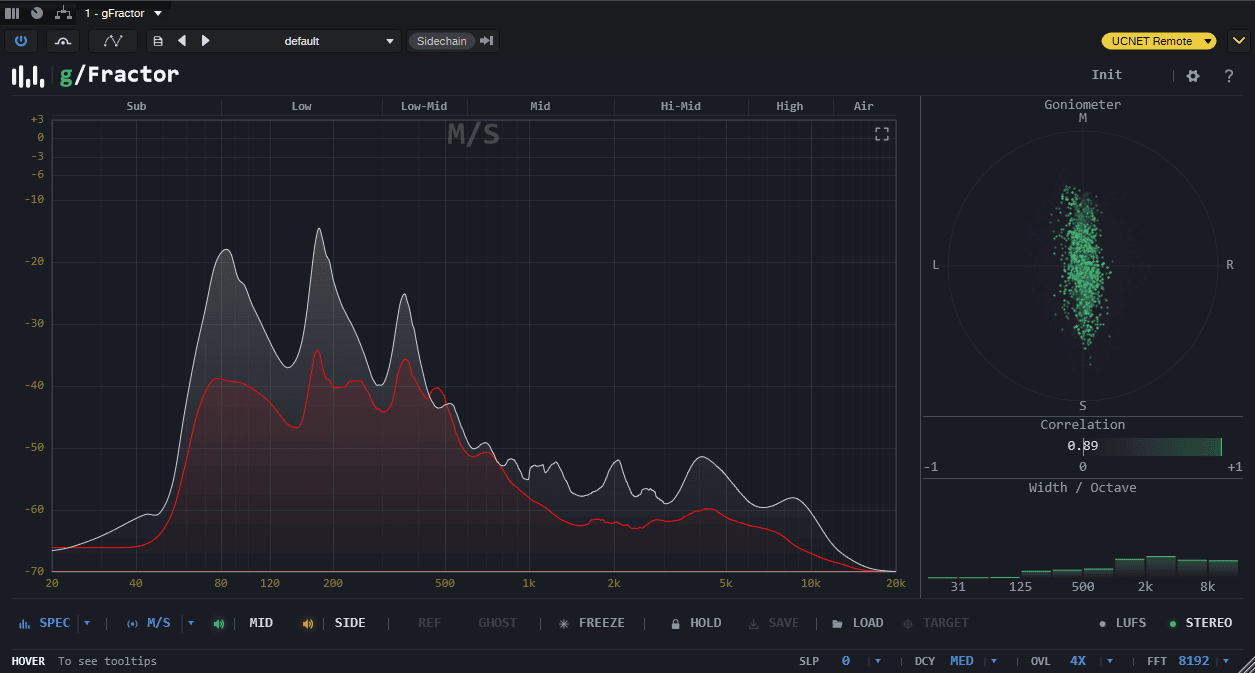
gFractor 的主界面大概就是这样的。当然这已经不是它真正的首次运行的界面了,我对信号曲线的颜色进行了修改,我更倾向于左声道(或 Mid 声道)为白色,而右声道(或 Side 声道)为红色。养成这种着色习惯后,能帮我省去很多看到线条还要想想它是哪个声道的思考时间。
但总体,gFractor 的主界面就是这样,左边是频率响应和观测区域,右侧的小面板可以显示立体声相位示波器 Goniometer、立体声相关性 Correlation、和倍频宽度 Width/Octave。
界面左下角可以通过在 M/S、L/R、Transient 之间切换。意味着我们可以从中侧、左右、瞬态和音调三个角度进行观察。像我这样设置了白色和红色的话,在 M/S 模式下,M 信号就是白色,S 信号就是红色;在 L/R 模式下,L 信号就是白色,R 信号就是红色;在 Transient 模式下,Transient 信号就是白色,Tonal 信号就是红色。
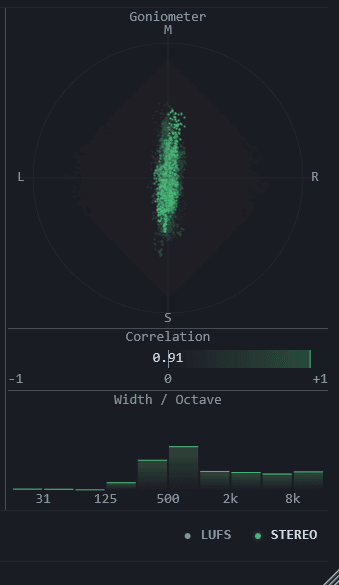
而右侧小面板的 Goniometer 相位示波器,我们用来观测声音的立体声宽度,大部分时间它能保持在竖状和圆形,就说明音乐的立体声宽度正常。下方的 Correlation 相关性,是用来观测频率中的相位极性的,如果它大部分情况下都维持在 0 ~ +1 之间,就说明它没有太大的相位抵消问题。但最下面的那个倍频宽度 Width/Octave 是我们很少看到,但又在混音监测里非常有用的功能了。
在这个区域里,从左到右显示为频段,而凸起的柱状物可不是电平或音量,而是声音的宽度。柱体越高,说明当前该频段的声场越宽。从当前的信息来看,低频 31Hz~125Hz 的柱体很低,说明该部分的低频很窄,这很好,在混音中,低频就应该尽量保持在中间。从大概 300Hz ~ 1200Hz,柱体变得很高,说明声场变得很宽,这也很好,说明乐器有明确的左右分布(比如钢琴、吉他等),而后续高频,柱体较为保守,这部分频率由于人声和鼓的镲片居多,所以宽度较窄,但可以适当的借其他乐器提升下宽度。
所以你看,光是一个相位与声场的分析面板,就能让我们得到混音所需要的提升,和所需要弥补的缺陷,仅仅这一点就相当值得了。
而如果我们已经对声场这些感觉满意,我们也可以点击右下角的 LUFS,切换到响度面板。
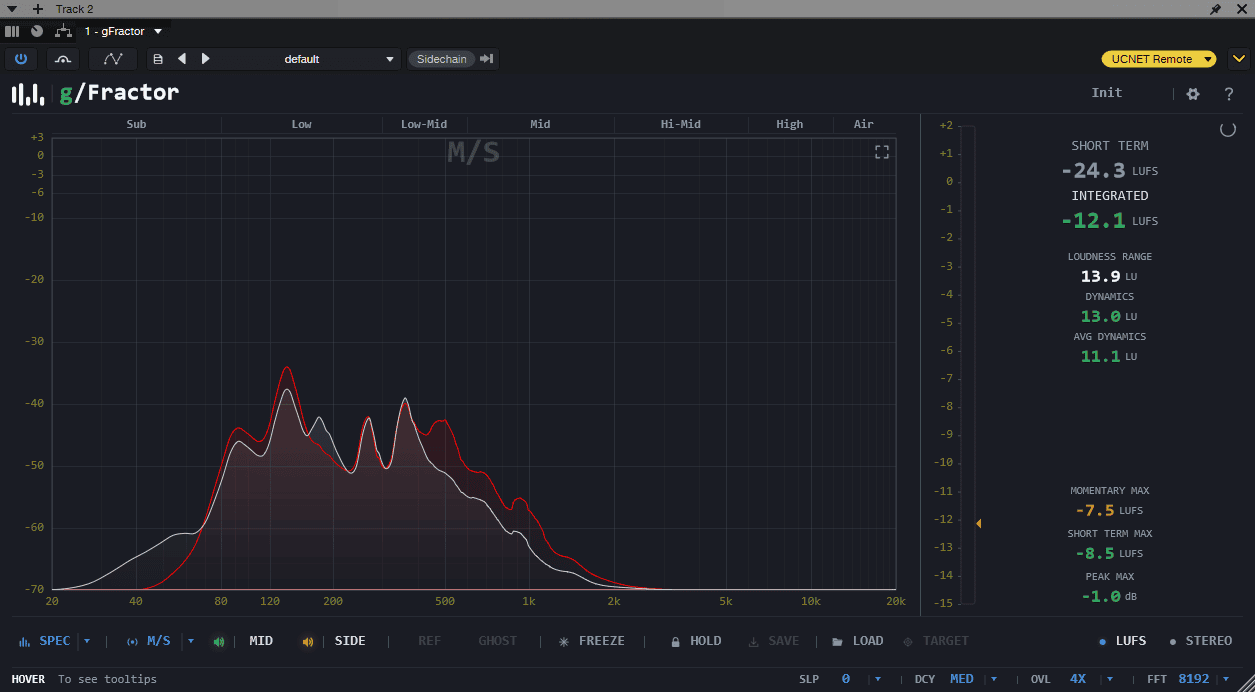
响度面板能告诉我们什么?我觉得这个问题不再需要长篇大论的进行解释了。想进行深入了解的话,可以翻阅这篇文章:什么是 LUFS?最完整的指南 这是我翻译的 iZotope 的一篇非常完整的关于响度内容的说明与解释的文章,值得一读。
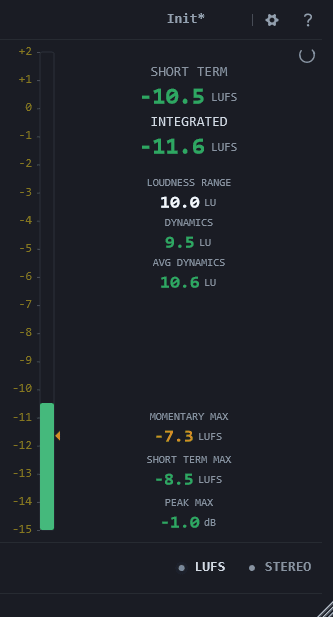
但让我们回到 gFractor 插件来。简单的说,响度面板最关键的指标,就是看 Integrated 综合响度值。在我们使用插件,同时将整首音乐完整播放一次后,再观察这个读数,也就是 LUFS。
我们的音乐有多少 LUFS,并没有好坏之分,但它会提示我们,当前的音乐是否特别响或特别弱,如果响度显示为 -6 LUFS,那表示这首音乐特别响,可能有点吵。如果响度显示为 -14 LUFS 左右,那表示这首音乐非常符合上传到网络平台。如果显示为 -20 LUFS,那说明音乐有点太弱,如果我们喜欢这么弱,也没什么关系。
另一个关键的值是 Dynamics 动态,它也没有最优的值,只是告诉我们,我们的音乐从较弱的段落到较强的段落之间大约是多少差值,这可以结合我们的音乐风格来综合判断好坏。比如如果是流行音乐,那么这个差值大约在 5~6 LU(LU 相当于 dB)左右就很好,如果是管弦乐,那么这个差值更大更有戏剧性,比如在 10 LU 或更多。
总之,响度 LUFS 并不是帮我们确定音乐的好坏,它只需要给我们更多可以用来做判断的数值,越多越好,剩下的决定还需要由我们自己做。而 gFractor 给了我们非常足够的信息,很好。
gFractor 除了看频谱,看宽度,看响度,它还可以深度的参与到频率的监测中。比如我们在主界面频响曲线的上方,可以通过点按住频段的分区标签,来快速的 Solo 审听该频段。这对于后期的混音来说相当提效。
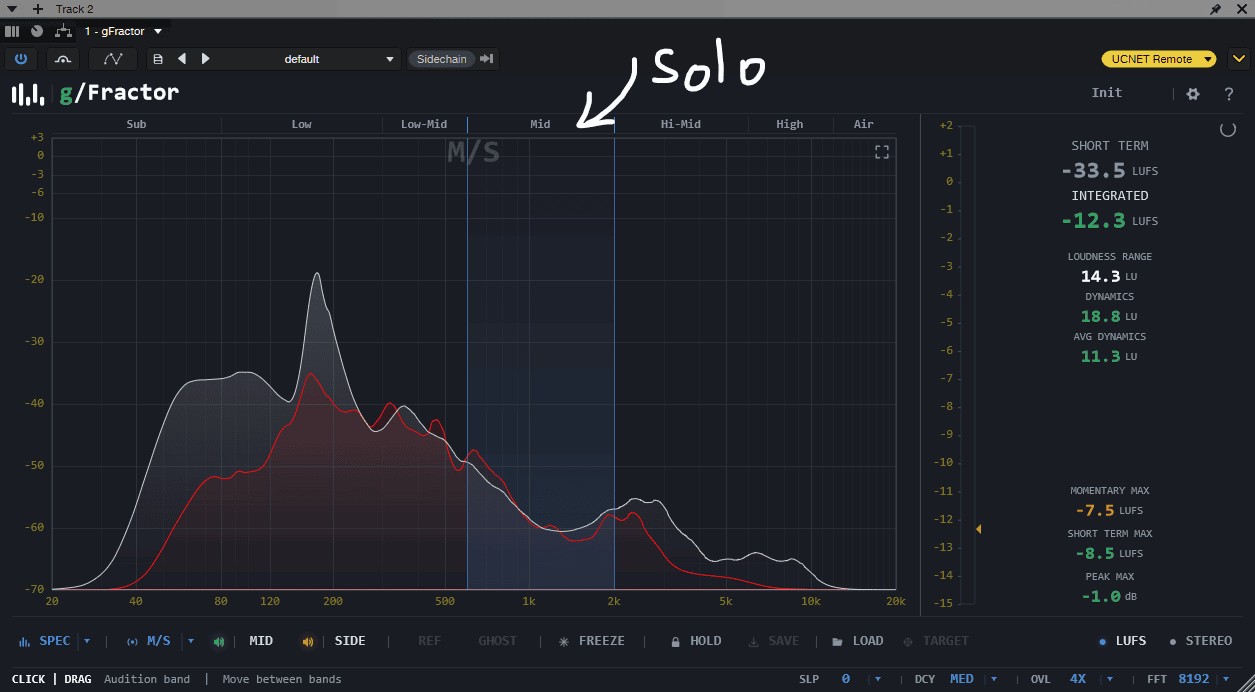
我在后期混音时是相当依赖 iZotope Tonal Balance Control 2 这款插件的,就是因为我在观察音乐整体曲线时,还可以快速的对不同频段进行审听。而 TBC 2 仅仅提供了四个频段,对于审听来说捉襟见肘。但 gFractor 给足了 7 个频段的监听,甚至有个 Air 频段(虽然我这对老年人的耳朵对 Air 免疫),可想而知在工作中它能帮助我们做多少有效的决定。
*请不要说我可以添加一个 EQ 用来做频段审听,效果插件和分析插件对声音是由潜在影响的。
接下来,gFractor 还支持侧链。当然这也不是什么惊天大喜事,这年头哪个插件还不支持侧链呢?但作为免费插件,能加入这个功能依然值得点赞。
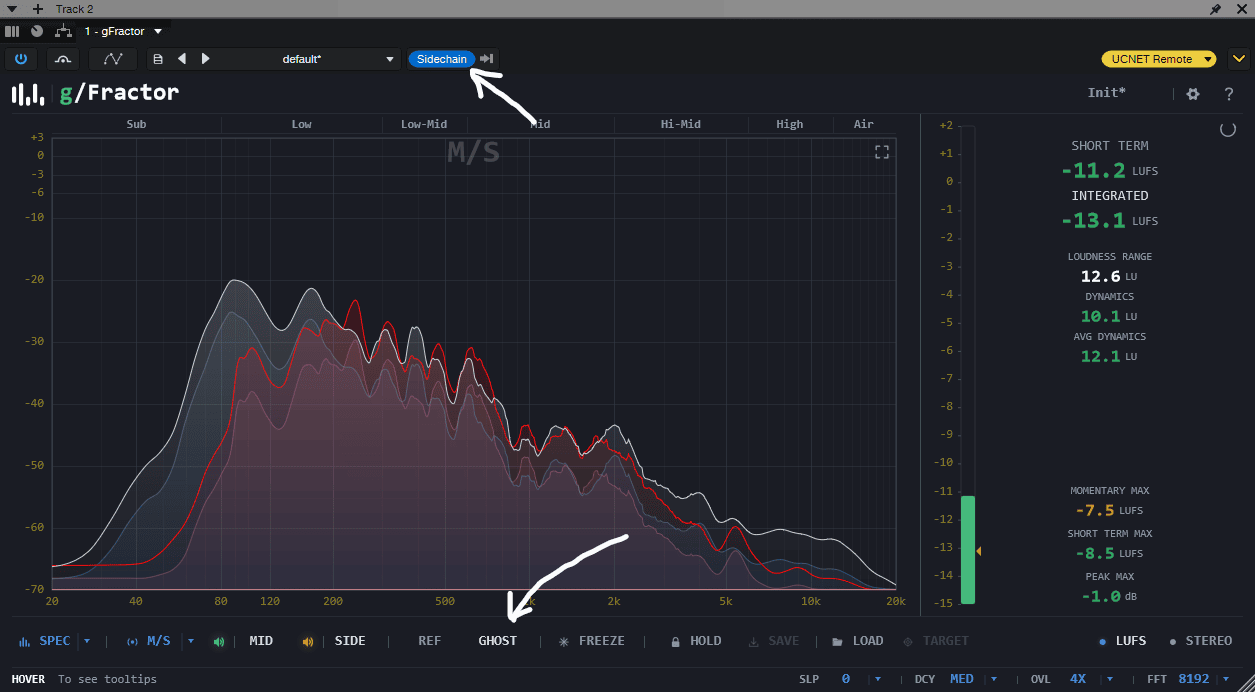
当我们加入侧链信号后,主界面下方的 REF(Reference)和 GHOST 两个按钮就起效了。Ghost 可以让我们看到侧链进来的信号,在我的设置里侧链信号的 L 或 Mid,颜色为淡蓝,R 或 Side 颜色为淡紫。我在侧链信号输入进来时拉低了侧链信号的音量,方便我们看清两套信号的组合显示。
侧链信号输入,只是给我们打开了一道门,进了门以后我们想怎么玩就是我们的事了。比如我们可以使用一轨原始音频插入 gFractor 做主观测,再开一轨,同样放上复制的音频,却插入压缩,再将压缩过的信号塞入原始音频的 gFractor。然后,就可以通过 gFractor 来观察两轨音频的原始与压缩后的信号差了。
另一个按钮,REF,如果我们点亮了它,这时 gFractor 会关闭主输入音频,只监听侧链信号,类似于侧链 Solo,这点很方便我们进行 AB 切换监听。
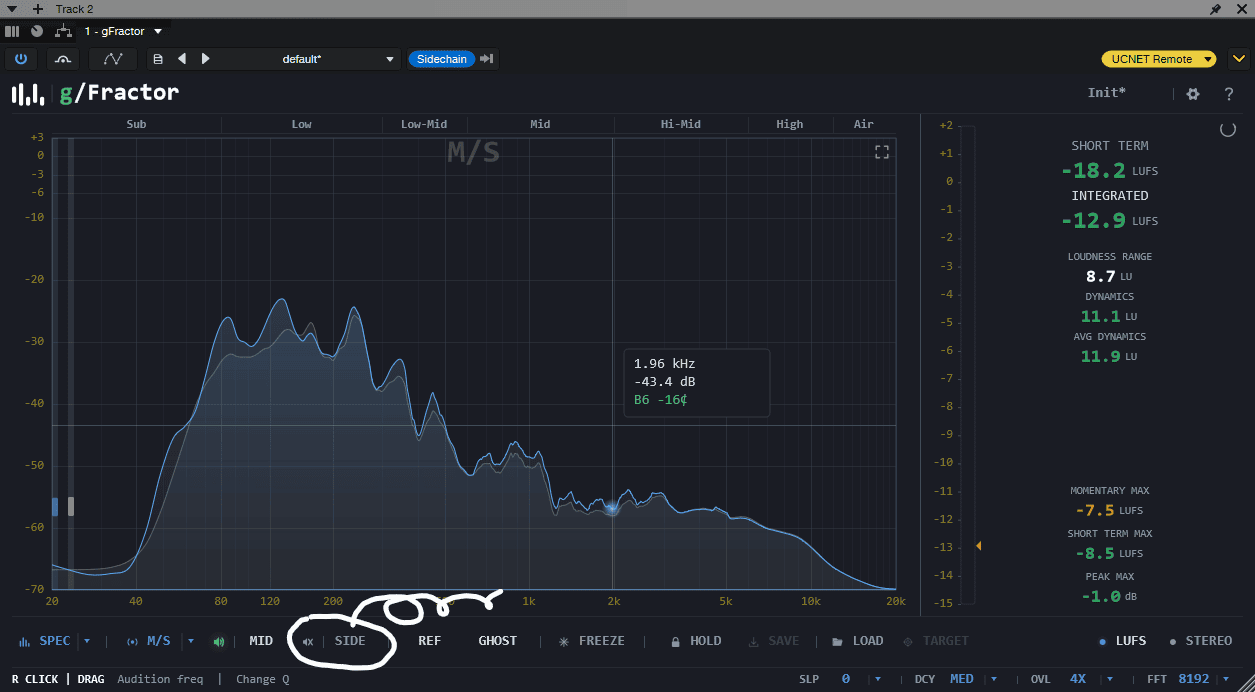
而在任何时候,我们都可以通过点击信号显示与信号播放,来启用或关闭单个信号声道。比如我们在监测 L/R 模式时,可以关闭 L 前的喇叭,接着关闭 L 字样,这时候我们就能仅仅看到和听到 R 声道的信号了。Mid/Side 和 Transient 模式下也是如此。
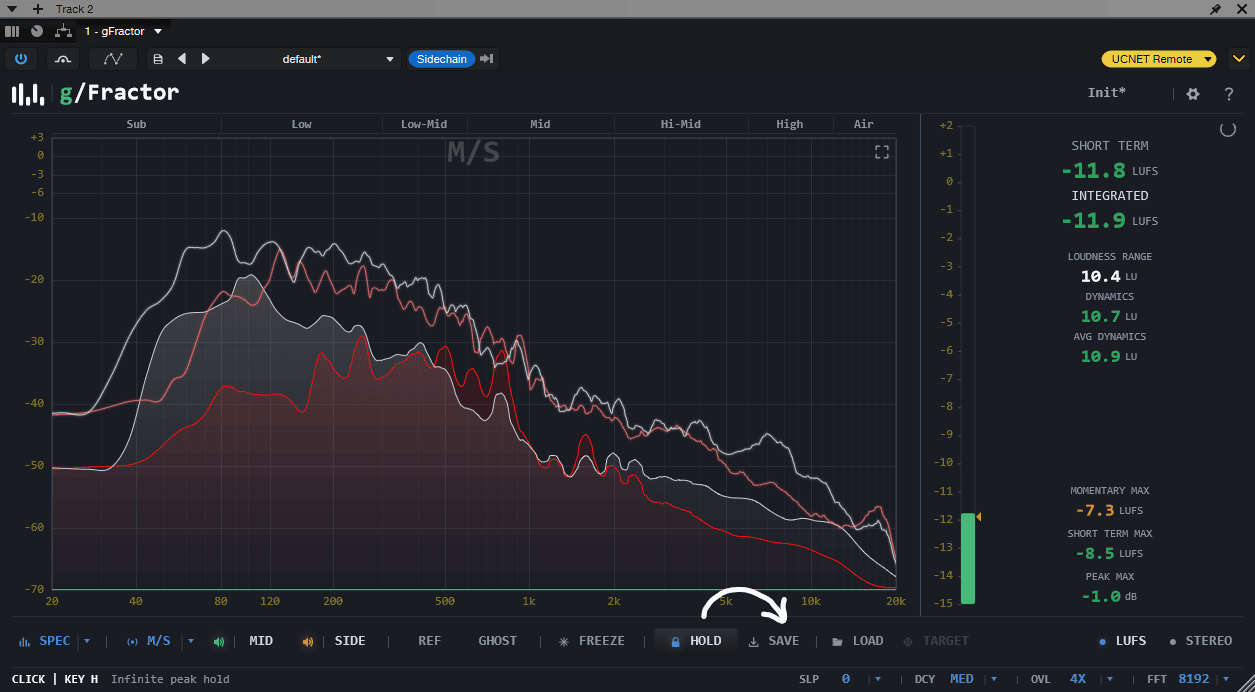
你已经就这么多吗?可还没有呢。gFractor 下方偏右侧,还有个 FREEZE 和 HOLD。Freeze 就是冻结画面,虽然我不知道它有什么用(可能用来截图做分析吧),但有总好过没有。而 Hold 就很有作用了,点击了 Hold 以后,频响曲线就开始进行积累,同时,Hold 旁边的 SAVE 按钮也起效,说明我们可以将当前不断的积累的曲线,进行保存作为一个参考曲线。
嗯,我都不敢相信这是一款免费的插件。
当然,这个 Hold 就是一个单纯的峰值保持,意思是只要某频段有了最响的音,就会作为最高的峰值记录在曲线中。这可能和其他插件的综合曲线测量方式不太一样。比如我的音乐假如是一首轻柔的没有低音的尤克里里音乐,只不过在音乐中段突然加了一声大鼓,然后回到轻柔的尤克里里。那这声大鼓所创造的频率峰值,显然也被记录到了曲线中,单独看曲线我可能会以为这首音乐有着强劲的低频。
总之,还是那句话,怎样利用 Hold 峰值保持功能,依然看用户的需要。这是一扇门而已。
但 gFractor 给的可还没完呢。我们刚才一直看的都是 Spectrum 频谱界面,也就是频响曲线。如果我们点击左下角,还能切换成 Scope 示波器界面。
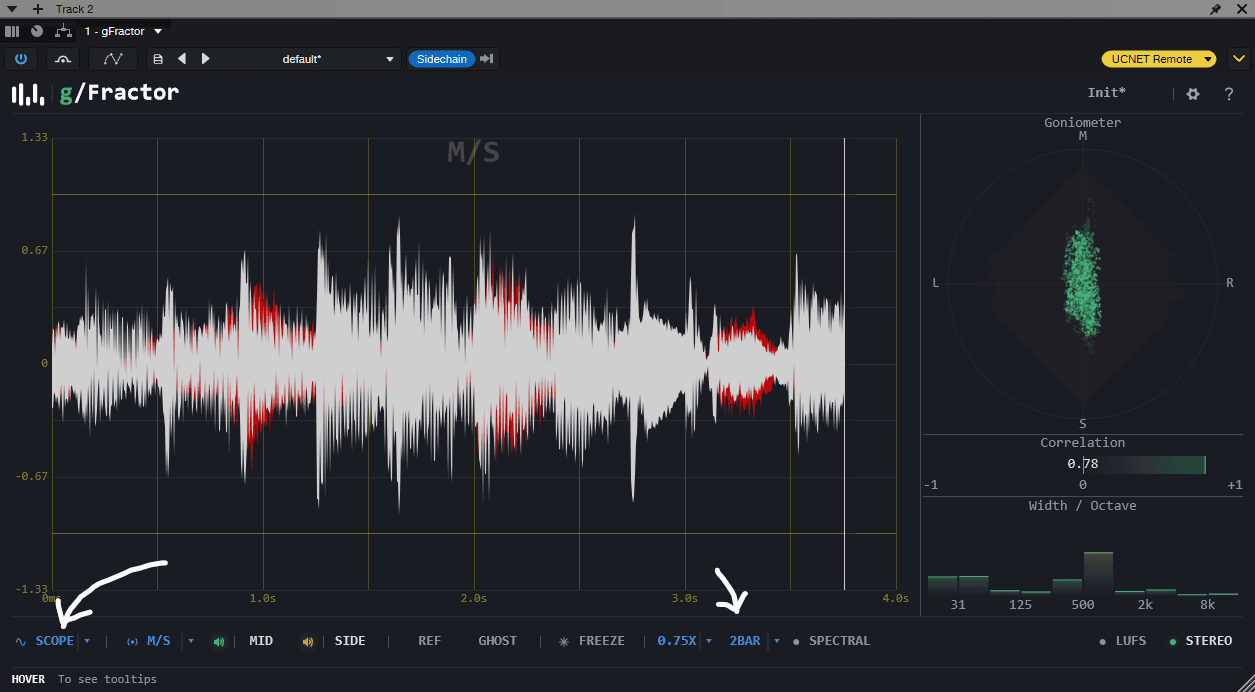
在示波器界面下,我们可以以进度的方式来观察音乐的峰值变化,同时包含 L/R 或 M/S 的两个声道(也可以自由关闭)。在示波器模式下,右侧会变成界面时长的控制,这个时长控制基于我们 DAW 当前的 bpm,可选范围从 1/16 ~ 8 Bars 也就是八个小节。这说明我们不仅可以通过 gFractor 来进行某些短时压缩的效果监测,甚至可以用来监测总线或母带中那些较慢的较长的压缩效果的变化(利用侧链的话)。
同样在示波器的模式下,我们还可以切换信号输入模式到 Transient 模式。而这部分就更有趣了,在 Transient 模式下,它的右侧会出现 TRANS 和 TONAL 两个按钮,意味着它将当前的信号自动分离为瞬态和音调(在这个语境下意思是长音)。WTF?
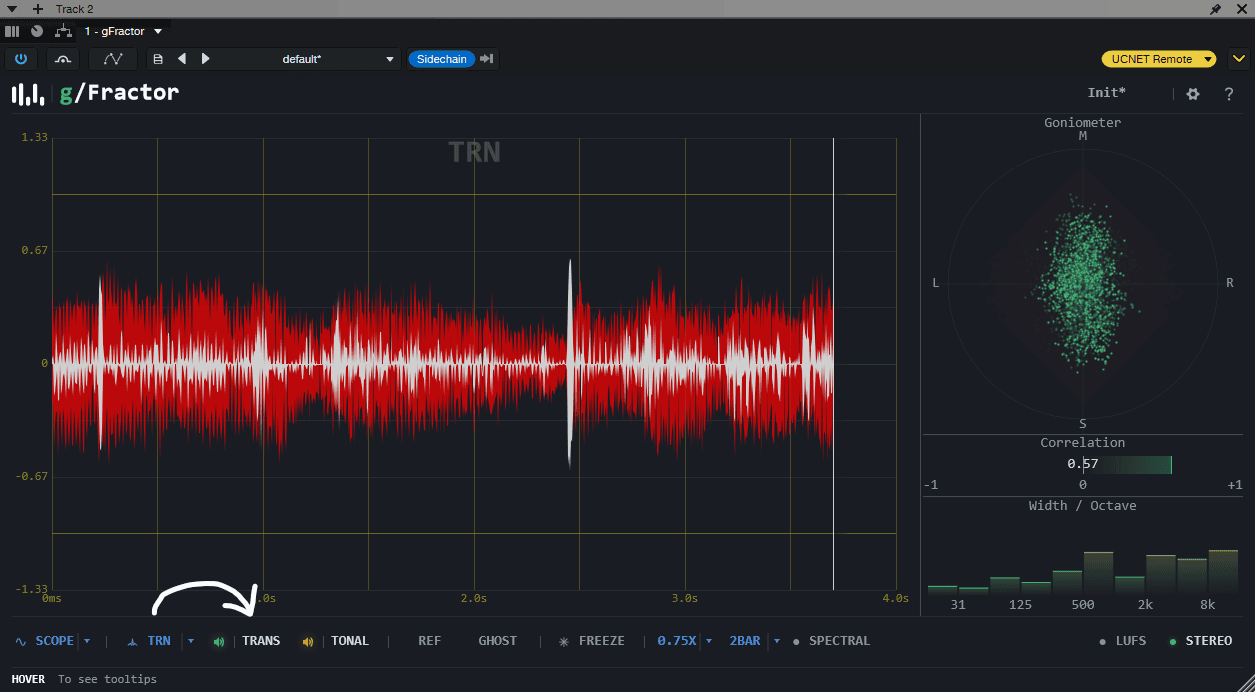
在整首音乐的监测环境下,这个功能看起来并没有太大作用。但是,如果我想观察一款压缩效果器是如何改变一个鼓点的,它如何压制鼓点的瞬态,又如何抬起后续的延音的,那么 gFractor 的示波器结合 Trans 模式将会非常有效。
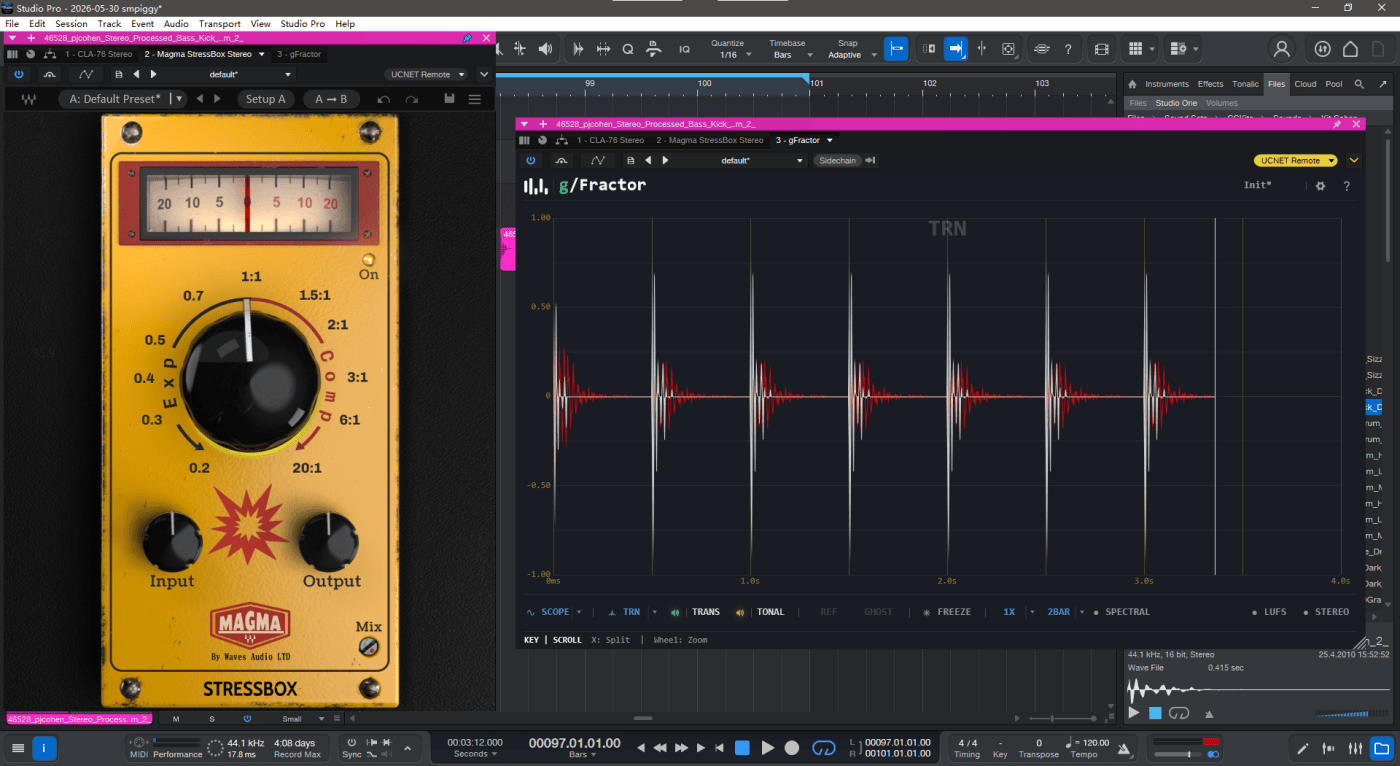
很多短而快的声音比如鼓和打击乐,它们的特色几乎都依靠瞬态来体现。我们需要改变瞬态的时候,一方面依赖听觉,一方面也可以依赖视觉,而 gFractor 两者都提供了,而且是分离式的提供。这一点好像目前没有其他监测分析插件可以做到(当然也许也是我孤陋寡闻)。
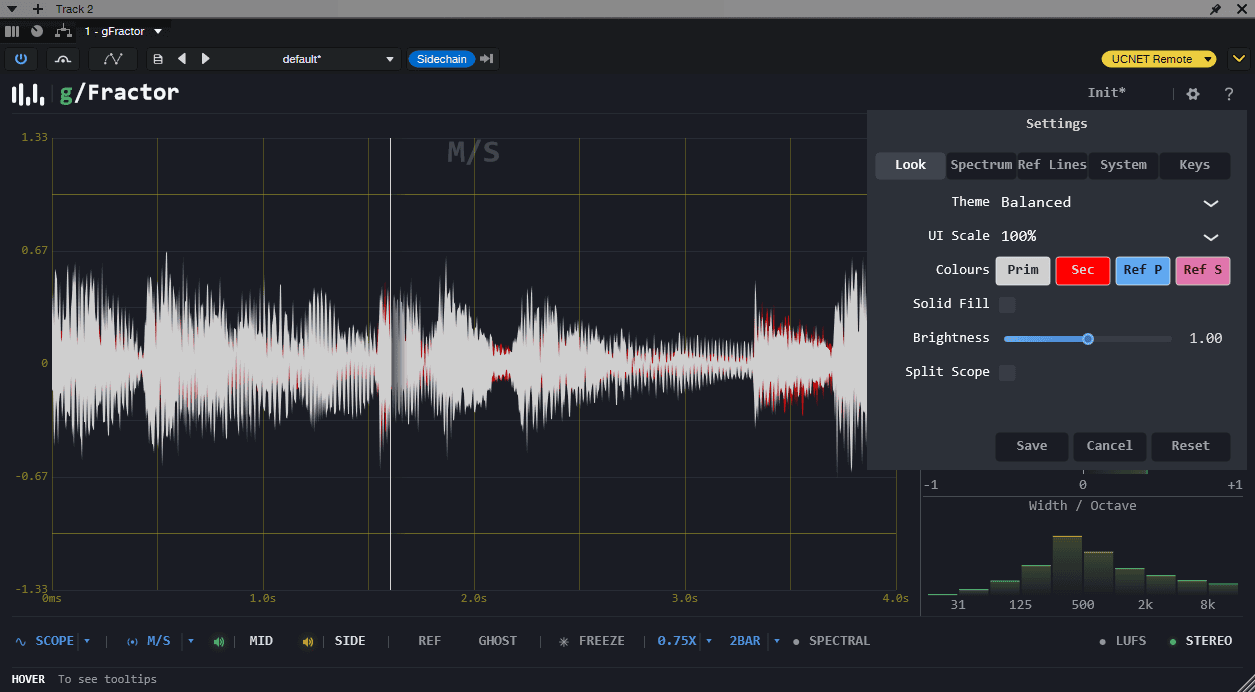
gFractor 的右上角齿轮,则可以对里面的关键元素进行自定义,就像我一开始就做的那样,对主副信号的颜色做些改动,更个性化。其他如频谱图、侧链信号颜色、快捷键等等都可以进行自定义,不过我选择了将快捷键禁用,我有点担心快捷键可能会和 DAW 中的其他键位冲突,而且鼠标操作也很轻松。
这还不是全部。实际上,gFractor 还提供了桌面版(System Wide),这意味着它还可以用于捕捉日常系统声音进行分析监测。首次运行时,它还非常周全的帮我们 mute 掉了 Input,因为这样也许会产生信号回馈而啸叫。
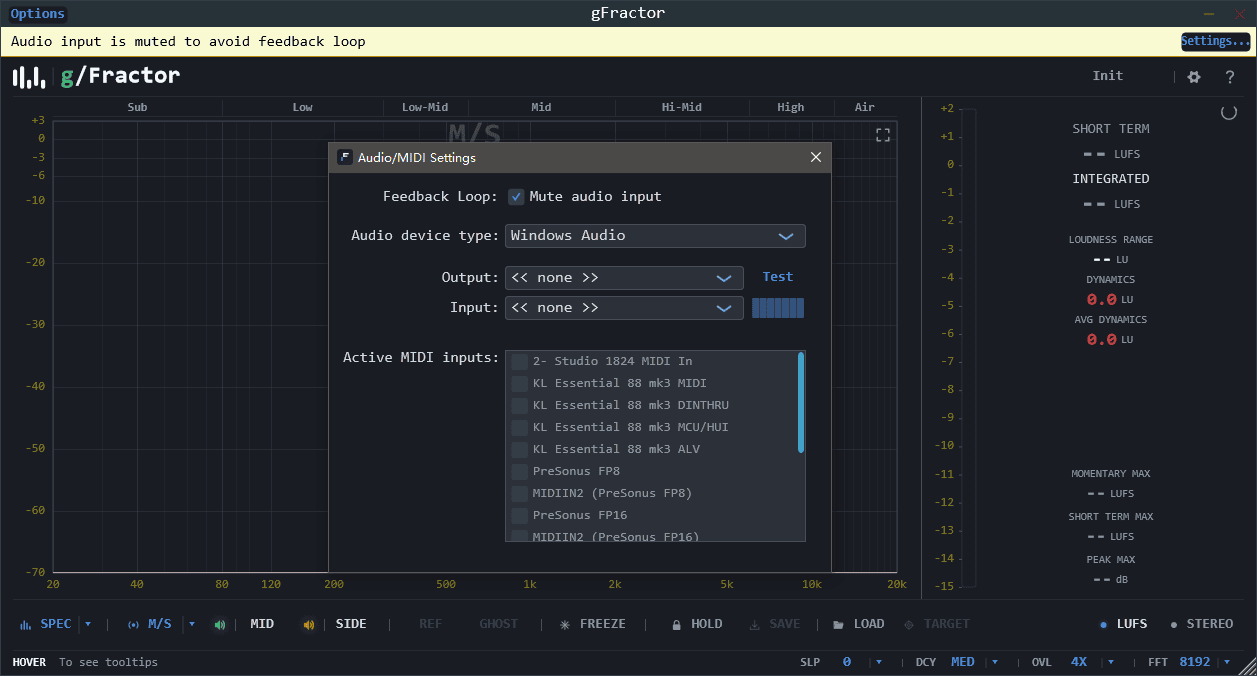
只不过我怎么选择音频输入,它都告诉我无法使用当前设备,我不确定是哪个步骤没有做对。Youlean Loudness Pro 也有桌面版,但我对它的设置就很容易,瞬间起效。而 gFractor 我还需要花时间再试试。但这已经很厉害了,这也是我一直说的,打破 DAW 和系统之间的那道墙是软件的终极目的,尤其是频响曲线这一类的软件,在系统层面进行曲线捕捉,回到 DAW 层面进行套用或参考,这才是让我们的音乐最终能融入到生活的最终目标。当我们不再将听和做分到两个区域中,而是可以边听边做时,我们的音乐思维也会更加的开阔。
这是我要感谢 gFractor 这类插件所做到的地方,它想到了我们真正需要的,甚至还未想到自己是否需要的那一步。而且它还是免费的!
总之,这就是这款让我大开眼界的免费分析插件 gFractor 的第一手图文评测了。我大概解释了该插件七八成的主要内容,毕竟我甚至安装它才不到两小时就急于向大家推送它了,因此描述上可能存在一些疏漏。更详尽的评测,还是请大家移步去观看 Odo 的详细评测视频(如果可能的话)。
SMPIGGY网站评分:满分好评!
PROS优点:
- 功能全面,界面美观
- 分为插件与独立版本
- 频谱、示波器、立体宽度、响度
- 可拆分的瞬态分析
- 低CPU,没有延迟
- 免费
CONS缺点:
- 无