点击进入官网页面:Cableguys | Snapback
SNAPBACK
即时的鼓组叠加效果。为带来不同冲击力的节拍而生。
什么是 Snapback?
Cableguys 与电子音乐先驱 BT 将鼓组叠层艺术融入 一款快速、专注的效果器.
只需将 Snapback 加载到任意鼓轨上,它就会检测每一次击打,并精准地在原击打之上叠加新的采样。现在,你可以加入 冲击力、风格与韵味 而这是均衡、压缩和失真做不到的。
还差那点魔力?在瞬态之前叠加特殊的 snapback 采样——这是 专业制作人的秘密技巧 能为律动赋予”鲜活”感,如今首次以一款简单易用的插件形式呈现。
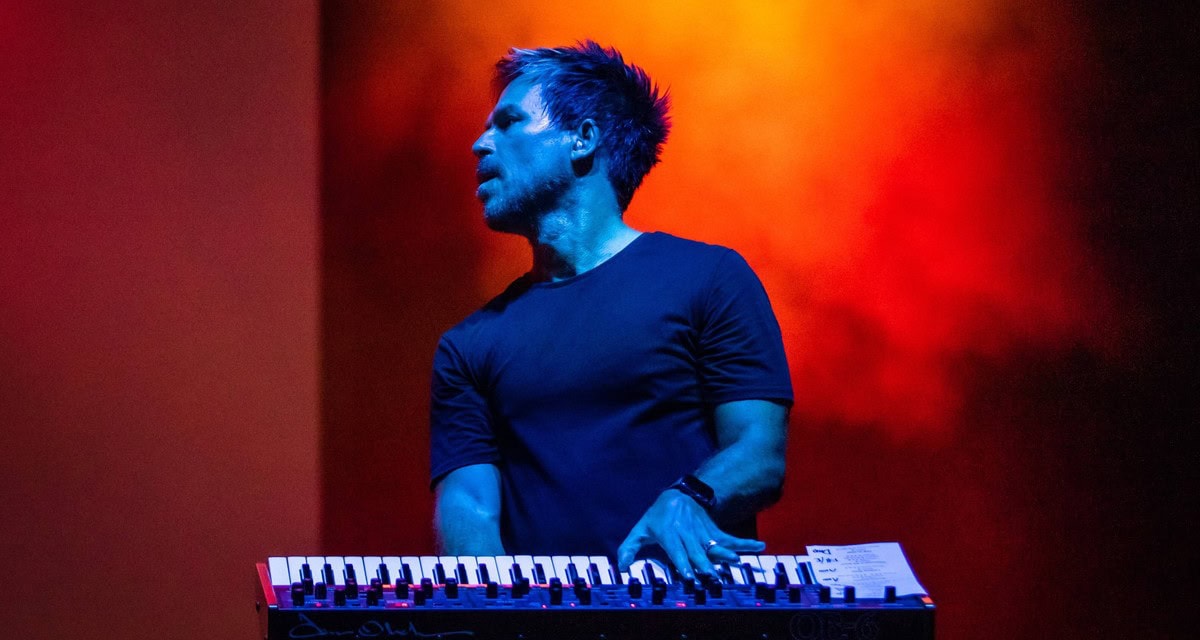
“Cableguys 以极易上手、开箱即用的插件而闻名。而我则以各种狂野的声音设计著称。我们携手打造出了一件非凡的创意工具。
Snapback 和我见过的任何东西都不一样。我真心觉得,一旦你试过它,它就会成为那种“离不开”的插件——对我来说确实如此。“
BT
格莱美提名作曲家与技术专家
专业鼓手 的秘密
在插件中首次实现,你可以获得 专业乐手的秘密鼓组技巧 为律动注入魔力、为数字鼓击赋予生命:特殊的 snapback 采样被放置在 每一个鼓击之前 。
一键获得预先移位的拍手声。为底鼓和军鼓添加独特的质感。并且 避免无聊的、过度量化的律动 以令人兴奋的节拍间运动。
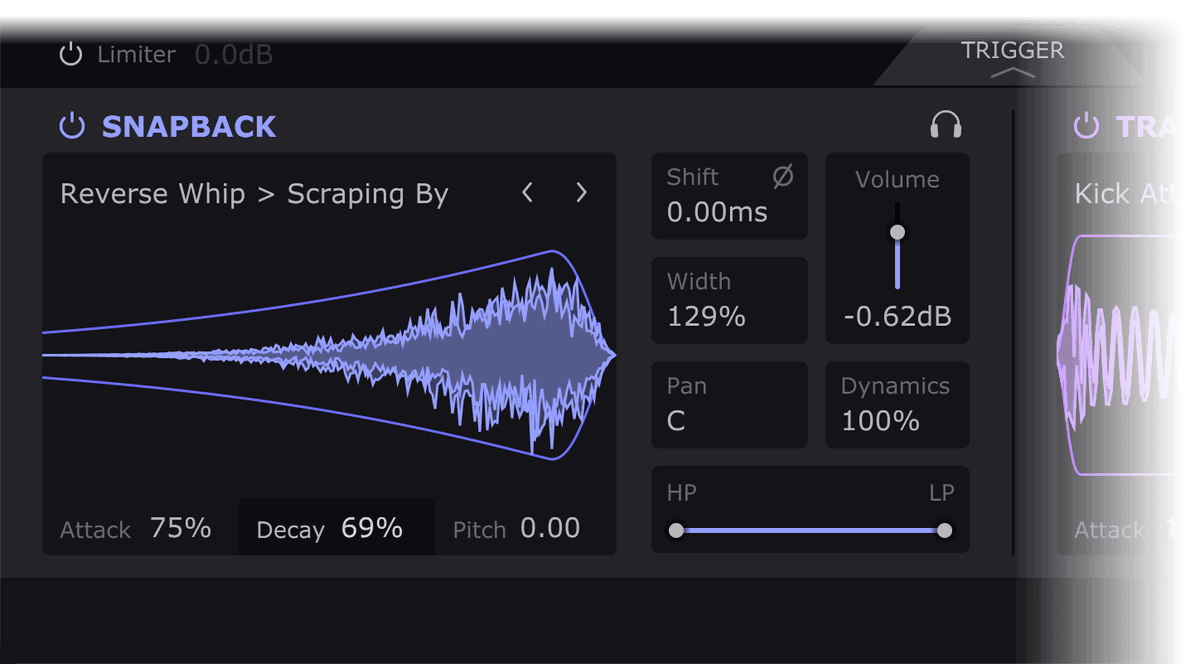
几秒内 即可开始叠加音层
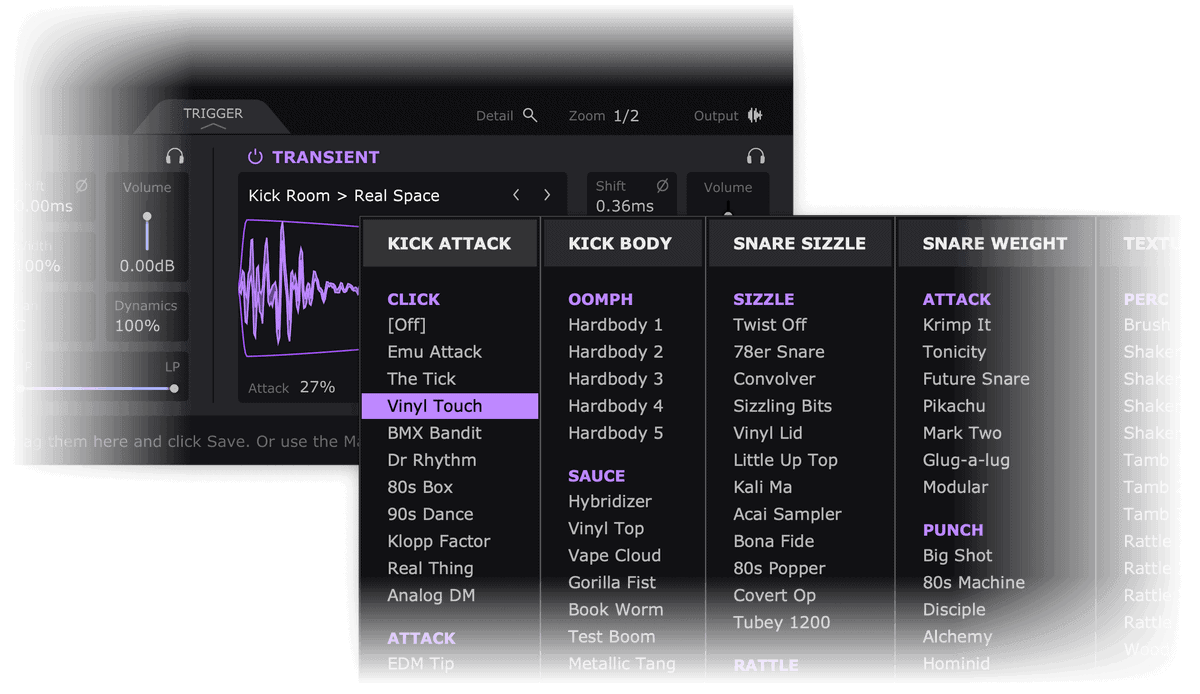
无需再在多个轨道之间来回摆弄采样——使用 Snapback,一键即可添加鼓组叠层。
给沉闷的底鼓叠上一记“咔哒”声,瞬间获得冲击力。给单薄的军鼓叠上立体声的“滋滋”质感。用自然的尾音让平淡的拍手声鲜活起来。用 特殊的模拟风味采样、黑胶空气感和拟音音效,为乏味的击打声加厚增色。
塑造 你的声音
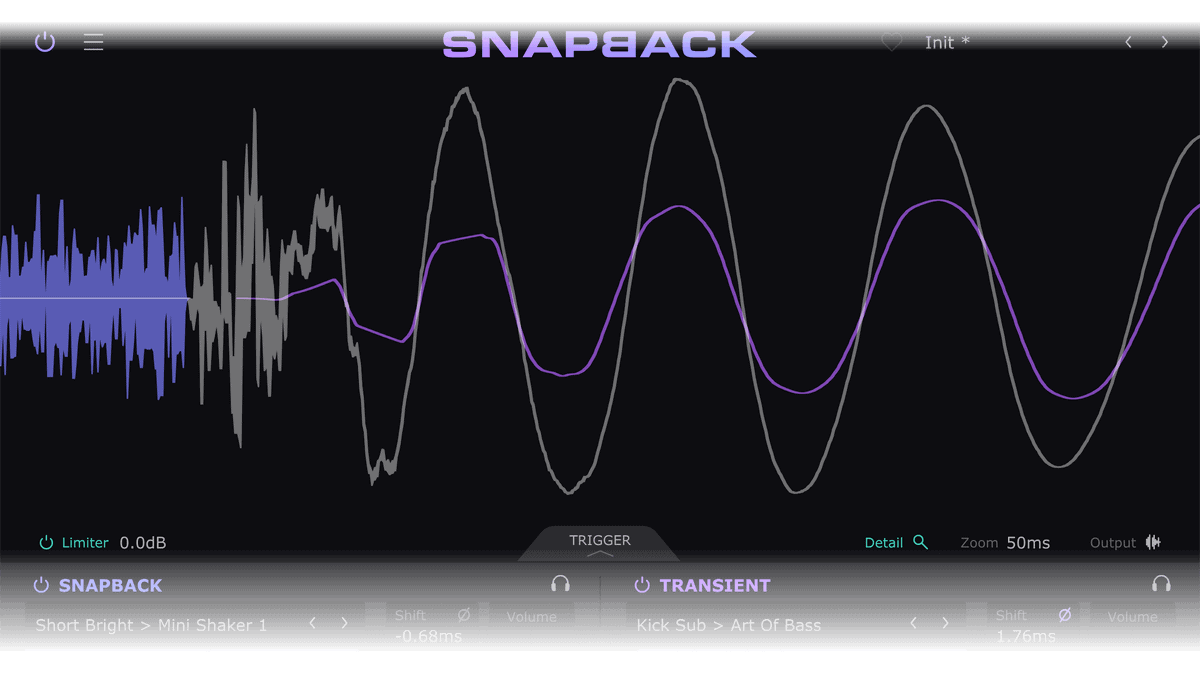
通过简洁的控制即可对层进行滤波、包络、音高调整和对齐。在高精度波形显示中查看它们的组合效果。并使用 Detail View 放大观察—— 你的音频显微镜 用于观察相位锁定的敲击声。
像 专业人士 一样叠加
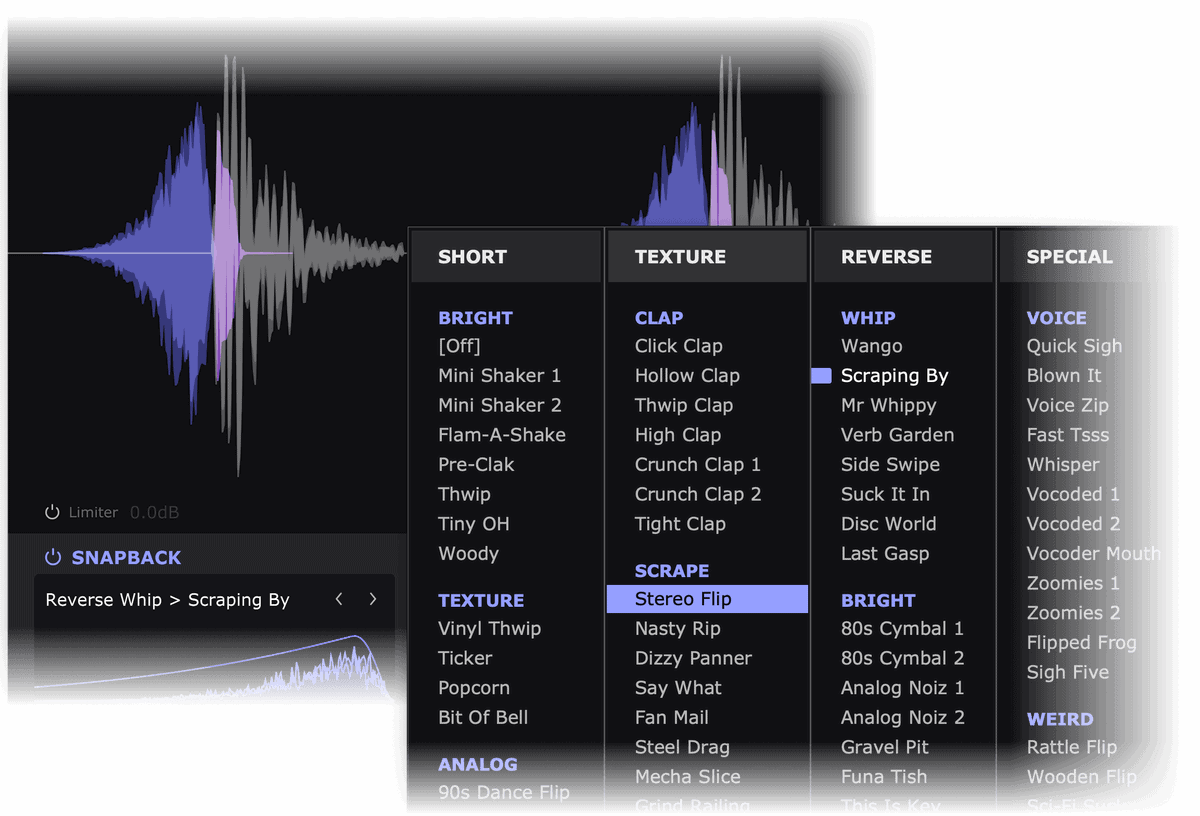
探索来自以下厂商的 200 多个可直接用于混音的瞬态层与回弹层 BT 、 Goldbaby 、 Virtual Riot 和 Cyclick.
不必再把完整的鼓组音色层层堆叠、听天由命了——现在你拥有了 专业制作人的秘密鼓组调味秘方:那些真正被用来设计顶级鼓组音色的独立组成元素。
功能
两个强大的层
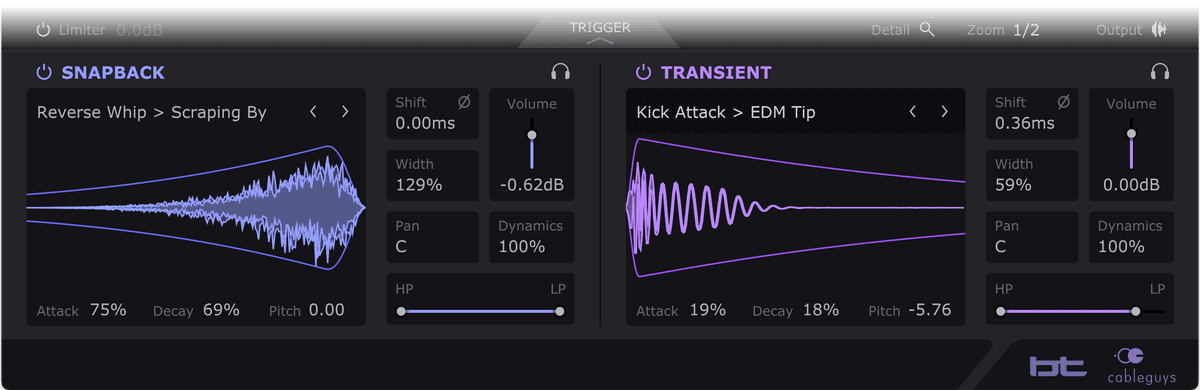
选择你的瞬态(Transient)和 Snapback 音色,用简单控件在几秒内完成精修——这些控件对两个层的工作方式完全相同。没有 比这更快的鼓组叠加方式了.
采样导入
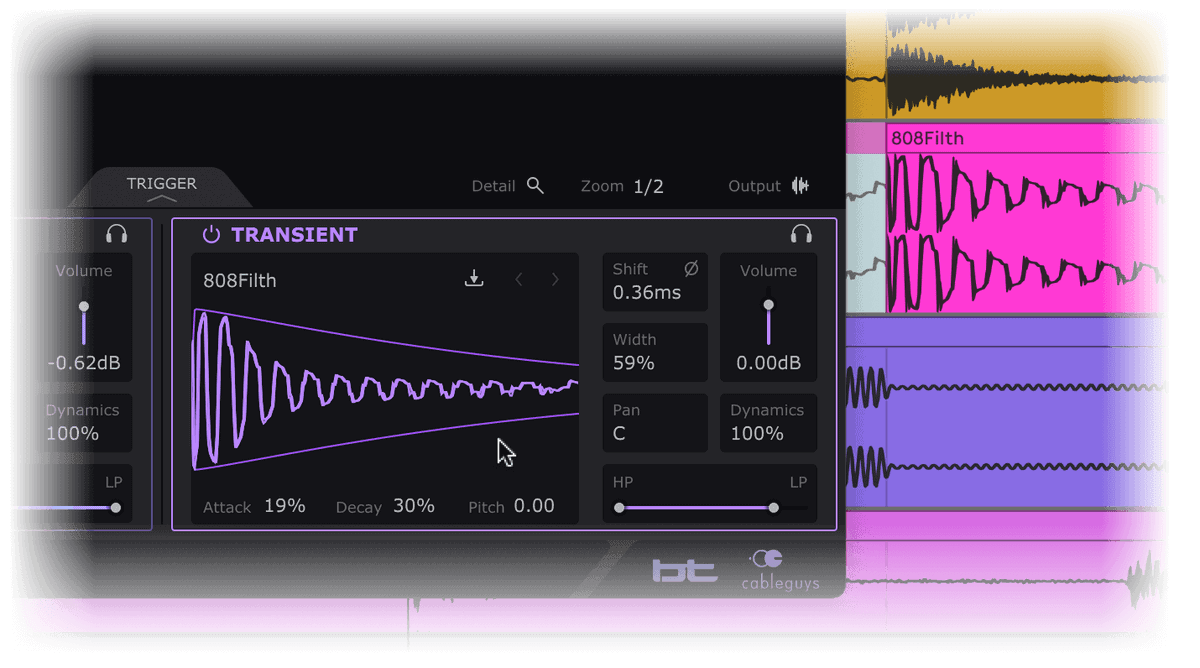
想使用你自己的声音?没问题,只需将任意采样直接拖到瞬态层或 Snapback 层上即可。点击保存按钮,即可将其永久存入你的素材库。
想使用自己的声音?没问题,只需 将任意采样拖拽 到 Transient 或 Snapback 层上。单击 Save 按钮即可将其永久保存到你的库中。
详细控制
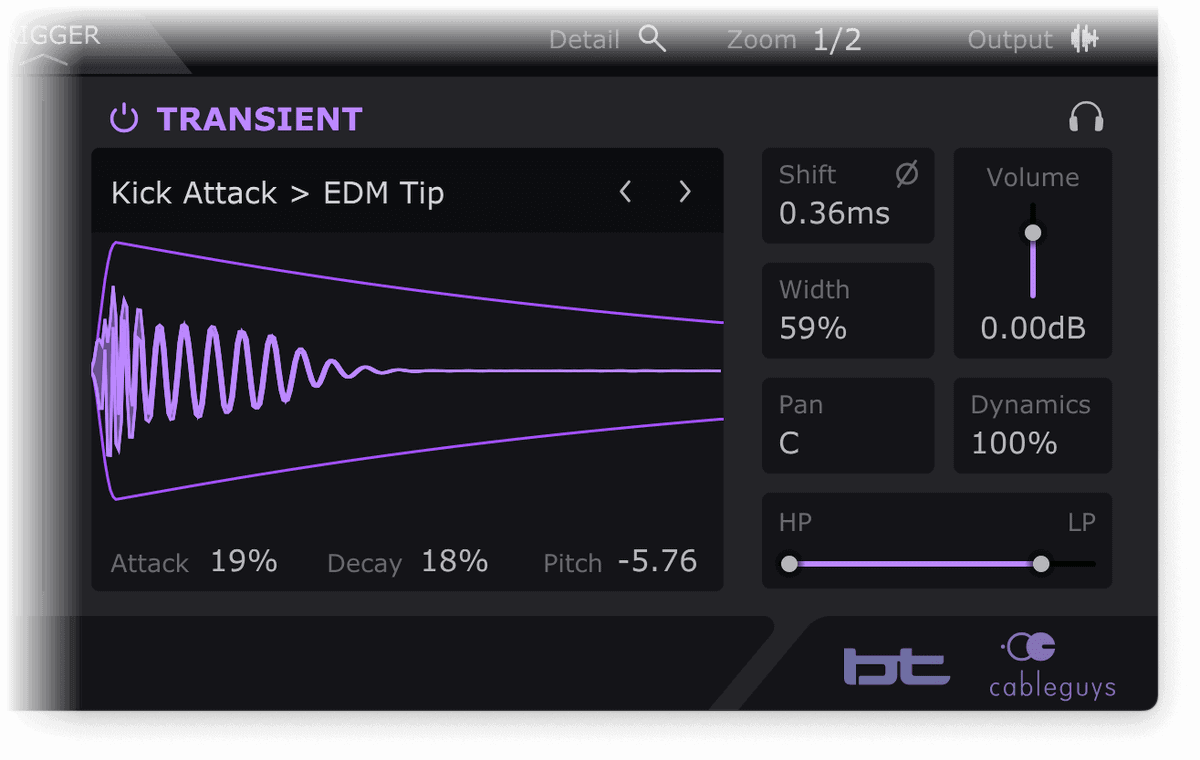
使用额外的控制项,以 极为精细的细节 塑造瞬态与 snapback。让各层与鼓组在相位上紧密锁定,调整其包络,对其进行移调,以及更多操作。
智能功能
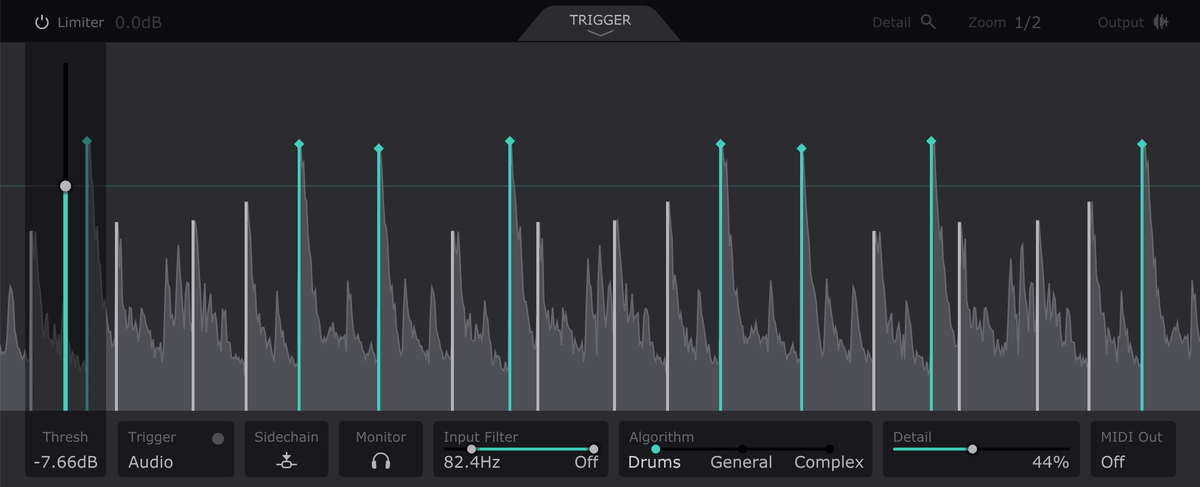
通过三种模式、可调响应和外部侧链,精细调节我们世界级的音频触发功能。可通过 MIDI 触发以获得完全控制。并且 锁定你的电平 使用瞬态感知限制器。
精准的视觉效果
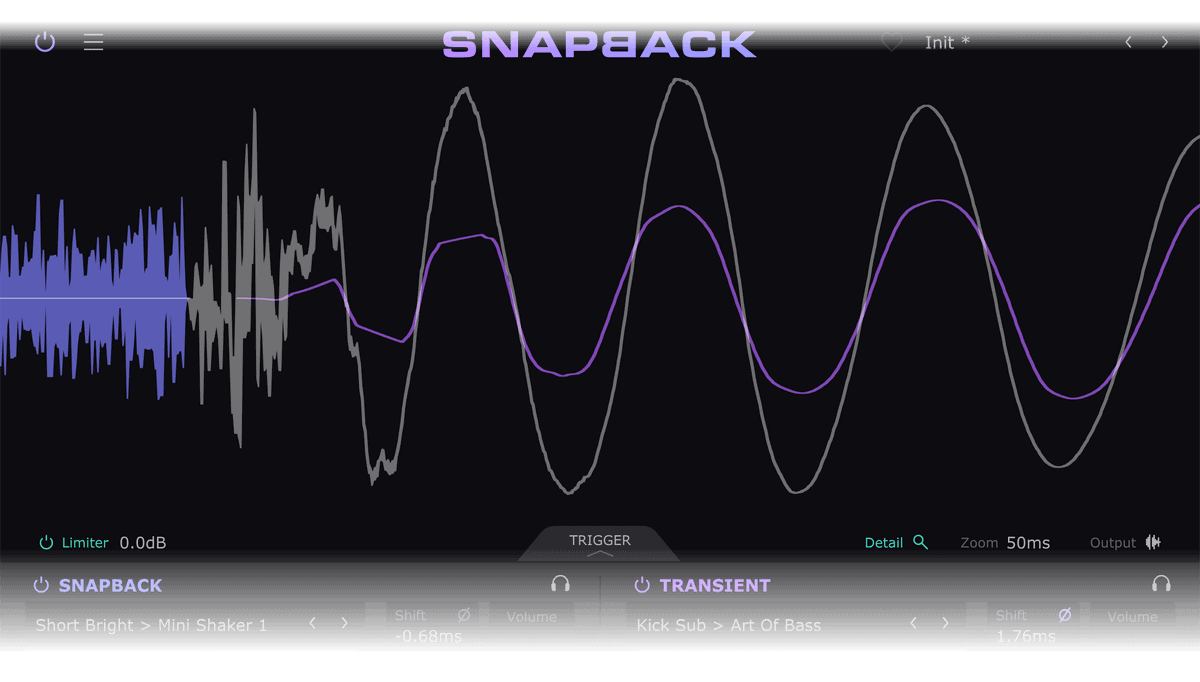
通过清晰的波形显示,轻松理解你的鼓组叠层。使用 Output 模式查看各层如何叠加在一起,并通过 Detail 视图进一步放大—— 你的音频显微镜 用于对齐瞬态。
专业预设
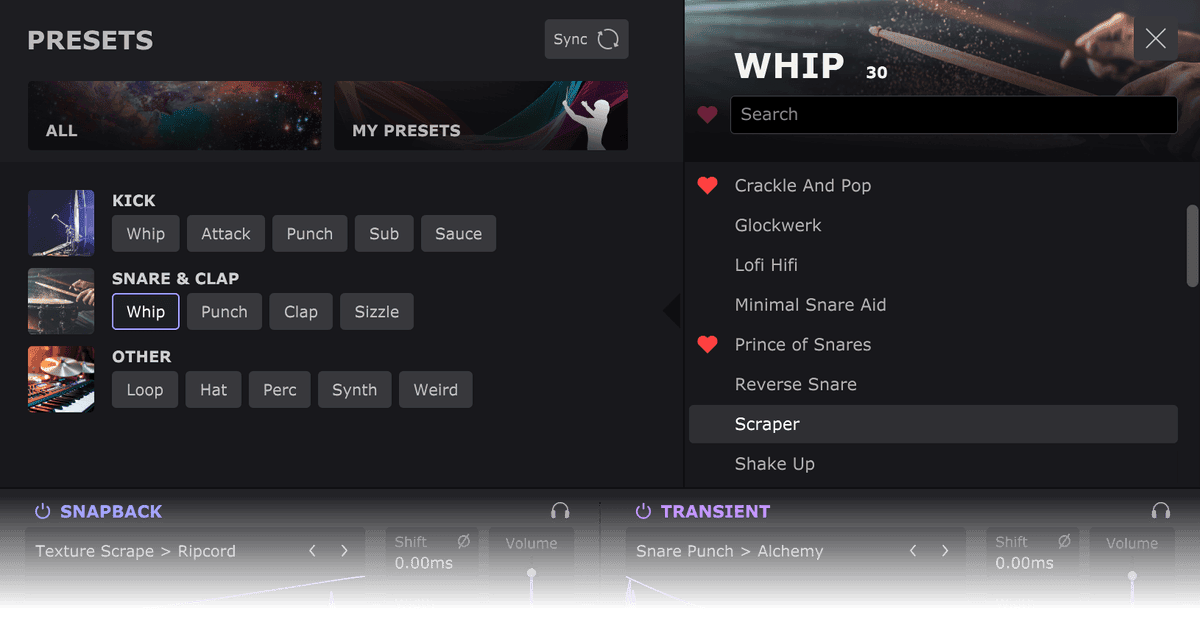
几秒钟即可上手 由专业设计师打造的预设 覆盖所有关键使用场景。还可将自己的预设同步到云端,永不丢失。
不只是底鼓、拍手和军鼓!
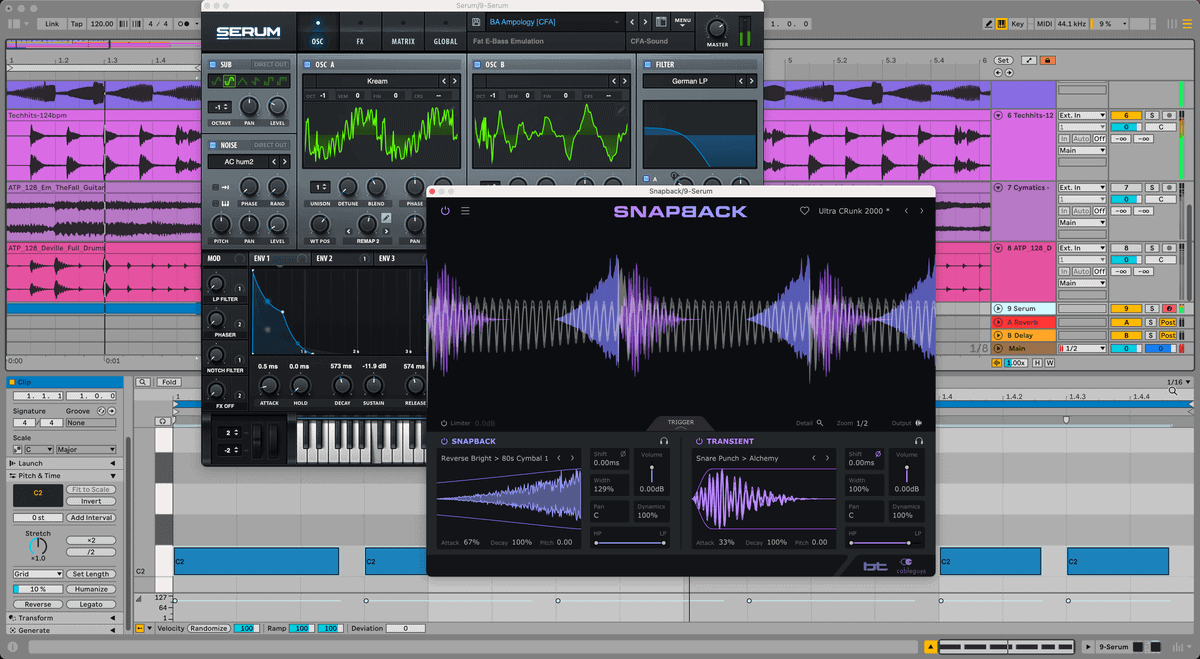
将 Snapback 用在任何素材上!试试用在打击乐上,带来 冲击感、闪耀感和厚度。让踩镲变得嘶嘶作响、穿透力十足。让真实鼓组录音保持一致的穿透力。为乐器赋予全新的性格与存在感——你的贝斯加上 snapback 会如何炸响?
新增
v1.1:反向按钮
Snapback v1.1 的新功能:我们新增了便捷的 Reverse(反转)按钮,可翻转任何导入采样的播放方向。
只需一键,即可将任何打击乐音头变成标志性的 snapback,创作反向人声片段,并解锁全新的创作可能。
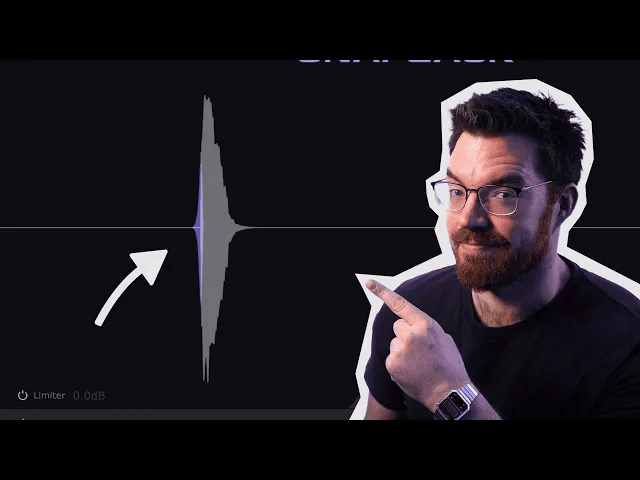
观看 Joe 的视频,了解制作自定义 snapback 有多简单。
更多功能
- Shift——将层偏移 ±4ms 以实现相位一致性
- Polarity – 反转采样相位
- Volume(音量)——最多提升 +6dB
- 宽度 – 从全单声道到 200% 超立体声
- 声像 – 让采样与输入信号的立体声位置相匹配
- 动态(Dynamics)——设为 100% 时跟随输入音量,设为 0% 时音量固定
- HP/LP——移除低频或高频,以便将各层融入混音
- Attack——塑造采样起音的音头
- Decay——定义采样的淡出
- 音高 – 将采样向上或向下移调最多 1 个八度
- Limiter——瞬态感知动态处理,锁定你的电平
- 主旁通——用于无爆音地切换到干信号
- 旁通——瞬态/回弹分别独立开关
- Solo – 单独隔离瞬态或 Snapback 层。在混音时用于分离各轨道
- 3 种触发算法 – Drums 、 General 和 Complex
- 选择性触发——带阈值、输入滤波和细节控制
- 触发输入监听——便于进行设置
- MIDI 触发——实现完全的节奏控制
- 加载/保存 FXP 预设
- 可调整窗口大小——从 75% 到 200%,Retina 图形清晰锐利
- 高对比度图形模式
- 内置帮助——将鼠标悬停在任意控件上即可查看说明
SMPIGGY:
昨天我稍微对 TimeStop 略有微词,但今天我又包含激动的心情用 SnapBack 为 cableguys 挽尊!
什么是 SnapBack?
SnapBack 所做的并不是什么惊天的大秘密或是特殊的技术,它的原理非常简单 — 为你的 Snare 前面加入一个 Whip,也就是一阵鞭子抽过来的短促风声。
Whip,其实它存在于很多音效设计里面,我在这篇文章的后半段中也写过对一些常见音效的分类和解释:多款音效管理软件简介及常用影视宣传片音效标签解释。尽管没有提到 Whip,但它的概念,大体上和 Whoosh 、 Swoosh 、 Swish 是相似的,只不过它更加短促。
而为鼓声添加一个 Whip,这一点,其实很多采样合成器也都可以做到,甚至一些专门针对音效设计的比如 Steinberg 的 Backbone 、 Krotos 的 Weaponiser 也都类似。这两者都是虚拟乐器式的,也是专用于制作 Swoosh + Hit 类动效设计的。它们需要由用户自行导入不同采样,然后通过 MIDI 键盘触发。
但是,使用这类工作较为繁琐,我们需要打开工具,往里面塞入音频,进行排列,设计复杂的音频连接方式等等。
最重要的一点,是这类工具无法做到为我们在输入音符之前添加素材。也就是说,如果我们希望在强拍之前加入点什么,要等我们录制完 MIDI 音符后,手动将 MIDI 音符往前拖动一点。尤其像 Whip + Hit 这类,我们弹奏下去时是先发出的 Whip 声音,而不是 Hit,这就导致我们根本就无法准确的弹奏出 Hit 押在节拍上的点,就需要手动再次调节 MIDI 位置。
尤其是,当这类采样合成器是虚拟设备,它们的输入都是 MIDI 音符,我们甚至从视觉上都无法判断 Hit 是否准确的押在了点上,只能靠听感。
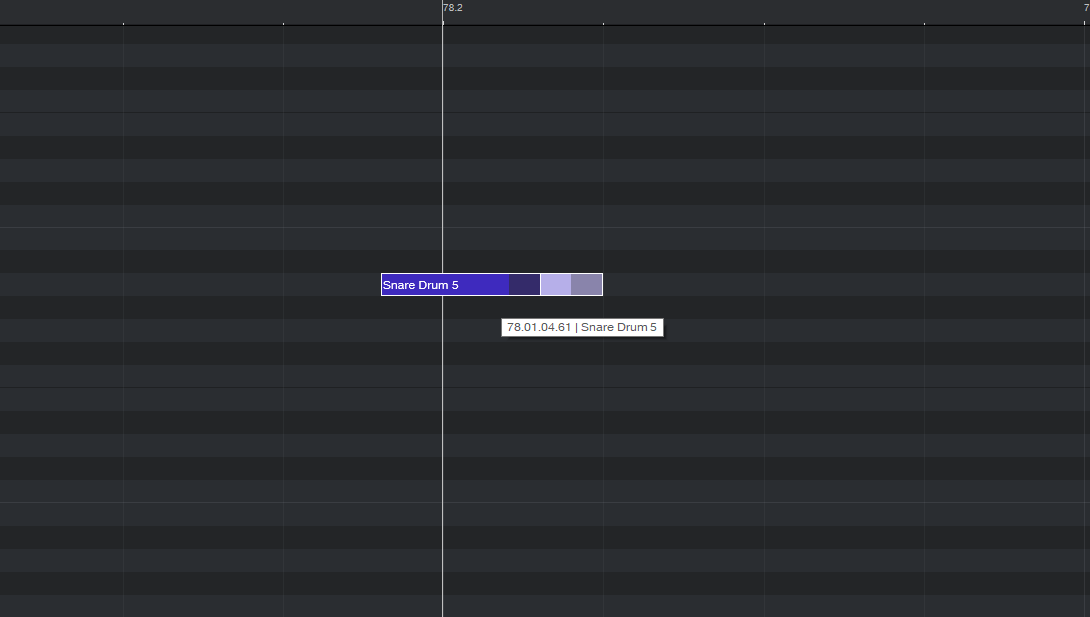
可见,这类合成器更适合用来做不需要对位特别紧密的工作,或者我们不嫌麻烦的话,每次都将 MIDI 混缩成 Wav,至少这样对位起来会轻松点。
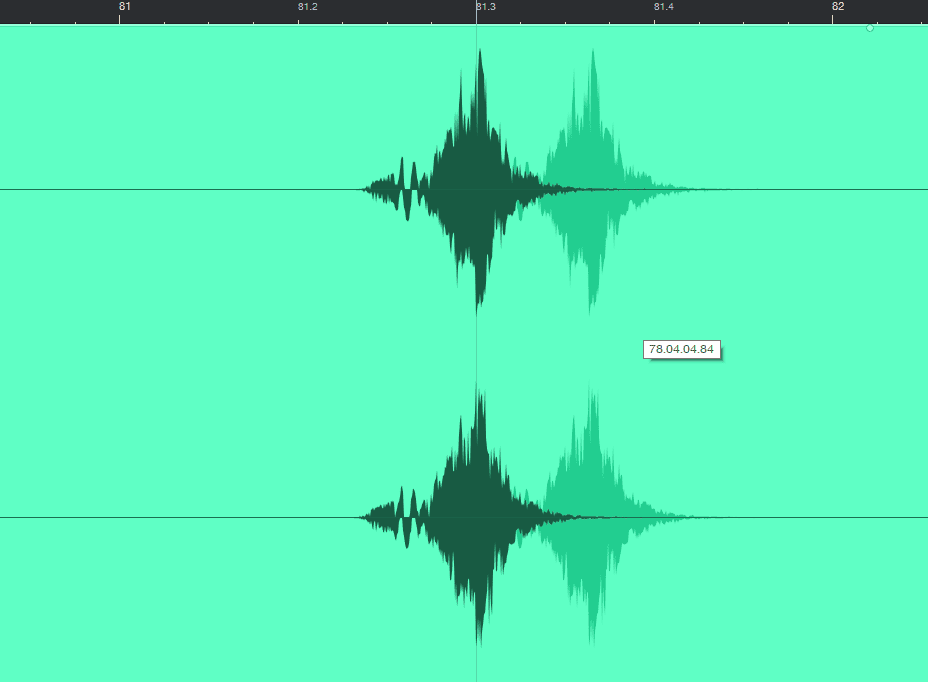
但如果我们用来做鼓,尤其是 Snare,在编配阶段就需要这么繁琐的去对齐,甚至还要导成 Wav 来对齐,那就太大费周章了。
我们都知道,通常我们所用的军鼓采样,都是 Hit 及之后的声音。这也符合逻辑,在鼓槌敲到 Snare 之前,鼓是不应该发出声音的。但现在的节奏音乐竞争实在太激烈了,人们已经将 Snare 换成了各种各样的声音(鸟叫、猫叫、碎玻璃、敲盘子等等等等),来营造非同一般的听觉效果,所以,为 Hit 添加一个 Whip,让它听起来有空间收缩感,能在保留使用 Snare 的尊严的基础上,又带来一点新意,自然成为了最切实有效的方式。
但由于前面说过,Backbone 、 Weaponiser 这类音效设计工具在专业的鼓点制作上依然存在短板,一款能自动为准确的 Hit 前面添加一段 Whip 的工具就显得相当有存在意义了。
SnapBack 就是这种工具。
我们要做的也非常简单,将 Snare 轨道单独拎出来(让它有一个独立的通道),然后为它加载 SnapBack,SnapBack 就会检测这个通道内的任何响动,然后为这个响动前面添加一个 Whip。
废话不多说,我们先来看看 SnapBack 的主界面。
SnapBack 主界面
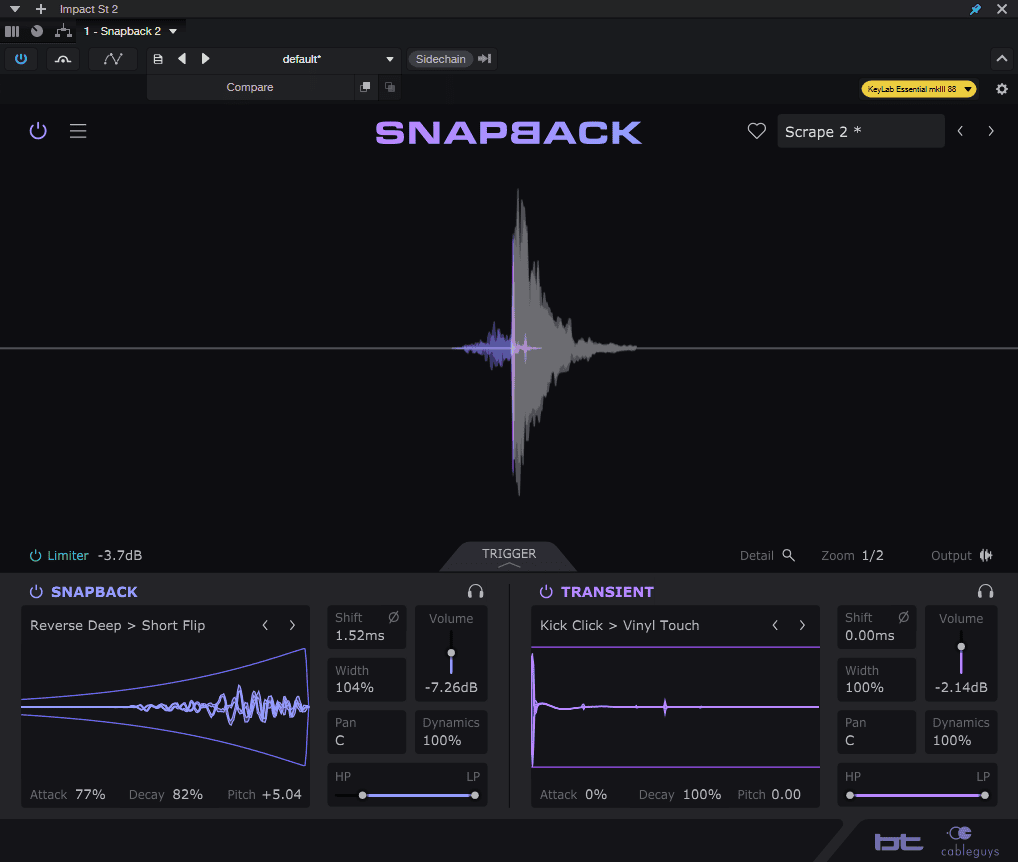
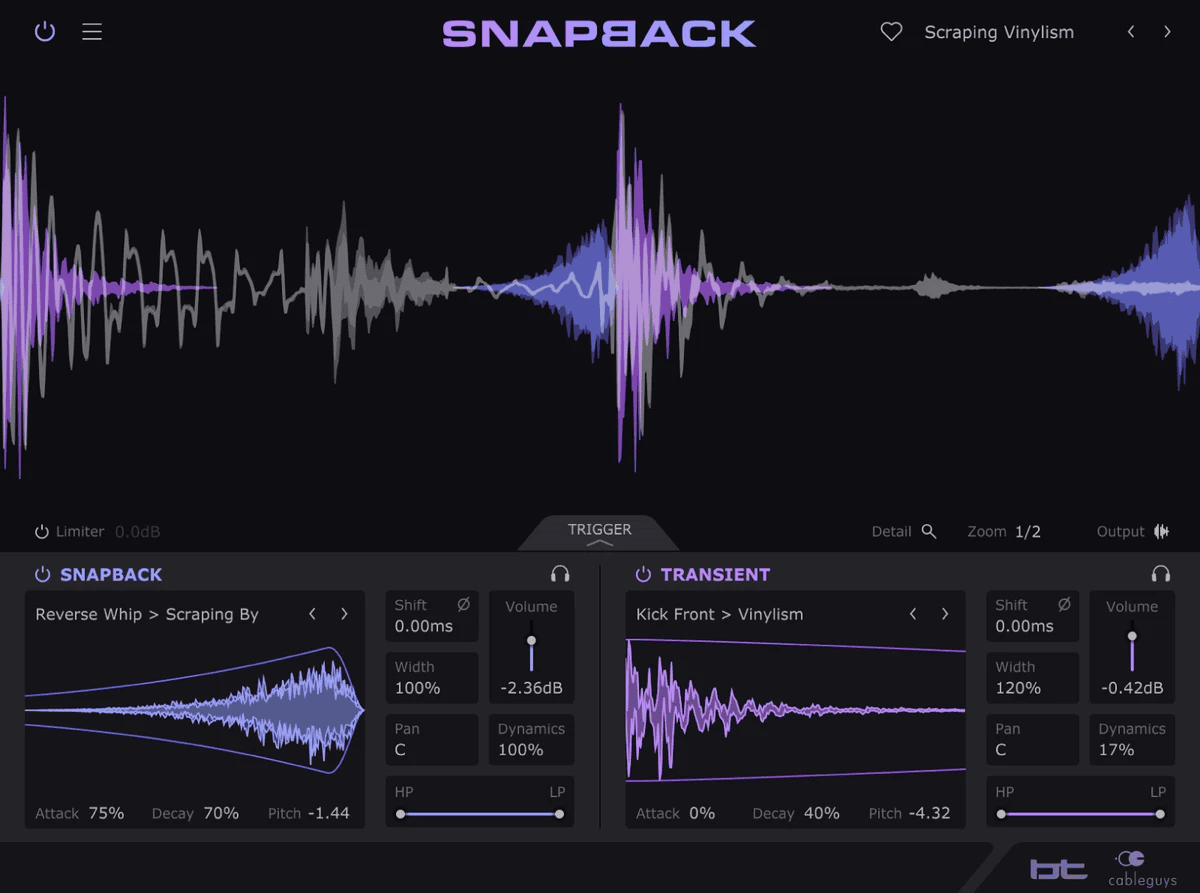
上图是 SnapBack 的主界面。界面十分清晰干净和美观。界面上半部分是一个示波器,它将以我们设定的时间循环范围,显示出当前播放的声音。
灰色的波形,就是我们当前播放出来的 Snare 波形。我们无法对这个波形进行任何的修改。深紫色的部分,则是 SnapBack 为它添加的 Whip,官方也称它为 Snapback。我们还会看到一个淡紫色的夹在 Snapback 和 Snare 中间的波形,它叫 Transient 瞬态,这是第二个可以添加到播放环节的声音。
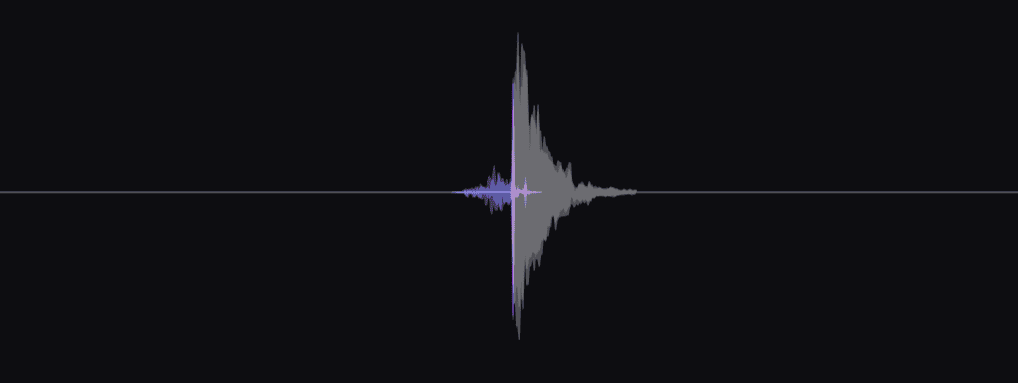
Snapback 的功能不必多言,前面说过,它是为 Snare 的 Hit 前民添加一个快速的 Whip,来创造 Hit 到来前的空间压缩感。而 Transient 的功能就很有意思了,只有特别有经验的制作人才能想出添加这么一个玩意儿,它的作用就是为我们的 Snare 音头添加多一点点的颗粒感,让这一下的 Hit 更有亮度。这也是为什么 Transient 的位置看起来被夹在 Snapback 和 Snare 中间,甚至与 Snare 重叠在了一起的缘故。
总预置菜单
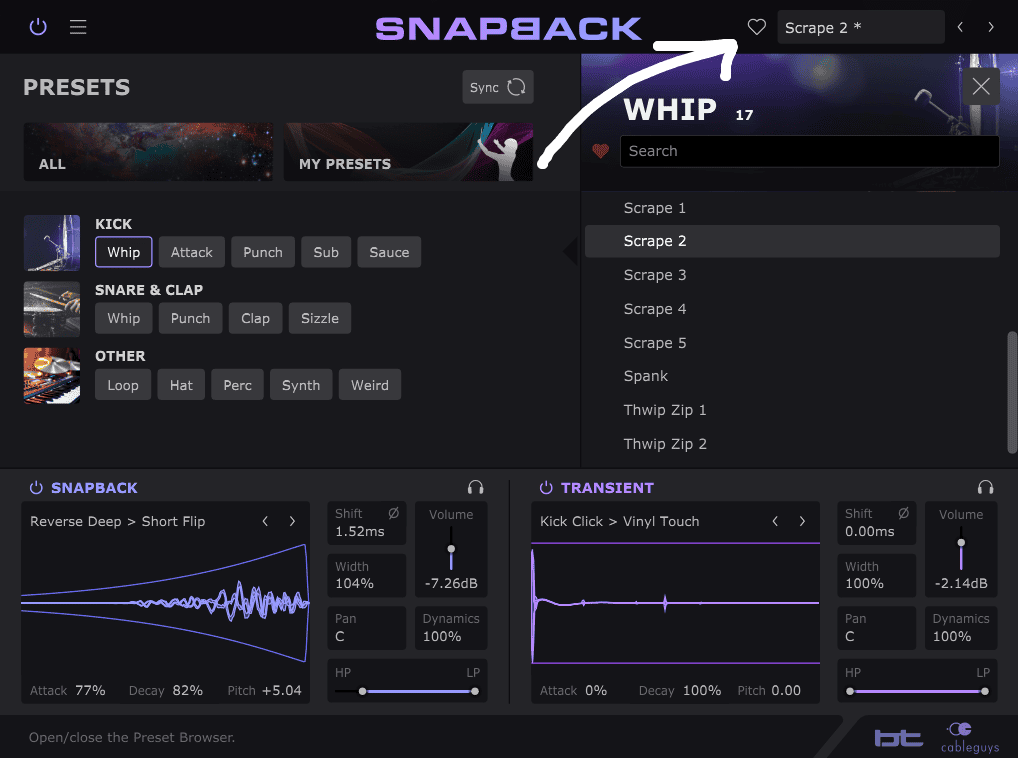
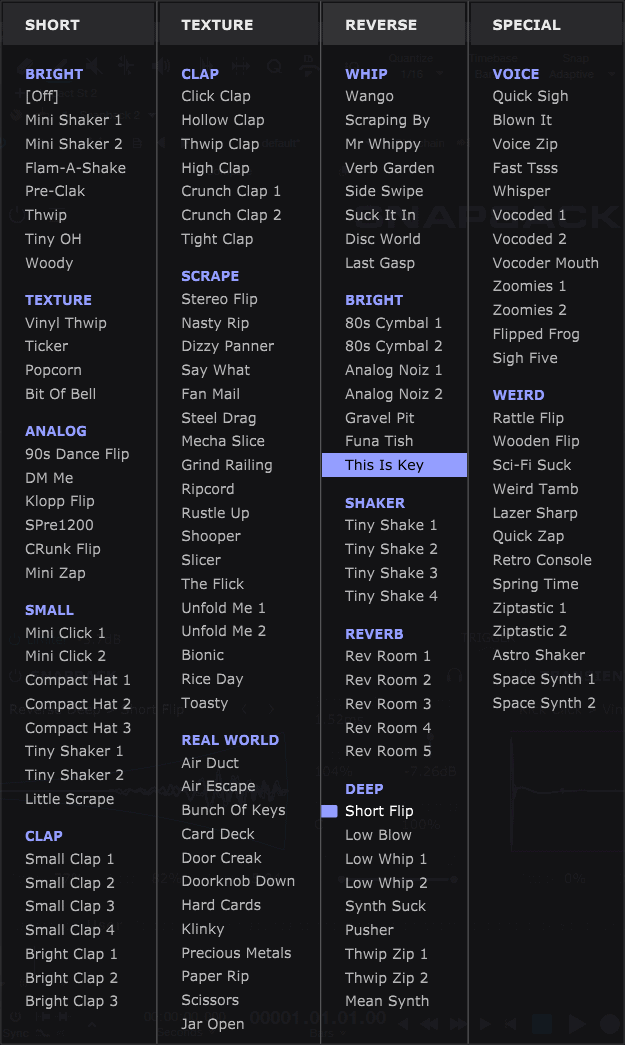
一般来说,我们刚刚打开的 SnapBack 默认是没有加载 Snapback 和 Transient 音效的,我们可以通过右上角的总预置面板,打开带有 cableguys 浓郁的风格的预置菜单,这里,通过切换预置,能直接帮我们选出配套的 Snapback 和 Transient 音色来。
对了,Snapback 首次加载时,会联网下载它的音色包,里面包含所有预置和需要用到的采样,如果点击预置没有反应,那通常是音色包还没有下载完毕。
触发面板及设置
关闭预置菜单,回到主界面,这里有个 Trigger 向上扩展箭头,点击它我们会打开触发设置界面,这里我们将会决定多么响的 Snare 才会触发 Snapback 的加入。
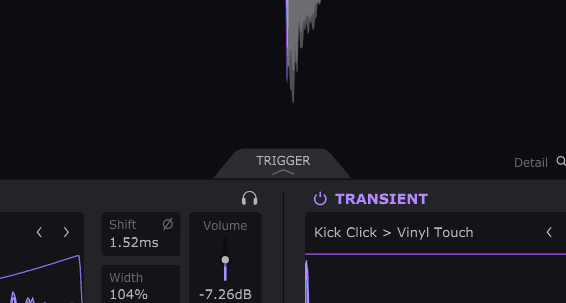
点击 Trigger,展开完整的触发面板。
在触发设置面板中,左侧的绿色推子就是输入阈值,它决定着一条基准线,超过这条基准线的 Snare 音量,才会触发 Snapback。
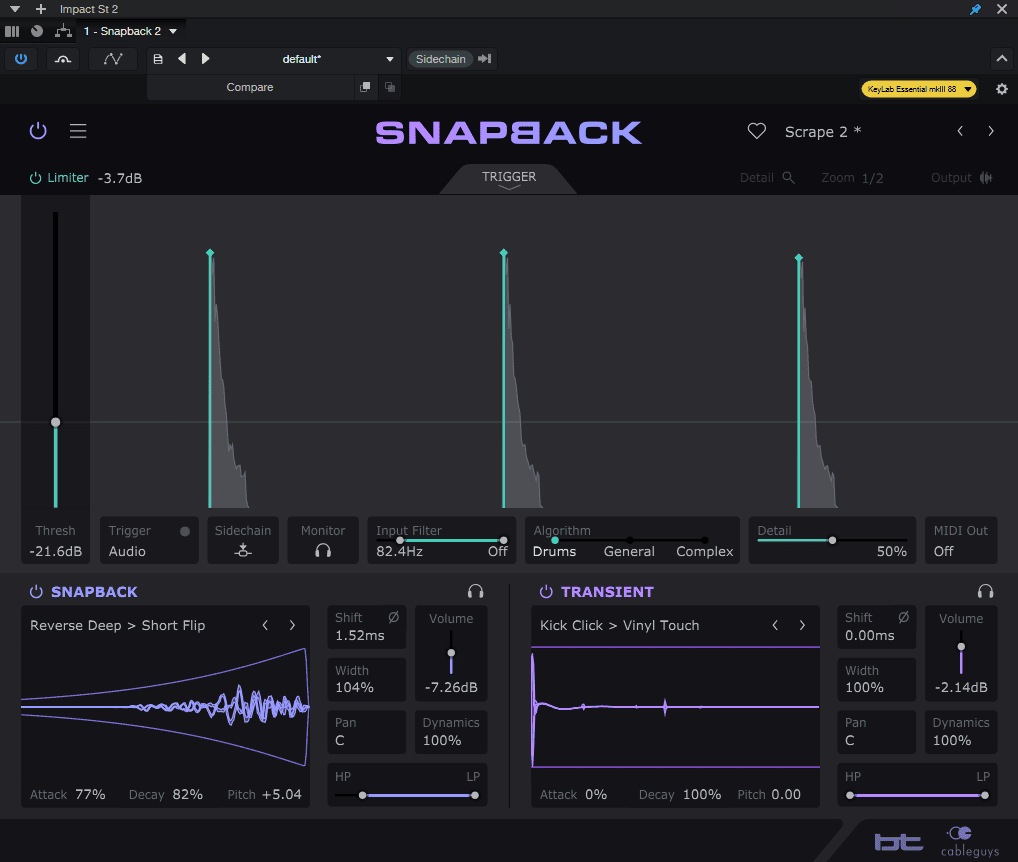
要知道,并非所有的 Snare 都要添加一个 Snapback,像某些舞曲中的 Build up,或是一些加花 Flam 或 Ghost note,这些 Snare 是不需要也不应该添加 Snapback 的。我们可以通过阈值、输入频率滤波、算法和细节等多种组合方式,来设定一个精确的界定基准,让只有那些强力的 Snare 声音被选中,成为绿色音符,而被添加 Snapback。
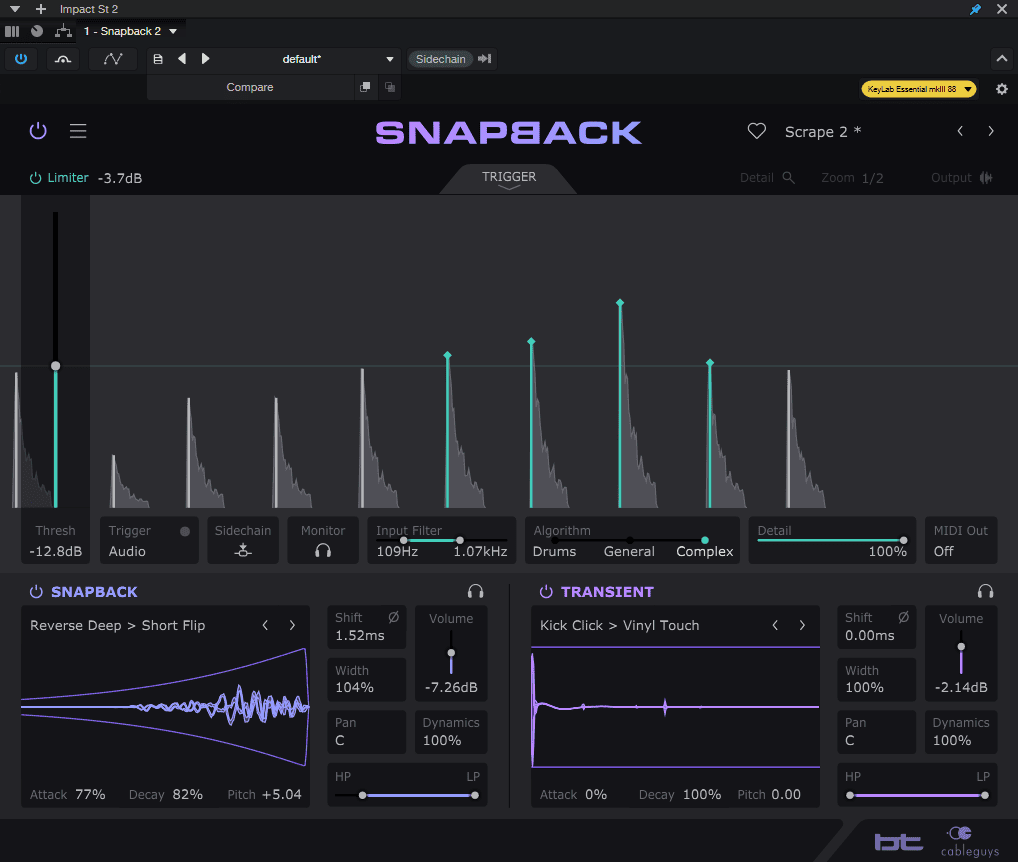
在进行一番设定后,现在的 Snare 可以根据具体情况,准确的触发 SnapBack 了。
Snapback 和 Transient 区块
接下来的参数,就是设置 Snapback 和 Transient 了。主界面的下半部分就是直观的操作面板。
如果前面加载了主预置,那么这里就会分别出现已经加载好了的 Snapback 和 Transient 音效。如果没有显示音效采样,请留意自己的音色下载包是否下载完成,或者分别点进 Snapback 和 Transient 的预置标签试着自行加载采样。
面板最上沿的左侧和右侧有几个参数,比如 Limiter 是限制最后的合成输出不要太响和破音,右侧是用来控制上半部分示波器参数的,比如是否显示 Snare 那个灰色波形等等,这些都很基础。
下面的左右两个区域分别管理 Snapback 和 Transient,但两者的参数其实都差不多。
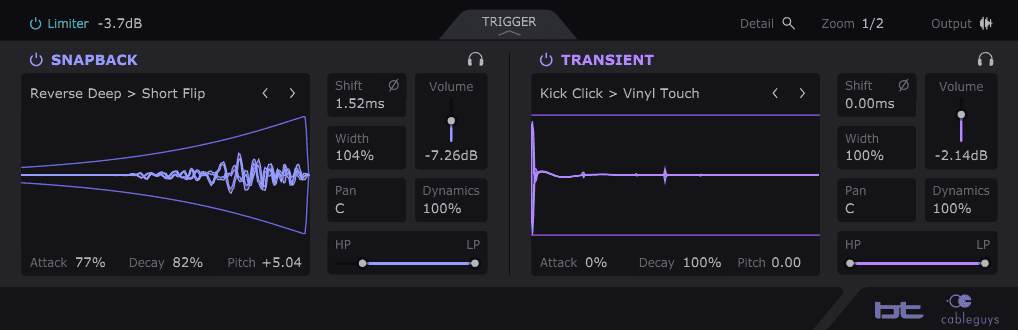
它们各有一个一模一样的独立区块,里面的设置分别是:
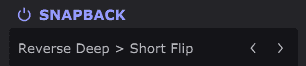
Presets 预置区:通过点击文件名称,我们可以快速进入预置区,里面分别为 Snapback 和 Transient 存储了大量的预置。
Attack 、 Decay 的包络设置:用来控制该音色的音量曲线,比如 Snapback 用来做 Swoosh,那么起音肯定需要弱,衰减肯定要快,这样才能衔接到 Snare。而 Transient 的起音要快,不能或少做渐变,衰减则根据情况调节。
Pitch 音高:高低一共 24 个半音。可以控制它们保持与 Snare 在同一个维度,还是创造更戏剧性的音高差别。
Shift 偏移设置:让它们离 Snare 的发音近一点或远一点,也就是接的紧一点还是松一点。
Width 宽度:如果你的 Snare 音色很窄,那么将 Snapback 和 Transient 设置的太宽,会削弱 Snare 出来的那一下的杀伤力,因此灵活调节。
Pan 声像:没有硬性标准,我们可以将 Snapback 和 Transient 分别拉到左右两边……但我想没多少人会这么做。
HP 、 LP 高低通:没什么声音用高低通还控制不了的,它主要管理声音所呈现的明暗度。
Volume 音量:太好理解了,通过 Volume 来调节 Snapback 和 Transient 的响度。通常音量低一点,能创造出 Snare 进入后的更好的对比感。
Dynamics 动态:这个绝对是有经验的设计师才有的想法,它会根据 Snare 的不同响度,来跟随设定 Snapback 和 Transient 的响度或者说音量。当动态为 100% 时,Snapback 和 Transient 百分之百的配合 Snare 的音量变化,Snare 有点响,它俩就也有点响,反之亦之。当动态为 0% 时,Snapback 和 Transient 保持固定音量不变。
Headphone 耳机图标:可以用来分别 Solo Snapback 和 Transient 的独立信号,以做更精确的调节。
哦对了,Snapback 和 Transient 区块都可以分别关闭,看我们如何需求。
另外,Snapback 和 Transient 的预置是完全不同的,
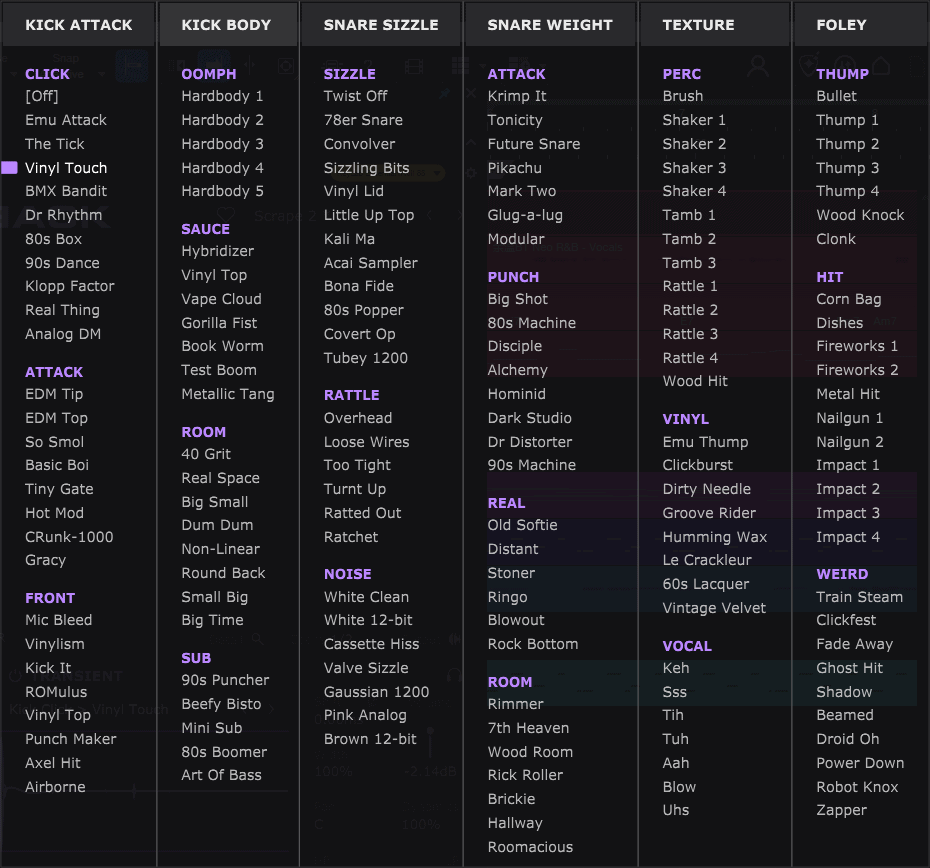
SnapBack 基础操作演示
自定义采样与反转
另外,新版本的 SnapBack 已经支持用户个人采样的拖放、导入和反转。最简单的方式,就是直接将我们的采样分别拖入 Snapback 和 Transient 区块,并利用 Snapback 区块中特有的 Reverse 反转(带有双向箭头的图标)功能直接让一个 Hit 变成 Whip。
拖放采样演示
建立自定义音色文件夹
在这个路径中 C:\Users\你的用户名\Documents\Cableguys\Snapback User Samples\,我们会看到两个文件夹,Snapbacks 和 Transients,将我们需要用到的自定义采样,按自己的目的放入这两个文件夹(适合做 Whip 的放入 Snapback 文件夹,适合做瞬态的放入 Transient 文件夹)。比如我希望得到一个不一样的 Snapback 也就是 Whip 音色,那就将我们的采样放到 Snapbacks 文件夹中(可以在该文件夹中再度新建一个用户文件夹比如我新建的是 Snares 文件夹,将文件放入,但注意无法再在此文件夹中新建文件夹,否则内容不可读)。
文件路径示意:C:\Users\你的用户名\Documents\Cableguys\Snapback User Samples\Snapback\Snares\xxxx.wav
回到 SnapBack,进入 Snapback 区块的预置选择,我们会发现多出了一个预置条目 USER – Snares,里面就是我们导入的新的采样文件。选择一个采样,将它载入到 Snapback 区块,利用一个双向箭头图标 Reverse,将它反转,它就变成了一个 Whip 类型的音效。
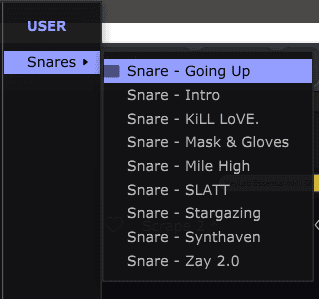
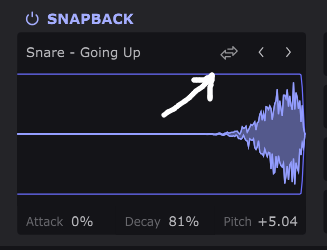
使用自定义采样制作 Snapback 演示
以上就是这款 cableguys 的 SnapBack 的功能与使用方法了。就像我前面说的,所有人都在设计着声音出现后的变化,却忽视了声音出现以前的变化,这就是 SnapBack 这类插件突然引发所有 Beat 制作人广泛好评的缘故。当然,我并不会就此抹杀像 Backbone 这类高级合成软件的功绩,它同样很酷。但是,有了 SnapBack,现在我们终于可以向前看了,字面意思上的。
SMPIGGY 网站评分:
SnapBack 的出现,填补了声音设计中的一项空白,但它并未止步于创意,而是将这项创新做成了一个完整、即插即用的高效工具。除了对新推出的 TimeStop 我有些 meh meh,但 cableguys 的大多数创意插件,都绝对值得满分好评!
当然,由于 SnapBack 属于前瞻性插件,它所造成的高度延迟几乎无法避免,尽管我们可以选择关闭或使用更短的 Snapback 采样(注意是关闭采样而不是区块,关闭区块无效),甚至关闭 SnapBack 整个插件才去除延迟,但这并不重要,它是处于制作阶段的尾声部分的插件。
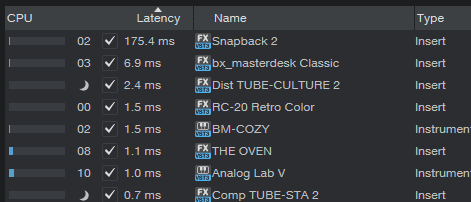
PROS 优点:
- 无人涉足的声音设计领域
- 非常直观简单的操作方式
- 大量优秀的预置与采样库
- 低 CPU,和可以理解的高延迟
- 用户自定义采样导入
CONS 缺点:
- 去掉高延迟这个无法避免的缺点后,那就没有缺点了